
 Garanzia di Download Sicuro, zero malware


Un corso online efficace deve essere facile da seguire e facile da aggiornare. Slide, webcam, screen recording, zoom sul cursore, sottotitoli e capitoli devono lavorare insieme. Per questo il miglior editor video per corsi online non è necessariamente quello più cinematografico: è quello che riduce il tempo tra registrazione, spiegazione, correzione e pubblicazione.
Nel 2026 Filmora e Camtasia coprono bene il bisogno “record + edit”; ScreenFlow resta molto forte su Mac; Descript accelera le lezioni basate sul parlato; Premiere Pro e DaVinci Resolve offrono più controllo; VEED è pratico quando vuoi restare nel browser.
Per un course creator conta anche la manutenzione. Se una schermata del software cambia o devi aggiornare un passaggio, dovresti poter sostituire una sezione senza rifare tutta la lezione. Caption, voiceover AI e traduzione diventano quindi parte del processo, non semplici extra.
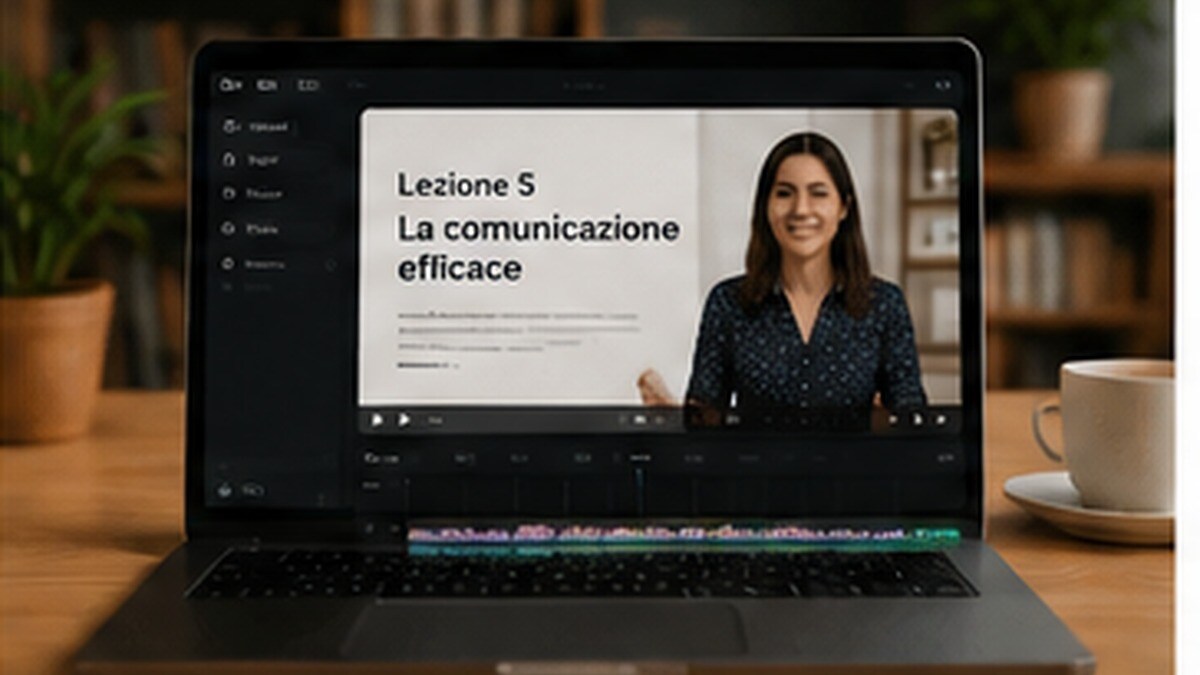
Cosa cercare in un editor per e-learning e video lezioni
Screen recording e chiarezza visuale vengono prima degli effetti. Il software deve catturare schermata, webcam e audio in modo stabile, e consentire zoom, callout o evidenziazioni che guidino l’attenzione dello studente.
La seconda priorità è l’accessibilità: caption accurate, transcript modificabile, possibilità di tradurre e un audio comprensibile. Nei corsi lunghi, anche la coerenza di titoli e grafiche riduce la fatica cognitiva.
Infine valuta la facilità di aggiornamento. Le lezioni digitali invecchiano rapidamente; un buon editor deve rendere semplice sostituire segmenti, correggere voiceover e mantenere template coerenti.
Confronto rapido: differenze che contano nel workflow
| Strumento | Screen + webcam | Annotazioni/callout | Caption/AI | Editing depth | Punto forte | Ideale per |
|---|---|---|---|---|---|---|
| Filmora | Sì | Titoli, zoom, elementi | Auto Caption, TTS, AI translation | Alta per creator | all-in-one accessibile | course creator e docenti |
| Camtasia | Molto forte | Callout e cursor effects | caption, script/voice AI | Alta per training | tutorial e software training | instructional designer |
| ScreenFlow | Molto forte su Mac | Titoli/effetti | caption e editing | Buona | recording Mac fluido | docenti Mac |
| Descript | Screen + camera | Più semplice | text-based, caption, audio | Media | correzione rapida dal testo | lezioni talking-head |
| Premiere Pro | Con recorder esterno | Molto flessibile | caption/transcript | Molto alta | produzioni complesse | corsi premium |
| DaVinci Resolve | Con recorder/OBS | Flessibile | caption e AI recenti | Molto alta | audio/color avanzati | produzioni professionali |
| VEED | Browser recording | Semplice | caption e traduzione | Media | workflow cloud rapido | team leggeri e corsi brevi |
- Filmora per creator che vogliono un solo software per registrare, montare, sottotitolare e aggiornare.
- Camtasia per tutorial software, demo e formazione aziendale con molte annotazioni.
- ScreenFlow se lavori solo su Mac e registri spesso lo schermo.
- Premiere/Resolve per corsi premium con forte componente video, color e audio professionale.
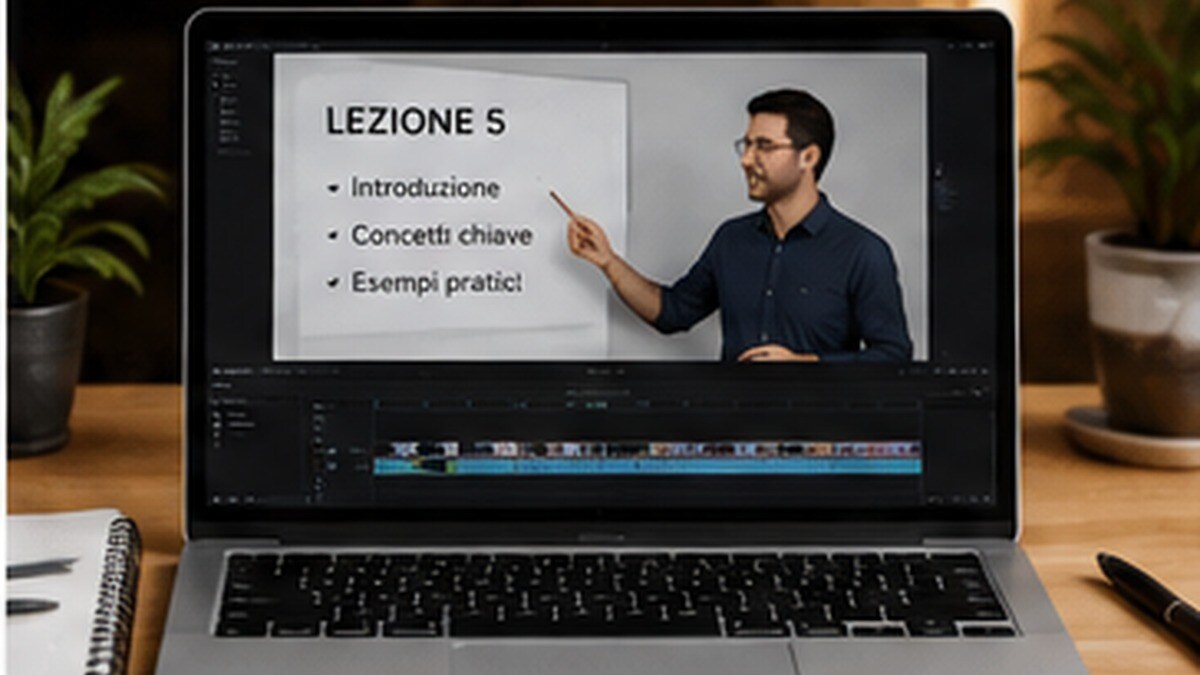
Gli strumenti da valutare nel 2026
1. Filmora — equilibrio tra screen recording, editing e AI
Filmora è adatto ai corsi perché unisce screen recorder, webcam, timeline multi-track, voiceover, caption e strumenti AI. Puoi registrare una demo software, inserire la tua camera picture-in-picture, aggiungere callout e poi creare versioni con sottotitoli o traduzione senza uscire dal progetto. È utile anche quando una lezione deve essere aggiornata in seguito.
Funzioni da considerare:
- Screen recorder, webcam e voiceover
- Auto Caption, Text-to-Speech e AI Translation
- timeline con zoom, titoli, callout, audio e B-roll
- buon all-in-one per creator
- facile aggiungere elementi didattici
- utile per versioni multilingua e aggiornamenti
- non è un LMS e non gestisce direttamente iscrizioni/studenti
- funzioni avanzate richiedono un minimo di organizzazione del progetto
Ideale per: docenti, course creator, tutorial software e formazione interna.
2. Camtasia — specialista di tutorial e training
Camtasia è costruito intorno alla comunicazione visiva e alla formazione. Registra screen, camera, audio di sistema e microfono su tracce separate, e offre cursor effects, callout e annotazioni pensati proprio per spiegare software e processi. Le funzioni AI di script e voiceover rafforzano ulteriormente il posizionamento educational.
Funzioni da considerare:
- screen recording multi-track
- cursor data, callout e annotazioni
- script e voiceover AI nelle offerte dedicate
- forte in e-learning e training
- facile evidenziare azioni sullo schermo
- workflow molto diretto
- meno orientato a produzioni cinematiche
- costo più alto di soluzioni consumer semplici
Ideale per: instructional designer, software trainer e università.
3. ScreenFlow — recording e montaggio nativo per Mac
ScreenFlow è particolarmente apprezzato dai creator Mac per la capacità di registrare simultaneamente schermo, camera e microfono e poi lavorare tutto nello stesso ambiente. È un buon compromesso tra screencast e montaggio, con titoli ed effetti sufficienti per video lezioni molto curate.
Funzioni da considerare:
- screen, camera e microfono simultanei
- editing multi-app
- titoli e filtri integrati
- ottimizzato per Mac
- workflow di registrazione molto fluido
- adatto a tutorial e demo software
- solo macOS
- ecosistema AI meno ampio di alcune alternative
Ideale per: docenti e creator che lavorano esclusivamente su Mac.
4. Descript — ottimo per correggere lezioni parlando con il testo
Descript è ideale quando la lezione è soprattutto spiegazione verbale. Puoi registrare o importare il video, modificare il transcript, eliminare frasi e filler e generare clip o caption. Se sbagli un passaggio, la correzione è spesso più veloce che cercare il punto preciso in una timeline tradizionale.
Funzioni da considerare:
- text-based editing
- audio cleanup e filler removal
- screen recording e caption
- molto rapido sui contenuti parlati
- ottimo per lezioni e webinar
- riduce il tempo di revisione
- meno forte su motion graphic e montaggi complessi
- non sostituisce un NLE per corsi molto visuali
Ideale per: lezioni talking-head, webinar e formazione basata sul parlato.
5. Adobe Premiere Pro — per corsi video premium e team creativi
Premiere Pro ha senso quando il corso richiede più camere, motion graphic, un look preciso e integrazione con altri strumenti Adobe. È molto più potente di quanto serva a un semplice screencast, ma per produzioni premium e academies con team video offre un controllo elevato.
Funzioni da considerare:
- timeline professionale
- caption/transcript e multicam
- integrazione con After Effects e altri tool Adobe
- controllo avanzato
- ottimo per team professionali
- adatto a progetti lunghi e strutturati
- curva di apprendimento alta
- richiede recorder separato per alcuni flussi
Ideale per: academies, corsi premium e team video.
6. DaVinci Resolve — post-produzione completa per video lezioni di alto livello
DaVinci Resolve è particolarmente forte quando la qualità audio e video deve essere professionale. Fairlight permette di trattare il parlato con grande profondità, mentre le pagine Edit e Fusion gestiscono timeline, grafiche e visual complessi. Per tutorial semplici è sovradimensionato, ma per produzioni educational di fascia alta è eccellente.
Funzioni da considerare:
- editing, color, audio e motion nello stesso software
- Fairlight audio
- gestione di progetti lunghi e media complessi
- qualità professionale
- versione gratuita molto completa
- controllo audio e colore eccellente
- più complesso per docenti non editor
- registrazione schermo non è il focus principale
Ideale per: videocorsi premium e team con competenze tecniche.
7. VEED — browser-first per corsi rapidi
VEED è utile per chi non vuole installare software e preferisce un flusso cloud. Registrazione, caption, traduzione e editing semplice sono accessibili in modo rapido. È particolarmente adatto a video lezioni brevi, contenuti onboarding e team che collaborano da remoto.
Funzioni da considerare:
- editor browser e recording
- caption automatiche
- traduzione e AI voice tools
- accessibile da browser
- condivisione semplice
- buono per team distribuiti
- meno controllo di una timeline desktop
- progetti lunghi e complessi possono diventare più pesanti
Ideale per: micro-learning, onboarding e creator cloud-first.
Filmora è particolarmente adatto quando il course creator vuole unire registrazione, montaggio, caption, voiceover e localizzazione nello stesso ambiente. Questo riduce il numero di tool necessari e rende più semplice aggiornare una singola lezione senza riprogettare tutto il corso.
 Download protetto, nessun malware, nessun rischio - solo 1 clic per provare
Pagina ufficiale con screen recorder, audio, caption e funzioni di editing utili alle video lezioni.
Consulta la risorsa ufficialePagina ufficiale TechSmith dedicata a video lezioni, screen recording e training.
Consulta la risorsa ufficiale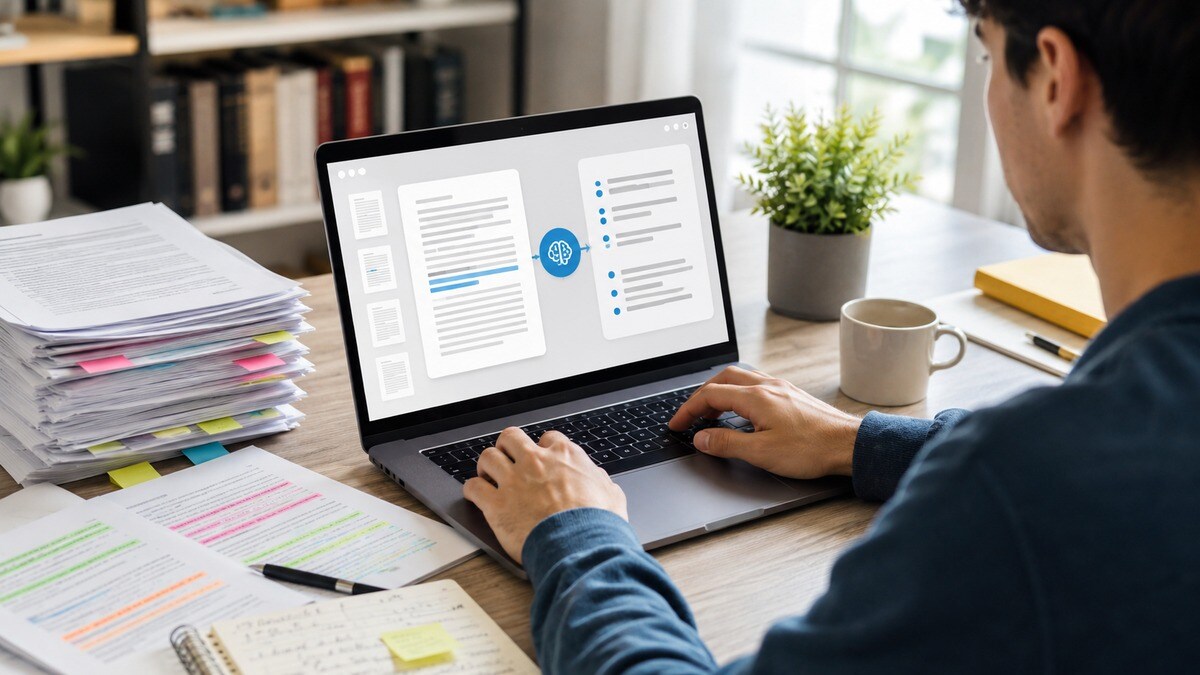
Workflow consigliato per produrre una video lezione
Scrivi per lo schermo, non per un articolo
Prepara un outline con obiettivo, concetti e demo. Riduci le frasi lunghe e prevedi dove mostrare esempi visuali.
Registra screen, webcam e audio separati quando possibile
Avere tracce separate rende più semplice correggere audio, crop e picture-in-picture.
Monta per chiarezza
Elimina pause inutili, aggiungi zoom/callout solo quando guidano davvero l’attenzione e mantieni un ritmo costante.
Genera e correggi caption
Le caption migliorano accessibilità e comprensione. Verifica termini tecnici, nomi e acronimi.
Prepara versioni e aggiornamenti
Salva template, intro, grafiche e stili. Quando cambia una schermata del software, sostituisci solo il segmento necessario.
Quale soluzione scegliere in base allo scenario
Filmora, Camtasia e ScreenFlow rendono semplice combinare slide, webcam e screen recording.
Filmora, Premiere o Resolve danno più spazio a branding, B-roll, ritmo e qualità visuale.
Camtasia e VEED sono forti per procedure, tutorial software, onboarding e aggiornamenti frequenti.
Errori da evitare
L’errore più comune è registrare lezioni troppo lunghe senza progettare la struttura. Anche un ottimo editor non rende automaticamente chiaro un video di 50 minuti privo di sezioni e obiettivi.
Un secondo errore è sovraccaricare le slide con testo e poi duplicarlo nei sottotitoli. Il video dovrebbe usare voce, schermo e grafica in modo complementare, non ripetere tre volte la stessa informazione.
Conclusione
Per corsi online e video lezioni, la scelta dipende soprattutto dal tipo di insegnamento. Camtasia resta fortissimo per training software, ScreenFlow per creator Mac, Descript per parlato, Premiere e Resolve per produzioni premium. Filmora è molto competitivo per la maggior parte dei course creator perché unisce registrazione, timeline, AI, caption e localizzazione senza una curva di apprendimento estrema.
FAQ
Qual è il miglior editor video per corsi online?
Filmora e Camtasia sono due scelte molto forti per chi vuole registrare e montare nello stesso flusso. Premiere e Resolve sono migliori se serve post-produzione avanzata.
Serve uno screen recorder separato?
Non sempre. Filmora, Camtasia e ScreenFlow includono funzioni di screen recording.
Come rendere le video lezioni più accessibili?
Aggiungi sottotitoli corretti, audio chiaro, contrasto leggibile e una struttura in capitoli.
Posso tradurre un corso con l’AI?
Sì. Alcuni editor e piattaforme AI supportano traduzione di sottotitoli, dubbing e voice cloning.
Quanto dovrebbe durare una video lezione?
Non esiste una durata unica: conta che ogni video abbia un obiettivo chiaro e sia suddiviso in segmenti facili da seguire.

