
 Garanzia di Download Sicuro, zero malware


Per un docente, montare un video non significa costruire un trailer cinematografico: significa spiegare bene, registrare uno schermo senza problemi, rendere la voce comprensibile e permettere agli studenti di seguire anche con l’audio disattivato. Per questo il miglior editor video per insegnanti non è necessariamente quello con più pannelli, ma quello che accelera registrazione, sottotitoli, narrazione e materiali di supporto.
Nel 2026 la differenza tra un editor generico e uno adatto alla didattica è ancora più evidente. Lezioni ibride, flipped classroom, tutorial software, corsi universitari e contenuti per LMS richiedono workflow diversi. In questa guida confrontiamo soluzioni desktop e web mettendo al centro ciò che serve davvero a scuola: screen recording, webcam, sottotitoli automatici, pulizia della voce, template, accessibilità e facilità di aggiornamento.
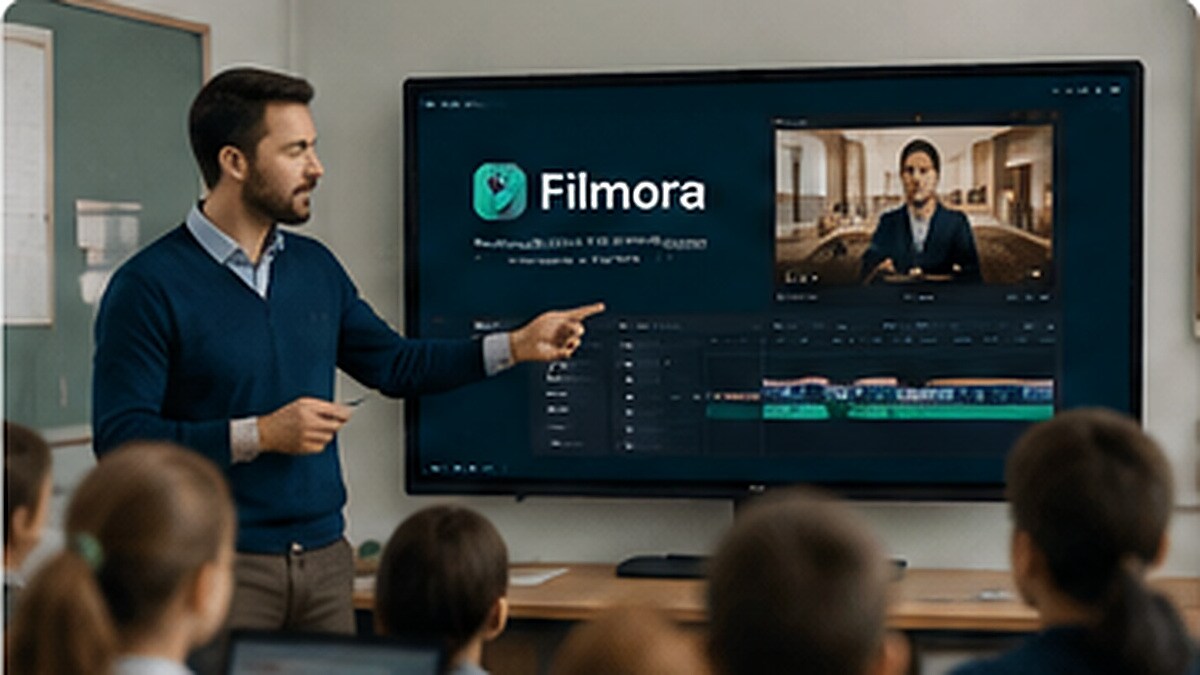
Cosa deve avere un editor video pensato per insegnanti
Il primo criterio è la registrazione. Un insegnante dovrebbe poter catturare schermo, webcam, microfono e possibilmente audio di sistema senza ricorrere a più applicazioni. Questo vale per tutorial di software, dimostrazioni STEM, lezioni con slide e spiegazioni di esercizi. Se le tracce arrivano separate in timeline, correggere una parte senza rifare tutto diventa molto più semplice.
Il secondo criterio è l’accessibilità. Sottotitoli automatici, traduzione, leggibilità del testo, controllo della velocità e voce pulita sono funzioni didattiche, non semplici extra creativi. Una classe può includere studenti non madrelingua, persone con difficoltà uditive o utenti che seguono il video in ambienti rumorosi; il contenuto deve restare comprensibile in tutti questi casi.
Infine contano tempo e riutilizzo. Template, preset grafici e progetti duplicabili permettono di costruire una “grammatica” visiva coerente per tutto il corso. Un editor che richiede venti minuti per cambiare una slide o correggere una frase diventa costoso appena le lezioni si moltiplicano.
Confronto rapido: le differenze che contano davvero
| Strumento | Registrazione schermo | Sottotitoli/trascrizione | Template | Profondità di editing | Ideale per |
|---|---|---|---|---|---|
| Filmora | Schermo, webcam e audio | Sottotitoli AI e strumenti vocali | Template video e didattici | Timeline multi-traccia completa | docenti che vogliono tutto in un unico editor |
| Camtasia | Molto orientata a tutorial | Caption e trascrizione nel workflow | Asset e preset per tutorial | Forte su callout e annotazioni | software training e lezioni dimostrative |
| Canva for Education | Più limitata come recorder/NLE | Caption e strumenti AI in base al piano | Molto ampia libreria educativa | Editing rapido a scene | lezioni visuali e template-first |
| WeVideo | Browser e webcam | Supporto a caption e classroom workflow | Template e stock | Editing cloud collaborativo | classi Chromebook e progetti di gruppo |
| Clipchamp | Recorder integrato | Auto captions | Template pronti | Timeline semplice | Windows e lezioni rapide |
| Adobe Express for Education | Registrazione semplice | Caption e voice tools | Template education molto forti | Montaggio leggero | studenti e docenti che lavorano a scene |
| DaVinci Resolve | Non centrata sul recorder | Caption e trascrizione nelle versioni recenti | Meno didattico | Molto profondo | docenti con competenze di post-produzione |
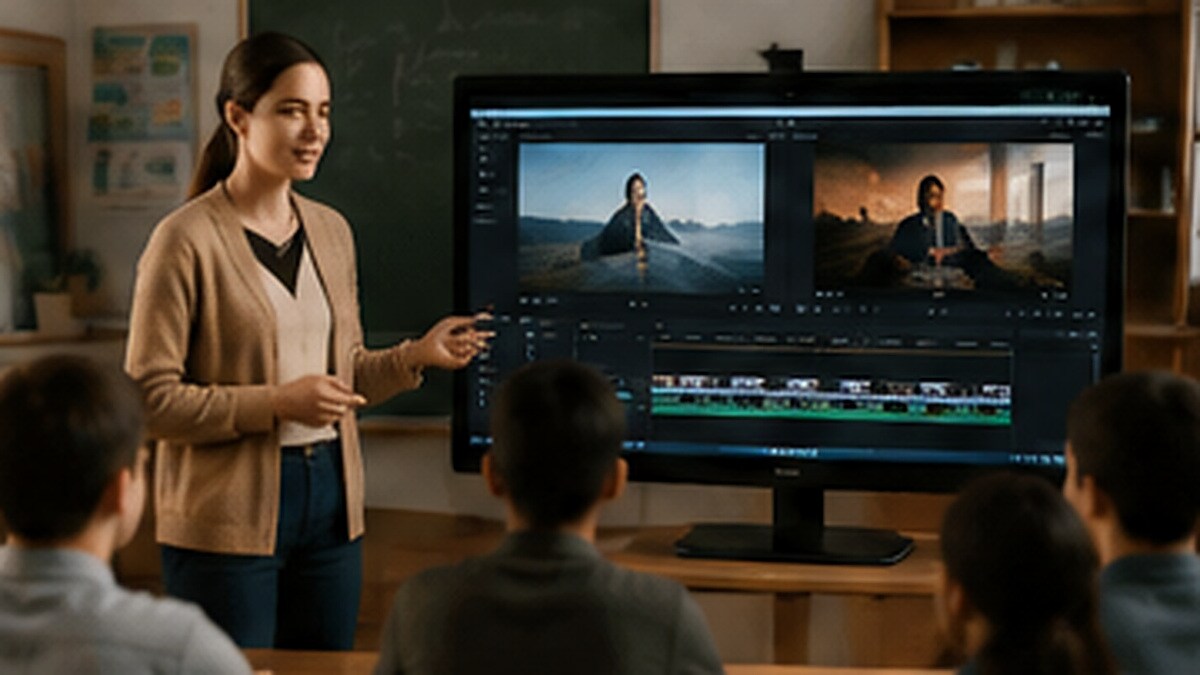
I migliori strumenti da considerare nel 2026
1. Wondershare Filmora — il compromesso più completo tra recorder e montaggio
Filmora è adatto a chi vuole partire dalla registrazione e arrivare al video finito senza cambiare software. Il docente può catturare schermo, webcam, microfono e audio di sistema, quindi lavorare sulle tracce in timeline, tagliare pause, inserire callout, generare sottotitoli e pulire la voce. La sua forza, in didattica, è la combinazione tra semplicità e strumenti di post-produzione che restano disponibili quando una lezione richiede qualcosa in più del semplice taglio.
Funzioni da considerare:
- screen recording con webcam e audio
- sottotitoli automatici e strumenti di traduzione
- AI Voice Enhancer, denoise, template e callout
- workflow unico dalla registrazione all’export
- curva di apprendimento più accessibile di un NLE professionale
- buon equilibrio tra template e timeline
- per progetti di classe collaborativi il browser può essere più pratico
- alcuni strumenti AI dipendono dal piano e dai crediti
Ideale per: docenti, tutor e creator educational che producono lezioni con frequenza.
2. Camtasia — specialista dei tutorial software
Camtasia nasce intorno allo screen recording e continua a essere molto efficace quando la lezione è “guarda il mio schermo e fai come me”. Callout, zoom, annotazioni, puntatori e controllo del cursore sono particolarmente utili per corsi software, formazione tecnica e dimostrazioni. Il montaggio è meno orientato a effetti creativi social e più alla chiarezza della spiegazione.
Funzioni da considerare:
- screen recorder molto integrato
- callout, cursore, zoom e annotazioni
- template riutilizzabili per serie di lezioni
- ottimo per tutorial passo passo
- workflow didattico molto maturo
- facile evidenziare parti dello schermo
- meno versatile per contenuti social o storytelling complesso
- costo e licenza vanno valutati per istituti con molti docenti
Ideale per: tutorial software, formazione tecnica e dimostrazioni operative.
3. Canva for Education — velocissimo per lezioni visuali e template
Canva è utile quando la lezione nasce da slide, grafica, immagini e brevi clip. La collaborazione in tempo reale, i template educativi e la semplicità drag-and-drop permettono a docenti e studenti di produrre contenuti senza imparare una timeline complessa. È meno indicato quando il progetto richiede montaggio audio dettagliato o lunghe registrazioni multi-traccia.
Funzioni da considerare:
- template educational
- collaborazione e commenti
- stock, grafica e animazioni
- molto facile per classi e studenti
- ottimo per identità visiva coerente
- funziona bene su Chromebook e browser
- editing meno profondo di un desktop editor
- gestione di lunghi progetti parlati meno efficiente
Ideale per: lezioni visuali, presentazioni, progetti di classe e micro-learning.
4. WeVideo — collaborazione cloud per scuola
WeVideo ha un vantaggio chiaro quando l’istituto lavora prevalentemente in browser e gli studenti devono partecipare al montaggio. Il modello cloud riduce i problemi di installazione e rende più semplice lavorare su Chromebook, condividere progetti e gestire attività di gruppo. Per un singolo docente che cerca una post-produzione più completa, un editor desktop resta spesso più flessibile.
Funzioni da considerare:
- editing cloud
- collaborazione didattica
- stock e strumenti per classroom
- accessibile da dispositivi diversi
- buono per progetti degli studenti
- riduce la dipendenza dall’hardware locale
- dipendenza dalla connessione
- meno adatto a editing molto pesante o 4K complesso
Ideale per: scuole, laboratori e progetti collaborativi.
5. Microsoft Clipchamp — la scelta semplice per ambienti Windows
Clipchamp è comodo per chi usa Windows e vuole registrare o montare rapidamente senza introdurre un software pesante. La timeline è intuitiva, i template sono numerosi e le funzioni di caption riducono il lavoro manuale. È una soluzione pratica per comunicazioni scolastiche, mini-lezioni e video interni, anche se cresce meno bene quando il progetto diventa complesso.
Funzioni da considerare:
- registrazione schermo e webcam
- auto captions
- template e stock
- integrazione naturale in Windows
- molto facile da imparare
- sufficiente per molti contenuti didattici brevi
- controllo avanzato limitato
- meno adatto a corsi lunghi con molte tracce
Ideale per: docenti Windows e produzioni rapide.
6. Adobe Express for Education — design e contenuti educativi rapidi
Adobe Express è pensato per creare velocemente contenuti visivi e video brevi, con un approccio a scene simile a una presentazione. Per una classe è utile perché riduce la soglia tecnica e facilita la produzione di intro, spiegazioni animate, recap e progetti degli studenti. Non sostituisce Premiere o Filmora quando la lezione richiede un montaggio lungo e ricco di tracce.
Funzioni da considerare:
- template e risorse educational
- animazioni e voice tools
- condivisione e collaborazione
- molto accessibile
- forte sul design
- buono per attività creative degli studenti
- editing multi-traccia più limitato
- meno adatto a tutorial software lunghi
Ideale per: micro-learning, presentazioni e progetti creativi.
7. DaVinci Resolve — per docenti con esigenze di post-produzione avanzata
DaVinci Resolve è la soluzione più potente del gruppo sul piano del montaggio, del colore e dell’audio. È eccellente se il docente produce contenuti ad alto valore visivo, corsi di cinema o media, oppure vuole insegnare il montaggio stesso. Per la maggioranza degli insegnanti, però, può essere più complesso del necessario.
Funzioni da considerare:
- montaggio professionale
- Fairlight per audio
- color grading e strumenti avanzati
- enorme profondità
- versione gratuita molto capace
- ottimo per media education
- curva di apprendimento più alta
- richiede hardware e tempo maggiori
Ideale per: corsi audiovisivi, università e docenti avanzati.
Guida ufficiale aggiornata con screen recording, sottotitoli e strumenti audio per contenuti didattici.
Consulta la risorsa ufficialePagina ufficiale dedicata a collaborazione, classroom e risorse per docenti.
Consulta la risorsa ufficiale
Workflow pratico: come passare dall’idea al video finito
Parti da un obiettivo didattico, non dalla timeline
Definisci cosa deve saper fare lo studente dopo il video. Un obiettivo chiaro aiuta a decidere durata, esempi, ritmo e supporti visivi.
Registra in blocchi brevi
Spezzare una lezione lunga in segmenti da pochi minuti rende più semplice correggere errori, inserire capitoli e aggiornare solo la parte che cambia.
Pulisci voce e pause prima della grafica
La comprensione viene prima degli effetti. Riduci rumore, normalizza la voce, elimina silenzi inutili e solo dopo aggiungi titoli o animazioni.
Genera sottotitoli e controllali
Le caption automatiche fanno risparmiare tempo, ma nomi, formule, termini tecnici e parole straniere vanno sempre rivisti.
Esporta in base alla piattaforma finale
LMS, YouTube, piattaforme scolastiche e social possono richiedere formati e risoluzioni diversi. Prepara l’output finale solo dopo aver deciso dove sarà visto.
Come scegliere in base allo scenario
Scuola e lezioni tradizionali
Servono semplicità, accessibilità e possibilità di aggiornare rapidamente. Filmora, Canva, WeVideo e Clipchamp coprono bene questa esigenza con livelli diversi di profondità.
Tutorial software e formazione tecnica
Screen recorder, zoom, cursore, callout e tracce separate diventano più importanti. Camtasia e Filmora sono particolarmente naturali in questo scenario.
Corsi di media e produzione audiovisiva
Se il montaggio stesso è parte della materia, DaVinci Resolve ha senso perché espone strumenti professionali su editing, audio e colore.
Gli errori da evitare
Il primo errore è registrare un’ora di lezione in un unico take e sperare che l’editor risolva tutto. Il secondo è aggiungere troppe animazioni: in didattica il movimento deve guidare l’attenzione, non competere con il contenuto. Il terzo è ignorare sottotitoli e qualità della voce, che incidono sulla comprensione molto più di un template elaborato.
Evita anche di scegliere un editor soltanto perché “è gratis”. Per una scuola contano privacy, gestione degli account, disponibilità su dispositivi reali, watermark, limiti di export e possibilità di riutilizzare i progetti. Una soluzione leggermente più strutturata può far risparmiare molte ore nel corso dell’anno.
 Download protetto, nessun malware, nessun rischio - solo 1 clic per provare
Conclusione
Per la maggior parte dei docenti, la scelta migliore è quella che unisce registrazione facile, sottotitoli affidabili e un livello di editing sufficiente per correggere senza complicare. Filmora è molto equilibrato in questo senso; Camtasia eccelle nei tutorial software; Canva, WeVideo e Adobe Express sono ottimi quando la priorità è collaborazione e velocità. La domanda decisiva resta semplice: quanto tempo vuoi dedicare al montaggio rispetto all’insegnamento?
FAQ
Qual è il miglior editor video per insegnanti principianti?
Filmora, Clipchamp e Canva sono tra le opzioni più accessibili. Filmora offre più profondità di editing, mentre Canva e Clipchamp privilegiano la semplicità.
Serve un programma che registri anche lo schermo?
Per tutorial, lezioni software e slide commentate è molto utile. Un recorder integrato evita sincronizzazioni manuali e riduce i passaggi tra applicazioni.
Come rendere accessibile un video didattico?
Usa sottotitoli corretti, contrasto leggibile, voce chiara, ritmo non eccessivo e capitoli o titoli che aiutino a orientarsi.
Meglio un editor desktop o nel browser per la scuola?
Il browser facilita collaborazione e Chromebook; il desktop offre più controllo su audio, timeline e progetti lunghi. La scelta dipende dai dispositivi realmente disponibili.
Filmora può essere usato per lezioni e tutorial?
Sì. La pagina ufficiale per insegnanti evidenzia screen recording, webcam, sottotitoli AI e strumenti audio utili per creare contenuti didattici.

