
 Garanzia di Download Sicuro, zero malware


Il formato verticale non è più un adattamento secondario: per Reels, Shorts e TikTok è spesso il formato principale. I migliori editor video verticale devono quindi fare più di impostare 1080×1920: devono mantenere il soggetto in frame, generare sottotitoli leggibili, rispettare safe area e permettere di riutilizzare footage orizzontale senza ricominciare da zero.
Nel 2026 Filmora e Premiere Pro offrono Auto Reframe; CapCut domina il short-form mobile; Canva e Adobe Express sono molto veloci sui template; VN resta una buona opzione mobile; Descript funziona particolarmente bene per talking-head e podcast clip. La scelta dipende da quanto del tuo contenuto nasce già in verticale e quanto invece deve essere riconvertito.
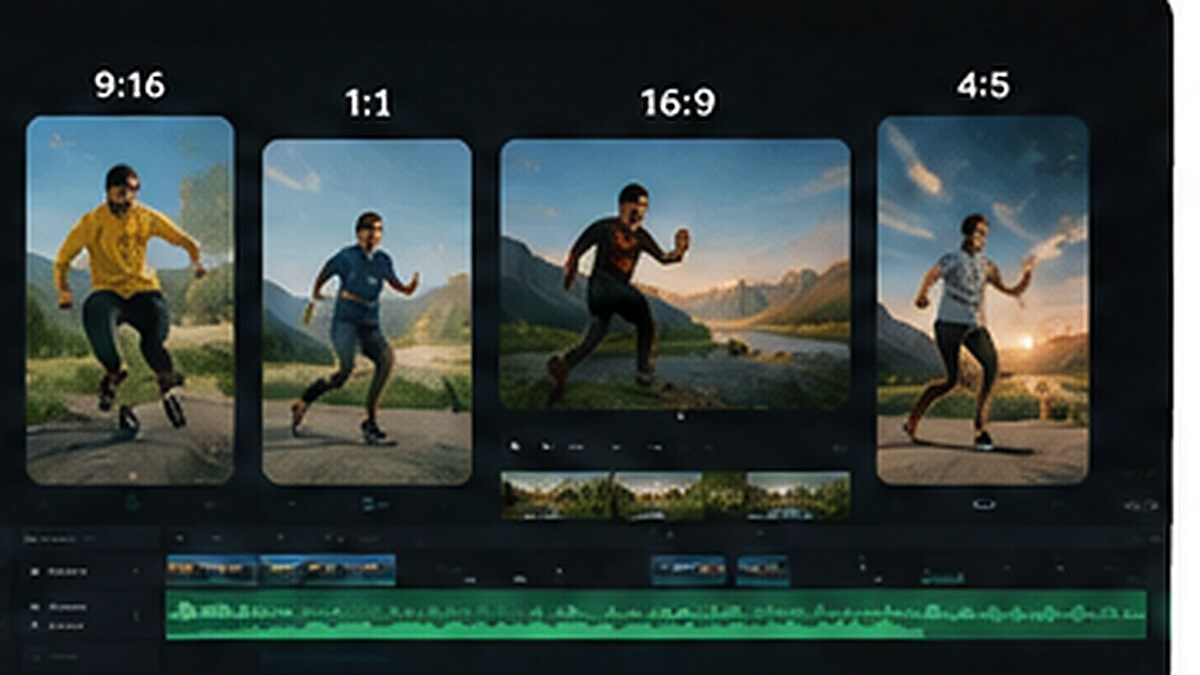
Come abbiamo valutato gli editor
Abbiamo confrontato supporto 9:16, Auto Reframe o resize intelligente, sottotitoli automatici, template social, controllo della safe area e profondità della timeline. La safe area è importante perché caption e CTA troppo vicine ai bordi possono essere coperte dall’interfaccia di TikTok, Reels o Shorts.
Un altro criterio è il repurposing. Se parti da una lunga intervista 16:9, un buon editor verticale deve seguire il volto o l’azione e ridurre il lavoro di keyframe manuale. Filmora e Premiere sono particolarmente forti in questa situazione grazie al reframing automatico.
Confronto rapido
| Editor | 9:16 | Auto Reframe/Resize | Auto captions | Punto forte |
|---|---|---|---|---|
| Filmora | Sì | Auto Reframe AI | Sì | desktop + social workflow |
| Premiere Pro | Sì | Auto Reframe | Sì | repurposing professionale |
| CapCut | Sì | strumenti social intelligenti | Sì | TikTok/Reels speed |
| Canva Video | Sì | resize/template | Sì/assistito | brand e template |
| Adobe Express | Sì | Resize video | Sì/assistito | multi-format marketing |
| VN | Sì | manuale/assistito | Disponibile in base alla versione | mobile timeline |
| Descript | Sì | layout clip/talking head | Sì | podcast e talking-head |
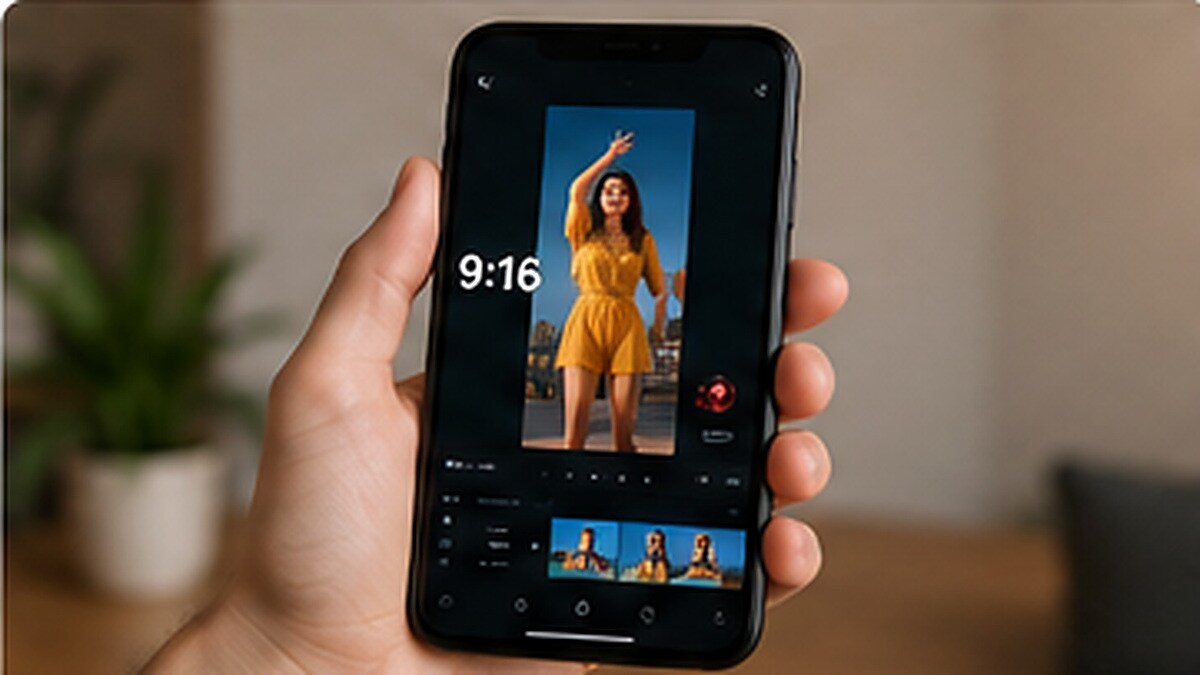
Gli strumenti consigliati nel 2026
1. Filmora — Auto Reframe semplice dentro una timeline completa
Filmora può convertire automaticamente footage orizzontale in 9:16 usando AI motion tracking per mantenere il soggetto principale nel frame. È particolarmente utile per creator che registrano un master 16:9 e poi producono versioni per Reels, Shorts e TikTok. Oltre al reframing, la timeline desktop offre sottotitoli, titoli, audio e un controllo più profondo rispetto alle app mobile.
Funzioni da considerare:
- Auto Reframe 9:16, 1:1 e altri ratio
- Sottotitoli e titoli
- Timeline multitraccia
- molto pratico nel repurposing
- equilibrio tra social e long-form
- facile da imparare
- trial con watermark
- più pesante di un’app mobile
Ideale per: creator che pubblicano sia vertical sia YouTube 16:9.
2. Premiere Pro — Auto Reframe professionale per molte versioni
Premiere Pro offre Auto Reframe per adattare clip o intere sequenze a nuovi aspect ratio, incluso 9:16. Nel 2026 Adobe ha migliorato il controllo della risoluzione target nel dialogo di Auto Reframe. È una soluzione forte per agenzie e professionisti che devono gestire molte versioni da una master sequence.
Funzioni da considerare:
- Auto Reframe sequence
- Target resolution personalizzabile
- Captions e workflow professionale
- molto preciso
- ottimo su progetti complessi
- integrazione con After Effects
- curva alta
- abbonamento
Ideale per: agenzie, brand e team professionali.
3. CapCut — il più veloce per short-form quotidiano
CapCut è costruito attorno ai contenuti social e questo si vede: ratio verticali, sottotitoli automatici, template, effetti e strumenti AI sono accessibili in pochi passaggi. È spesso la scelta più rapida per chi pubblica molto, anche se i progetti lunghi e complessi possono diventare meno ordinati.
Funzioni da considerare:
- 9:16 nativo
- Auto captions
- Template ed effetti social
- velocissimo
- molto orientato a trend e short-form
- mobile + desktop
- funzioni e asset legati ai piani
- meno adatto a long-form complesso
Ideale per: creator TikTok, Reels e Shorts.
4. Canva Video — vertical video quando il brand viene prima della timeline
Canva è perfetto se il video verticale deve rimanere coerente con font, colori, grafiche e layout del brand. Il valore maggiore sta nei template e nella capacità di creare molte varianti di uno stesso contenuto. L’editing tradizionale è meno profondo, ma per marketing e social calendar spesso non serve altro.
Funzioni da considerare:
- Template 9:16
- Brand kit
- Collaborazione e resize
- ottimo per brand consistency
- molto facile
- veloce per versioni multiple
- timeline più limitata
- audio e color meno avanzati
Ideale per: social team, PMI e creator visual.
5. Adobe Express — resize e contenuti social dentro Adobe
Adobe Express permette di ridimensionare video per diverse piattaforme e aggiungere template, testi e asset rapidamente. È una buona soluzione quando il contenuto verticale fa parte di una campagna più ampia e vuoi mantenere coerenza con altri materiali Adobe, senza aprire Premiere per ogni variante.
Funzioni da considerare:
- Resize per social
- Template e brand assets
- Web workflow
- semplice
- buono per marketing multiformato
- integrazione Adobe
- meno controllo su editing fine
- alcune funzioni premium
Ideale per: marketing team e campagne social.
6. VN Video Editor — timeline mobile più precisa della media
VN offre un buon equilibrio tra controllo e velocità sul telefono. Gestire 9:16, livelli, keyframe e montaggio musicale è più preciso rispetto alle app molto semplici. È una scelta interessante per creator che girano e montano quasi tutto da smartphone ma vogliono una timeline più seria.
Funzioni da considerare:
- Aspect ratio verticali
- Keyframe e livelli
- Mobile-first
- pulito
- buon controllo manuale
- adatto a creator indipendenti
- meno automazioni rispetto a CapCut
- workflow desktop meno centrale
Ideale per: creator mobile che vogliono maggiore precisione.
7. Descript — vertical clip da podcast e talking-head
Descript è molto efficace quando il video verticale nasce da contenuti parlati. Modifichi l’intervista tramite trascrizione, rimuovi filler e crei clip brevi con layout che valorizzano volto, screen share e sottotitoli. È meno indicato per montaggi visuali complessi, ma molto efficiente per podcast e webinar.
Funzioni da considerare:
- Text-based editing
- Auto captions
- Clip da contenuti parlati
- ottimo per talking-head
- rapidissimo nel taglio del parlato
- workflow editoriale
- meno adatto a videoclip o montage
- dipendenza dal cloud
Ideale per: podcast, webinar e personal brand.
Guida ufficiale alla conversione automatica tra 16:9, 9:16, 1:1 e altri ratio.
Consulta la risorsa ufficialeDocumentazione Adobe aggiornata su reframing automatico e target resolution.
Consulta la risorsa ufficiale
Come scegliere senza perdere tempo
Non partire dal numero di funzioni dichiarate nella pagina prodotto. Parti dal tuo flusso reale: dove nasce il materiale, quanto è lungo, quante versioni devi produrre, quale hardware usi e chi deve riaprire il progetto. Un editor che copre bene l’80% del tuo lavoro quotidiano è spesso migliore di uno più potente ma lento da configurare.
Prima di migrare un progetto importante, fai un test con materiale reale: importa le tue clip, crea una timeline di 3–5 minuti, aggiungi sottotitoli o effetti tipici del tuo workflow ed esporta. Questo piccolo test rivela molto più rapidamente stabilità, prestazioni e limiti del piano.
Safe area: dove mettere sottotitoli e CTA
Un video può essere tecnicamente 9:16 e comunque risultare difficile da leggere. Le piattaforme sovrappongono username, caption, pulsanti e descrizione. Per questo conviene mantenere soggetti importanti e testi in una zona centrale, evitando bordi inferiori e laterali.
Quando riusi un video 16:9, controlla manualmente i passaggi in cui il soggetto si sposta velocemente o entrano due persone. Auto Reframe riduce moltissimo il lavoro, ma i casi complessi richiedono ancora keyframe o un crop manuale.
 Download protetto, nessun malware, nessun rischio - solo 1 clic per provare
Conclusione
La scelta migliore dipende da un equilibrio tra qualità, tempo e complessità. Il software giusto non è quello che sembra più professionale in assoluto, ma quello che ti permette di arrivare al risultato desiderato con meno attrito e senza sorprese in esportazione. Per questo conviene sempre verificare limiti del piano, requisiti hardware e compatibilità con il proprio workflow prima di spostare un progetto importante.
FAQ
Qual è il miglior editor per video verticali?
CapCut è molto veloce per social-first; Filmora offre un equilibrio migliore se vuoi anche desktop editing e long-form; Premiere Pro è più adatto a workflow professionali.
Cos’è Auto Reframe?
Analizza il movimento e adatta automaticamente il crop a un nuovo aspect ratio, cercando di mantenere il soggetto principale in frame.
Qual è la risoluzione standard per 9:16?
1080×1920 è una delle risoluzioni più usate per Reels, Shorts e TikTok.
Devo lasciare una safe area per i sottotitoli?
Sì. Evita di mettere testo troppo vicino ai bordi e soprattutto nella zona inferiore occupata dall’interfaccia social.
Posso trasformare un video YouTube in Shorts?
Sì. Auto Reframe, captions e un buon ritaglio permettono di riutilizzare footage 16:9 in vertical, ma conviene selezionare solo segmenti con una struttura adatta al formato breve.

