
 Garanzia di Download Sicuro, zero malware


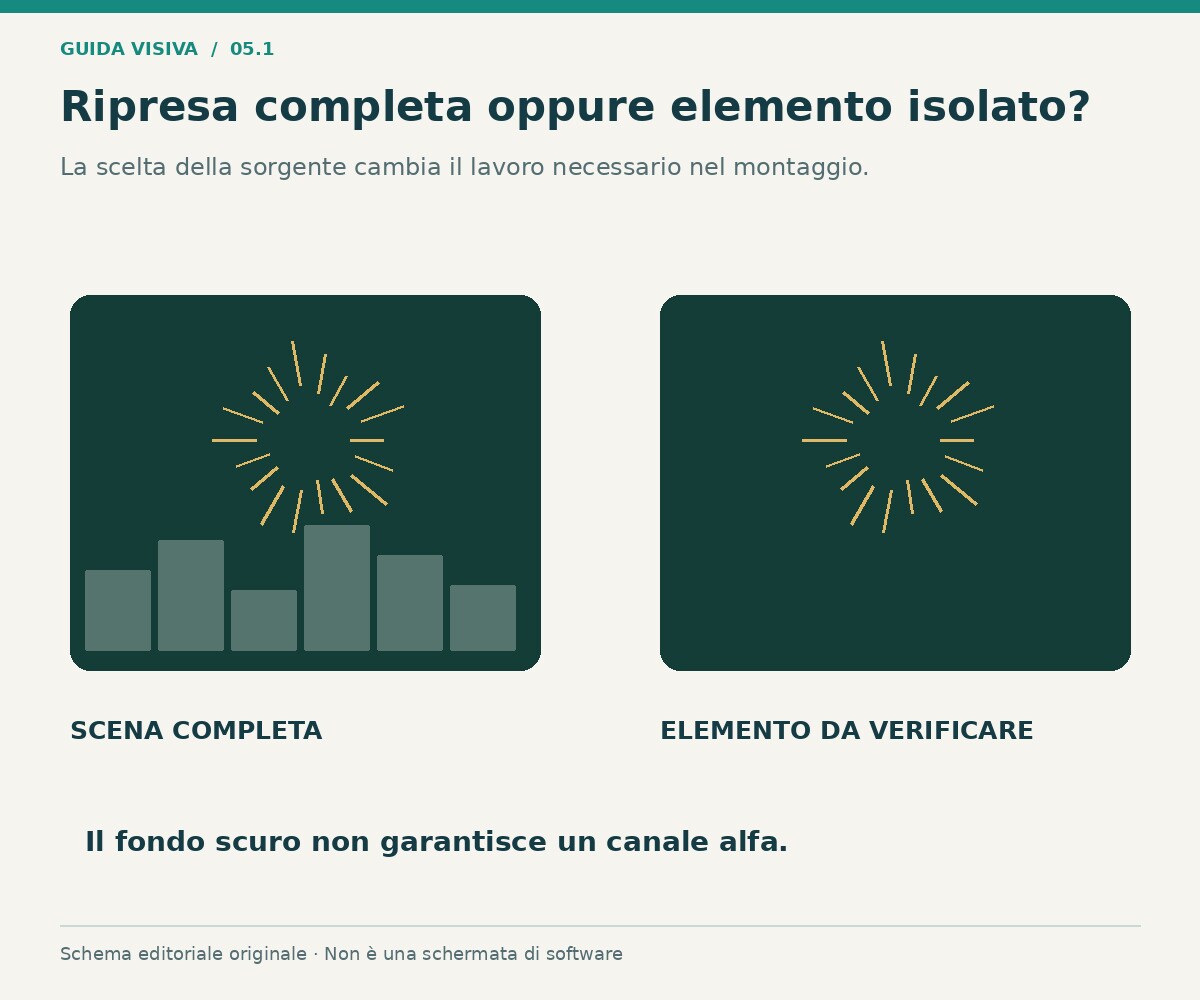
I video di fuochi d'artificio da scaricare possono servire per un saluto di Capodanno, un invito, una chiusura o una breve sequenza celebrativa. Prima del download decidi però se ti serve una ripresa completa oppure un elemento da sovrapporre a un'altra scena. Una città illuminata dai fuochi è un filmato narrativo; un'esplosione isolata su fondo scuro può essere una base per un effetto, da verificare nel montaggio.
Questa guida raccoglie fonti originali e criteri per selezionare il materiale. Trovi anche un flusso con Filmora per montare una clip senza perdere il punto culminante o coprire la dedica. Per il passaggio al 2027 puoi scegliere una ripresa senza numeri e aggiungere un titolo separato, mantenendo l'anno modificabile nel progetto.
Risposta rapida: quale clip scaricare?
Per una scena autonoma cerca una ripresa con inizio, esplosione e coda sufficienti. Per una dedica privilegia spazio libero e movimento leggibile. Per un effetto sopra un altro video cerca materiale adatto alla composizione, verificando fondo e formato. Scarica dalla pagina della risorsa e controlla le condizioni: poter guardare uno spettacolo online non significa avere un file autorizzato per il tuo montaggio.
| Utilizzo | Materiale da cercare | Controllo importante |
|---|---|---|
| Chiusura di un augurio | Ripresa breve con culmine chiaro | Tempo per leggere il titolo |
| Invito a una festa | Cielo e spazio per le informazioni | Data e luogo non coperti |
| Recap di una serata | Scena coerente con il racconto | Provenienza del materiale |
| Sovrapposizione grafica | Elemento isolabile | Fondo, fusione o trasparenza |
| Video verticale | Inquadratura con azione nel centro utile | Fuochi non tagliati dal ritaglio |
Cinque fonti per le clip di fuochi d'artificio
1. Pexels: riprese da integrare in una sequenza
La raccolta Fireworks di Pexels permette di cercare riprese di spettacoli e scene collegate alla festa. Il vantaggio è poter scegliere un'inquadratura narrativa, con cielo, persone o ambiente, da inserire come scena completa. È una direzione utile per una chiusura, un'introduzione o un passaggio che deve comunicare immediatamente la celebrazione.
Il limite è la compatibilità visiva con il resto del video. Una ripresa con folla e skyline può essere difficile da usare come semplice sfondo per una frase. Consulta la licenza Pexels e verifica gli elementi riconoscibili. Se la scena proviene da stock, non presentarla come documentazione autentica di un evento che non hai ripreso.
2. Pixabay: confrontare riprese e animazioni
I video Fireworks di Pixabay sono un punto di ingresso per cercare materiale con caratteristiche diverse. Il vantaggio è confrontare una ripresa realistica con un elemento più grafico, scegliendo ciò che serve alla scena. Per un augurio con il 2027 può essere pratico cercare un file senza data, mantenendo la scritta su un livello separato.
Il limite è la verifica individuale: il risultato può avere un fondo pieno, un anno incorporato o una durata poco adatta. Controlla il file intero e la licenza Pixabay. Per una sovrapposizione non fermarti al titolo della ricerca: verifica se il materiale permette davvero di ottenere la composizione desiderata senza coprire la scena di base.
3. Mixkit: una raccolta orientata alla pirotecnica
La raccolta Pyrotechnics di Mixkit è utile per cercare filmati legati ai fuochi. Il vantaggio è una selezione tematica da esplorare quando vuoi confrontare inquadrature per un progetto specifico, per esempio una breve esplosione finale o una scena più ampia. Guarda l'intervallo disponibile prima di decidere come distribuire i titoli.
Il limite è che condizioni e versioni vanno controllate nella singola scheda. Mixkit distingue licenze per tipi di risorse e download; non attribuire automaticamente a ogni file lo stesso uso consentito. È una fonte da valutare per il materiale stock, mantenendo separati download della clip, eventuale audio e risorse esterne indicate nella pagina.
4. Videezy: controllare formato e tipo di licenza
La raccolta Fireworks di Videezy permette di cercare filmati e confrontare filtri di formato e licenza. Il vantaggio è poter restringere la selezione in base al materiale necessario, evitando di scaricare un progetto che richiede un ambiente diverso dal tuo. Apri il risultato e verifica che sia una clip compatibile con il flusso di montaggio.
Il limite è la presenza di categorie e condizioni differenti, incluse risorse con vincoli specifici. Non supporre che tutti i risultati siano gratuiti per ogni progetto o senza attribuzione. È una direzione utile se vuoi ampliare il confronto, ma dedica un controllo alla scheda prima di organizzare il montaggio intorno a quel file.
5. Adobe Stock: un'alternativa da valutare per progetto
La scheda spettacolo pirotecnico su Adobe Stock rappresenta un percorso alternativo quando cerchi una risorsa da scegliere con una licenza specifica. Il vantaggio è poter valutare un contenuto nel dettaglio prima dell'acquisizione, confrontandolo con esigenze visive e destinazione del progetto. Non è una promessa di download gratuito.
Il limite è il modello commerciale e la verifica delle condizioni applicabili al file. Distingui anteprima e materiale concesso in licenza: una copia di anteprima non va trattata come il download finale. È una direzione da confrontare quando il progetto richiede una selezione precisa, senza considerare automaticamente un archivio a pagamento migliore per qualsiasi uso.
Selezionare la clip guardando il movimento completo
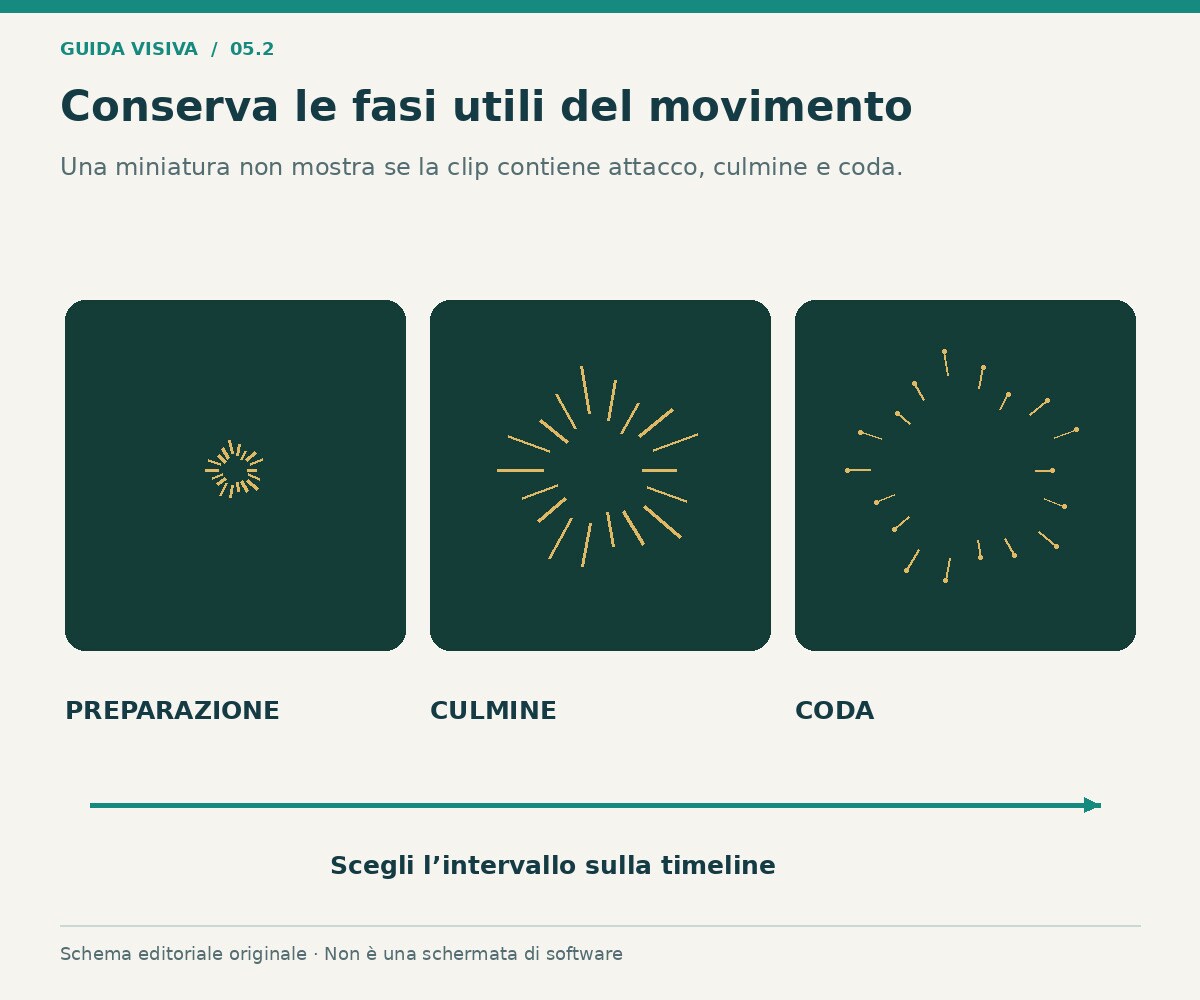
Un fuoco d'artificio ha una preparazione, un'apertura e una coda. Se scarichi soltanto in base alla miniatura, puoi ritrovarti con una clip che comincia troppo tardi o finisce prima che la luce si spenga. Guarda l'intera anteprima e immagina il punto in cui entrerà il titolo. Una dedica può comparire dopo il culmine, quando il quadro è meno affollato e lascia il tempo di leggere.
Controlla poi se ci sono più esplosioni e dove avvengono. Per un formato verticale, una sequenza molto larga può perdere metà dell'azione dopo il ritaglio. Non basta che il centro della clip sia interessante nel primo secondo: l'esplosione successiva potrebbe avvenire al margine. Prova l'inquadratura nel formato finale prima di confermare la scelta del materiale.
Osserva anche sfondo e provenienza. Un monumento riconoscibile, un'insegna o una folla possono essere parte importante della scena e richiedere una valutazione specifica. Se vuoi un augurio generico, una composizione senza riferimenti geografici può essere più facile da adattare. Se racconti una tua festa, usa materiale stock per l'atmosfera senza confonderlo con le riprese reali dell'evento.
Scaricare e organizzare il materiale
Apri il dettaglio del risultato e identifica il download della risorsa, distinguendolo da proposte sponsorizzate o anteprime. Controlla formato, proporzioni e risoluzione disponibili e salva il file con un nome riconoscibile. Conserva anche il collegamento alla pagina e la documentazione utile sulle condizioni. Questa organizzazione aiuta quando devi creare una seconda versione o verificare il materiale settimane dopo.
Dopo il salvataggio apri il file fuori dal browser. Controlla immagine, durata e audio: una clip stock può essere muta oppure contenere suoni che non vuoi nel progetto. Se il file non si apre, verifica che sia davvero un video e non una pagina salvata o un archivio da estrarre. Non modificare soltanto l'estensione nel tentativo di renderlo compatibile.
Prima di scaricare molte varianti, scegli due o tre candidate e provale nella scena reale. Confronta lo stesso titolo sopra ciascuna base: questa prova rende evidente quale inquadratura lascia spazio alla frase. Una raccolta molto ampia non è utile se i file scelti richiedono tutti un ritaglio aggressivo o coprono il messaggio nel momento più importante.
Montare la clip di fuochi con Filmora
In Filmora puoi costruire una sequenza con una scena preparatoria, il culmine dei fuochi e il saluto finale. L'esempio seguente riguarda l'uso della clip come scena autonoma. Se vuoi metterla sopra un'altra ripresa, devi aggiungere anche i controlli di composizione, fondo e livelli: non è la stessa operazione di inserire un filmato tra due scene.
- Crea il progetto nel formato previsto e importa la clip utilizzabile insieme ai tuoi materiali.
- Guarda il movimento e seleziona l'intervallo che conserva preparazione, apertura e coda necessarie al messaggio.
- Disponi la scena tra apertura e chiusura, mantenendo un ordine comprensibile. Evita di tagliare il culmine soltanto per far coincidere ogni cambio con la musica.
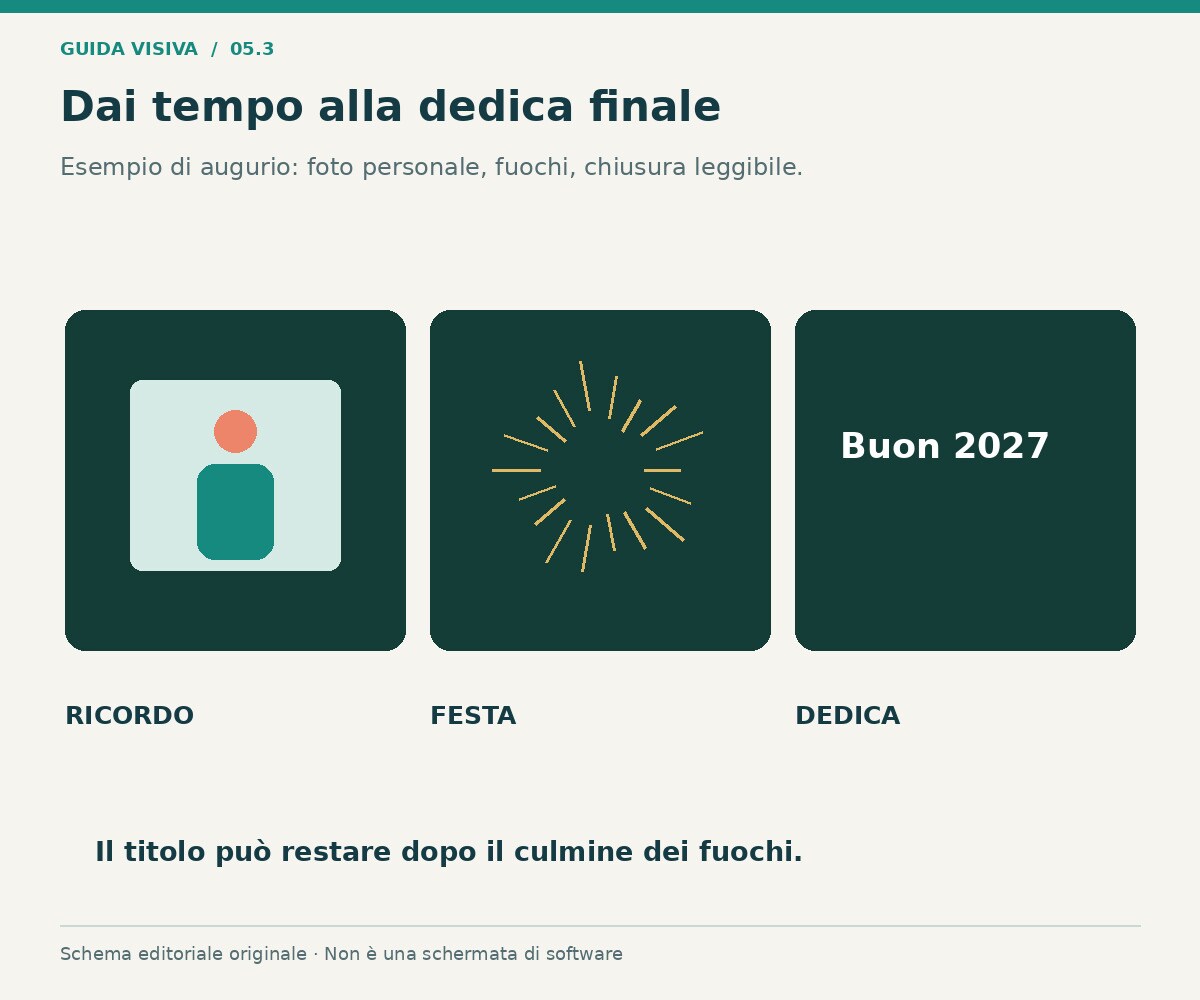
- Inserisci la dedica in una zona leggibile oppure dopo l'esplosione principale. Se serve più spazio, usa una chiusura grafica separata.
- Controlla l'audio della clip e bilancialo con voce, musica o effetti autorizzati. Non aggiungere colpi sonori senza ascoltare il risultato complessivo.
- Esporta una prova e verifica il file sul dispositivo finale, controllando taglio, testo e suono dall'inizio alla fine.
 Download protetto, nessun malware, nessun rischio - solo 1 clic per provare

Modulo risorsa 1 — Preparare gli elementi di festa: la pagina effetti video di anno nuovo è un riferimento vicino per sviluppare il progetto, verificando disponibilità e condizioni delle risorse.
Tre utilizzi concreti per il materiale scaricato
Per un augurio di Capodanno puoi partire da una foto personale, passare ai fuochi e chiudere con “Buon 2027”. Lascia il numero modificabile e controlla che nessuna data vecchia sia già presente nel filmato. La clip crea il passaggio celebrativo, mentre la foto e la dedica rendono il messaggio riconoscibile per il destinatario.
Per un invito usa i fuochi nell'apertura, poi passa a un quadro più tranquillo con luogo e orario. Le informazioni pratiche non devono competere con ogni esplosione. Se il video riguarda un evento reale, non far intendere che la ripresa stock mostri lo spettacolo effettivamente programmato: usa una presentazione coerente con ciò che vuoi comunicare.
Per la chiusura di un recap scegli un intervallo breve che accompagni l'ultima frase senza prolungare inutilmente il video. Se nel montaggio ci sono riprese tue con audio reale, valuta il passaggio di livello e atmosfera. Non è necessario aumentare tutto il volume per far sembrare il finale più importante: una pausa e una dedica chiara possono dare più spazio al momento.
Errori da correggere prima della pubblicazione
Se i fuochi appaiono tagliati, rivedi il ritaglio del quadro e osserva l'intera traiettoria. Se la dedica scompare nelle zone luminose, spostala o usa una scena conclusiva più stabile. Se l'immagine perde dettaglio, confronta sorgente ed esportazione invece di aggiungere automaticamente nitidezza: il materiale di partenza e l'ingrandimento possono limitare il risultato.
Se l'audio è troppo invadente, verifica quali tracce stanno suonando contemporaneamente. Una clip con suono originale, una base musicale e un effetto aggiuntivo possono creare un accumulo inutile. Scegli la funzione di ogni traccia e mantieni leggibili eventuali parole. Dopo la condivisione controlla anche la copia elaborata dal servizio, perché non è sempre identica all'anteprima locale.
Modulo risorsa 2 — Verificare l'uscita: consulta il flusso di esportazione Filmora per preparare una copia adatta alla destinazione e mantenere il progetto disponibile per le correzioni.
FAQ sui video di fuochi d'artificio da scaricare
Dove posso trovare clip gratuite?
Puoi partire da Pexels, Pixabay e Mixkit e aprire le singole schede. Videezy offre ulteriori risultati con condizioni differenti. Verifica sempre il download effettivo e la licenza: la presenza nella ricerca non garantisce le stesse condizioni per tutti i file.
Un filmato stock si può mettere sopra un'altra scena?
Dipende dal materiale. Una ripresa completa può coprire la scena sottostante; un elemento isolato può richiedere trasparenza o una modalità di fusione adeguata. Controlla fondo e composizione anziché considerare qualsiasi video di fuochi come un overlay pronto.
Le clip hanno sempre il suono?
No. Verifica il file scaricato fuori dalla pagina di anteprima. Può essere muto o avere un audio non adatto al progetto. Se aggiungi musica o effetti, controlla separatamente condizioni e bilanciamento delle tracce.
Posso usare i fuochi per un video di Buon Anno 2027?
Sì, se il materiale è utilizzabile nel progetto e non contiene date indesiderate. Una clip senza anno permette di aggiungere “2027” come titolo separato. Controlla comunque tutte le scene e non soltanto il nome del file.
Posso pubblicare il download senza modificarlo?
Dipende dalle condizioni della risorsa e dalla destinazione. Non confondere l'uso dentro un progetto con la ridistribuzione del file stock. Consulta la licenza specifica e non presentare il materiale di un altro autore come una tua ripresa.
Una selezione piccola ma adatta al progetto
Conserva le clip che funzionano nel quadro reale, insieme alle informazioni sulla fonte. Prima della versione definitiva verifica la parte di movimento che volevi mantenere e il tempo dedicato alla frase. Una risorsa scelta bene richiede meno correzioni e lascia il montaggio concentrato sul messaggio, anziché sul tentativo di recuperare un'inquadratura poco adatta.
Per approfondire: risorse visive di anno nuovo.

