
 Garanzia di Download Sicuro, zero malware


Per togliere lo sfondo da un video devi separare il soggetto dalla scena e controllare il contorno durante il movimento. Un risultato pulito su un fotogramma può mostrare aloni, capelli che scompaiono o mani tagliate nel momento successivo. Il metodo giusto dipende dalla ripresa: persona riconoscibile, oggetto, sfondo uniforme e scena affollata richiedono valutazioni diverse.
Questa guida confronta scontorno assistito, chroma key e maschera, con un percorso in Filmora e controlli prima dell'esportazione. L'obiettivo è creare una composizione credibile o un effetto grafico intenzionale. Non basta eliminare il colore dietro il soggetto: anche scala, luce, posizione e formato di consegna contribuiscono al risultato finale.
Risposta rapida: come rimuovere lo sfondo
Importa il video, scegli il soggetto da conservare e usa una funzione di scontorno compatibile con la scena. Analizza il movimento, correggi la selezione dove necessario e inserisci il nuovo sfondo su una traccia sottostante. Guarda il contorno su fondi chiari e scuri, poi esporta un campione che includa i movimenti più difficili.
Se hai registrato davanti a uno schermo verde uniforme, valuta il chroma key. Se la clip contiene un oggetto o una selezione particolare, può essere più utile il Ritaglio intelligente AI di Filmora. Per conservare trasparenza fuori dall'editor devi anche verificare il supporto del formato esportato: vedere una griglia nel progetto non garantisce un file finale con canale alpha.
Scegliere il metodo rispetto alla ripresa
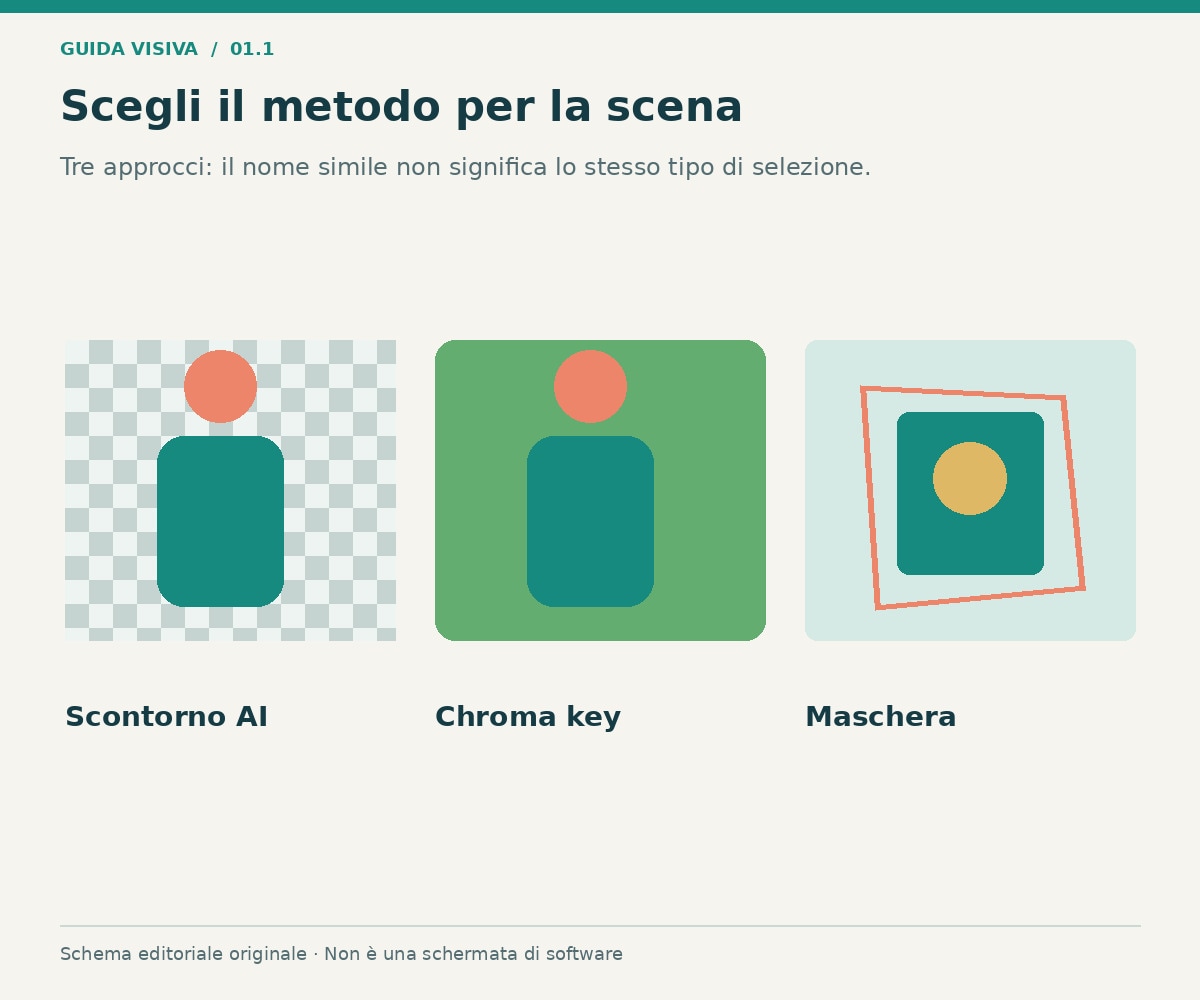
| Situazione | Metodo da valutare | Punto difficile |
|---|---|---|
| Persona separata dallo sfondo | Scontorno ritratto | Capelli e sovrapposizioni |
| Oggetto o selezione specifica | Ritaglio intelligente | Parti sottili e cambi di forma |
| Sfondo verde uniforme | Chroma key | Ombre, riflessi e colore sul soggetto |
| Area semplice e controllata | Maschera manuale | Aggiornare la selezione nel tempo |
Non scegliere una funzione soltanto perché ha un nome simile al risultato desiderato. Una maschera rettangolare non ricostruisce automaticamente i capelli, mentre uno strumento pensato per il ritratto può non essere la scelta più adatta a un prodotto. Prova un tratto rappresentativo prima di elaborare tutto il filmato.
Che cosa facilita lo scontorno già durante la ripresa
Una luce uniforme e una separazione visiva fra soggetto e ambiente aiutano a leggere il bordo. Se vestiti, capelli e parete hanno un aspetto molto simile, il contorno può essere più ambiguo. Evita di affidare il passaggio decisivo a una ripresa troppo scura o con un movimento tanto rapido da rendere il margine sfumato.
Lascia spazio attorno alle mani e all'oggetto mostrato. Se una parte esce dal fotogramma, rimuovere lo sfondo non la rende nuovamente disponibile. Registra una breve prova con i gesti reali della scena e controllala prima della sessione completa. Per una dimostrazione, il bordo dell'oggetto può essere più importante della perfezione del volto.
Percorso in Filmora con Ritaglio intelligente AI
Wondershare Filmora integra strumenti per separare e ricomporre il materiale nel progetto. Il vantaggio è gestire selezione, sfondo, titoli e audio nello stesso montaggio; il limite è la revisione necessaria sulle scene difficili. È utile quando vuoi preparare un video completo, anziché ottenere soltanto una sagoma isolata.
La guida al ritaglio intelligente indica l'accesso ai controlli di scontorno della clip, la selezione con pennello e il tracciamento nel tempo. Importa il video nella timeline, apri la funzione disponibile e definisci la parte da mantenere. Avvia l'analisi, verifica l'evoluzione della selezione e applica le correzioni previste dall'interfaccia. Usa la guida relativa alla tua versione per i nomi dei comandi.
- Conserva un originale e scegli una porzione con movimento rappresentativo.
- Identifica il soggetto e verifica che gli oggetti necessari siano inclusi.
- Analizza la clip con il metodo di scontorno scelto.
- Controlla i passaggi in cui mani, capelli o accessori cambiano posizione.
- Inserisci lo sfondo sostitutivo sotto la clip del soggetto.
- Rivedi bordo, scala e posizione nella composizione completa.
- Esporta una prova e controllala fuori dal programma.
 Download protetto, nessun malware, nessun rischio - solo 1 clic per provare

Scontorno ritratto: quando la persona è il centro della scena
Un percorso dedicato al ritratto può essere pratico per un presentatore davanti alla fotocamera. La documentazione Filmora sugli effetti AI Portrait descrive la separazione della persona e segnala che movimento rapido, controluce e più soggetti influenzano il risultato. I percorsi e le condizioni delle funzioni possono cambiare: verifica quanto disponibile nella tua installazione.
Il vantaggio è una prima separazione orientata alla persona; il limite emerge quando la scena contiene elementi che devono restare insieme a lei. Se mostri un prodotto, verifica che non venga escluso. Se una seconda persona entra nel quadro, controlla come cambia la selezione. Per una scena progettata intorno a un oggetto, confronta il percorso ritratto con una selezione più esplicita.
Chroma key: lavorare su uno sfondo uniforme
Il chroma key in Filmora usa un colore di riferimento per separare le aree interessate. È adatto a una ripresa preparata con sfondo uniforme; il limite è che ombre, pieghe e riflessi possono complicare la selezione. Se il soggetto indossa un colore simile allo schermo, parti utili possono essere coinvolte nell'eliminazione.
Posiziona il nuovo sfondo sotto la clip e valuta il risultato nella composizione reale. Regola con cautela i controlli disponibili: un intervento troppo forte può togliere dettagli del soggetto. Se noti un riflesso colorato sul bordo, non risolverlo semplicemente aumentando tutta la rimozione. Cerca prima di capire se il difetto appartiene alla ripresa, alla selezione o all'integrazione con il fondo nuovo.
Controllare capelli, dita e trasparenze
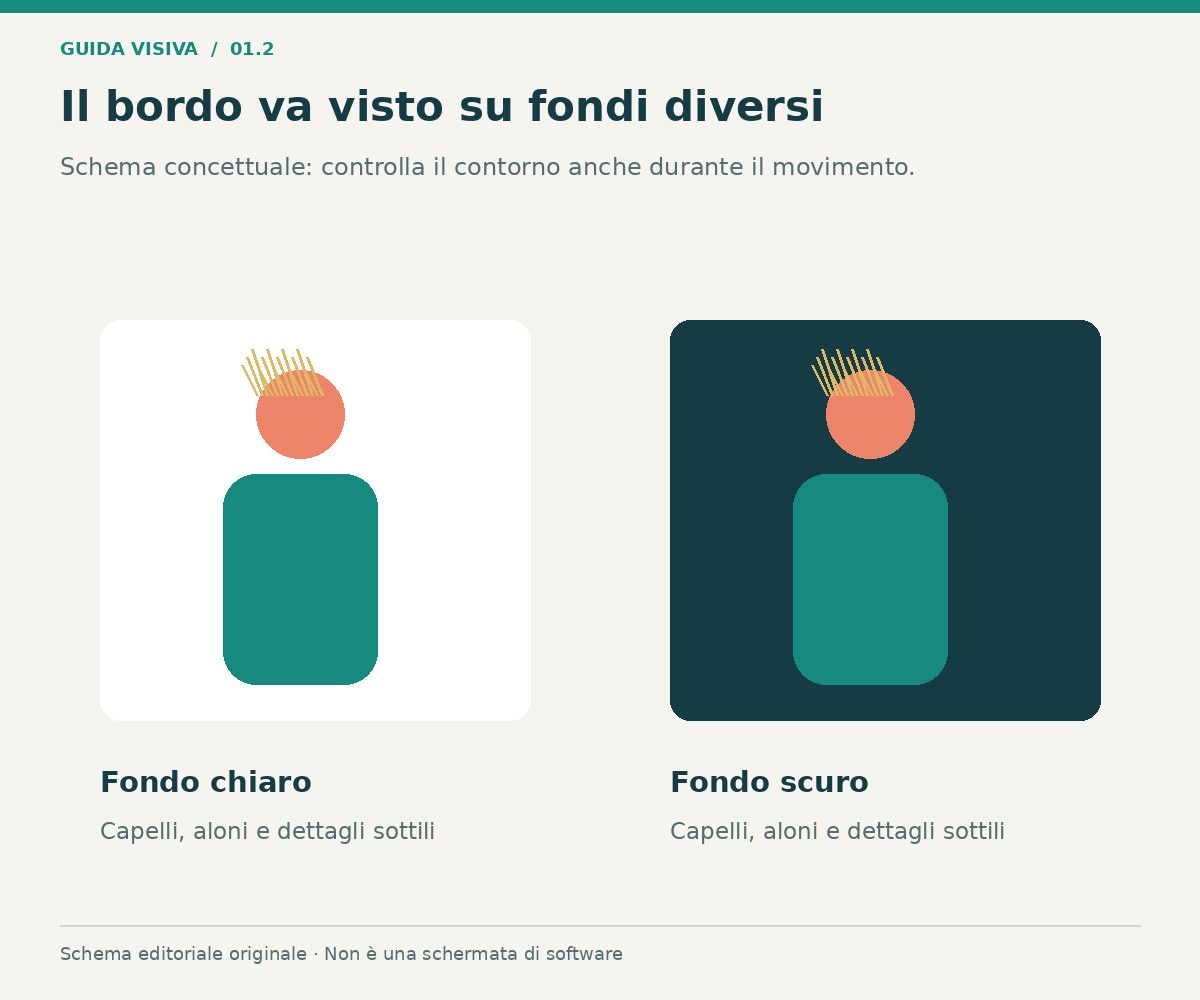
Scegli alcuni passaggi difficili e guardali sia lentamente sia a velocità normale. Capelli sottili, dita separate e tessuti semitrasparenti non offrono lo stesso contorno di una giacca compatta. Un bordo molto duro può sembrare ritagliato con le forbici; uno troppo sfumato può creare un alone. Il risultato utile dipende dalla scena e dallo sfondo finale.
Prova temporaneamente un fondo chiaro e uno scuro per rendere evidenti difetti diversi. Non usare questa verifica per cercare la perfezione in un singolo fotogramma a ingrandimento estremo, trascurando il movimento. Una selezione che cambia forma a ogni istante può distrarre più di una piccola imprecisione stabile. Guarda soprattutto il passaggio che il pubblico dovrà osservare.
Integrare il soggetto nel nuovo ambiente
Controlla da dove arriva la luce nella ripresa e nello sfondo. Un volto illuminato da sinistra sopra una scena che suggerisce una luce opposta può apparire poco naturale. Anche scala e altezza contano: la persona non deve sembrare sospesa o sproporzionata. Per un effetto grafico puoi scegliere intenzionalmente una composizione stilizzata, senza fingere un ambiente realistico.
Rivedi inoltre nitidezza e movimento. Uno sfondo molto dettagliato può evidenziare un bordo morbido; un fondo in movimento può competere con il presentatore. Scegli una soluzione che sostenga il messaggio. Se il video contiene testi, lasciali in una zona leggibile e non coprire il prodotto appena isolato. Eliminare il vecchio ambiente serve a migliorare la scena, non ad affollarla.
Trasparenza nel progetto e trasparenza nel file
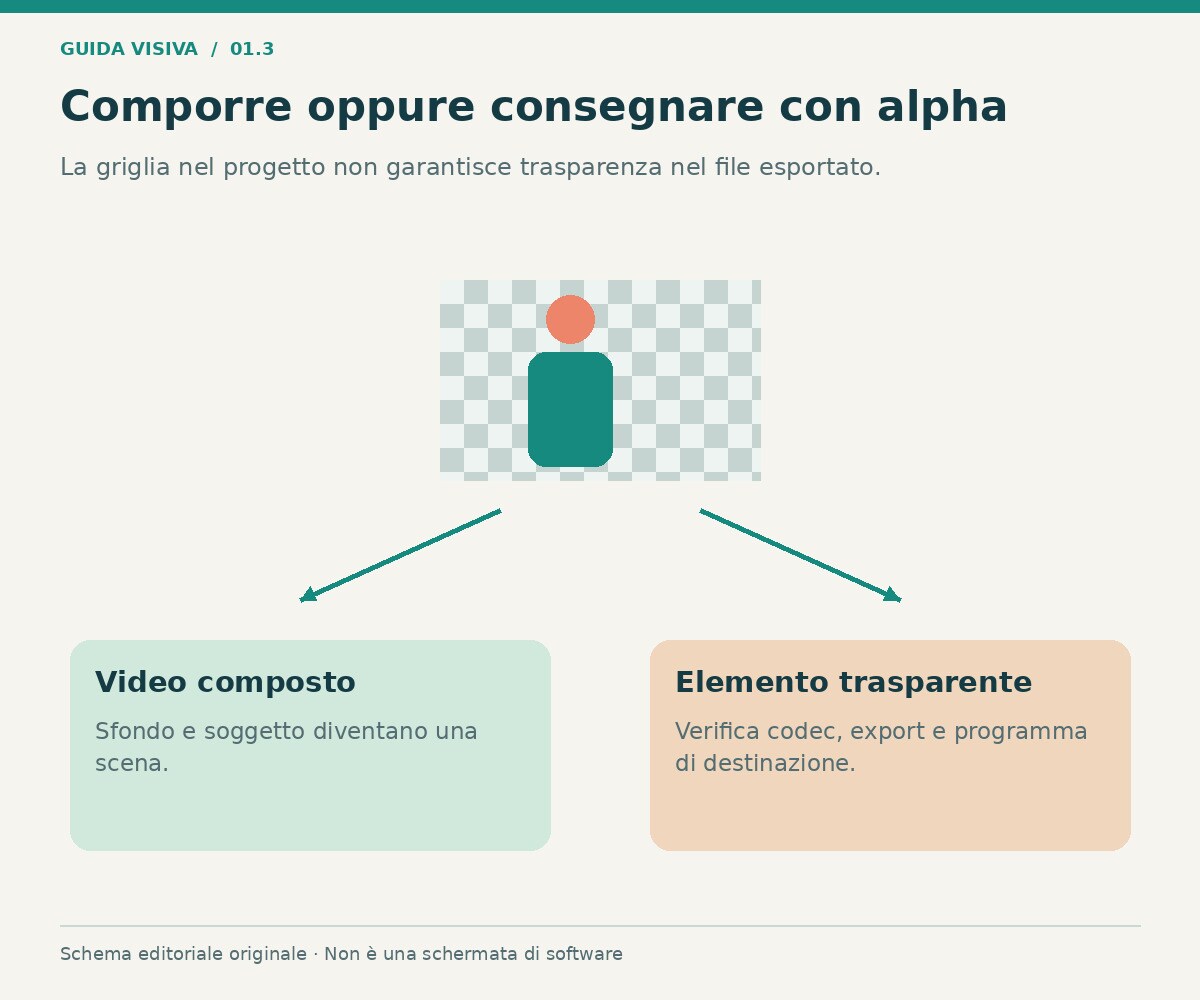
Dentro un editor il soggetto può essere isolato sopra una griglia o un'altra traccia. Durante l'esportazione, però, devi decidere se consegnare la composizione completa oppure un elemento con trasparenza. Non tutti i contenitori, codec e percorsi di esportazione conservano il canale alpha. Un normale MP4 con H.264 non è la scelta per mantenere quel tipo di trasparenza.
Se devi riutilizzare il soggetto in un altro programma, concorda un formato supportato da entrambi e verifica le opzioni effettive del tuo editor. Importa la prova sopra un fondo colorato nel programma di destinazione. Un'immagine nera nell'anteprima non dimostra da sola la presenza o l'assenza del canale alpha: serve un controllo nella composizione. Se non è disponibile un percorso adeguato, consegna il video già composto.
Caso pratico: presentatore sopra una dimostrazione
Prepara la registrazione della dimostrazione come sfondo e colloca il presentatore in una zona che non nasconda i comandi. Scegli una scala sufficiente a riconoscere il volto senza occupare l'intero quadro. Durante i passaggi importanti, controlla che mani e sagoma non coprano il risultato mostrato sullo schermo. La composizione deve aiutare a seguire la procedura.
Ascolta anche l'audio. Rimuovere lo sfondo visivo non modifica automaticamente rumori, riverbero o musica della registrazione. Se il soggetto sembra in uno studio ma la voce conserva un ambiente molto evidente, valuta il rapporto fra immagine e suono. Non aggiungere un'altra elaborazione senza un motivo: l'obiettivo principale resta la chiarezza delle parole e dell'azione.
Se il bordo continua a peggiorare
Isola il tratto problematico e confronta un'analisi diversa con l'originale. Se il difetto compare sempre quando una mano passa davanti al volto, verifica se la selezione richiede una correzione locale. Se un oggetto viene perso continuamente, prova un metodo che permetta di definirlo esplicitamente. Non aumentare ogni parametro insieme: diventa difficile capire quale modifica aiuta.
Quando la sorgente non offre un contorno leggibile, valuta un'inquadratura alternativa, uno sfondo meno contrastato o una composizione che conservi parte della scena originale. Una nuova ripresa breve può essere più efficace di una lunga sequenza di correzioni. Conserva il progetto prima degli ultimi interventi per confrontare le versioni senza perdere il punto di partenza.
Risorse operative
Modulo risorsa — scontorno: consulta la guida al Ritaglio intelligente AI e la pagina rimozione sfondo per scegliere il percorso appropriato.
Modulo risorsa — metodi alternativi: confronta la guida chroma key e la documentazione AI Portrait, verificando versione e condizioni della funzione utilizzata.
FAQ sulla rimozione dello sfondo video
Serve sempre uno schermo verde?
No. Lo scontorno assistito può lavorare su riprese senza uno sfondo verde. Il risultato dipende comunque dal materiale e richiede un controllo del contorno nel tempo.
Perché i capelli sembrano tagliati?
I dettagli sottili possono essere difficili da separare, soprattutto con movimento o poco contrasto. Confronta selezione, bordo e sfondo finale invece di giudicare un solo fotogramma.
Posso mantenere anche un oggetto nelle mani?
Devi verificare che faccia parte della selezione. Uno strumento orientato alla persona potrebbe non conservarlo come desideri; valuta una selezione più esplicita quando necessario.
La griglia nell'editor garantisce un video trasparente?
No. Conferma soltanto la composizione visualizzata nel progetto. Verifica formato, codec e percorso di esportazione, poi prova il file nel programma di destinazione.
Togliere lo sfondo elimina anche il rumore audio?
No. La separazione visiva e la pulizia del suono sono operazioni diverse. Controlla l'audio nella composizione finale e intervieni soltanto sui problemi effettivi.
Conclusione
Per togliere bene uno sfondo, scegli il metodo rispetto alla scena e controlla il soggetto in movimento. Rifinisci i bordi nella composizione reale e verifica la consegna richiesta. Una ripresa leggibile e un nuovo ambiente coerente fanno parte del risultato quanto l'analisi automatica.
Per approfondire: scontorno e tracciamento in Filmora.

