
 Garanzia di Download Sicuro, zero malware


Il formato video per lo Stato WhatsApp riguarda più dell'estensione del file. Devi scegliere l'inquadratura, preparare un filmato che il telefono riesca a riprodurre e controllare come l'app presenta durata e contenuto. Un video accettato può comunque avere parole tagliate, testi troppo piccoli o un soggetto fuori campo. Per questo conviene progettare lo stato prima dell'ultimo invio.
Questa guida distingue proporzioni, contenitore e compressione, poi propone un percorso per preparare il video sul computer e controllarlo sul telefono. È utile per ricordi, inviti, piccoli tutorial e aggiornamenti di un'attività. Le impostazioni di lavoro proposte sono punti di partenza editoriali: non rappresentano una promessa di qualità identica su ogni dispositivo o un elenco universale dei limiti dell'app.
Risposta rapida: quale formato preparare
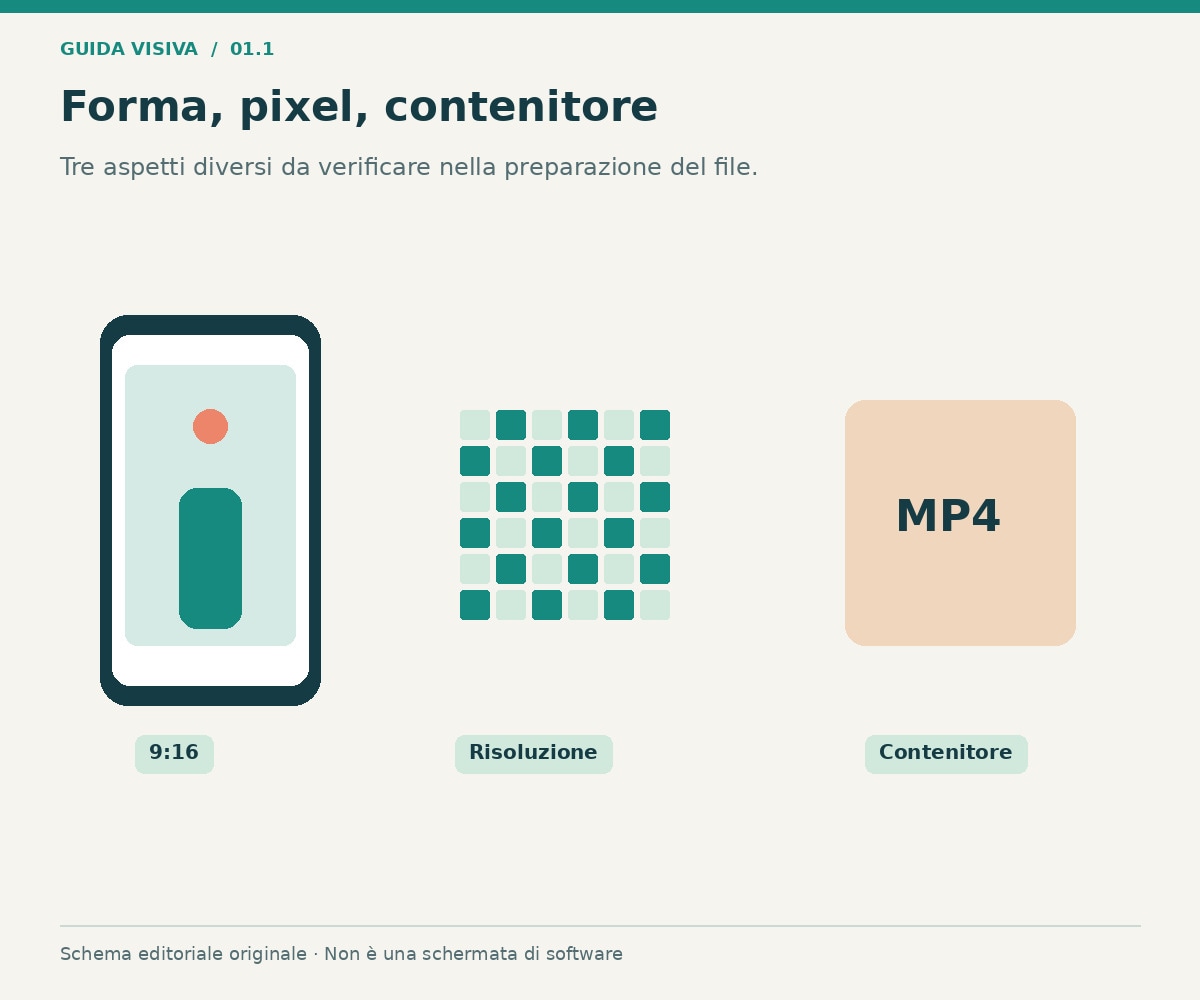
Per una composizione a schermo verticale, parti da una tela 9:16. Un'esportazione MP4 con video H.264 e audio AAC è una combinazione pratica da provare, mantenendo proporzioni corrette e una risoluzione coerente con la sorgente. Il rapporto 9:16 riguarda la forma dell'immagine; MP4 riguarda il contenitore. Scrivere semplicemente «formato verticale» non definisce entrambi.
Prima di pubblicare apri il file nella galleria, importalo nello Stato e controlla l'anteprima. Se l'app richiede un taglio o una suddivisione, scegli punti che conservino il senso. La durata disponibile e i comandi possono cambiare con la versione: usa quanto mostra il tuo dispositivo e consulta la guida ufficiale dello Stato. Non trasferire automaticamente a questa funzione le opzioni HD presenti nelle chat.
Le quattro informazioni da non confondere
| Voce | Che cosa descrive | Controllo utile |
|---|---|---|
| Proporzioni | Rapporto fra larghezza e altezza | Soggetto e testi restano visibili? |
| Risoluzione | Numero di pixel del fotogramma | Il dettaglio è sufficiente sul telefono? |
| Contenitore e codec | Organizzazione del file e codifica | Il file viene letto correttamente? |
| Durata e peso | Lunghezza e spazio occupato | L'app consente di preparare l'aggiornamento? |
Un video può avere la risoluzione desiderata ma conservare bande già incorporate. Può anche chiamarsi MP4 senza contenere la stessa codifica di un altro MP4. Se incontri un errore, evita di modificare tutto insieme: prova una nuova esportazione breve e identifica se il problema riguarda il file, il contenuto o la modalità di pubblicazione.
Quando scegliere 9:16 e quando conservare il quadro largo
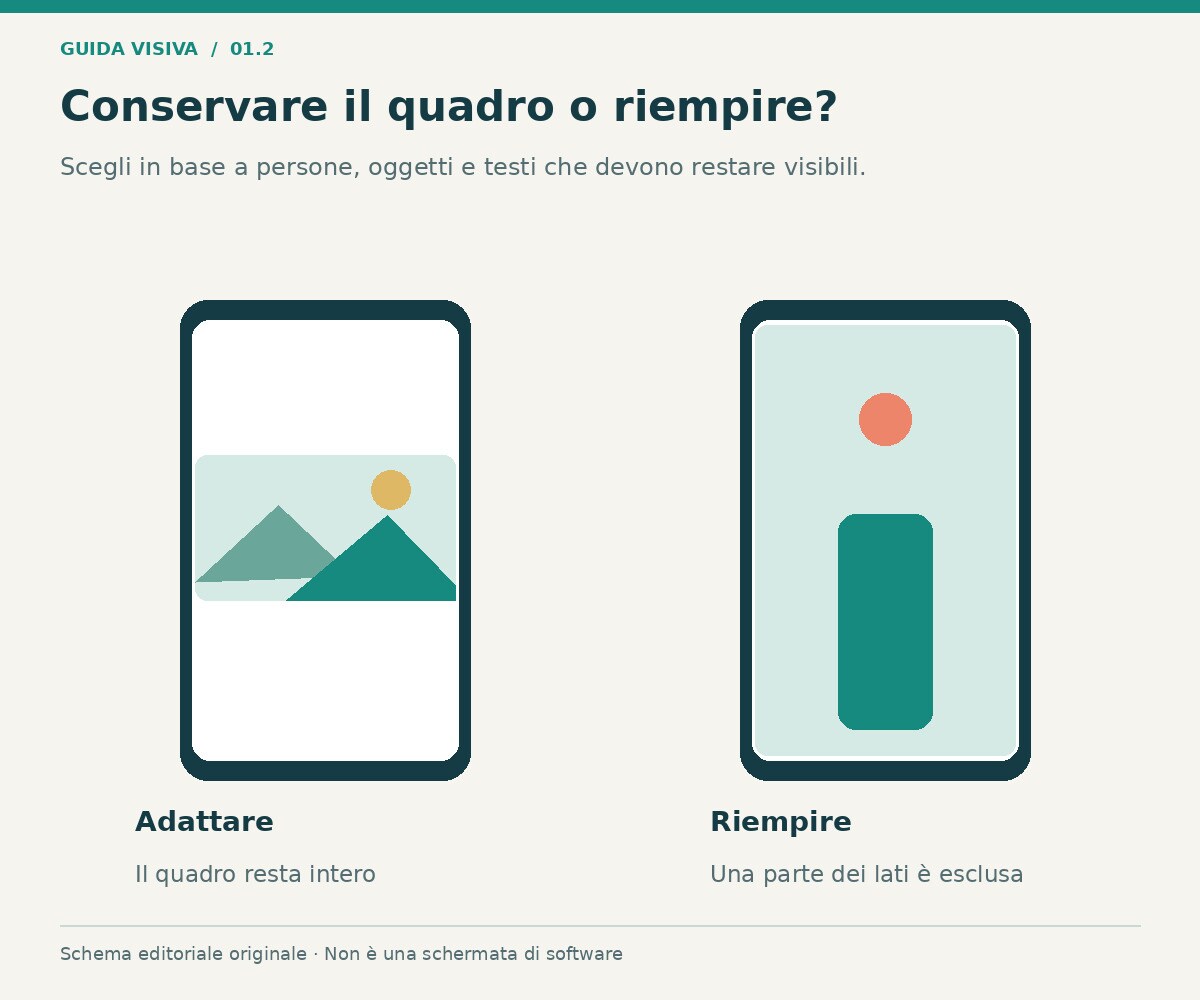
La tela verticale è comoda per un messaggio pensato per il telefono. Un primo piano, una dedica e una dimostrazione con un solo oggetto si organizzano facilmente in altezza. Un paesaggio o una foto di gruppo, invece, possono perdere informazioni importanti se ingranditi fino a riempire lo schermo. In quel caso puoi mantenere il fotogramma completo dentro una composizione verticale.
Scegli fra riempimento e adattamento guardando il contenuto. Nel riempimento tagli una parte dei lati; nell'adattamento conservi il quadro e utilizzi lo spazio restante per uno sfondo o una breve descrizione. Non deformare l'immagine tirandola in altezza. Le persone e gli oggetti devono mantenere le proporzioni anche quando il progetto cambia destinazione.
Preparare la sequenza prima del taglio tecnico
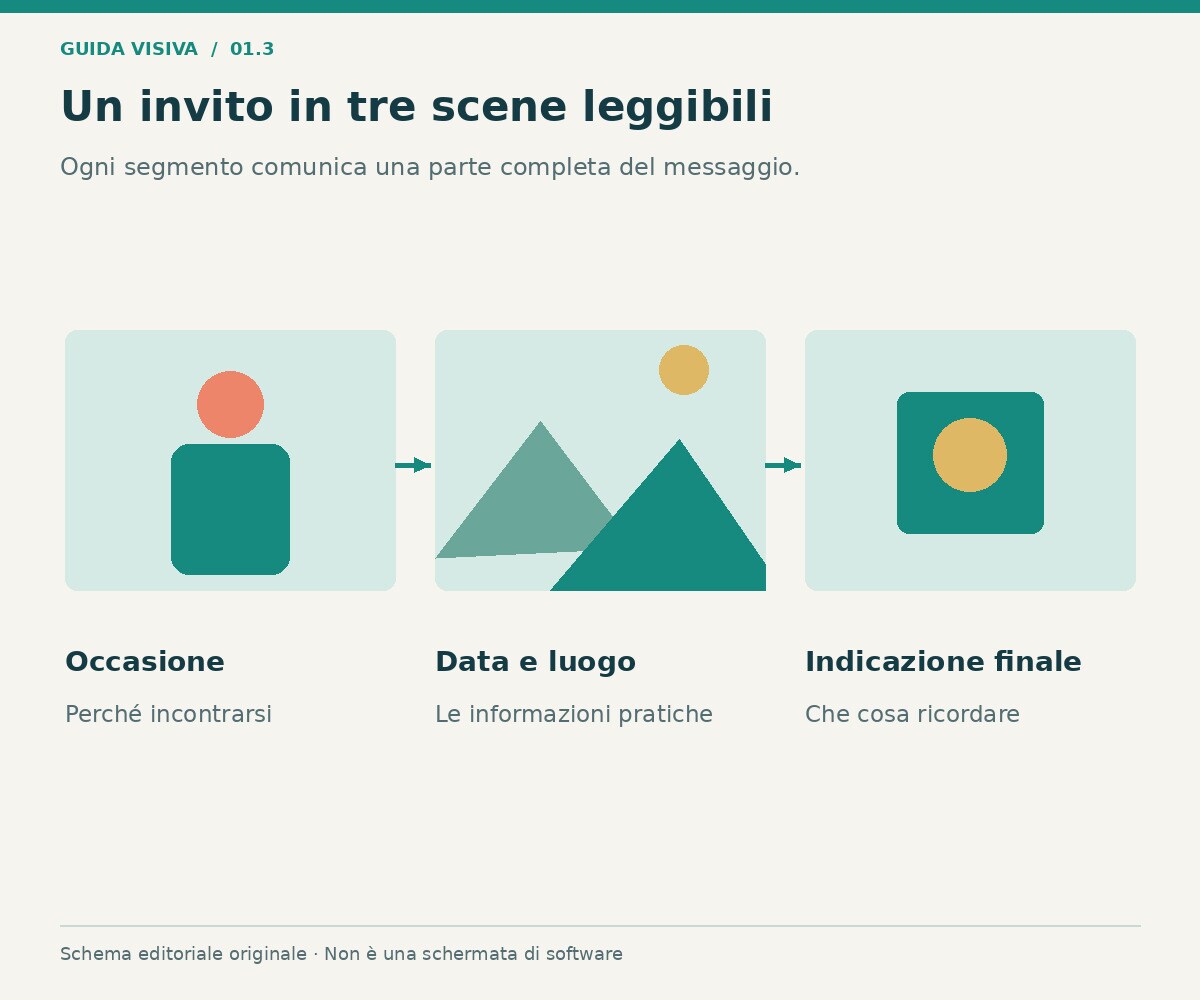
Scrivi la frase che lo stato deve comunicare. Per un invito bastano occasione, data e indicazione pratica; per un prodotto servono una funzione osservabile e un contesto. Se inserisci tutto in un'unica schermata, il lettore può non avere il tempo necessario. Distribuisci le informazioni in scene brevi che rimangano comprensibili anche separatamente.
Rimuovi le attese iniziali, ma conserva l'avvio di un gesto o di una frase. Se devi dividere il video, usa un cambio di scena o una pausa naturale. Non lasciare un verbo nella prima parte e il suo complemento nella successiva. Ogni segmento dovrebbe offrire un piccolo passaggio completo e preparare quello seguente senza richiedere di ricordare una parola scomparsa.
Percorso in Filmora: dalla tela all'esportazione
Wondershare Filmora permette di adattare l'inquadratura e rivedere il ritaglio prima della consegna. Il vantaggio è gestire nello stesso progetto immagini, titoli e audio; il limite è che un nuovo rapporto non può conservare automaticamente ogni dettaglio di una scena larga. È adatto quando vuoi preparare una versione distinta per lo Stato senza alterare il montaggio originale.
- Duplica il progetto o conserva un originale del video.
- Imposta una composizione verticale e importa il materiale migliore disponibile.
- Scegli se adattare il quadro intero o riempire la tela.
- Per un soggetto in movimento, prova Auto Reframe e controlla manualmente il risultato.
- Riposiziona titoli e sottotitoli nel nuovo spazio.
- Ascolta voce e musica, soprattutto all'inizio e alla fine dei segmenti.
- Esporta un breve campione compatibile e trasferiscilo al telefono.
- Verifica l'anteprima nello Stato prima di preparare la versione completa.
Non considerare concluso il lavoro soltanto perché il soggetto è centrato nel primo fotogramma. Controlla spostamenti, mani e oggetti mostrati durante la scena. Una dimostrazione può perdere il dettaglio decisivo proprio quando il volto rimane perfettamente visibile. Se il ritaglio non funziona, conserva il quadro più ampio anziché aumentare ulteriormente lo zoom.
 Download protetto, nessun malware, nessun rischio - solo 1 clic per provare

Testi e sottotitoli leggibili sul telefono
Metti il messaggio in una zona che rimanga libera nell'anteprima reale. Elementi dell'app possono occupare i bordi, quindi evita di appoggiare informazioni essenziali all'estremo superiore o inferiore. Non usare una percentuale di sicurezza presa da un'altra piattaforma come garanzia per WhatsApp: verifica il risultato sul dispositivo a cui stai lavorando.
Scegli un contrasto stabile. Una frase bianca sopra una scena chiara può sparire anche se il font sembra grande nel programma. Prova un fondino discreto o un contorno e guarda il passaggio in movimento. Riduci il numero di parole prima di ridurre il carattere. Un aggiornamento letto rapidamente beneficia di una sola informazione principale per scena.
Audio: controllare attacchi e finali
Ascolta il primo secondo senza guardare la timeline. Se la prima consonante è tagliata, allunga il margine della clip o sposta il punto di divisione. Nella chiusura lascia terminare la frase prima di sfumare la musica. Quando pubblichi più segmenti, controlla che la base non riparta ogni volta con un colpo troppo evidente.
Prepara anche una lettura senza audio. Molti aggiornamenti contengono messaggi che devono rimanere chiari attraverso immagini e testo, ma un sottotitolo non corregge un'azione invisibile. Se mostri una procedura, assicurati che le mani non coprano il punto importante e che la descrizione segua ciò che si vede. Le due parti devono sostenersi, senza ripetere inutilmente ogni dettaglio.
Compatibilità: perché rinominare il file non basta
Cambiare l'estensione non converte il video. Se un file non viene accettato, torna all'editor e crea una nuova esportazione con un contenitore e una codifica appropriati. Usa un nome riconoscibile per distinguere la prova dal materiale originale. Confronta il file prima del caricamento: un difetto già presente nella galleria non nasce dallo Stato.
La pagina Filmora sui formati WhatsApp aiuta a distinguere le componenti tecniche. Per diagnosticare, prepara un estratto semplice che contenga immagine e parlato. Se funziona, verifica che la versione completa non introduca impostazioni differenti. Un errore limitato a un file non dimostra che tutti i video con la stessa estensione siano incompatibili.
Se lo Stato appare meno nitido dell'originale
Confronta tre versioni: sorgente, esportazione e aggiornamento visualizzato. Se l'esportazione è già povera di dettaglio, rivedi il ritaglio e la compressione prima dell'app. Se il problema compare soltanto dopo la pubblicazione, ripeti una prova controllata senza aggiungere altre trasformazioni. Evita di scaricare una versione già condivisa e usarla come nuova sorgente.
Non presumere che un file più grande impedisca ogni rielaborazione. La documentazione sulle foto e i video HD distingue questa opzione dalla pubblicazione nello Stato. Per un messaggio con scritte fini, può essere più efficace ingrandire il testo nel progetto che aumentare ripetutamente risoluzione e peso. Il criterio finale resta la leggibilità dell'informazione.
Esempio: un invito verticale in tre scene
Apri con l'occasione e un'immagine riconoscibile, prosegui con data e luogo, chiudi con l'indicazione da ricordare. Mantieni lo stesso stile e lascia un tempo di lettura adeguato. Se il materiale iniziale è una fotografia orizzontale, usa un adattamento con sfondo anziché tagliare le persone ai lati. Un breve movimento può accompagnare la foto senza diventare la parte più vistosa.
Riguarda poi soltanto le scene centrali, come se qualcuno avesse iniziato a leggere da lì. Il messaggio dovrebbe restare comprensibile. Infine controlla l'ordine dei segmenti e la versione finale, evitando di selezionare una vecchia prova con testo incompleto. Questo piccolo controllo è più utile di un'ulteriore transizione decorativa.
Risorse operative
Modulo risorsa — pubblicazione: consulta la guida ufficiale per creare e condividere uno Stato e la pagina WhatsApp dedicata allo Stato per distinguere questa modalità dalla chat.
Modulo risorsa — montaggio: usa la guida Auto Reframe per il nuovo quadro e la guida ai formati WhatsApp per la preparazione del file.
FAQ sul formato video per lo Stato WhatsApp
Il formato 9:16 è un codec?
No. È il rapporto fra larghezza e altezza. Contenitore, codec e risoluzione sono informazioni separate e vanno controllate nell'esportazione del video.
Devo tagliare tutti i video orizzontali?
No. Puoi conservarli dentro una composizione verticale con uno sfondo. È utile quando il ritaglio eliminerebbe persone, testi o dettagli necessari alla scena.
Posso usare l'opzione HD della chat nello Stato?
Non considerarle funzioni equivalenti. La documentazione WhatsApp consultata distingue l'invio HD dalla pubblicazione degli aggiornamenti di Stato; verifica le opzioni effettivamente presenti nell'app.
Perché il video è accettato ma il testo si legge male?
Compatibilità e leggibilità sono problemi diversi. Controlla dimensione del carattere, contrasto, durata della scena e sovrapposizioni nell'anteprima sul telefono.
Devo ricomprimere un video già passato in chat?
Meglio ripartire dall'originale quando disponibile. Una copia già elaborata può avere perso dettaglio che una nuova esportazione non recupera automaticamente.
Conclusione
Uno Stato efficace parte da un quadro leggibile e da un messaggio completo. Prepara una versione dedicata, controlla il file nella galleria e verifica il comportamento nell'app. Proporzioni corrette, tagli sensati e testi chiari contano quanto la scelta del contenitore.
Per approfondire: formati video WhatsApp.

