
 Garanzia di Download Sicuro, zero malware


Le foto Natale AI possono diventare biglietti, copertine, ricordi illustrati o immagini per un breve video. Il primo passo è decidere se vuoi inventare una scena oppure modificare una fotografia esistente: sono attività diverse e non tutti gli strumenti offrono gli stessi controlli. Qui trovi un metodo semplice, cinque strumenti da valutare e 20 idee originali con prompt pronti da adattare.
Come iniziare in cinque passaggi
Scegli destinazione e formato, definisci soggetto e atmosfera, scrivi un prompt preciso, genera poche varianti e controlla i dettagli. Per una persona reale usa soltanto immagini che puoi utilizzare e uno strumento adatto alla modifica con riferimento. Nessun prompt garantisce da solo identità perfetta, mani corrette o risultati identici tra servizi.
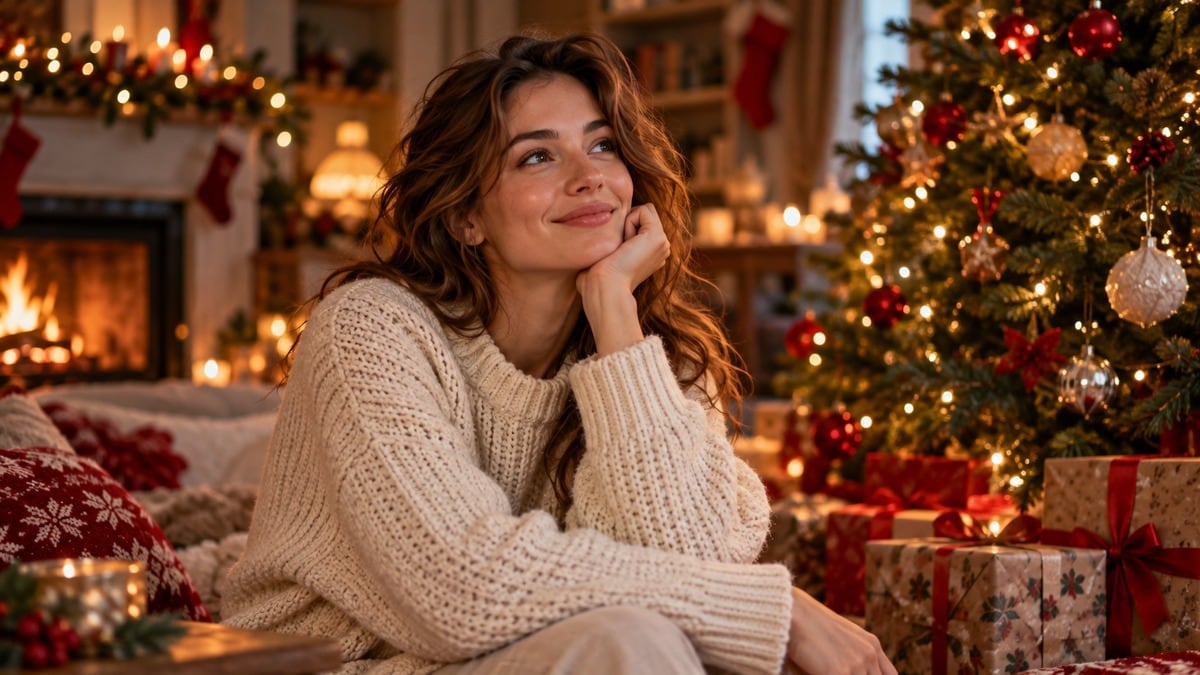
Generare una scena oppure modificare una foto: scegli il percorso
Se scrivi “un soggiorno natalizio con una tazza sul tavolo”, stai chiedendo una nuova immagine. Può essere utile come sfondo o illustrazione, ma non raffigura automaticamente casa tua. Se vuoi cambiare lo sfondo di una fotografia personale, ti serve un flusso di modifica che accetti l’immagine e permetta i controlli desiderati.
Per le immagini Natale AI completamente inventate, definisci soggetto, ambiente, luce e composizione. Per le foto natalizie AI basate su uno scatto, specifica invece cosa mantenere e cosa modificare. Controlla il risultato a confronto con l’originale: anche una richiesta di conservare il volto può produrre variazioni indesiderate.
Scegli il formato prima della generazione. Un’immagine verticale per una storia e una composizione orizzontale per una copertina richiedono spazi differenti. Per un biglietto lascia una zona tranquilla per la dedica e aggiungi il testo in un secondo momento, così puoi correggerlo senza rigenerare tutta la scena.
Crea un’immagine natalizia con [soggetto], in [ambiente]. Luce [tipo], colori [palette], stile [fotografico o illustrato]. Composizione [descrizione] per [destinazione]. Mantieni [elementi necessari]. Evita testo, loghi, elementi duplicati e dettagli non richiesti.
La formula non deve diventare un elenco infinito di aggettivi. Una scena con un soggetto principale e due elementi di contesto è più facile da valutare. Dopo la prima prova modifica una variabile alla volta: luce, posizione o sfondo, mantenendo chiaro il resto.
Cinque strumenti: scegli in base al risultato che ti serve
Non è una classifica basata su test comparativi. Le sintesi descrivono i flussi presentati nelle pagine ufficiali consultate il 15 ottobre 2026; piani, limiti e disponibilità vanno verificati nella versione utilizzata. Non presumere che una pagina promozionale implichi generazioni illimitate o identiche funzioni su tutte le piattaforme.
Filmora: immagini da testo dentro un progetto video
Wondershare Filmora AI Image consente di generare immagini da una descrizione e usarle nel flusso creativo dell’editor. Il vantaggio è passare dalla scena al montaggio nello stesso ambiente. Il limite è distinguere questo flusso dalla modifica fedele di un volto reale: per tale esigenza verifica le funzioni specifiche disponibili. È adatto a sfondi, scene inventate e sequenze di auguri.
Adobe Firefly: sperimentare immagini e direzioni visive
Adobe Firefly presenta un percorso dedicato alle immagini natalizie generate con IA. Puoi usarlo per esplorare soggetti e atmosfere. Il vantaggio è concentrare la prova sulla creazione visiva; il limite è controllare modalità, crediti e condizioni del modello selezionato. È una possibilità per chi vuole preparare un’immagine da rifinire poi nel proprio progetto.
Canva: dall’immagine all’impaginazione
Il generatore immagini AI di Canva si inserisce in un ambiente di progettazione grafica. Il vantaggio pratico è poter pensare a immagine e layout del biglietto insieme. Il limite è verificare strumenti, risorse e condizioni del proprio piano. È adatto a chi deve aggiungere una dedica o preparare una grafica oltre a generare la scena.
Fotor: un percorso orientato alla foto natalizia
L’editor natalizio Fotor presenta opzioni per decorare fotografie con elementi stagionali, sfondi e cornici. Il vantaggio è partire da una foto quando il flusso selezionato lo consente. Il limite è controllare quanto la modifica cambi il soggetto e quale risultato sia esportabile. È una possibilità per chi preferisce un intervento festivo su un’immagine esistente.
CapCut: una proposta per contenuti natalizi da condividere
La pagina AI Foto di Natale di CapCut descrive un flusso per immagini festive. Il vantaggio è valutare l’immagine nel contesto del contenuto da condividere. Il limite è verificare disponibilità, accessi e controlli effettivi nella versione usata. È adatto a chi vuole sperimentare un’alternativa, confrontando il risultato con l’originale quando lavora su una foto personale.
Idee 1–5: ritratti e ricordi da reinterpretare
I prompt seguenti sono direzioni creative originali. Nei ritratti generati da testo descrivono persone immaginarie. Per applicarli a una persona reale occorre un flusso che accetti la foto di riferimento e un controllo manuale del risultato: non basta aggiungere un nome al prompt.
1. Ritratto con maglione chiaro
Ritratto fotografico di una persona adulta immaginaria con maglione color crema, accanto a un albero di Natale. Luce calda morbida, sfondo sfocato, espressione naturale, decorazioni essenziali. Inquadratura verticale, spazio libero sopra la spalla, nessuna scritta.
Riduci gli ornamenti se competono con il volto. Controlla occhi, capelli e mani prima di scegliere la variante.
2. Due amici durante una pausa
Due amici adulti immaginari seduti vicino a una finestra invernale, tazze sul tavolino e piccole luci natalizie sullo sfondo. Fotografia spontanea, abiti quotidiani, colori caldi e naturali, nessuna posa da pubblicità, nessun testo.
Mantieni pochi oggetti in primo piano. La scena deve raccontare un momento, senza attribuirlo a persone reali.
3. Ritratto con il proprio animale
Direzione per una foto di riferimento autorizzata: aggiungi un ambiente natalizio discreto con luci calde lontane dal soggetto. Conserva il più possibile persona, animale, posa e inquadratura. Non aggiungere accessori indossati. Nessuna scritta o duplicazione.
Usalo soltanto in uno strumento di modifica adatto. Controlla proporzioni, pelo e dettagli rispetto allo scatto originale.
4. Ricordo illustrato ad acquerello
Illustrazione ad acquerello di una coppia adulta immaginaria durante una passeggiata invernale, cappotti neutri, piccole luci lontane e atmosfera serena. Carta leggermente materica, palette verde e crema, composizione da biglietto, nessuna scritta.
Scegli uno stile dichiaratamente illustrato quando vuoi una scena simbolica. Non presentarla come fotografia documentale.
5. Un gesto semplice vicino all’albero
Fotografia editoriale di mani adulte che posano una decorazione di carta su un albero natalizio essenziale. Luce morbida, dettaglio ravvicinato, materiali naturali, sfondo ordinato, nessun volto visibile, nessun testo o logo.
Le mani richiedono un controllo accurato. Se non sono credibili, semplifica il gesto o cambia l’inquadratura.
Idee 6–10: ambienti e atmosfere natalizie
Scegli una direzione alla volta e adatta formato, colori e quantità di dettagli al progetto finale. I prompt sono proposte creative, non garanzie di risultato.
6. Soggiorno minimalista
Soggiorno natalizio luminoso con piccolo albero, cuscini color crema e una sola ghirlanda. Fotografia d’interni naturale, luce del mattino, spazio libero sulla parete per una dedica aggiunta dopo, nessun oggetto superfluo, nessuna scritta.
È una buona direzione per uno sfondo. Evita di aggiungere molti arredi se ti serve spazio per il testo.
7. Finestra con neve immaginaria
Interno accogliente con finestra che mostra un paesaggio invernale immaginario, neve leggera, tazza e ramo di abete sul davanzale. Luce fredda all’esterno e calda all’interno, atmosfera fotografica delicata, nessuna persona, nessun testo.
Il paesaggio è inventato: non attribuirlo a una località o a una giornata reale senza riscontro.
8. Tavola natalizia raccolta
Piccola tavola di Natale per quattro persone, tessuti naturali, piatti semplici e decorazioni basse con rami verdi. Fotografia editoriale, luce morbida laterale, colori sobri, inquadratura orizzontale, nessuna persona o scritta.
Conta gli oggetti e controlla prospettiva e simmetrie. Una tavola semplice è più facile da rendere coerente.
9. Angolo di lettura
Poltrona accanto a una libreria con un libro chiuso, coperta e poche luci natalizie sullo sfondo. Fotografia d’interni calda e realistica, atmosfera tranquilla, nessun titolo leggibile sui libri, composizione verticale.
Per una storia lascia spazio intorno al soggetto. Aggiungi la frase nell’editor invece di generarla sui libri.
10. Borgo natalizio di fantasia
Borgo italiano immaginario con case in pietra, piccole botteghe e luci calde in una sera invernale. Stile fotografico editoriale, prospettiva credibile, pochi passanti non riconoscibili, niente monumenti reali, nessuna insegna leggibile.
Definisci esplicitamente il luogo come inventato se lo pubblichi. Non usarlo come immagine di un evento esistente.
Idee 11–15: oggetti, regali e biglietti
Scegli una direzione alla volta e adatta formato, colori e quantità di dettagli al progetto finale. I prompt sono proposte creative, non garanzie di risultato.
11. Tazza e pacchetto fatto a mano
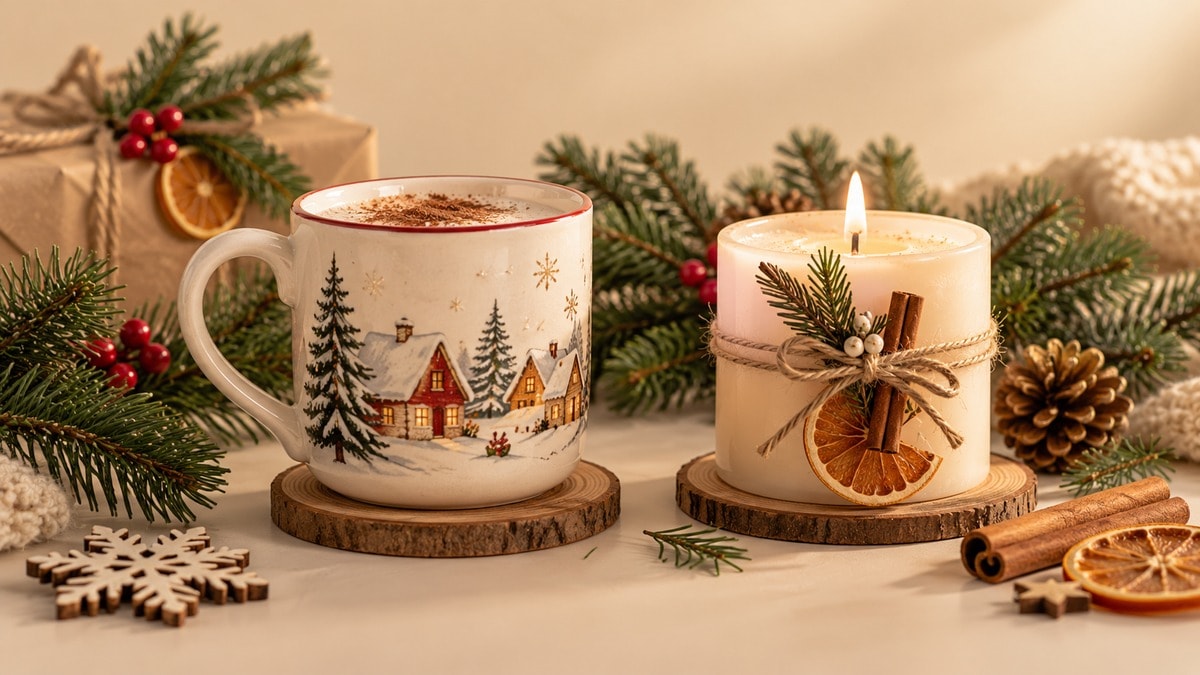
Natura morta natalizia con tazza in ceramica e pacchetto di carta kraft, ramo di abete e nastro verde. Luce laterale morbida, fondo color crema, materiali realistici, composizione semplice, nessun marchio o testo.
Controlla bordi e ombre. Per un prodotto reale usa foto e funzioni di modifica compatibili, senza inventarne le caratteristiche.
12. Biglietto con spazio per la dedica
Cartoncino natalizio vuoto color avorio appoggiato su un tavolo di legno, piccoli rami verdi e un nastro rosso sul bordo. Fotografia dall’alto, luce naturale, grande zona centrale libera, nessuna parola o logo.
Lo spazio vuoto è intenzionale. Inserisci poi una dedica verificabile, con contrasto sufficiente e margini ordinati.
13. Biscotti illustrativi
Composizione fotografica immaginaria di biscotti natalizi semplici su un piatto neutro, tovagliolo di lino e piccola decorazione sullo sfondo. Luce calda, forme credibili, niente confezioni, etichette o scritte, inquadratura orizzontale.
Usa la scena come illustrazione. Non presentarla come fotografia di un prodotto o di una ricetta realmente preparata.
14. Decorazioni in carta
Decorazioni natalizie di carta piegata su una scrivania ordinata, forbici chiuse e fogli color crema e verde. Fotografia dall’alto, luce naturale, materiali artigianali visibili, nessuna persona, nessuna scritta o marchio.
Evita dettagli impossibili nei materiali. Se il progetto sarà un tutorial reale, fotografa i passaggi effettivamente realizzati.
15. Regalo con fotografia vuota
Pacchetto natalizio con una piccola cornice priva di immagine e un biglietto vuoto, tessuto riutilizzabile e luci sfocate. Fotografia editoriale calda, composizione sobria, nessun testo, spazio sufficiente per personalizzare in seguito.
Puoi inserire la tua fotografia in un secondo momento con strumenti adatti, mantenendo controllo sul contenuto personale.
Idee 16–20: scene creative e di fantasia
Scegli una direzione alla volta e adatta formato, colori e quantità di dettagli al progetto finale. I prompt sono proposte creative, non garanzie di risultato.
16. Villaggio dentro una sfera
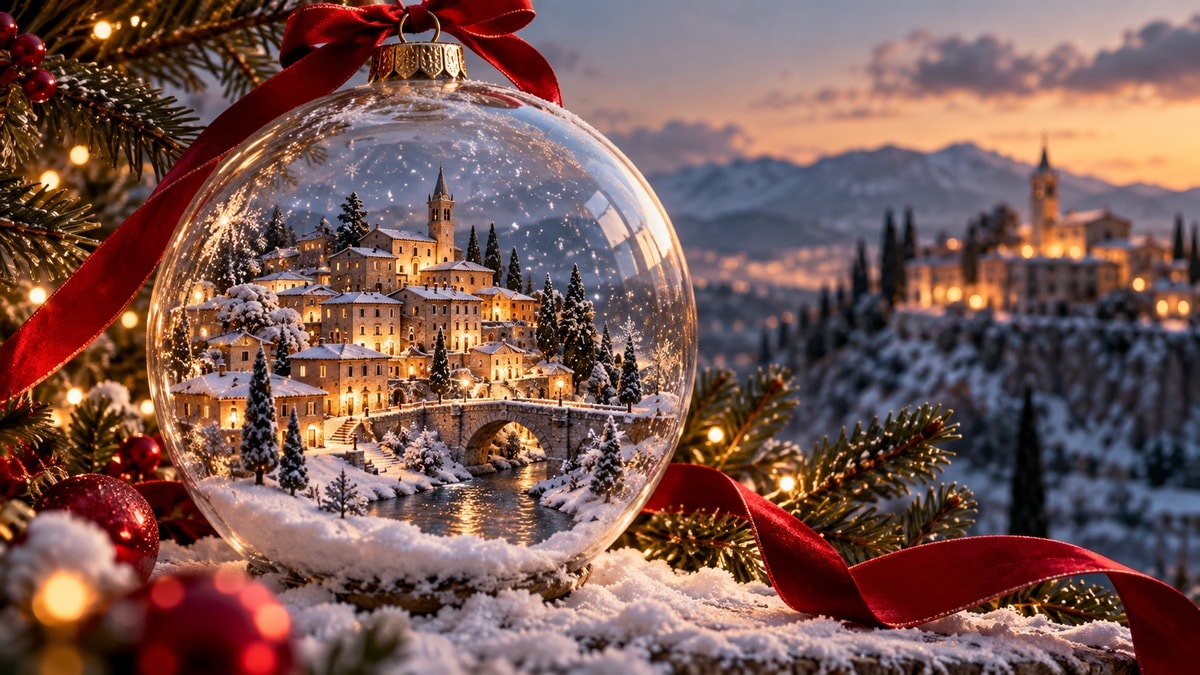
Illustrazione cinematografica di un minuscolo borgo invernale immaginario dentro una sfera di vetro trasparente. Neve delicata, finestre calde, rami verdi e nastro rosso, riflessi eleganti, composizione orizzontale, nessuna scritta.
Il carattere fantastico è parte del risultato. Controlla che riflessi e proporzioni non rendano la scena confusa.
17. Natale in miniatura di carta
Diorama natalizio di carta con piccole case, alberi e una strada centrale, palette crema e verde salvia. Fotografia di un oggetto artigianale immaginario, luce morbida, prospettiva ordinata, nessun testo o logo.
Scegli poche forme riconoscibili. Un diorama troppo pieno perde leggibilità quando viene mostrato sullo schermo del telefono.
18. Paesaggio in una tazza
Scena fantastica con un paesaggio innevato in miniatura dentro una grande tazza bianca, minuscoli abeti e luci calde. Illustrazione elegante, sfondo semplice, scala volutamente surreale, nessuna persona o scritta.
Mantieni coerente la scala scelta. Usa la scena per un augurio illustrato, senza confonderla con una fotografia reale.
19. Natale mediterraneo immaginario
Terrazza di fantasia con agrumi, tessuti chiari e piccole decorazioni natalizie, mare lontano e luce morbida invernale. Stile fotografico editoriale, atmosfera sobria, nessun luogo identificabile, nessuna persona o scritta.
Una palette calda offre un’alternativa alla neve. Non serve attribuire la scena a una destinazione precisa per renderla evocativa.
20. Tre scene per un video coerente
Crea una scena natalizia fotografica con una tazza color crema, rami verdi e nastro rosso su legno chiaro. Mantieni luce laterale morbida e materiali realistici. Composizione orizzontale, nessun testo, spazio libero ai bordi.
Genera poi due variazioni cambiando soltanto l’inquadratura. Lo stesso prompt aiuta la coerenza, ma non garantisce oggetti identici.
Come creare una scena natalizia e usarla in Filmora
Per un’immagine inventata destinata a un video puoi partire dal flusso AI Image documentato da Filmora. Apri un progetto, cerca la funzione disponibile nella tua versione e inserisci una descrizione precisa. Le etichette e le opzioni possono cambiare: consulta la guida corrispondente alla versione installata.
- Definisci la destinazione. Scegli formato del progetto e spazio necessario per eventuali titoli.
- Usa un prompt della raccolta. Modifica soggetto e palette senza aggiungere istruzioni contraddittorie.
- Valuta le varianti. Controlla prima la composizione, poi i dettagli ingranditi. Non scegliere soltanto dalla miniatura.
- Inserisci la scena nel montaggio. Puoi affiancarla a fotografie autorizzate, distinguendo chiaramente illustrazioni e ricordi reali.
- Aggiungi la dedica come titolo. Mantieni il testo separato dall’immagine per correggerlo con facilità.
- Esporta una prova. Guarda il risultato sul dispositivo finale e correggi ritmo e leggibilità.
Il vantaggio di questo percorso è dare una funzione all’immagine nel progetto: apertura, sfondo o chiusura. Il limite è che generare molte varianti senza una destinazione può consumare tempo e risorse senza migliorare il video. Controlla eventuali crediti, limiti e condizioni delle funzioni AI prima di avviare una produzione estesa.
 Download protetto, nessun malware, nessun rischio - solo 1 clic per provare
Correggere gli errori più comuni prima di condividere
Se la scena è troppo piena, togli soggetti e decorazioni invece di chiedere genericamente “più qualità”. Se la luce è incoerente, specifica una sola sorgente principale. Se il volto cambia rispetto a una foto di partenza, non continuare a considerare il risultato un ritocco fedele: valuta un altro flusso di modifica oppure torna allo scatto originale.
| Problema | Correzione da provare |
|---|---|
| Scritta deformata | Genera senza testo e aggiungi la dedica nell’editor |
| Troppi ornamenti | Riduci a un soggetto e due elementi di contesto |
| Mani o oggetti incoerenti | Semplifica posa e composizione, poi controlla ingrandito |
| Serie poco uniforme | Ripeti palette e luce, cambiando una variabile per volta |
| Somiglianza insufficiente | Rivedi il flusso con riferimento e confronta con l’originale |
Per immagini di persone reali, usa materiali autorizzati e condividi soltanto ciò che le persone coinvolte desiderano rendere pubblico. Se l’immagine è inventata, presentala come creazione o illustrazione quando il contesto potrebbe farla scambiare per un ricordo o un prodotto reale. Per usi commerciali verifica condizioni del servizio e materiali impiegati.
Conserva prompt, versione scelta e file finale in una cartella riconoscibile. Se intendi stampare, controlla dimensioni e qualità richieste dal fornitore senza dedurle dalla sola anteprima. Per un video, invece, verifica soprattutto coerenza, durata e leggibilità. L’immagine migliore è quella che svolge bene il proprio ruolo nel progetto natalizio.
Domande frequenti
Come creare foto Natale AI da un testo?
Descrivi soggetto, ambiente, luce e composizione, scegli il formato e genera poche varianti. Controlla i dettagli prima di aggiungere la dedica o usare l’immagine.
Posso trasformare una mia fotografia in una foto natalizia?
Sì, con uno strumento e una funzione che accettino la foto di riferimento. Verifica i controlli disponibili e confronta il risultato con l’originale: la somiglianza non è garantita dal prompt.
Filmora AI Image crea immagini da testo?
La documentazione ufficiale presenta un flusso di generazione da descrizione testuale. Verifica opzioni, disponibilità e condizioni della funzione nella versione utilizzata.
Come evitare scritte sbagliate nelle immagini?
Genera una composizione senza parole e aggiungi la dedica successivamente con strumenti di testo. Potrai correggere ortografia, dimensioni e posizione senza rigenerare la scena.
Le 20 idee sono fotografie reali?
No. Sono direzioni creative e prompt originali; gli esempi generati sono illustrazioni. Per contenuti basati su persone o prodotti reali servono immagini autorizzate e verifiche specifiche.
Quale formato scegliere per un video natalizio?
Scegli in base alla destinazione: verticale per una storia, orizzontale per una visione ampia o il formato richiesto dal progetto. Controlla il risultato sul dispositivo finale.

