
 Garanzia di Download Sicuro, zero malware


Per trasformare un video orizzontale in verticale devi decidere quali informazioni conservare dentro un quadro più stretto. Cambiare il rapporto del progetto non basta: un volto può rimanere visibile mentre le mani, un prodotto o una scritta escono dall'inquadratura. Il lavoro consiste nel riorganizzare la scena, non soltanto nello scegliere 9:16 nel menu.
Questa guida confronta ritaglio, adattamento e reinquadratura nel tempo. Troverai un percorso con Auto Reframe in Filmora, un'alternativa manuale e controlli per tutorial, interviste e scene con più persone. L'obiettivo è una versione verticale che mantenga il messaggio del video originale senza deformare l'immagine o aggiungere movimenti inutili.
Risposta rapida: come passare da 16:9 a 9:16
Crea una copia del progetto, imposta una tela verticale e scegli se ritagliare per riempire oppure conservare il fotogramma completo con spazio aggiuntivo. Quando ritagli, riposiziona il quadro sul soggetto utile e controllalo durante tutta la scena. Rivedi titoli, sottotitoli e oggetti ai bordi prima di esportare una prova.
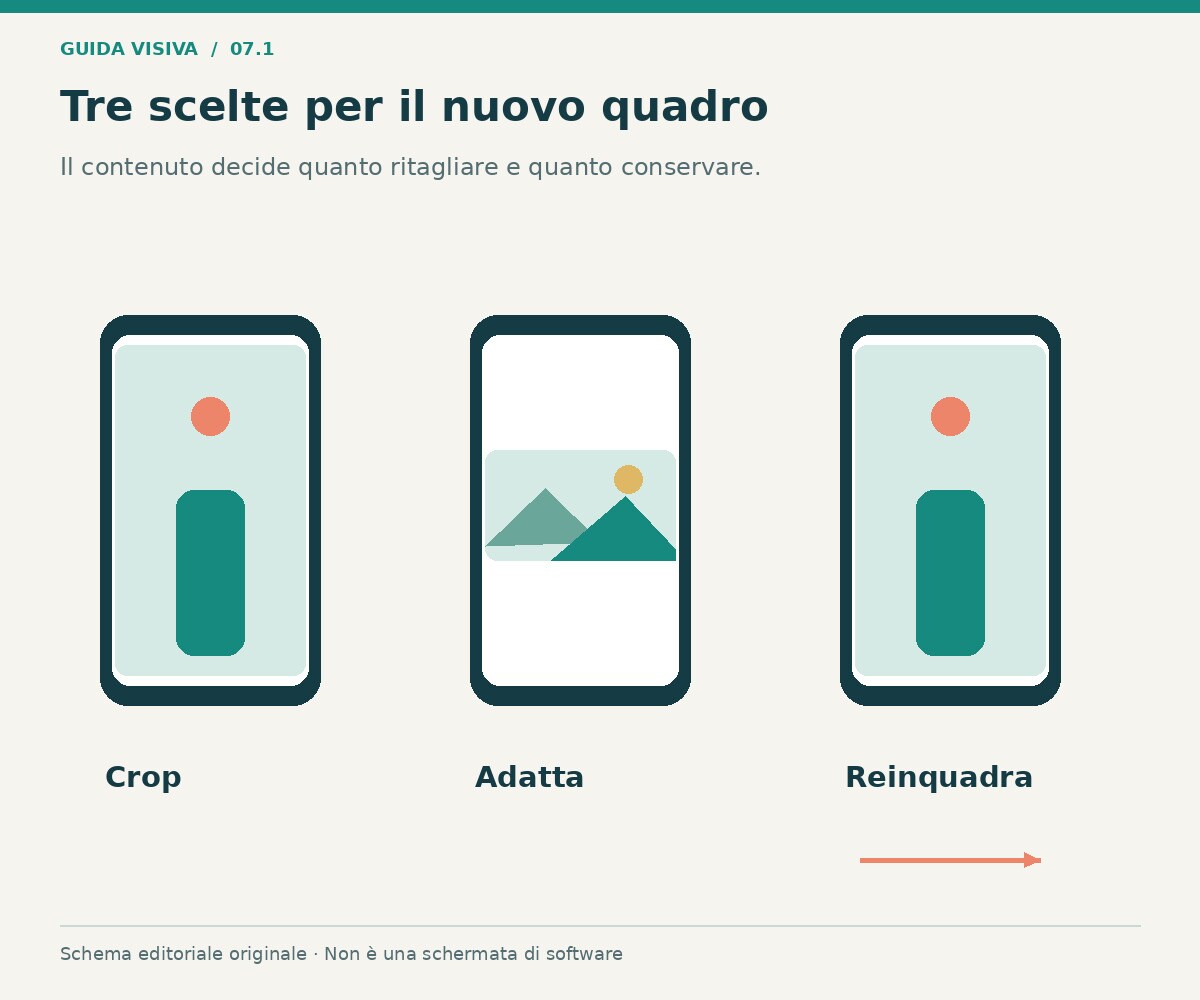
Se il soggetto si muove, puoi usare Auto Reframe di Filmora come punto di partenza e correggere il risultato. Se la scena contiene informazioni distanti fra loro, un adattamento del quadro o un montaggio dedicato può funzionare meglio. Nessun ritaglio può mostrare contemporaneamente tutto ciò che il formato largo conteneva ai lati.
Tre strategie per una tela verticale
| Strategia | Che cosa conserva | Limite principale |
|---|---|---|
| Ritagliare per riempire | Un'area del fotogramma occupa la tela | Parte dei lati viene esclusa |
| Adattare il quadro completo | Tutta l'immagine resta visibile | Il soggetto può apparire più piccolo |
| Reinquadrare nel tempo | Il quadro segue punti diversi della scena | Il movimento richiede revisione |
Puoi alternare queste soluzioni nello stesso video quando serve. Un primo piano può riempire la tela; una diapositiva può restare intera; una dimostrazione può passare a un dettaglio dedicato. Mantieni però una logica visiva, evitando cambi di scala casuali che fanno perdere il contesto. La decisione deve seguire ciò che lo spettatore deve capire.
Quanto quadro si perde con un ritaglio pieno
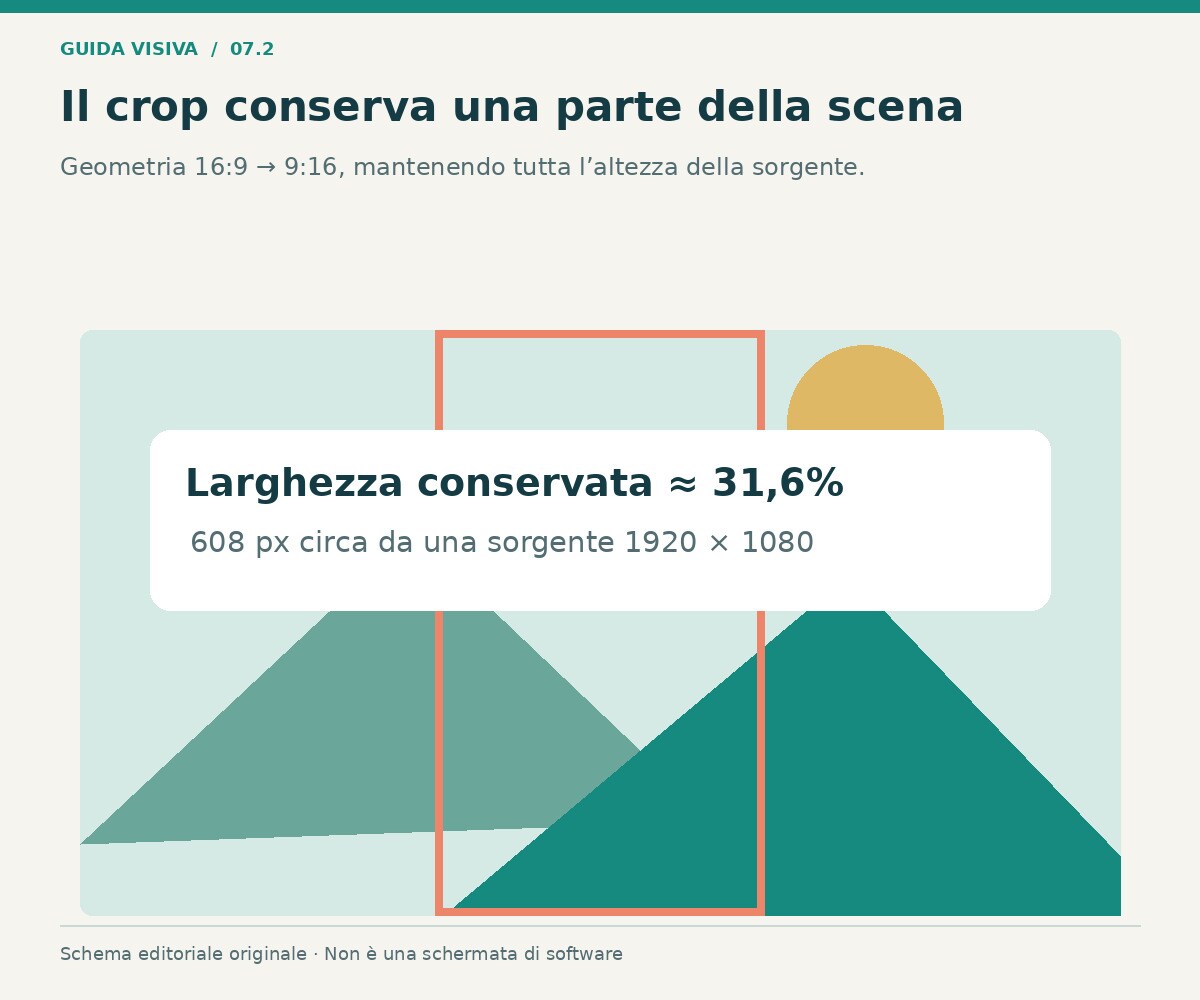
Con una sorgente 16:9 e un'uscita 9:16, riempiendo il quadro verticale e mantenendo tutta l'altezza si conserva circa il 31,6% della larghezza originale. È una relazione geometrica: la porzione utile non include automaticamente gli elementi ai lati. L'esempio spiega perché una scena di gruppo possa diventare difficile da adattare con un solo ritaglio centrale.
Una sorgente 1920 × 1080, in questo caso, offre una porzione larga circa 608 pixel prima dell'eventuale ridimensionamento. Esportare quel ritaglio a 1080 × 1920 non crea nuovo dettaglio reale. Il risultato può essere utilizzabile, ma va controllato. Se possiedi una sorgente più definita o una ripresa alternativa, valuta quale conserva meglio le informazioni necessarie.
Prima di iniziare: definire il soggetto utile
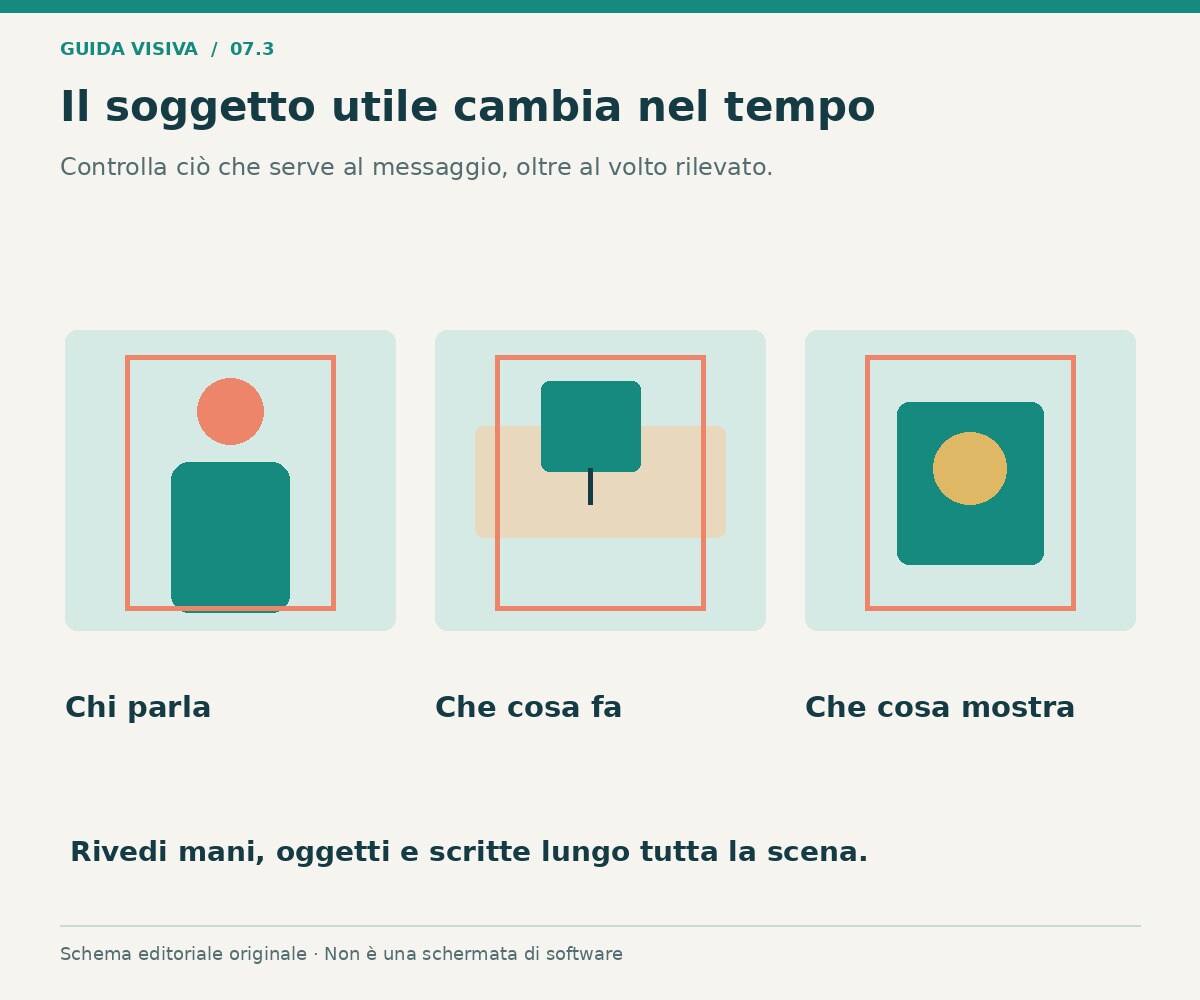
Non identificare automaticamente il soggetto con il volto più grande. In un tutorial può essere il comando sullo schermo; in una dimostrazione può essere l'oggetto nelle mani; in un'intervista può cambiare chi parla. Guarda il video e annota i punti in cui l'informazione importante si sposta. Questa mappa guida la reinquadratura più di un inseguimento costante della persona.
Se due elementi devono essere visibili insieme, prova il quadro prima di tagliare tutto il progetto. Una persona che indica un grafico lontano può richiedere una nuova composizione o una sequenza in due inquadrature. Non spostare il quadro così rapidamente da costringere lo spettatore a rincorrere l'informazione. Il passaggio deve rimanere leggibile e motivato.
Percorso con Auto Reframe in Filmora
Wondershare Filmora offre un percorso di analisi e reinquadratura con possibilità di controllo manuale. Il vantaggio è ottenere una prima proposta per il nuovo rapporto; il limite è verificare che la selezione segua davvero l'azione utile. È adatto a clip con un soggetto riconoscibile, mantenendo la revisione dell'intera sequenza.
La guida ufficiale indica l'accesso ad Auto Reframe dal materiale importato o dai comandi previsti nell'interfaccia. Scegli il rapporto verticale, avvia l'analisi e guarda l'anteprima. Nei punti problematici rivedi la posizione del riquadro prima dell'esportazione. Il percorso e le etichette possono cambiare con la versione: usa il principio operativo e verifica i controlli disponibili.
Controlla in particolare l'ingresso di una seconda persona, un movimento verso il bordo e il momento in cui viene mostrato un oggetto. Un sistema può seguire bene il volto ma lasciare fuori il dettaglio del prodotto. Se il movimento automatico diventa distrattivo, considera una soluzione più stabile. L'obiettivo non è dimostrare che il quadro segue qualcosa, ma aiutare il pubblico a comprendere la scena.
 Download protetto, nessun malware, nessun rischio - solo 1 clic per provare

Percorso manuale: scegliere pochi punti chiave
Parti da un'inquadratura stabile e sposta il quadro solo quando l'azione lo richiede. Nei programmi che offrono animazione della posizione, puoi impostare riferimenti nel tempo e controllare il movimento fra essi. Prima prova con pochi punti. Un tracciato molto fitto può produrre oscillazioni inutili e rendere più difficile correggere il passaggio.
Mantieni un margine attorno al soggetto. Se il volto tocca quasi il bordo, un piccolo movimento può farlo uscire. Non anticipare ogni gesto con un cambio brusco di posizione: guarda il movimento nella sua interezza e scegli una transizione che sembri naturale. Quando il cambio di attenzione è netto, un taglio fra due inquadrature può essere più chiaro di una lunga panoramica artificiale.
Alternativa in Clipchamp: rapporto, adatta e riempi
Clipchamp permette di cambiare le proporzioni del progetto e rivedere il modo in cui le clip occupano la tela. Il vantaggio è un percorso semplice per una versione verticale; il limite è controllare ogni elemento dopo il cambio. È adatto a scene poco complesse quando ti basta una posizione manuale senza un inseguimento articolato.
Crea una copia del progetto, apri il controllo delle dimensioni e scegli 9:16. Seleziona la clip e valuta adattamento o riempimento, poi riposiziona il contenuto nell'anteprima. La guida al ritaglio chiarisce il controllo della parte visibile. Rivedi l'intera timeline: il primo fotogramma non rappresenta tutte le scene.
Quando conservare il quadro completo
Per slide, schermate di software e immagini con più persone, adattare l'intera immagine può essere la scelta più fedele. Lo spazio restante può ospitare uno sfondo semplice o un titolo, senza riempirlo necessariamente di elementi. Il limite è la dimensione del contenuto: una schermata intera può mantenere tutte le informazioni ma renderle troppo piccole sul telefono.
In questo caso prepara un montaggio dedicato. Mostra prima il contesto e poi un dettaglio del comando utile, mantenendo chiaro il collegamento fra le due viste. Non pensare che un quadro completo sia sempre più comprensibile di un ritaglio. La domanda è se il pubblico riesce a vedere l'informazione necessaria nel momento giusto.
Titoli e sottotitoli dopo il cambio di rapporto
Rivedi tutte le scritte, anche se appartengono a una traccia separata. Un titolo largo può uscire dal nuovo quadro o coprire il volto quando viene centrato automaticamente. Dividi il messaggio in righe leggibili e mantieni un contrasto coerente. Se il testo è già impresso nel video originale, recupera il progetto quando possibile: spostare soltanto l'immagine non separa le parole dal quadro.
Controlla l'anteprima nella destinazione prevista. Pulsanti e descrizioni dell'app possono sovrapporsi a parti dell'immagine, ma non esiste un margine unico valido per tutte le piattaforme e tutte le schermate. Mantieni le informazioni essenziali lontano dai bordi e prova sul telefono. Una buona versione verticale deve funzionare anche quando non viene vista a schermo vuoto nell'editor.
Esempio: due persone in un'intervista orizzontale
Se l'inquadratura contiene due persone lontane, un ritaglio verticale centrale può mostrare soltanto lo spazio fra loro. Prepara invece una versione che scelga chi sta parlando o conserva entrambe dentro un quadro adattato. Nei momenti di scambio rapido, evita di spostare l'immagine a ogni parola: il movimento può diventare più evidente della conversazione.
Verifica le reazioni importanti. A volte chi ascolta contribuisce al significato della scena e non va escluso automaticamente. Puoi usare una composizione dedicata o mantenere una vista più ampia durante quel passaggio. Il montaggio verticale è un adattamento narrativo: conserva ciò che serve a capire il dialogo, non soltanto ciò che un rilevamento considera il soggetto principale.
Esportare e verificare il file verticale
Esporta un campione che includa una parte statica, un movimento e una scritta. Riaprilo fuori dal programma e controlla orientamento, proporzioni, qualità e audio. Non giudicare soltanto dalla miniatura del file: può mostrare un fotogramma corretto anche se un'altra scena perde il soggetto. Guarda i bordi durante l'intera azione.
Conserva nomi distinti per originale orizzontale, progetto verticale e file consegnato. Se devi correggere il testo, torna alla versione appropriata anziché ricodificare una copia già ridotta. Un piccolo archivio ordinato permette di produrre nuove destinazioni senza perdere il riferimento del master. Quando carichi il video, controlla nuovamente la pubblicazione effettiva.
Risorse operative
Modulo risorsa — reinquadratura Filmora: consulta la guida Auto Reframe per analisi, anteprima e correzione del nuovo quadro.
Modulo risorsa — alternativa manuale: usa la guida Clipchamp alle proporzioni e la guida al ritaglio per distinguere rapporto del progetto e porzione visibile.
FAQ sul passaggio da video orizzontale a verticale
Basta ruotare il video di novanta gradi?
No, se il filmato era correttamente orientato. Ruotarlo mette la scena di lato; per un adattamento verticale devi cambiare la composizione e decidere quale parte mostrare.
Posso conservare tutta l'immagine senza deformarla?
Sì, adattandola dentro la tela verticale. Rimarrà spazio aggiuntivo e il contenuto potrà apparire più piccolo, quindi verifica la leggibilità sul telefono.
Auto Reframe mantiene sempre tutto ciò che serve?
Non è una garanzia. Controlla oggetti, mani, persone secondarie e testi: il soggetto seguito automaticamente potrebbe non coincidere con l'informazione decisiva.
Un'esportazione più grande recupera il dettaglio del ritaglio?
Non automaticamente. Aumentare i pixel in uscita non ricrea con certezza ciò che manca nella porzione della sorgente. Valuta materiale migliore o un adattamento meno stretto.
Devo rifare anche i sottotitoli?
Devi almeno rivederne posizione, righe e dimensione. Il nuovo quadro può tagliarli o portarli sopra il soggetto e i controlli della piattaforma.
Conclusione
Passare al verticale richiede di scegliere il quadro utile e controllarlo nel tempo. Usa il ritaglio dove aiuta, conserva il contesto quando serve e rivedi testi e movimenti. Una versione dedicata comunica meglio di un semplice cambio di rapporto applicato senza revisione.
Per approfondire: reinquadratura automatica in Filmora.

