
 Garanzia di Download Sicuro, zero malware


Per comprimere una GIF devi decidere quali informazioni conservare e quali puoi ridurre senza compromettere il messaggio. Una dimostrazione con testi piccoli, una reazione e una scena ricca di colori non richiedono lo stesso intervento. Abbassare tutti i parametri può produrre un file leggero ma inutile, con movimento scattoso o parole illeggibili.
Questa guida propone un ordine di lavoro: controllare durata e quadro, scegliere dimensioni adeguate, rivedere fotogrammi e colori e soltanto dopo applicare una compressione più aggressiva. Troverai percorsi con Ezgif, un'alternativa tecnica con Gifsicle e indicazioni per tornare al montaggio in Filmora quando il problema nasce dalla sorgente.
Risposta rapida: come ridurre il peso di una GIF
Conserva l'originale e crea una copia di prova. Rimuovi le attese inutili, ritaglia l'area non necessaria e ridimensiona l'animazione alla grandezza con cui verrà mostrata. Se il peso resta eccessivo, confronta una frequenza dei fotogrammi inferiore o una tavolozza più contenuta. Controlla durata, movimento, scritte e loop dopo ogni modifica.
Ezgif Optimizer offre metodi dedicati, ma non garantisce lo stesso risparmio su tutte le animazioni. Valuta il file scaricato, non soltanto una stima nell'interfaccia. Se la destinazione accetta un video o un altro formato animato, confronta anche quella soluzione: una GIF non è sempre la consegna più efficiente per scene lunghe e fotografiche.
Quale intervento provare per primo
| Problema | Prima modifica da valutare | Che cosa controllare |
|---|---|---|
| Molta attesa prima del gesto | Accorciare il segmento | L'azione resta completa? |
| Quadro molto più grande della visualizzazione | Ridimensionare | I testi restano leggibili? |
| Movimento semplice con molti fotogrammi | Ridurre gli FPS | Il gesto rimane riconoscibile? |
| Immagine con pochi colori principali | Ridurre la tavolozza | Compaiono bande o bordi alterati? |
| File già adeguato ma ancora pesante | Ottimizzazione dedicata | Il risultato migliora davvero? |
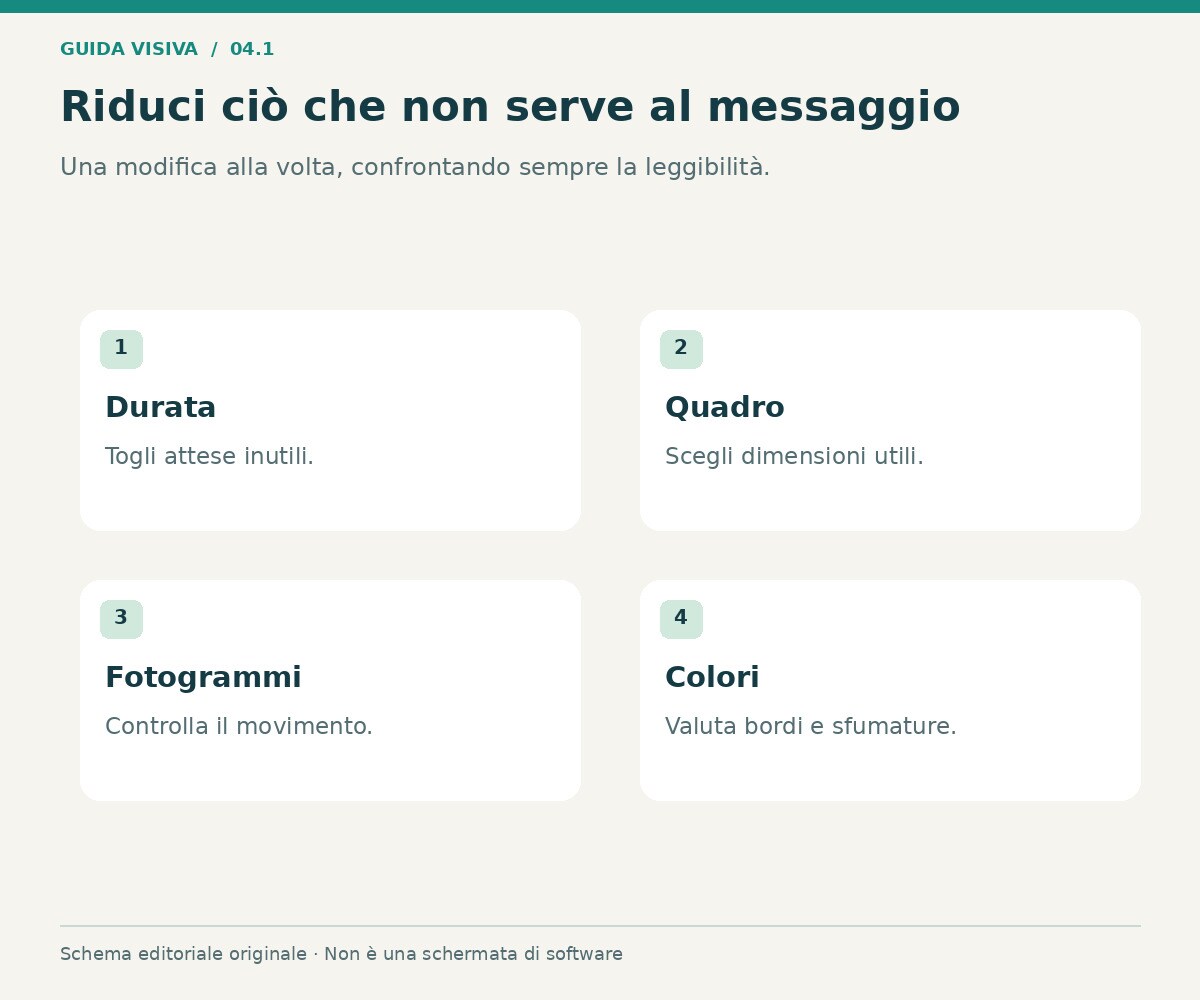
Questa sequenza non è un obbligo. Serve a intervenire prima sulle parti meno utili, evitando di sacrificare subito i dettagli necessari. Se la GIF è una registrazione dello schermo, la leggibilità può contare più della fluidità estrema; se mostra una rotazione veloce, togliere troppi fotogrammi può distruggere il movimento.
Controllare il budget della destinazione
Verifica peso accettato, dimensione di visualizzazione e comportamento del sito o dell'app dove userai il file. Un'immagine che funziona nel browser locale può essere ridimensionata o trattata diversamente durante il caricamento. Non usare un limite trovato per un'altra piattaforma come obiettivo universale. Parti dalle condizioni effettive della consegna.
Definisci inoltre ciò che non deve andare perso. Può essere il testo di un comando, la forma di un oggetto o il momento in cui cambia un indicatore. Rivedi questi elementi dopo ogni prova. Se il contenuto funziona soltanto ingrandendolo oltre la dimensione prevista, l'ottimizzazione non ha ancora risolto il problema comunicativo.
Durata e area visibile: ridurre prima ciò che non serve
Taglia le attese che non aiutano a capire il gesto. Conserva però il tempo necessario per riconoscere il punto di partenza e vedere il risultato. Una GIF troppo rapida può costringere il pubblico ad aspettare molte ripetizioni per leggere una parola. Accorciare non significa togliere ogni pausa: significa scegliere quelle che hanno una funzione.
Ritaglia anche lo spazio superfluo, se non serve al contesto. Una schermata completa con un piccolo comando al centro può essere meno utile di un dettaglio ben scelto. Non escludere però il menu o l'indicatore che permette di capire dove si trova l'azione. Confronta le due versioni alla stessa grandezza di visualizzazione, non soltanto nel pannello del programma.
Ridimensionare: un calcolo utile, senza promessa sul peso
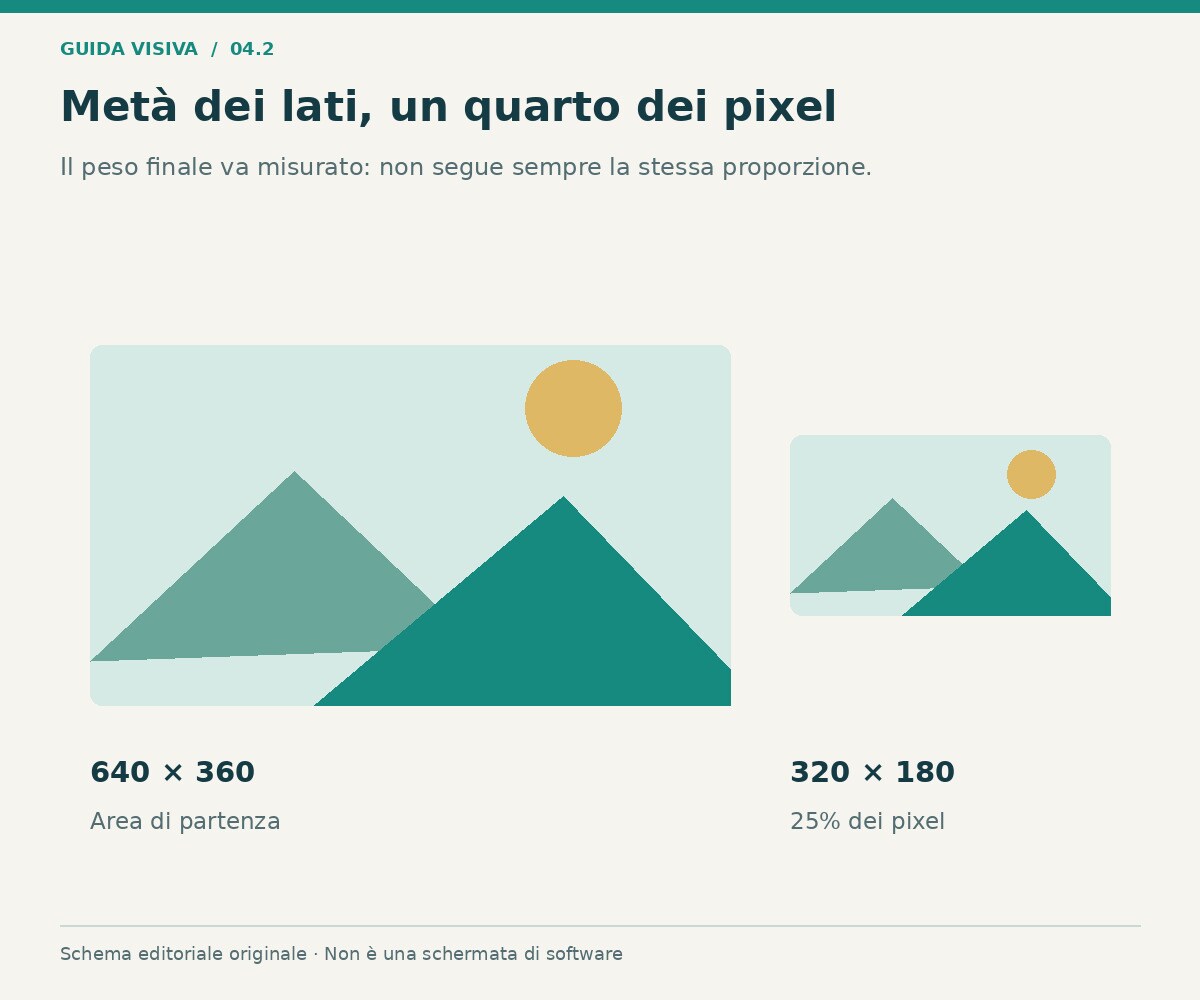
Passando da 640 × 360 a 320 × 180 riduci a metà entrambi i lati e conservi un quarto dei pixel per fotogramma. È una relazione geometrica, non una garanzia che il file finale pesi esattamente un quarto. La codifica, le differenze fra immagini e la tavolozza influenzano il risultato effettivo.
Usa il calcolo per capire l'entità della modifica, poi guarda il contenuto. Un testo che prima era appena leggibile può scomparire. Se la destinazione mostra la GIF in piccolo, può convenire rifare il dettaglio con scritte più grandi anziché ridurre una schermata ampia. Il miglior compromesso dipende dall'informazione, non soltanto dalle dimensioni numeriche.
Fotogrammi: ridurre gli FPS senza cambiare il tempo
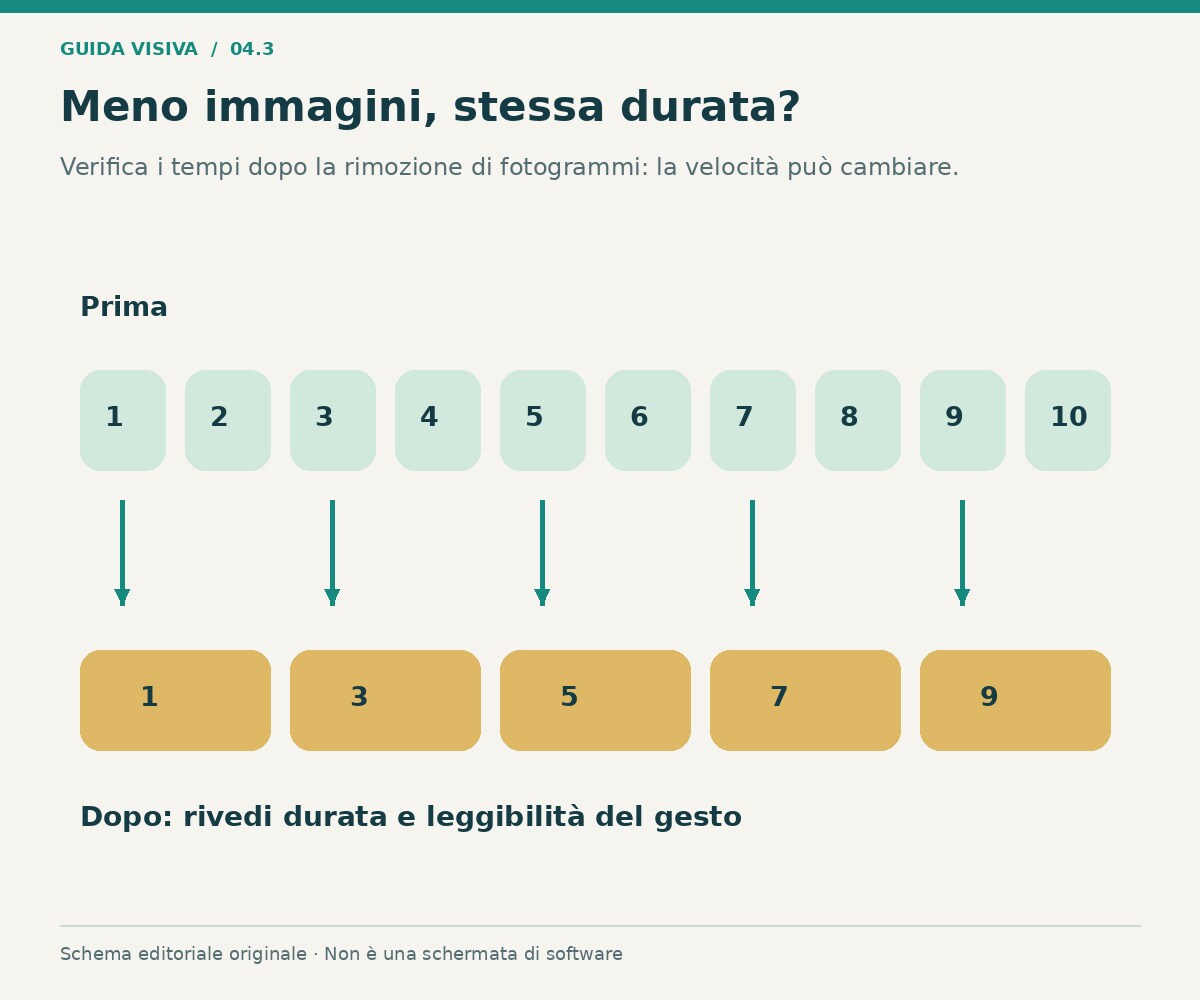
Una sequenza di cinque secondi a venti fotogrammi al secondo contiene indicativamente cento immagini; a dodici ne contiene circa sessanta. Il confronto descrive il campionamento temporale, non una percentuale certa di risparmio. Alcune GIF usano ritardi variabili fra fotogrammi, quindi non tutte si descrivono con una frequenza uniforme.
Se elimini fotogrammi, controlla che venga conservata la durata desiderata attraverso i tempi di visualizzazione. Togliere immagini senza gestire i ritardi può accelerare l'animazione. Guarda inoltre il movimento: una mano o un cursore possono saltare un passaggio importante. Non scegliere la frequenza più bassa soltanto perché produce il file più piccolo nella prima prova.
Colori e dithering: leggere il compromesso
Ridurre la tavolozza può modificare sfumature, pelle e dettagli sottili. Un'animazione con pochi colori pieni può tollerare bene una tavolozza contenuta; una scena fotografica può mostrare bande evidenti. Il dithering simula sfumature attraverso una distribuzione di colori disponibili, ma può introdurre una trama percepibile e influenzare il peso.
Confronta una parte uniforme e una con molti dettagli. Non decidere soltanto sul colore dello sfondo: un piccolo bordo o una scritta può cambiare aspetto più del resto dell'immagine. La compressione GIF di base e gli interventi che riducono colori o alterano il contenuto non sono la stessa cosa. Non descrivere ogni riduzione del peso come priva di perdita visiva.
Percorso con Ezgif Optimizer
Ezgif permette di confrontare metodi come riduzione dei colori, gestione dei fotogrammi e compressione con perdita. Il vantaggio è avere diversi interventi sul file già creato; il limite è verificare ogni risultato e la modalità di elaborazione scelta. È adatto a una GIF che deve essere ottimizzata senza ricostruire un intero progetto video.
- Conserva la GIF originale e apri una copia nel percorso di ottimizzazione.
- Controlla dimensioni, durata e peso di partenza.
- Prova un solo metodo con una regolazione moderata.
- Guarda movimento, testi e contorni nel risultato.
- Verifica la durata e la giunzione della ripetizione.
- Scarica la prova e confronta il peso reale.
- Ripeti partendo dall'originale quando vuoi valutare un'alternativa indipendente.
Non continuare ad applicare trattamenti aggressivi a una copia già deteriorata. Usa nomi chiari per le prove e annota quale parametro hai cambiato. La guida Ezgif all'ottimizzazione spiega anche che aree statiche e scene fotografiche possono rispondere diversamente. L'anteprima aiuta, ma la decisione finale riguarda il file nella destinazione reale.
Alternativa tecnica con Gifsicle
Gifsicle è uno strumento dedicato alla manipolazione delle GIF, con opzioni per ottimizzazione, colori e tempi. Il vantaggio è un percorso ripetibile per chi lavora su più file; il limite è la necessità di comprendere le opzioni e verificare l'uscita. È adatto a un flusso tecnico in cui vuoi mantenere traccia delle trasformazioni applicate.
Lavora su copie e distingui l'ottimizzazione della struttura dalla riduzione dei colori o da altre modifiche al contenuto. Prima di applicare una procedura a un gruppo di file, verifica una GIF rappresentativa con trasparenza, testo e movimento. Non presumere che un comando utile a una semplice animazione grafica produca lo stesso vantaggio su un filmato fotografico.
Quando tornare al progetto in Filmora
Wondershare Filmora è utile per ricostruire il segmento quando il problema non si risolve bene sul file finale. Il vantaggio è poter cambiare durata, quadro e testi partendo dal materiale migliore; il limite è che non è necessario un progetto completo per ogni semplice ottimizzazione. È adatto se possiedi ancora la sorgente video e devi modificare il contenuto prima di esportare.
Taglia l'attesa, prepara un dettaglio più leggibile e riduci gli elementi in movimento che non aggiungono informazioni. Poi esporta una nuova prova GIF con i controlli disponibili nella tua versione. Per interventi specifici su tavolozza e struttura, usa un ottimizzatore dedicato. Non attribuire al normale bitrate di un'esportazione MP4 lo stesso ruolo che hanno i parametri di una GIF.
 Download protetto, nessun malware, nessun rischio - solo 1 clic per provare

Se dopo l'ottimizzazione compaiono scatti o lampeggiamenti
Confronta la GIF originale e la prova nello stesso visualizzatore. Se il difetto appare soltanto dopo un intervento, torna al file precedente e cambia metodo. Controlla tempi, trasparenze e fotogrammi mantenuti. Una riduzione del peso non è utile se rende instabile la lettura o lascia residui dell'immagine precedente.
Prova anche l'ambiente di destinazione: anteprime e lettori possono gestire l'animazione in modo diverso. Non attribuire subito ogni difetto al file, ma non ignorarlo perché localmente sembra corretto. Conserva una versione funzionante di riferimento e confronta con la stessa porzione dell'animazione. Questo rende più facile isolare un problema senza accumulare altre modifiche.
Esempio: una GIF di istruzioni con un testo piccolo
Immagina una GIF che mostra un cursore su una pagina e un breve messaggio finale. Prima di ridurre drasticamente i colori, ritaglia l'area del comando e rendi il messaggio più grande nel progetto. Prova poi una dimensione di uscita adeguata alla guida. Il testo deve rimanere leggibile senza chiedere al pubblico di aprire l'immagine a tutto schermo.
Confronta infine una versione più fluida e una con meno fotogrammi. Se il gesto resta chiaro, puoi scegliere quella più leggera; se il cursore salta il punto utile, mantieni più immagini o cambia il modo di mostrare l'azione. La prova deve misurarsi sulla funzione della GIF, non soltanto sul numero di byte risparmiati.
Risorse operative
Modulo risorsa — ottimizzazione: usa Ezgif Optimizer per una prova controllata e la guida ai metodi di ottimizzazione per distinguere gli interventi.
Modulo risorsa — flusso tecnico e sorgente: consulta il manuale Gifsicle per le opzioni e la guida Filmora all'esportazione quando devi ricreare il segmento.
FAQ sulla compressione delle GIF
Posso ridurre il peso senza cambiare l'immagine?
Alcune ottimizzazioni possono riorganizzare il file, ma il vantaggio dipende da come è già codificato. Riduzioni di dimensioni, colori o fotogrammi richiedono invece una valutazione del contenuto.
Dimezzare larghezza e altezza dimezza il file?
Non è una relazione diretta. I pixel per fotogramma diventano un quarto, ma il peso effettivo dipende anche da codifica, tavolozza e differenze fra le immagini.
Togliere fotogrammi accelera sempre la GIF?
Non necessariamente. Se i tempi sono gestiti correttamente puoi conservare la durata. Verifica comunque velocità percepita e leggibilità dopo l'intervento.
Perché una GIF fotografica cambia molto colore?
La riduzione della tavolozza può rappresentare male sfumature e dettagli. Prova un intervento meno aggressivo oppure un formato alternativo accettato dalla destinazione.
È meglio comprimere molte volte lo stesso risultato?
Per confrontare metodi diversi riparti dall'originale. Applicare modifiche successive a una copia già deteriorata rende più difficile capire quale intervento ha peggiorato il contenuto.
Conclusione
Comprimere una GIF significa trovare un equilibrio fra peso e funzione. Riduci prima ciò che non serve, confronta una variabile per volta e verifica il file nella destinazione. Quando il compromesso diventa eccessivo, rivedi il segmento o scegli un formato più adatto.
Per approfondire: preparazione del segmento da esportare.

