
 Garanzia di Download Sicuro, zero malware


Per creare una GIF da un video devi scegliere un'azione breve che resti comprensibile senza audio e che funzioni quando ricomincia. Convertire un intero filmato non è sempre utile: una GIF lunga può diventare pesante e ripetitiva. Il risultato dipende dal momento selezionato, dalle dimensioni e dal numero di fotogrammi, oltre che dal convertitore utilizzato.
Questa guida mostra come preparare il segmento in Filmora e come convertirlo con un percorso dedicato in Ezgif. È pensata per dimostrazioni semplici, reazioni, piccoli dettagli di un prodotto e istruzioni visive. Troverai controlli sul loop e sulla consegna, senza promettere un file minuscolo o una qualità identica a quella della sorgente video.
Risposta rapida: come trasformare un video in GIF
Importa il video, conserva soltanto il gesto necessario e ritaglia l'immagine sul contenuto utile. Esporta come GIF con dimensioni e frequenza dei fotogrammi adeguate alla destinazione, poi apri il file in un ambiente che riproduca l'animazione. Controlla il punto di ritorno dall'ultimo al primo fotogramma e verifica il peso effettivo.
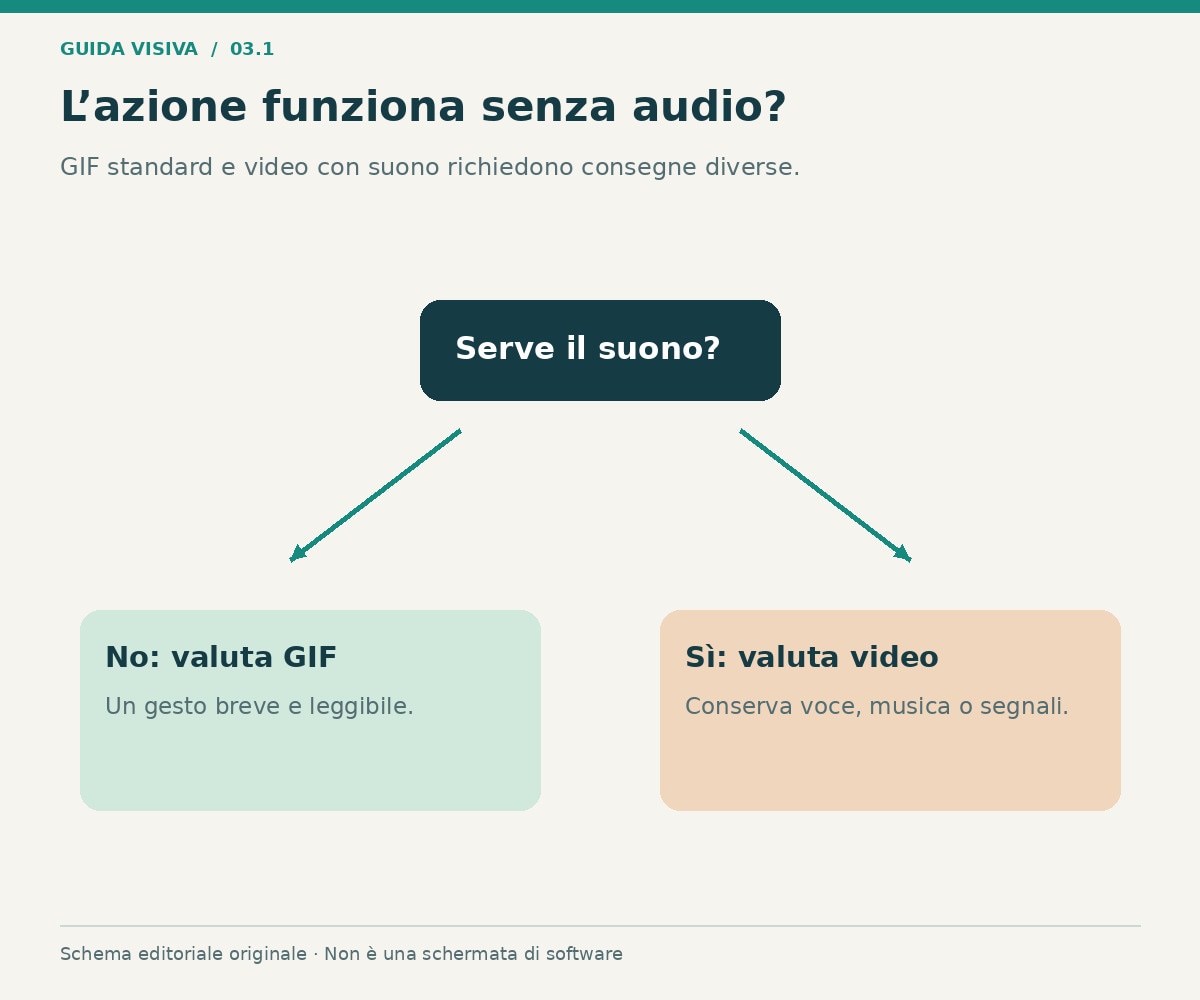
Se la scena ha bisogno di parlato, musica o suoni, valuta un breve video anziché una GIF. Il formato GIF standard non include una traccia audio. Una pagina o un'app può mostrare un video in un'interfaccia simile a una GIF, ma questo non cambia le caratteristiche del file che stai preparando. Scegli il formato in base all'esperienza richiesta.
Quando una GIF è adatta e quando conviene un video
| Contenuto | GIF da valutare | Alternativa utile |
|---|---|---|
| Un gesto semplice senza parole | Sì, se breve e leggibile | Breve video se serve più dettaglio |
| Una spiegazione con voce | Non conserva l'audio | Video con sottotitoli |
| Un comando mostrato sullo schermo | Sì, con area ben leggibile | Video per procedure lunghe |
| Una scena ricca di movimento e colori | Può diventare pesante | Video compresso in modo appropriato |
Non scegliere la GIF soltanto perché sembra più facile da condividere. Verifica che il sito o l'app la accetti e che la riproduca nel modo previsto. Un allegato ricevuto come immagine statica o un'anteprima ferma non dimostra sempre che l'animazione sia scomparsa: può dipendere dall'ambiente di visualizzazione.
Scegliere il segmento prima della conversione
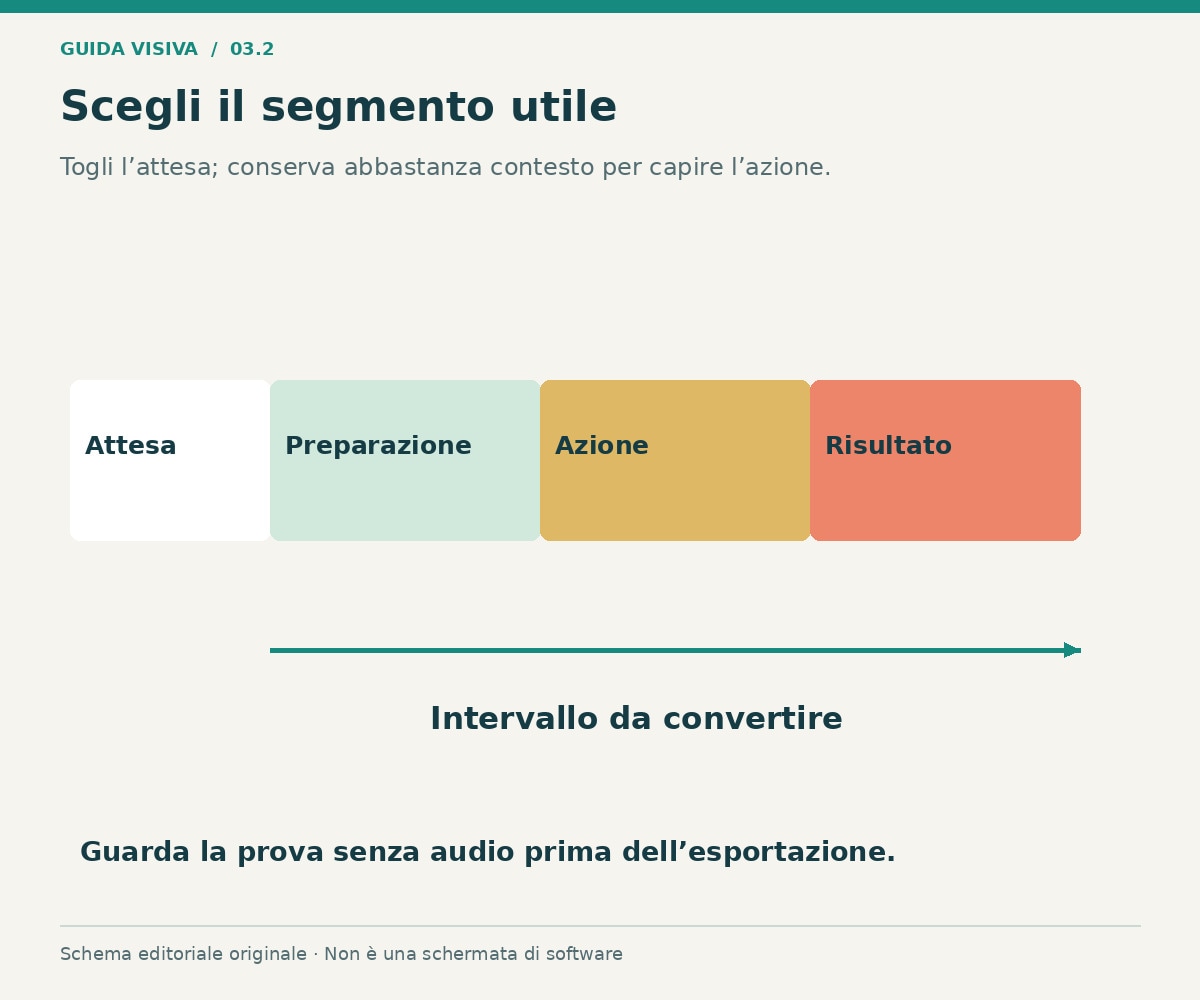
Cerca un passaggio che abbia un piccolo arco completo: preparazione, azione e risultato. Per un comando, lascia vedere dove si trova il pulsante e che cosa cambia dopo il clic. Per una reazione, conserva il gesto riconoscibile senza includere molte attese. Tagliare troppo può rendere il movimento ambiguo; conservare tutto può rendere lenta la ripetizione.
Guarda il segmento senza audio prima di esportare. Se il significato dipende da una frase, aggiungi un testo breve e leggibile oppure scegli il video come consegna. Non trasformare la GIF in una schermata piena di spiegazioni minuscole. Un'azione chiara accompagnata da poche parole è spesso più efficace di una conversione lunga con molte istruzioni.
Preparare il montaggio in Filmora
Wondershare Filmora permette di preparare il segmento nella timeline e scegliere il formato di esportazione disponibile. Il vantaggio è controllare tagli, quadro e titoli prima della conversione; il limite è verificare i parametri effettivi della propria versione. È utile quando la GIF nasce da un progetto più ampio o richiede un montaggio preciso.
- Importa il file originale e conserva una copia di riferimento.
- Individua inizio e fine dell'azione da mostrare.
- Elimina le parti superflue senza tagliare il gesto necessario.
- Ritaglia il quadro solo se rende più leggibile il contenuto.
- Aggiungi un testo breve, quando serve a capire senza audio.
- Apri Esporta e scegli GIF fra i formati disponibili.
- Controlla dimensioni e frequenza dei fotogrammi proposte.
- Esporta una prova e verifica animazione, peso e ripetizione.
Non presumere che il salvataggio del progetto produca già il file da condividere. Il progetto conserva il lavoro modificabile; la GIF è una consegna distinta. Per evitare errori, usa nomi che separino sorgente, prova e versione approvata. Se il formato non compare nella tua installazione, verifica la documentazione e valuta una conversione dedicata da un breve video esportato.
 Download protetto, nessun malware, nessun rischio - solo 1 clic per provare

Alternativa con Ezgif Video to GIF
Ezgif Video to GIF offre un percorso dedicato a selezione dell'intervallo e conversione. Il vantaggio è avere controlli per dimensioni, frequenza dei fotogrammi e ripetizione nello stesso flusso; il limite è verificare modalità di elaborazione e condizioni correnti. È adatto a una conversione mirata quando hai già preparato una clip e non ti serve un progetto di montaggio complesso.
Seleziona il file, imposta punto iniziale e finale e scegli le dimensioni della prova. Regola gli FPS e il numero di ripetizioni secondo l'obiettivo, poi genera l'animazione. Rivedi il risultato prima di scaricarlo. La pagina presenta anche una modalità locale con possibili limitazioni: controlla l'opzione e il comportamento dei passaggi successivi, senza presumere che ogni strumento del sito usi lo stesso percorso.
Durata: mantenere il gesto, togliere l'attesa
Una GIF non ha bisogno di contenere tutto ciò che precede e segue una scena. Prova a togliere i secondi in cui non cambia nulla, ma lascia il tempo di leggere il risultato. Per una dimostrazione, un breve momento finale può aiutare il pubblico a capire ciò che è accaduto. L'obiettivo non è la durata minima assoluta, ma una ripetizione utile.
Se devi mostrare più passaggi, considera una serie di GIF separate o un video completo. Un'unica animazione con molte azioni può costringere a riguardare tutto per recuperare un dettaglio. Mantieni il contenuto coerente con la funzione: una GIF di supporto a un testo può concentrarsi su un gesto; un tutorial autonomo richiede più contesto.
Dimensioni e fotogrammi: costruire una prova ragionevole
Scegli prima la dimensione con cui il pubblico vedrà l'animazione. Un file enorme poi mostrato in piccolo può pesare inutilmente; uno troppo piccolo ingrandito nella pagina può diventare poco leggibile. Controlla soprattutto scritte e bordi sottili. Non ridurre la risoluzione fino a rendere invisibile proprio il comando che la GIF dovrebbe spiegare.
Anche gli FPS richiedono una scelta. Una frequenza inferiore può bastare per alcuni gesti lenti ma rendere scattoso un movimento rapido. Come esempio di confronto, puoi provare la stessa breve scena a due frequenze differenti, mantenendo invariati durata e dimensioni. Non usare il confronto per dedurre una percentuale di risparmio universale: il peso dipende anche da colori e contenuto.
Colori e sfumature del formato GIF
La GIF usa tavolozze indicizzate, con un numero limitato di colori per singolo fotogramma. Una ripresa con cielo sfumato, pelle e dettagli fini può quindi cambiare aspetto rispetto al video originale. La panoramica Adobe sui file GIF aiuta a distinguere vantaggi dell'animazione e limiti del formato.
Non aggiungere un filtro forte soltanto per nascondere la riduzione dei colori. Controlla se il messaggio richiede fedeltà cromatica o se una resa grafica è accettabile. Per un prodotto il colore può essere un'informazione importante; per un gesto dimostrativo può contare soprattutto la chiarezza del movimento. Se il compromesso è troppo grande, valuta il video come alternativa.
Rendere meno evidente la giunzione del loop
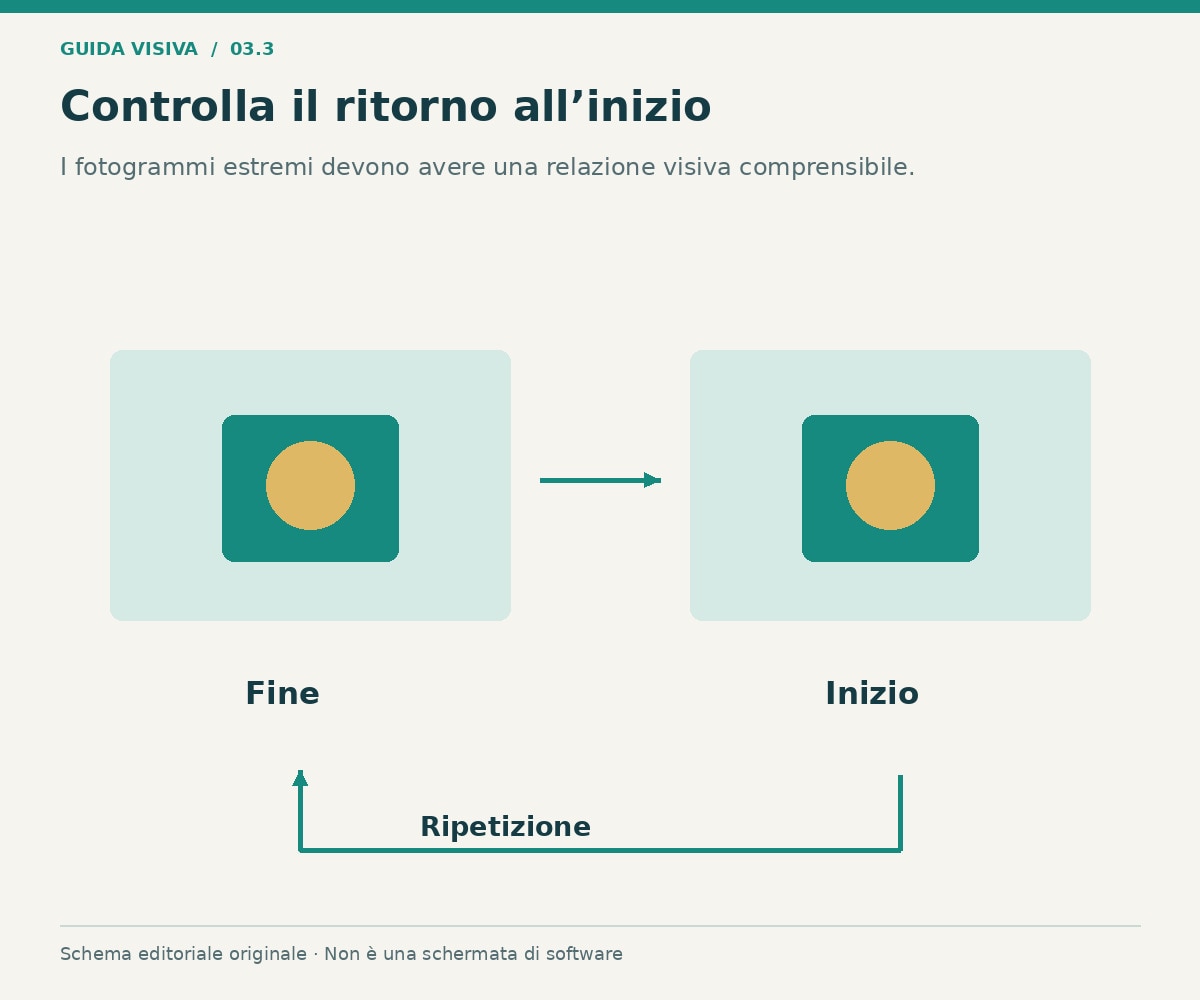
Confronta ultimo e primo fotogramma: posizione, luminosità e direzione del movimento dovrebbero avere una relazione comprensibile. Non basta scegliere due immagini somiglianti se il soggetto cambia bruscamente direzione. Prova punti di taglio diversi e guarda diverse ripetizioni consecutive, senza fermarti alla prima visualizzazione.
Un andamento avanti e indietro può essere un effetto creativo, ma non è adatto a ogni gesto. Un testo che si muove al contrario o una procedura che torna indietro può sembrare un errore. Se aggiungi una transizione, verifica che non crei doppioni visibili o una pausa inattesa. Il ritorno deve sostenere il contenuto, non diventare la parte più evidente dell'animazione.
Se la GIF è troppo pesante
Riparti dalle decisioni principali: durata necessaria, area utile e dimensione di visualizzazione. Solo dopo valuta una riduzione degli FPS, della tavolozza o un'ottimizzazione dedicata. Ezgif Optimizer offre diversi interventi, ma il risultato va confrontato con la versione iniziale. Non tutte le animazioni rispondono nello stesso modo alla stessa regolazione.
Il vantaggio di un ottimizzatore dedicato è intervenire sul file già creato; il limite è che una riduzione aggressiva può compromettere movimento, colori o bordi. È utile per una GIF che funziona ma supera il budget previsto. Se il problema nasce da una scena troppo lunga e complessa, tornare al montaggio può essere più efficace di comprimere ripetutamente il risultato.
Esempio: mostrare un comando in una guida
Registra una singola azione con il cursore ben visibile e il risultato nello stesso quadro. Ritaglia lo spazio che non contribuisce alla spiegazione, lasciando però un riferimento al contesto dell'interfaccia. Inserisci una breve etichetta soltanto se aiuta a riconoscere il comando. Non coprire la zona in cui avviene il cambiamento.
Guarda l'animazione alla dimensione con cui apparirà nella guida. Se devi ingrandire molto per leggere, rivedi la ripresa o crea un dettaglio dedicato. Controlla la ripetizione nell'ambiente finale e conserva un'immagine statica o un testo che spieghi l'azione anche quando l'animazione non viene riprodotta. La GIF deve aiutare il contenuto, senza diventare l'unico modo per comprenderlo.
Risorse operative
Modulo risorsa — preparazione: consulta la guida Filmora all'esportazione per distinguere progetto e file finale, verificando i comandi della tua versione.
Modulo risorsa — conversione: usa Ezgif Video to GIF per l'intervallo e la ripetizione, poi la guida all'ottimizzazione GIF per valutare interventi sul peso.
FAQ sulla creazione di GIF da video
Una GIF può conservare la voce del video?
No. Il formato GIF standard non contiene una traccia audio. Se il suono è necessario, prepara un breve video in un formato supportato dalla destinazione.
Devo convertire l'intero video?
No. Scegli il segmento che contiene l'azione utile e conserva il tempo necessario a capirla. Una durata superflua aumenta il lavoro di ottimizzazione.
Più FPS significano sempre un risultato migliore?
Non in ogni caso. Il movimento può risultare più fluido, ma il file può pesare di più. Confronta la stessa scena e valuta ciò che serve al contenuto.
Perché la GIF sembra ferma nell'anteprima?
Alcuni ambienti mostrano soltanto un fotogramma. Apri il file in un visualizzatore compatibile e verifica la destinazione prima di concludere che l'animazione sia stata persa.
Cambiare l'estensione MP4 in GIF converte il file?
No. Serve una conversione o un'esportazione reale nel formato GIF. Rinominare il file non ne modifica la struttura.
Conclusione
Una GIF utile nasce da una scelta precisa del gesto e da una verifica della ripetizione. Prepara il segmento, scegli dimensioni adeguate e controlla il peso reale nella destinazione. Se audio o dettaglio richiedono un formato diverso, conserva il video come alternativa.
Per approfondire: esportazione dei file in Filmora.

