
 Garanzia di Download Sicuro, zero malware


Per creare una cartolina di Natale con l’AI, il metodo più controllabile è separare immagine e testo: generi uno sfondo, aggiungi gli auguri come elemento modificabile e prepari il file per l’invio o la stampa. Così non devi rigenerare tutta la scena quando vuoi cambiare un nome o correggere una parola.
Come creare un biglietto di Natale con l’intelligenza artificiale?
Scegli destinatario e formato, scrivi un prompt per uno sfondo senza parole, seleziona il risultato e inserisci la dedica in un editor grafico. Controlla contrasto, nomi e anno, poi scarica una copia adatta alla destinazione. Se vuoi una cartolina animata, usa lo sfondo in un progetto video e mantieni leggibile il messaggio.
Una bozza semplice può richiedere pochi passaggi; il tempo effettivo dipende dalle revisioni, dal servizio e dalla familiarità con gli strumenti. Non servono scene complicate per ottenere un augurio personale.
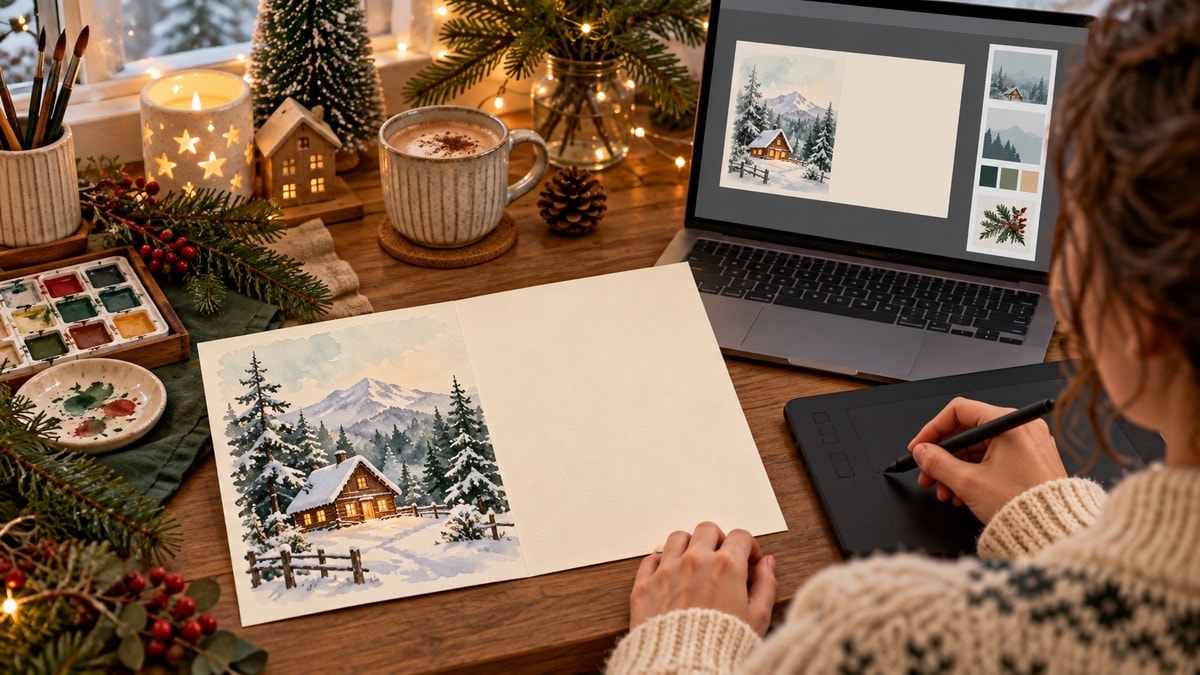
Prima dell’AI: scegli destinatario, tono e destinazione
La stessa immagine può funzionare per un messaggio fra amici e risultare troppo informale per un cliente. Prima di generare, scrivi tre risposte: a chi mandi gli auguri, che tono vuoi usare e dove verrà vista la cartolina. Questo evita di scegliere un’immagine bella ma poco adatta al messaggio.
| Destinazione | Impostazione suggerita | Dettaglio da privilegiare |
|---|---|---|
| Messaggio personale | Immagine semplice, leggibile sul telefono | Nome e dedica breve |
| Post verticale | Per esempio 1080 × 1350 pixel come formato di lavoro | Testo non troppo vicino ai bordi |
| Storia verticale | Per esempio 1080 × 1920 pixel | Spazio libero per gli elementi dell’interfaccia |
| Biglietto stampato | Modello del fornitore, con dimensioni e margini richiesti | Risoluzione, abbondanza e area sicura |
| Cartolina video | Formato scelto prima del montaggio | Tempo sufficiente per leggere gli auguri |
Questi sono esempi di lavoro, non specifiche universali di ogni piattaforma. Se un servizio di stampa o un canale richiede un modello diverso, usa quello. Puoi anche preparare due composizioni: una per il telefono e una per il biglietto, senza forzare lo stesso ritaglio in entrambi.
Come creare una cartolina di Natale AI in sei passaggi
1. Scrivi un piccolo brief prima del prompt
Un brief può essere: “Cartolina per mia sorella, tono affettuoso, illustrazione ad acquerello, casetta innevata, dedica nella parte alta”. Queste indicazioni sono sufficienti per scegliere una direzione. Non aggiungere subito tutti i simboli natalizi disponibili: una scena con casa, albero e spazio libero è più facile da impaginare di una composizione piena di dettagli.
2. Genera uno sfondo senza parole
Chiedi un’immagine con una zona libera nella posizione della dedica. La funzione AI Image di Filmora documenta la creazione di immagini da prompt; puoi anche usare un altro generatore che supporti il tipo di risultato desiderato. Verifica nel tuo strumento come scegliere formato e stile. Non dare per disponibile una funzione di modifica di fotografie soltanto perché esiste la generazione da testo.
3. Scegli una versione e correggi un problema alla volta
Confronta le proposte considerando prima la composizione. Il soggetto è riconoscibile? Lo spazio per la dedica è abbastanza grande? Ci sono oggetti deformati? Se la scena funziona ma il centro è troppo pieno, chiedi una revisione mirata. Aggiungere molte nuove richieste rischia di perdere ciò che ti piaceva nella prima versione.
4. Aggiungi il testo come elemento modificabile
Inserisci lo sfondo in un editor grafico e aggiungi titolo, dedica e firma in livelli separati. Per questo ruolo puoi valutare Adobe Express e i suoi modelli di cartoline natalizie. Scegli pochi caratteri ben leggibili, senza riempire ogni spazio. Una riga d’augurio e una firma possono essere sufficienti per una cartolina personale.
5. Controlla la leggibilità sullo schermo reale
Riduci l’anteprima alle dimensioni con cui verrà vista sul telefono. Se devi ingrandire per leggere, accorcia la frase o aumenta il corpo del testo. Evita di mettere lettere sottili sopra rametti, luci e neve molto dettagliata. Un riquadro uniforme, se coerente con il progetto, può migliorare il contrasto senza cambiare l’intera immagine.
6. Esporta una copia e riaprila
Conserva il progetto modificabile e scarica una copia finale. Riapri il file fuori dall’editor, perché anteprima di lavoro e risultato esportato non sono sempre identici. Verifica che i bordi non taglino parole, che non restino elementi provvisori e che il file si apra sul dispositivo del destinatario. Per una stampa, controlla prima le specifiche del fornitore.
Tre prompt pronti per uno sfondo di cartolina
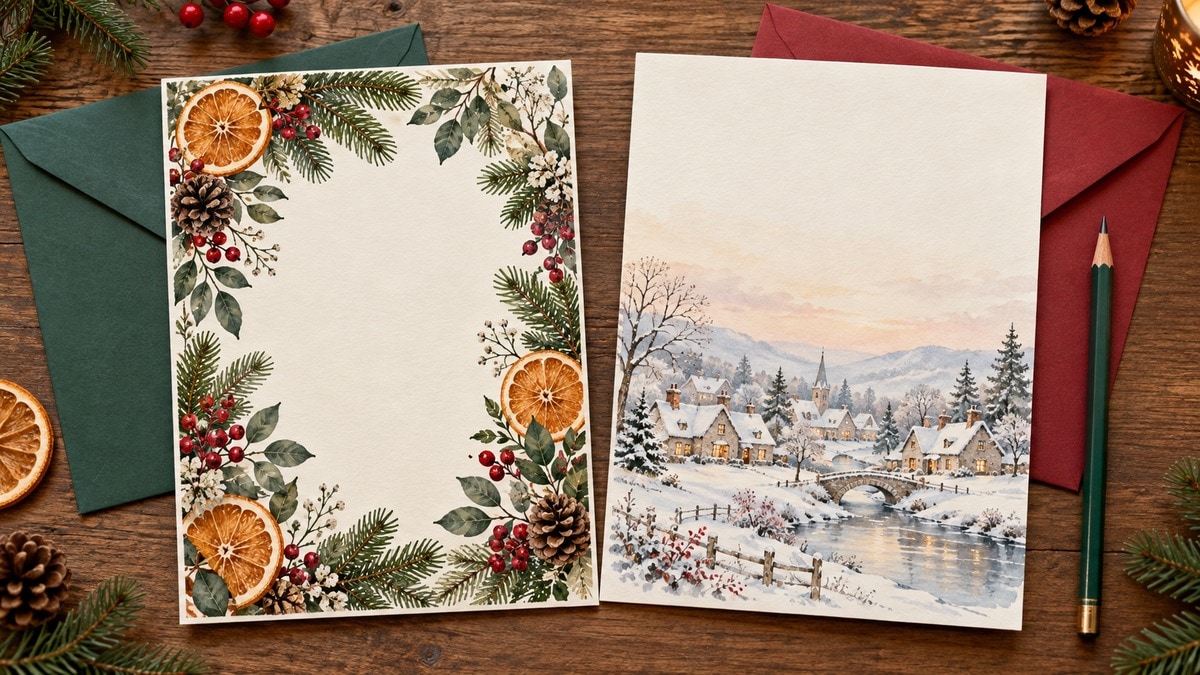
Cartolina affettuosa con una casetta
Illustrazione ad acquerello di una piccola casa innevata con finestre illuminate, un abete sul lato sinistro e un sentiero semplice. Palette crema, verde e rosso tenue, texture di carta delicata. Componi gli elementi nella metà inferiore e lascia un grande cielo uniforme nella parte alta per una dedica. Nessun testo, numero, logo o insegna.
È una base adatta a un messaggio personale. Se vuoi aggiungere due righe, controlla che il cielo resti abbastanza semplice: “spazio libero” deve essere visibile nel risultato, non soltanto scritto nel prompt.
Biglietto botanico essenziale
Crea una cornice natalizia botanica su fondo avorio con rami di abete e poche bacche rosse soltanto negli angoli. Il centro deve restare quasi vuoto, con texture molto leggera e luce uniforme. Stile illustrato elegante, dettagli delicati, composizione equilibrata. Nessuna lettera o numero, nessun marchio, nessuna decorazione al centro.
Questa soluzione lascia più libertà al testo e funziona anche con una dedica più formale. Se l’immagine è destinata alla stampa, non affidare ai dettagli minuscoli il significato della composizione: potrebbero risultare poco visibili.
Cartolina sobria per clienti e collaboratori
Sfondo natalizio orizzontale color blu notte, pochi dettagli dorati lungo il bordo inferiore e una piccola stella stilizzata in un angolo. Grande area centrale pulita per un messaggio aggiunto separatamente. Aspetto opaco ed elegante, senza effetti vistosi o oggetti riconoscibili. Non generare parole, loghi, firme o numeri.
Usa un logo reale soltanto nell’editor e se ne hai l’autorizzazione. Non chiedere al generatore di ricostruire un marchio: una forma approssimativa può rovinare un messaggio professionale.
Cosa scrivere nella cartolina: tre modelli semplici
Per una cartolina personale puoi scrivere: “Buon Natale, Elena. Ti auguro tempo per ciò che ami e tante occasioni per ritrovarci. Un abbraccio, Marta”. Per amici e famiglia il nome e un dettaglio condiviso rendono la dedica meno generica.
Per un gruppo: “Buon Natale da tutti noi! Grazie per i momenti condivisi quest’anno: ci auguriamo di aggiungerne presto altri”. Prima dell’invio verifica chi firma davvero il messaggio e se la fotografia scelta rappresenta il gruppo in modo gradito.
Per un contatto professionale: “Le auguriamo un sereno Natale e la ringraziamo per la collaborazione di questi mesi”. Mantieni coerente la scelta fra “Lei” e “voi”. Un augurio non ha bisogno di diventare una promozione commerciale: il tono può restare essenziale.
Cartolina digitale o stampata: prepara due file quando serve
Per l’invio digitale
Un’immagine JPG è pratica per una composizione fotografica; un PNG può essere utile per grafica e testo quando vuoi evitare ulteriore compressione con perdita nel file di partenza. Considera comunque che l’app di invio può modificare il risultato. Fai una prova e, se la qualità è importante, valuta l’invio del file come documento quando disponibile.
Per la stampa
Scarica il modello del fornitore prima dell’impaginazione finale. Abbondanza e area sicura servono a evitare bordi indesiderati e testi tagliati. Come riferimento matematico, un’immagine di 10 × 15 cm a 300 pixel per pollice richiede circa 1181 × 1772 pixel, prima di eventuali margini aggiuntivi. Questo non sostituisce le specifiche della tipografia.
Le pagine di servizi come CEWE aiutano a individuare formati e personalizzazioni disponibili. Controlla il modello effettivamente scelto e l’anteprima di stampa. Se il testo è vicino a una piega, al bordo o a un elemento decorativo, spostalo prima di ordinare.
Come trasformare la cartolina in un breve video con Filmora
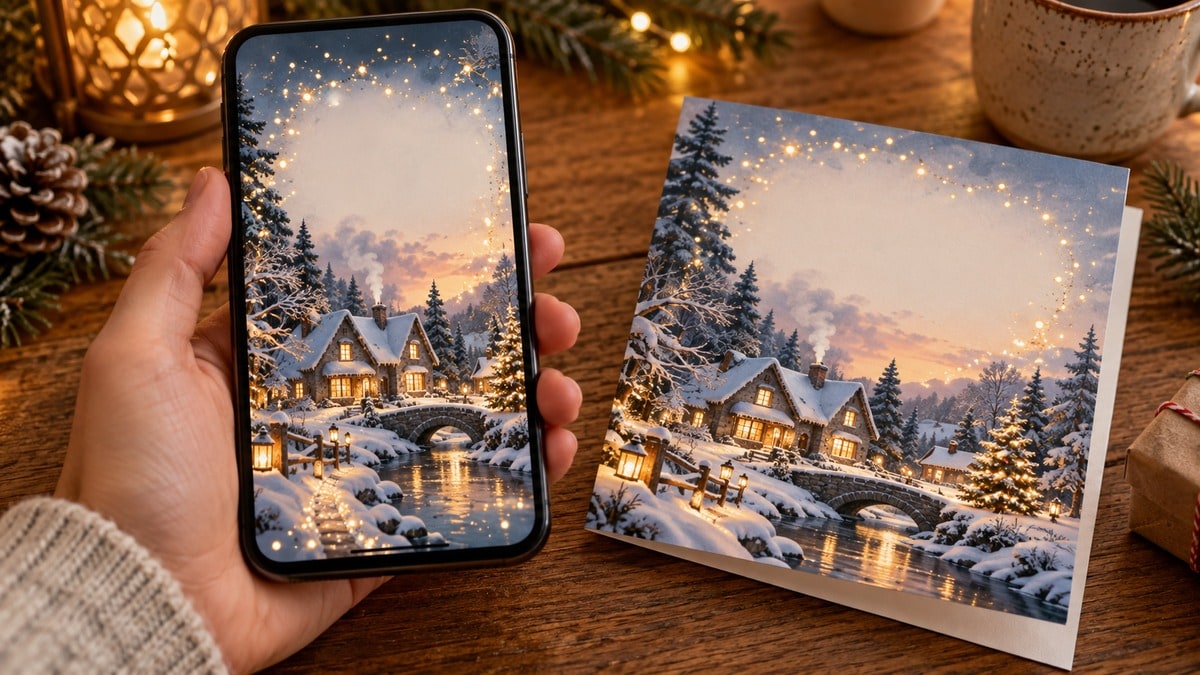
Per una versione animata prepara prima il messaggio e poi il movimento. Importa lo sfondo in Filmora, aggiungi gli auguri come titoli e scegli una durata che permetta di leggerli. Puoi progettare una sequenza semplice: immagine, dedica e firma, senza cambiare scena a ogni parola.
Un movimento leggero non deve coprire o deformare il testo. La guida ai titoli è il riferimento per lavorare sulle scritte; per l’immagine in movimento puoi valutare le funzioni disponibili nella tua versione, controllando sempre il risultato. Non serve animare ogni dettaglio per rendere personale l’augurio.
Ascolta il file esportato e verifica nomi, leggibilità e orientamento. Se aggiungi una registrazione, tienila comprensibile rispetto alla musica. Una copia silenziosa può essere utile per chi vedrà il messaggio senza audio; non affidare tutta la dedica soltanto alla voce.
 Download protetto, nessun malware, nessun rischio - solo 1 clic per provare
Errori da evitare prima dell’invio
- Accettare uno sfondo bello ma privo dello spazio necessario alla dedica.
- Lasciare al generatore il compito di scrivere nomi e firma senza controllarli.
- Usare lo stesso ritaglio per telefono e stampa anche quando taglia parti importanti.
- Inserire foto di altre persone senza verificare che siano d’accordo con la modifica e la condivisione.
- Inviare soltanto il progetto dell’editor invece del file finale leggibile dal destinatario.
Conserva una versione senza dedica: potrai riutilizzare lo stesso sfondo mantenendo il testo personale. Per una comunicazione aziendale, archivia anche la versione approvata del logo e della firma, così non devi ricostruirli a ogni revisione.
Domande frequenti
Come creare una cartolina di Natale con l’AI?
Genera uno sfondo senza testo, aggiungi la dedica come elemento modificabile in un editor, controlla leggibilità ed esporta il file per l’invio o la stampa.
Posso far scrivere gli auguri direttamente nell’immagine?
Puoi provarci se il generatore lo consente, ma il testo può richiedere correzioni. Tenerlo separato rende più facile cambiare nomi, anno e punteggiatura.
Quale formato usare per una cartolina da inviare sul telefono?
Scegli una composizione leggibile in piccolo e adatta al canale. Un formato verticale può essere comodo per una storia; per un messaggio personale verifica l’anteprima sul dispositivo.
Come preparo la cartolina per la stampa?
Usa il modello e le specifiche del fornitore, controllando dimensioni, risoluzione, abbondanza e area sicura. Non basarti soltanto sull’aspetto dell’immagine sullo schermo.
Come creare anche una versione animata?
Puoi importare lo sfondo in Filmora, aggiungere la dedica come titolo e impostare una durata leggibile. Controlla il file esportato prima di inviarlo.
È garantito che bastino pochi minuti?
No. Una bozza semplice può essere rapida, ma il tempo dipende da generazione, revisioni, strumenti e familiarità con il lavoro.

