
 Garanzia di Download Sicuro, zero malware


Le cornici di Natale PNG sono utili per trasformare una foto, un saluto o una breve ripresa in una composizione festiva senza nascondere il soggetto. La parte importante non è soltanto la decorazione: il centro deve essere davvero trasparente, i bordi devono rimanere puliti e la forma deve lasciare spazio a volti e parole. Un'immagine che mostra un motivo a scacchi nell'anteprima non garantisce, da sola, che il file scaricato contenga trasparenza.
Questa guida ti aiuta a trovare risorse originali, riconoscere il file corretto e inserire una cornice natalizia in un montaggio con Filmora. Puoi usarla per il Natale 2026 oppure scegliere una base senza anno, da personalizzare con un titolo separato. I collegamenti portano alle raccolte e agli strumenti originali; verifica sempre la scheda della risorsa prima di scaricarla o modificarla.
Risposta rapida: come scegliere una cornice PNG
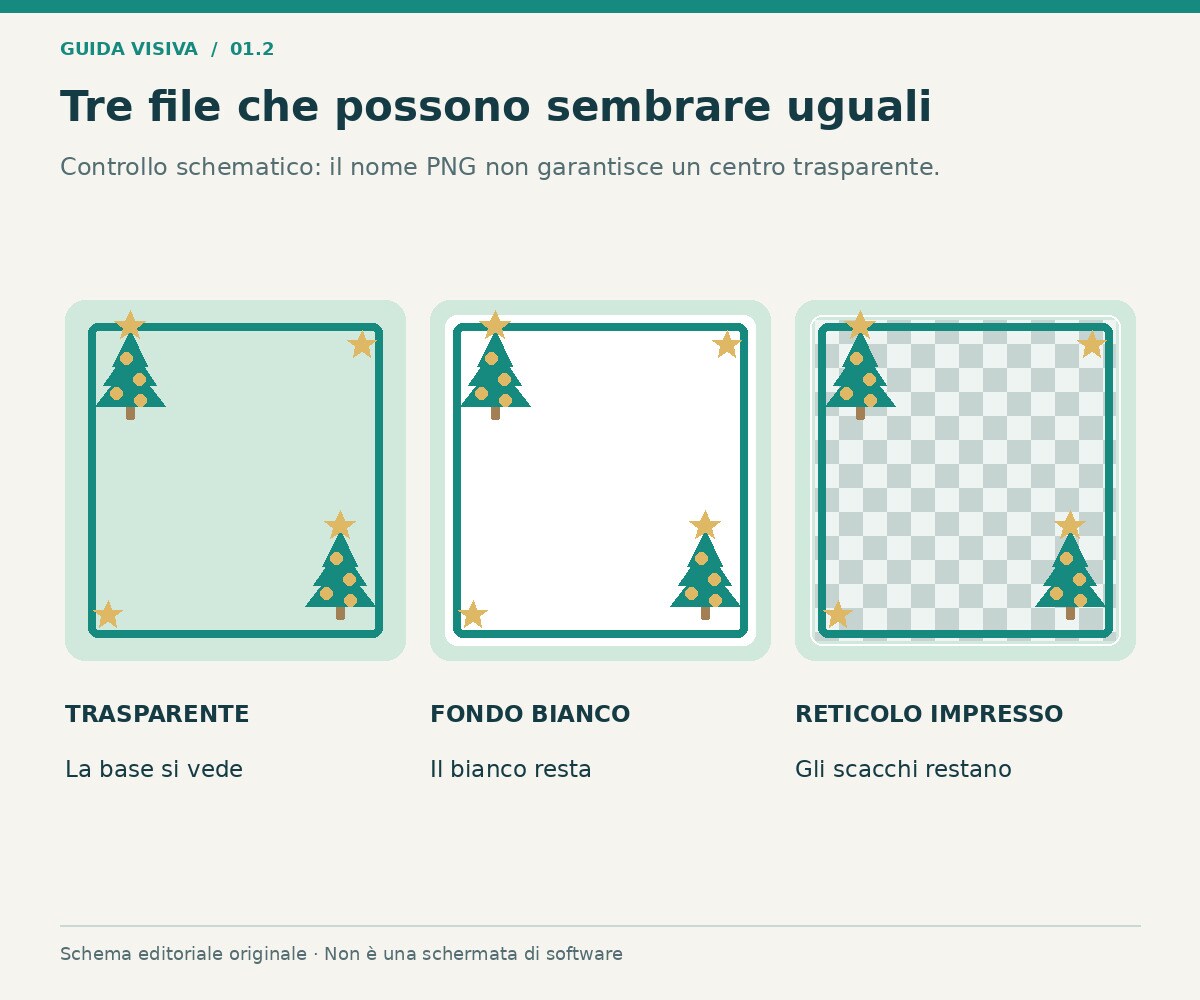
Per una fotografia cerca una cornice con apertura centrale adatta al soggetto. Per un video controlla anche proporzioni e movimento della ripresa: un volto che si sposta può finire sotto le decorazioni. Scarica il PNG effettivo, sovrapponilo a due colori diversi e osserva il centro. Se rimane un rettangolo bianco o un motivo a scacchi, quel fondo potrebbe essere incorporato nell'immagine.
| Progetto | Cornice da valutare | Controllo decisivo |
|---|---|---|
| Ritratto di famiglia | Decorazioni soprattutto ai margini | Volti e mani visibili |
| Augurio verticale | Bordo pensato per un quadro stretto | Spazio per dedica e firma |
| Foto di prodotto | Apertura centrale ampia | Etichetta e contorni liberi |
| Slideshow | Stile coerente fra le scene | Nessuna cornice invade il soggetto |
| Video con parlato | Decorazione leggera | Movimento e sottotitoli non coperti |
Cinque risorse per trovare o preparare la cornice
1. Freepik: cercare una composizione adatta al quadro
La raccolta Christmas frame PNG di Freepik è un punto di partenza per confrontare bordi, elementi e composizioni. Il vantaggio è la ricerca per stile: puoi valutare rami discreti, dettagli dorati o decorazioni più giocose prima di scegliere il materiale. Cerca prima la forma utile al progetto e poi il colore, così eviti un'immagine bella ma poco pratica.
Il limite è il formato del singolo download: una raccolta con “PNG” nel titolo può mostrare anche vettori, modelli o altri materiali. Controlla la scheda, il file consegnato e le condizioni del piano, compresi eventuali crediti. È una direzione utile per chi vuole una cornice già disegnata, ma richiede di distinguere l'anteprima dalla risorsa effettivamente disponibile.
2. Vecteezy: una ricerca dedicata ai PNG
La raccolta Frame Christmas di Vecteezy permette di cercare immagini con sfondo trasparente. Il vantaggio è poter partire da una categoria di file pertinente, confrontando aperture rettangolari, elementi laterali e altre soluzioni. Per una fotografia di gruppo privilegia uno spazio centrale ampio invece di una decorazione molto densa.
Il limite resta nella scheda individuale: controlla condizioni, eventuale attribuzione e dimensioni della versione scelta. “Royalty free” non significa assenza di qualsiasi requisito. Questa raccolta può essere adatta a una base pronta da importare, purché la prova sul file confermi che la trasparenza e il dettaglio sono sufficienti per il quadro finale.
3. Pngtree: confrontare cornici e decorazioni separate
La raccolta Christmas frame di Pngtree offre un'altra direzione per cercare bordi natalizi. Il vantaggio è poter confrontare una cornice completa con elementi isolati: due rami o alcuni fiocchi ai lati possono lasciare più libertà di una struttura chiusa. Questa scelta è utile se la tua foto ha già una composizione forte.
Il limite è la verifica di accesso, formato e licenza della risorsa. Non assumere che tutte le opzioni della pagina siano scaricabili gratuitamente o con identiche condizioni. Prima di completare un progetto, apri il dettaglio e controlla la versione disponibile. Se le informazioni non sono sufficienti, scegli un materiale con condizioni più chiare oppure realizza una cornice originale con elementi autorizzati.
4. Canva: comporre un bordo personalizzato
Canva è utile quando non trovi una cornice già pronta con l'apertura giusta. Puoi organizzare una composizione con decorazioni ai margini e mantenere libero il centro. Il vantaggio è decidere lo spazio in funzione della foto reale, anziché adattare il volto a un bordo scelto prima. È una strada pratica per un invito o una dedica con uno stile coerente.
Il limite da verificare è l'uscita trasparente. La guida Canva sullo sfondo trasparente indica che questa opzione è legata a determinati piani. Controlla inoltre le condizioni degli elementi utilizzati. Prima di costruire una composizione complessa, verifica che l'account consenta il tipo di download necessario al tuo montaggio.
5. GIMP: controllare il canale alfa e preparare il PNG
GIMP è un editor di immagini utile per verificare e preparare la cornice. Il vantaggio è poter lavorare su livelli, controllare la zona trasparente e osservare i bordi sopra una base di contrasto. Non è una raccolta di cornici: serve quando hai già un materiale utilizzabile e vuoi adattarlo con un controllo più preciso.
Il limite è il lavoro manuale. Eliminare un fondo da un'anteprima non equivale a recuperare automaticamente il file originale e non cambia i diritti dell'immagine. Parti da una sorgente che puoi modificare e consulta la documentazione sul canale alfa. È una scelta adatta se devi sistemare un margine o costruire una cornice tua, non soltanto scaricare una decorazione.
Trasparenza reale: la prova su due sfondi
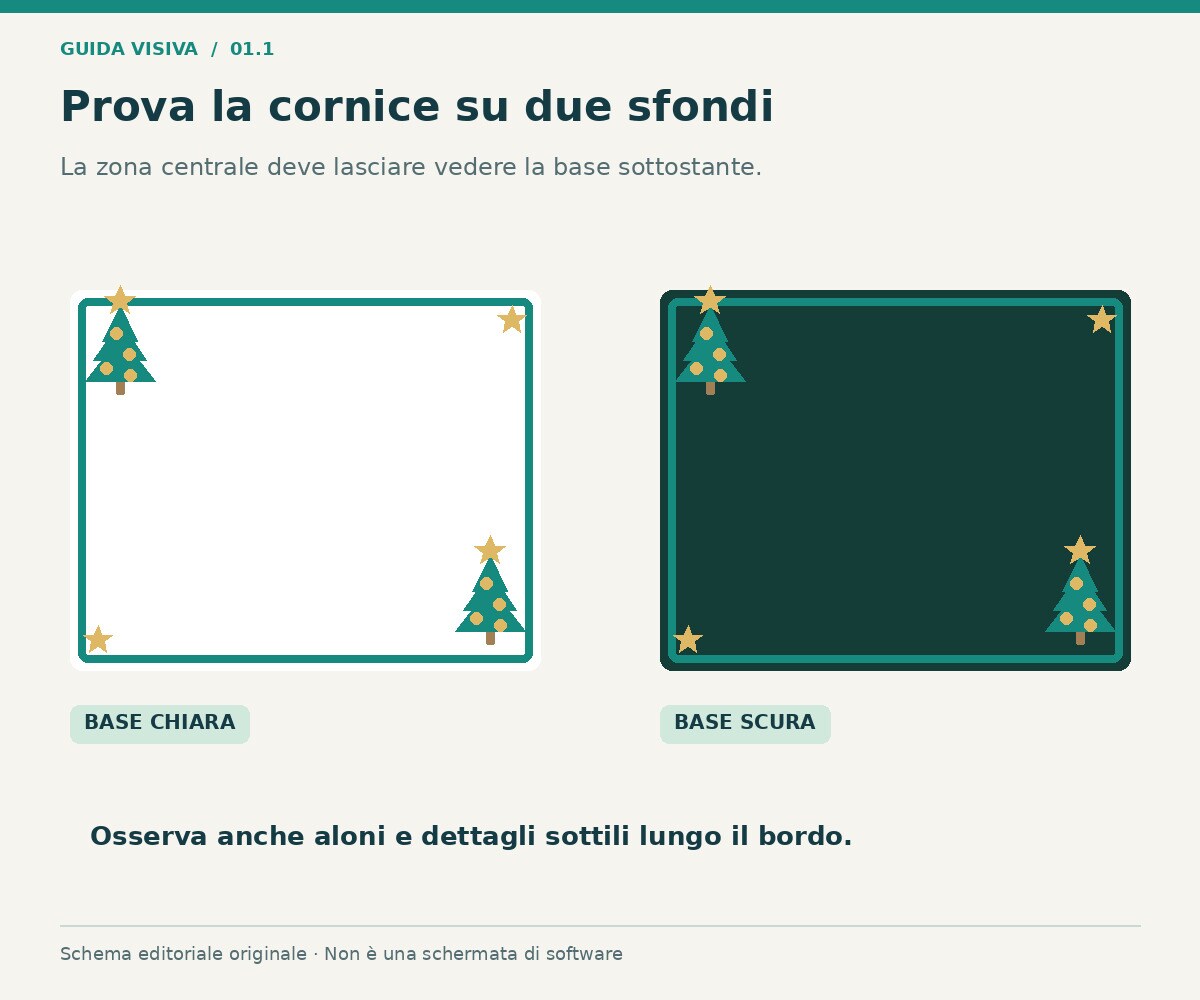
Inserisci il PNG sopra una base chiara e poi sopra una scura. La parte vuota dovrebbe lasciare vedere entrambe, mentre le decorazioni restano visibili. Se compare sempre lo stesso bianco, può esserci un fondo pieno. Se si vede un reticolo grigio anche nel montaggio, probabilmente hai salvato un'anteprima con la scacchiera disegnata. Cambiare il nome del file non modifica queste caratteristiche.
Osserva poi i dettagli esterni: neve bianca e bordi chiari possono sparire sopra una foto luminosa, mentre un alone scuro può diventare evidente su una base chiara. La prova su due sfondi aiuta a riconoscere questi problemi prima di montare tutto. Se il materiale è troppo piccolo, ingrandirlo molto non ricostruisce i dettagli mancanti delle decorazioni.
Conserva il file originale e prepara eventuali varianti con nomi distinti. Per esempio, una cornice quadrata e una verticale possono condividere lo stile senza essere lo stesso PNG deformato. Se allarghi una decorazione soltanto in orizzontale, fiocchi e palline perdono proporzioni. Quando cambia il quadro, è spesso meglio riposizionare gli elementi oppure scegliere una cornice progettata per quella forma.
Inserire una cornice natalizia in Filmora
Prepara una foto o una breve ripresa che puoi utilizzare, il PNG della cornice e la dedica. In Filmora puoi organizzare questi elementi nel progetto mantenendo immagine e decorazione separati. La foto occupa la base, la cornice sta sopra e il titolo viene posizionato dove rimane leggibile. Se il centro non è trasparente, la sovrapposizione può coprire la foto invece di incorniciarla.
- Crea il progetto con le proporzioni della destinazione principale. Usa il quadro finale come riferimento prima di aggiungere gli elementi.
- Importa la foto o il video e controlla l'inquadratura. Posiziona il soggetto senza tagliare dettagli importanti.
- Aggiungi il PNG su una traccia superiore e regola scala e posizione mantenendone le proporzioni.
- Osserva il centro e i bordi durante tutta la scena. Per un video, controlla anche dove si muovono volti e mani.
- Inserisci la dedica in una zona libera. Se la cornice contiene già una scritta, valuta se aggiungere altro testo sia davvero necessario.
- Esporta una prova e guardala sul dispositivo previsto, verificando leggibilità, ritaglio e qualità dei bordi.
 Download protetto, nessun malware, nessun rischio - solo 1 clic per provare

Per il salvataggio consulta la guida Filmora all'esportazione. Conserva il progetto insieme alle sorgenti: puoi così cambiare una foto senza ricreare la composizione. Se ti serve un video finale, la trasparenza del PNG serve al montaggio; non implica che anche il video esportato debba mantenere uno sfondo trasparente.
Modulo risorsa 1 — Dalla cornice all'augurio: la pagina video di Natale con Filmora è un riferimento per sviluppare un messaggio con foto, titoli e accompagnamento audio.
Tre idee per usare la cornice senza affollare la scena
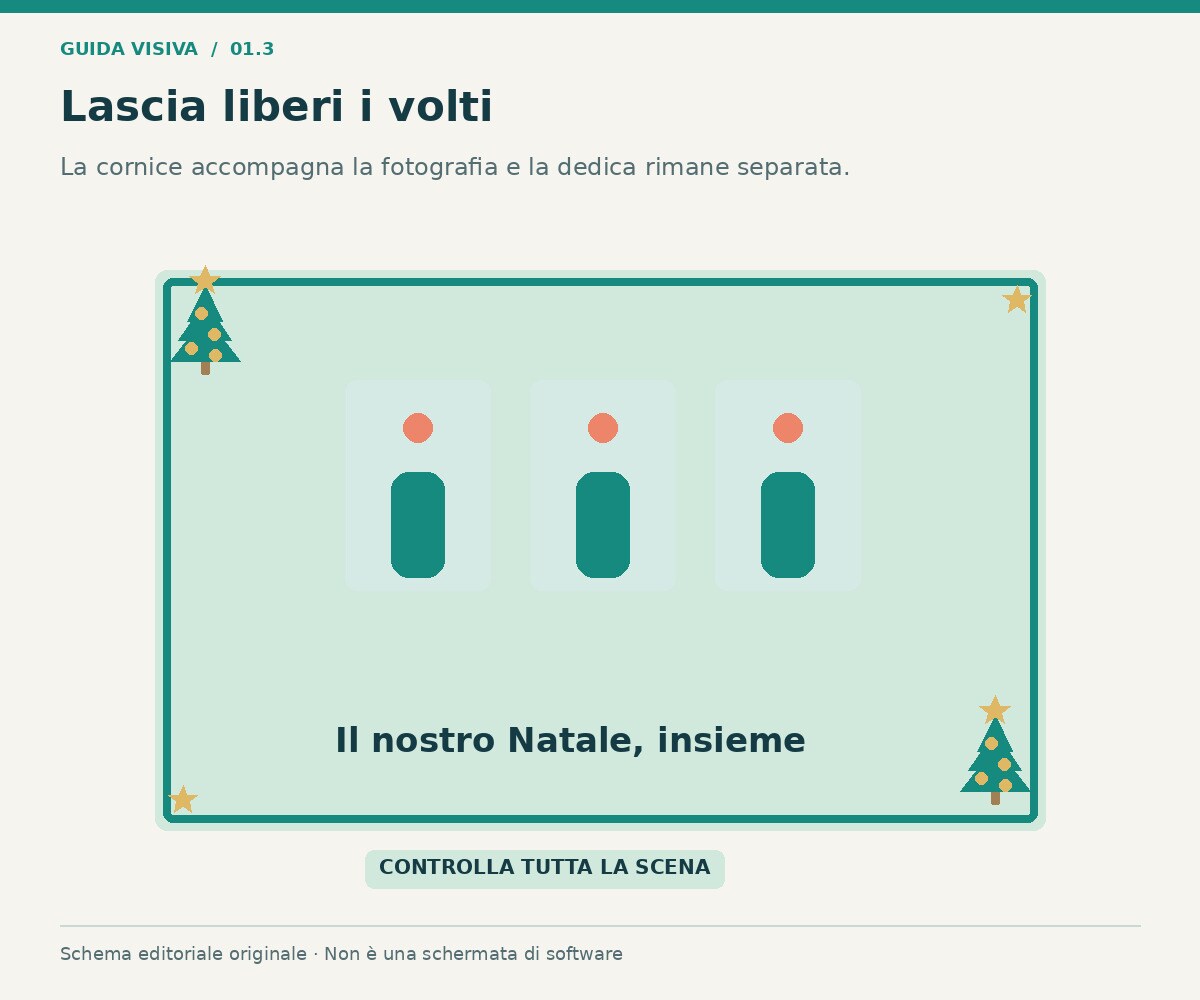
Per una foto familiare scegli una decorazione leggera e lascia i volti nella zona più libera. Una dedica breve, come “Il nostro Natale, insieme”, può stare sotto la fotografia oppure in uno spazio già previsto dalla cornice. Evita di sovrapporre rami e scritte sulle persone: la decorazione dovrebbe valorizzare la foto, non diventare il soggetto principale.
Per un prodotto usa dettagli laterali e una base che non si confonda con l'oggetto. Se la confezione è rossa e verde, una cornice con gli stessi colori può ridurre la separazione visiva. Prova un accento dorato o una decorazione più semplice. Controlla le condizioni dei materiali se il risultato viene pubblicato dalla pagina di un'attività.
Per uno slideshow mantieni una famiglia di elementi coerente. Non è necessario cambiare cornice a ogni immagine: puoi variare la fotografia e tenere lo stesso bordo, oppure alternare una scena decorata a una più libera. Una composizione più tranquilla lascia tempo alle persone di riconoscere i ricordi e leggere la dedica, soprattutto quando il video viene visto sul telefono.
Errori frequenti con le cornici PNG
Se la foto scompare, verifica l'ordine delle tracce e la trasparenza centrale. Se la cornice appare tagliata, controlla scala, proporzioni e adattamento del quadro. Se i bordi sono poco puliti, confronta il PNG originale con l'anteprima e con l'esportazione: il difetto può essere già nella sorgente oppure diventare evidente dopo un ingrandimento eccessivo.
Se il messaggio non si legge, prova a spostarlo prima di aggiungere effetti. Una cornice molto ricca può lasciare poco spazio utile; ridurne l'opacità non risolve sempre il problema e può indebolire l'intera composizione. Scegli il materiale pensando alle parole reali, non a un testo di esempio più corto. Controlla infine che non rimangano date o firme indesiderate.
Modulo risorsa 2 — Tenere il titolo modificabile: consulta la guida testo e titoli in Filmora per separare la dedica dalla decorazione e rivederne posizione e durata nel progetto.
FAQ sulle cornici di Natale PNG
Dove trovo cornici natalizie PNG gratis?
Puoi partire dalle raccolte Freepik, Vecteezy e Pngtree, verificando la scheda individuale. Formato, accesso e condizioni possono cambiare tra risorse. Controlla che il download consegni davvero un PNG utilizzabile, non soltanto un'anteprima o un vettore.
Come capisco se il centro è trasparente?
Sovrapponi il file a una base chiara e a una scura. Se entrambe si vedono attraverso il centro, quella zona contiene trasparenza. Se resta una superficie bianca o una scacchiera, il fondo potrebbe essere incorporato nel file.
Posso mettere la cornice sopra un video?
Sì, se il materiale è compatibile con l'editor e puoi utilizzarlo. Posiziona il PNG sopra la ripresa e controlla il movimento del soggetto. Una cornice adatta a una foto ferma può coprire un volto che si sposta nel video.
Un PNG trasparente si esporta come JPG?
Il JPG non conserva il canale alfa. Se ti serve una decorazione riutilizzabile senza fondo, mantieni un formato che supporti la trasparenza. Se stai esportando una composizione completa, il fondo può invece essere già parte dell'immagine finale.
Posso usare la cornice per il mio negozio?
Verifica la licenza della risorsa, gli eventuali crediti e la destinazione commerciale prevista. La possibilità di scaricare gratuitamente non risponde da sola alla domanda. Conserva il riferimento alla pagina e usa soltanto materiali autorizzati per il progetto.
Prima di salvare il progetto definitivo
Riguarda la composizione con la foto e la frase effettive, non con segnaposto. Controlla centro trasparente, volti, margini e qualità dei bordi. Se prepari più formati, verifica ogni versione separatamente. Una cornice natalizia funziona quando dà atmosfera lasciando immediatamente riconoscibile il contenuto che volevi condividere.
Per approfondire: composizione di livelli in Filmora.

