
 Garanzia di Download Sicuro, zero malware


Vuoi aggiungere un effetto neve nei video? Il primo passo è riconoscere il materiale: trasparente, su nero, su verde oppure un effetto del catalogo. Da questa scelta dipende il metodo da provare.
La risposta in breve
Usa un materiale compatibile, sovrapponilo alla scena e scegli il trattamento adatto allo sfondo. In Filmora puoi verificare modalità di fusione e Chroma Key seguendo le guide ufficiali. Controlla sempre movimento e leggibilità nel file esportato.
Prima di iniziare: che tipo di neve vuoi aggiungere?
Per creare un effetto neve nei video puoi sovrapporre una clip di particelle, usare una risorsa con trasparenza oppure scegliere un effetto disponibile nel tuo editor. Il risultato dipende dal materiale iniziale. Un file con fiocchi bianchi su fondo nero, un video su fondo verde e una clip con canale alfa non vanno trattati come se fossero lo stesso oggetto.
Guarda il materiale prima di importarlo nel progetto completo. Controlla sfondo, movimento, durata e proporzioni. Verifica anche le condizioni d’uso della risorsa, soprattutto se stai preparando un contenuto per un cliente o un canale pubblico. La parola “overlay” descrive spesso la funzione prevista, ma non garantisce da sola né trasparenza né una licenza adatta a ogni destinazione.
Scegli inoltre lo stile della scena. Una nevicata leggera può accompagnare un saluto; fiocchi grandi e molto visibili possono funzionare in una composizione grafica. Se il video cerca un’atmosfera naturale, valuta luce, direzione del movimento e dimensione delle particelle. Aggiungere neve non significa automaticamente simulare un ambiente fisico completo, con accumulo e interazione con gli oggetti.
Scegli il metodo in base allo sfondo della risorsa
| Materiale | Metodo da valutare | Controllo principale |
|---|---|---|
| Clip con canale alfa | Sovrapposizione in un formato supportato | La trasparenza viene mantenuta nell’importazione |
| Particelle chiare su nero | Modalità di fusione come Schermo | Il nero si attenua senza schiarire troppo la scena |
| Particelle su verde | Chroma Key sul colore dello sfondo | I bordi dei fiocchi restano puliti |
| Effetto nel catalogo dell’editor | Applicazione secondo le opzioni disponibili | Anteprima, parametri e condizioni della risorsa |
Se non sai quale file hai, non partire da un’impostazione casuale. Controlla la descrizione del fornitore e fai una prova su una scena semplice. Un’anteprima mostrata su nero potrebbe rappresentare un materiale trasparente, ma potrebbe anche essere un video nero vero e proprio. L’estensione del file, da sola, non risponde a tutte le domande su codec e canale alfa.
Tieni una copia del materiale originale e annota il metodo scelto. Se una prova non funziona, puoi tornare al punto di partenza senza sovrapporre molte correzioni. L’obiettivo del primo test è capire come rendere visibile la scena sottostante; soltanto dopo conviene rifinire intensità e atmosfera.
Metodo 1: una clip con trasparenza reale
Una risorsa con canale alfa può lasciare visibile il video sottostante nelle aree trasparenti, se il formato e il codec sono gestiti correttamente nel tuo ambiente. Metti prima la scena di base nella timeline e prova il materiale di neve su un livello superiore. Controlla un punto in cui dovresti vedere chiaramente lo sfondo attraverso gli spazi tra i fiocchi.
Se compare un rettangolo pieno o un fondo inatteso, verifica le specifiche della risorsa e il supporto del file prima di attribuire il problema alla neve stessa. Una semplice conversione può perdere informazioni di trasparenza se il formato scelto non le conserva. Non rinominare soltanto l’estensione aspettandoti di trasformare il contenuto del file.
Quando la sovrapposizione funziona, confronta le proporzioni dei due materiali. Se devi ingrandire molto una clip piccola, le particelle possono diventare morbide o troppo grandi. Scegli una risorsa adatta al progetto e controlla il movimento a dimensione reale. Una trasparenza corretta risolve il fondo, ma non garantisce che intensità e scala siano già coerenti con la scena.
Metodo 2: particelle bianche su sfondo nero
Per una clip di fiocchi chiari su fondo nero puoi provare la modalità di fusione Schermo, spesso indicata come Screen nelle interfacce in inglese. La guida ufficiale al compositing di Filmora mostra il lavoro con clip sovrapposte e suggerisce questa modalità per un effetto in sovrimpressione. I nomi e la posizione dei comandi possono variare tra versioni e piattaforme.
Importa scena e risorsa, disponi il materiale dell’effetto sopra il video di base e seleziona la clip superiore. Cerca nelle opzioni di composizione la modalità di fusione e confronta Schermo con la visualizzazione normale. Osserva il risultato su più fotogrammi, non soltanto su quello in cui i fiocchi sembrano migliori. La prova deve mostrare come cambia tutta la scena durante il movimento.
Con questo metodo il nero tende a contribuire meno al risultato e le parti chiare rimangono visibili, ma non stai creando automaticamente un vero canale alfa nel file originale. Una risorsa con fondo non uniforme, grigi o aloni può schiarire porzioni dell’immagine. Se il risultato diventa lattiginoso, valuta un’altra risorsa o un’intensità più contenuta, senza presumere che una sola modalità possa correggere qualsiasi sfondo.
La guida Filmora alla composizione documenta anche la regolazione dell’opacità. Usala come controllo generale del contributo della clip, osservando l’equilibrio tra scena e particelle. Ridurre l’opacità rende meno visibile anche la neve: non sostituisce la scelta di un materiale con fondo adatto.
Metodo 3: una risorsa con fondo verde
Se il file presenta uno sfondo verde uniforme, il percorso da valutare è il Chroma Key. La guida ufficiale Filmora allo schermo verde spiega la rimozione di un colore selezionato: colloca la risorsa sopra il video di base, attiva la funzione e scegli il colore da rendere trasparente. Controlla le impostazioni disponibili nella versione che stai utilizzando.
Dopo la selezione iniziale, osserva i bordi delle particelle. Puoi dover regolare la tolleranza e le opzioni dei bordi per limitare il verde residuo senza cancellare parti utili. Muovi i controlli con piccole variazioni e confronta fotogrammi diversi. Un valore che sembra perfetto su fiocchi grandi può eliminare quelli più piccoli o produrre contorni poco naturali.
Il Chroma Key seleziona un colore; Schermo è una modalità di fusione. Non sono due nomi dello stesso procedimento. Se scegli il verde sbagliato o una risorsa con sfondo molto irregolare, potresti non ottenere un risultato pulito. Per un progetto breve può essere più efficace cambiare materiale che passare molto tempo a correggere una sorgente inadatta.
Metodo 4: verificare gli effetti disponibili nell’editor
Puoi controllare anche il catalogo degli effetti della tua installazione, cercando termini pertinenti come “neve” o “snow”, se la ricerca li supporta. Nomi, disponibilità, opzioni e condizioni possono variare. Non partire dall’idea che un effetto visto in un tutorial sia necessariamente presente, gratuito o incluso nel tuo piano: verifica l’elemento specifico prima di usarlo nel montaggio definitivo.
Fai una prova su una clip breve e osserva quali parametri vengono realmente offerti. Un effetto del catalogo può avere controlli diversi da un video sovrapposto. Per esempio, non devi aspettarti che una clip già renderizzata permetta di cambiare separatamente ogni particella. Regola soltanto ciò che il materiale o lo strumento consentono e valuta il risultato, senza trasferire impostazioni da un metodo all’altro alla cieca.
Se non trovi una risorsa adatta, puoi mantenere la scena senza neve oppure usare un materiale esterno autorizzato e compatibile. L’atmosfera natalizia può nascere anche da luce, immagini e ritmo. Un effetto debole o troppo invasivo non diventa necessario soltanto perché il progetto parla di Natale.

Come regolare intensità, profondità e movimento
Inizia con un contributo leggero e guarda il video completo. I fiocchi non devono impedire di leggere un titolo o riconoscere un’espressione. Se la neve sembra una parete davanti alla videocamera, valuta dimensione, densità e scelta della risorsa. Non tutti questi aspetti sono regolabili separatamente: in un video di particelle già pronto potresti dover scegliere un’altra clip.
Controlla la relazione con il movimento della ripresa. Una sovrapposizione applicata a tutto il fotogramma non sa automaticamente quali oggetti siano vicini o lontani. Se i fiocchi dovrebbero passare dietro una persona o essere nascosti da una parete, possono servire composizioni e separazioni aggiuntive. Non aspettarti che il semplice livello superiore produca occlusione e profondità fisicamente coerenti.
Verifica l’effetto anche sulle aree chiare, dove la neve può quasi scomparire, e su quelle scure, dove può risultare molto evidente. Non aumentare subito l’intensità per compensare un singolo punto chiaro. Cerca un equilibrio sull’intera sequenza e considera se una risorsa più discreta comunica meglio il tono desiderato.
Se devi ripetere una clip breve, osserva il punto di giunzione tra le copie. Un salto riconoscibile può rivelare il ciclo. Prova una risorsa più lunga, un punto di taglio diverso o una composizione che renda il raccordo meno evidente. Cambiare la velocità può modificare l’impressione dei fiocchi, ma non risolve automaticamente una discontinuità visibile.
Problemi frequenti e controlli utili
| Problema | Che cosa verificare |
|---|---|
| Rettangolo nero sopra il video | Tipo di risorsa, modalità di fusione e presenza reale di alfa |
| Aloni verdi | Colore selezionato, tolleranza e bordi nel Chroma Key |
| Scena troppo chiara | Fondo della risorsa e contributo della fusione |
| Titolo nascosto | Posizione del testo e intensità delle particelle |
| Neve che si interrompe | Durata, inizio e fine della risorsa nella timeline |
| Movimento poco credibile | Scala dei fiocchi e coerenza con la scena |
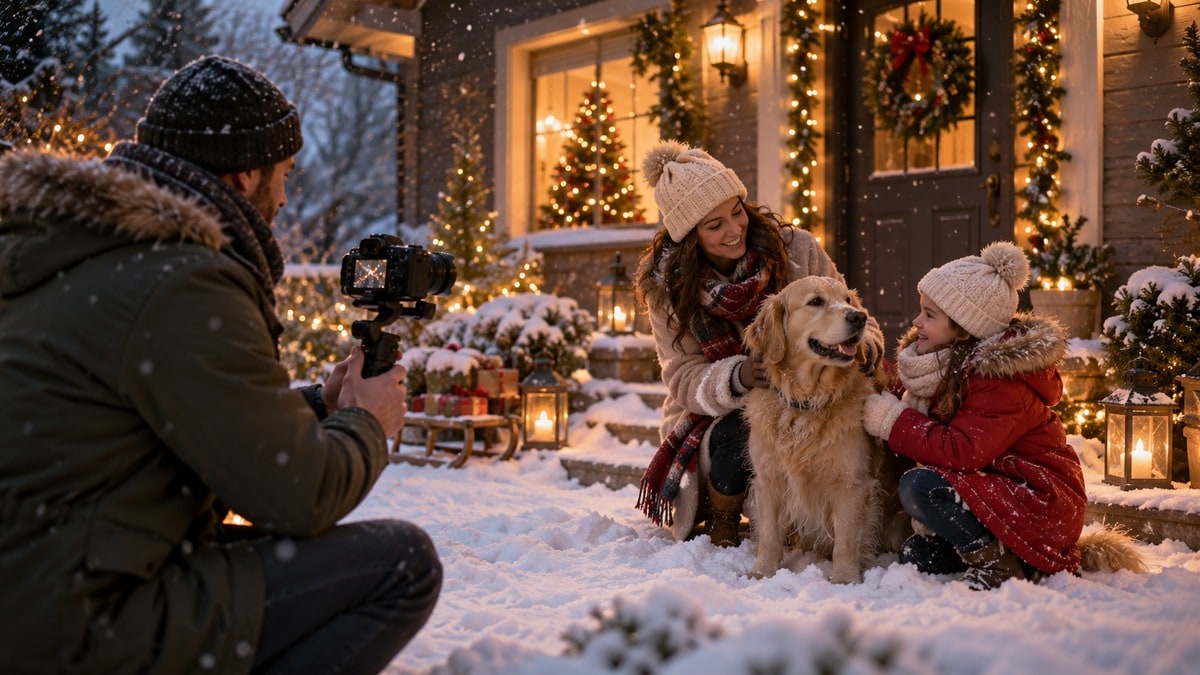
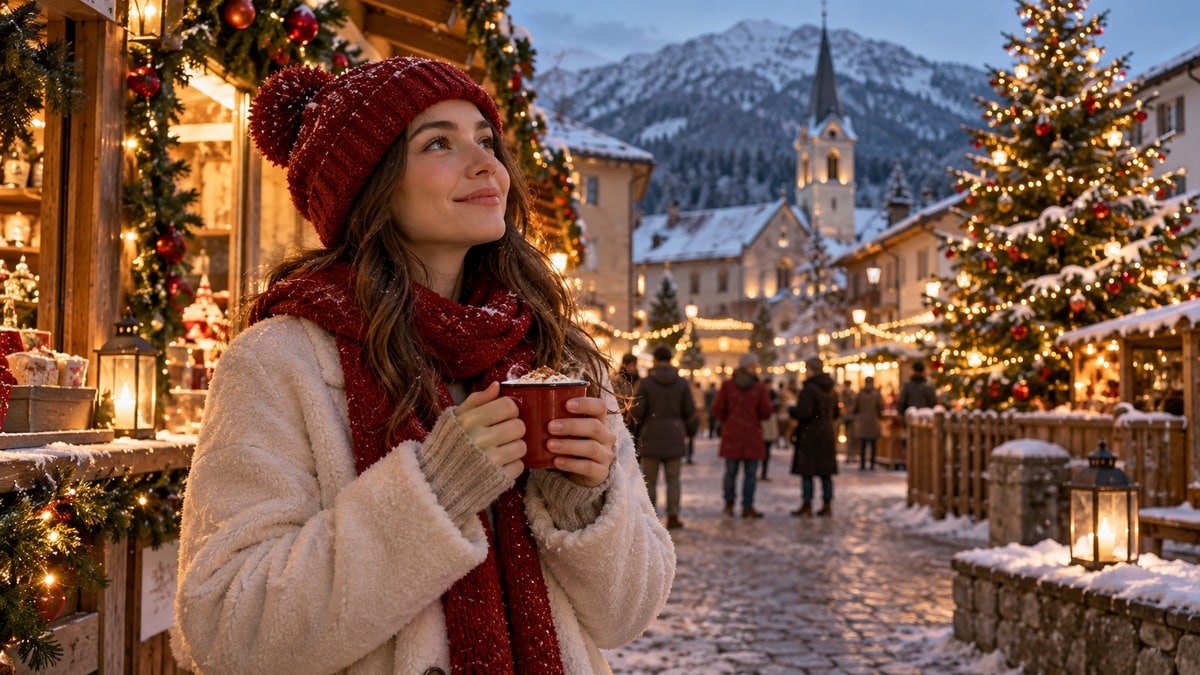
Le immagini di questa guida sono illustrazioni generate con IA, non schermate dell’editor né confronti tecnici prima e dopo. Per valutare il tuo effetto usa una prova esportata del progetto reale. Guarda il file alla dimensione prevista e controlla inizio, fine, titoli e passaggi tra scene. Un fermo immagine gradevole non dimostra che il movimento sia altrettanto convincente.
Concludere il video con neve in Filmora
In Filmora scegli il percorso in base al materiale e mantieni la composizione ordinata. Aggiungi eventuali titoli dopo aver trovato un equilibrio visivo, poi esporta una breve prova. Le guide ai titoli e all’esportazione aiutano a completare il progetto; per fusione e Chroma Key usa i riferimenti specifici riportati nei passaggi precedenti.
Conserva una copia senza effetto e confrontala con quella modificata. Se la neve sostiene l’atmosfera e lascia chiaro il soggetto, puoi mantenere una soluzione semplice. Se distrae o copre informazioni, riduci il suo contributo o cambia risorsa prima di aggiungere altri livelli.
 Download protetto, nessun malware, nessun rischio - solo 1 clic per provare
Domande frequenti
Schermo crea un vero canale alfa?
No. È una modalità di fusione che può funzionare per particelle chiare su nero, ma non equivale a rendere trasparente il file originale.
Quando uso il Chroma Key?
Puoi valutarlo per una risorsa con uno sfondo di colore selezionabile, come il verde, controllando bordi e tolleranza.
Qualsiasi video con fondo nero va bene?
No. Grigi, aloni e caratteristiche del materiale possono influire sul risultato. Fai una prova sulla scena reale.
Filmora include sempre un particolare effetto neve?
Disponibilità, nomi e condizioni delle risorse possono variare. Verifica il catalogo nella tua installazione e la risorsa specifica.
La neve passa automaticamente dietro persone e oggetti?
Non con una semplice sovrapposizione sull’intero fotogramma. L’occlusione coerente può richiedere composizioni aggiuntive.

