
 Garanzia di Download Sicuro, zero malware


Hai registrato un momento di Natale ma il soggetto si vede poco? Prima di schiarire tutto, distingui sottoesposizione, rumore e movimento. Qui trovi un metodo per valutare il file, provare la correzione e capire quando fermarti.
La risposta in breve
Parti dall’originale e prova una correzione su un tratto breve, controllando soggetto e luci. Puoi migliorare informazioni ancora presenti, ma aumentare la luminosità non ricrea automaticamente dettagli mancanti, colori persi o un gesto mosso.
Video scuro o scena volutamente notturna?
Un video di Natale troppo scuro non si corregge semplicemente portando ogni cursore verso destra. Prima chiediti che cosa dovrebbe essere visibile: un volto, una decorazione o l’intera stanza? Una scena serale può conservare zone scure intenzionali. Il problema nasce quando il soggetto che vuoi raccontare non si legge oppure quando una clip risulta molto diversa da quelle vicine.
Guarda il file originale, se disponibile, e scegli un tratto breve che rappresenti il problema. Una copia passata attraverso servizi di condivisione potrebbe essere stata compressa o modificata: non è sempre il materiale migliore da cui partire. Mantieni una copia intatta prima delle prove, così puoi confrontare le correzioni senza perdere il riferimento.
Controlla anche le condizioni di visione. Uno schermo molto scuro, riflessi sulla superficie o un ambiente luminoso possono influenzare il giudizio. Non compensare automaticamente nel montaggio un problema che compare soltanto su un dispositivo regolato in modo particolare. Fai un confronto coerente, poi valuta il file nell’ambiente in cui verrà normalmente visto.
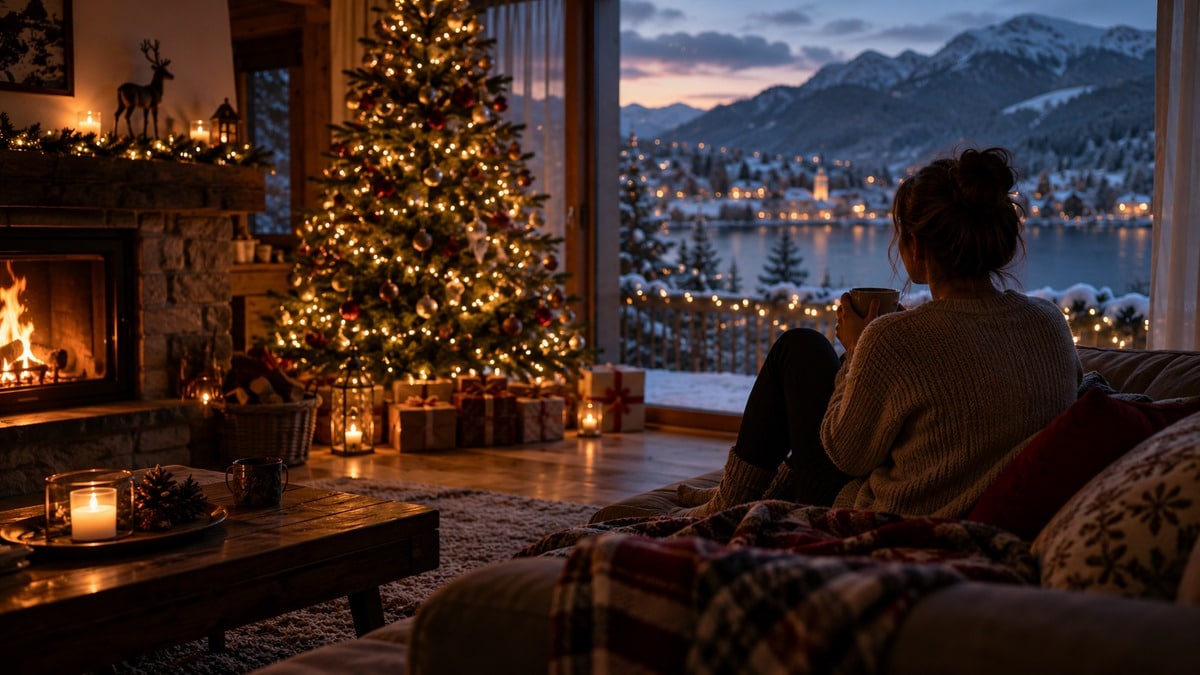
Quattro problemi che non richiedono la stessa soluzione
La sottoesposizione può nascondere dettagli che il file contiene ancora, ma può anche lasciare zone prive di informazioni utili. Il rumore è invece una variazione indesiderata che diventa spesso più evidente quando schiarisci. Il movimento durante la ripresa può rendere un volto sfocato. La compressione può aggiungere blocchi o impastare i dettagli. Questi problemi possono presentarsi insieme, ma non sono equivalenti.
| Che cosa vedi | Che cosa verificare | Aspettativa ragionevole |
|---|---|---|
| Soggetto scuro ma riconoscibile | Esistono già forme e variazioni? | Una correzione moderata può migliorare la leggibilità |
| Macchie colorate nelle ombre | Compaiono anche nell’originale? | Schiarire può renderle più evidenti |
| Mani o volti allungati | Il movimento è presente nei fotogrammi? | Più luminosità non equivale a fermare il gesto |
| Zone uniformemente nere | Restano dettagli con una prova controllata? | Non puoi presumere che l’informazione sia recuperabile |
| Lampadine completamente bianche | C’è ancora colore nel file? | Abbassare il bianco non ricrea automaticamente il colore originale |
| Blocchi e texture impastate | Stai usando una copia compressa? | Ripartire dall’originale può aiutare più di un filtro |
Per la prima verifica non guardare soltanto un fotogramma fermo. Un volto può sembrare accettabile in pausa e diventare instabile durante il movimento, oppure il rumore può cambiare da una scena all’altra. Riproduci il tratto e osserva il soggetto principale, lo sfondo e le luci prima di scegliere una correzione.
Non etichettare come difetto ogni zona buia. Un angolo della stanza può rimanere scuro se non contiene informazioni necessarie. Cercare di rendere tutto visibile può appiattire l’atmosfera e far emergere problemi che prima non disturbavano. La domanda utile è “si capisce il momento?”, non “si vede ogni oggetto?”.
Che cosa puoi provare a migliorare
Puoi tentare una correzione quando nel soggetto esistono già differenze leggibili, anche se troppo scure. Un piccolo aumento del livello generale o un intervento sulle ombre può aiutare a distinguere occhi, mani o decorazioni. Il risultato dipende dal file: non esiste un aumento universale che migliori tutte le clip allo stesso modo.
Se il problema è soprattutto il rapporto tra luci e ombre, lavora con attenzione sulle zone interessate anziché schiarire indiscriminatamente l’intera immagine. L’albero può contenere lampadine già molto luminose mentre il volto rimane poco visibile. Una correzione globale forte rischia di peggiorare le luci prima di rendere utile la persona.
Puoi anche migliorare la coerenza tra clip girate in condizioni simili. Scegli un riferimento leggibile e confronta le altre scene, senza copiarne automaticamente gli stessi valori. Una ripresa più ampia include superfici diverse e può reagire in modo differente. Il confronto visivo serve a unire il racconto, non a rendere identici materiali che hanno contenuti diversi.
Se la clip è importante per il ricordo ma tecnicamente debole, puoi usarne un tratto più breve, lasciando alle parole o a una fotografia il compito di completare il momento. Non è una correzione del file, ma una scelta di montaggio. A volte racconta meglio la scena che insistere su un miglioramento estremo e poco naturale.
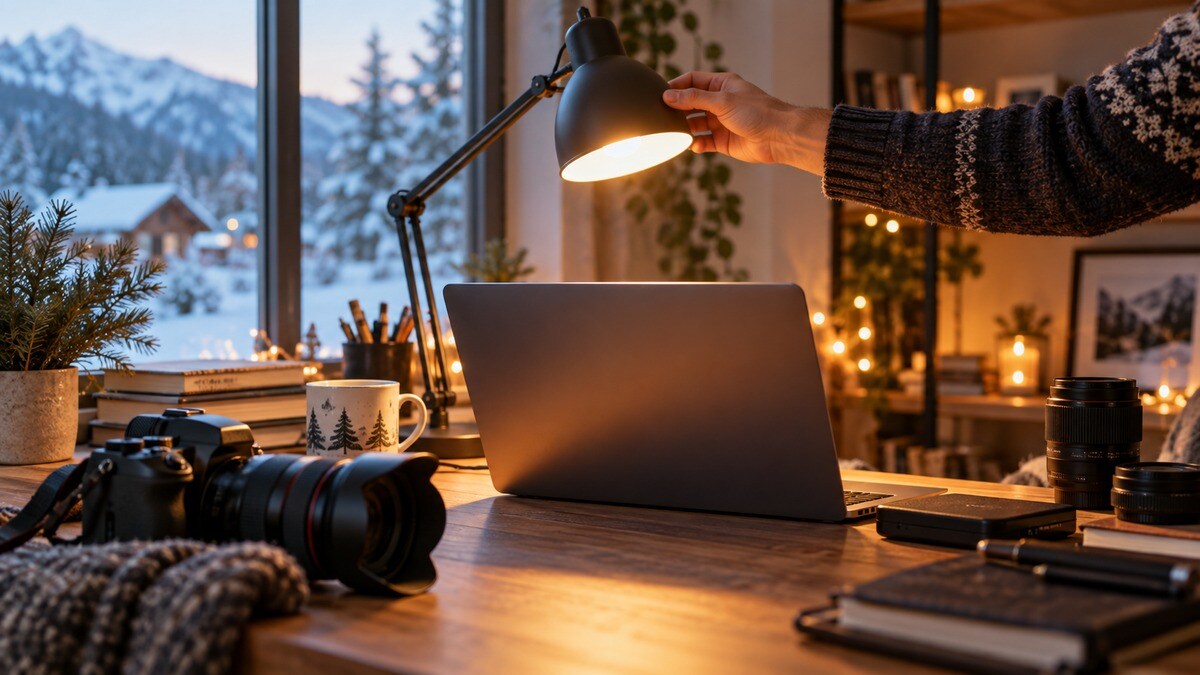
Come fare una prova di correzione con Filmora
Importa l’originale in Filmora, scegli una clip rappresentativa e mantieni un confronto con la versione non modificata. La guida ufficiale descrive il percorso Colore > Base > Luce e i controlli di esposizione, luminosità, contrasto, luci e ombre. Verifica la disposizione nella tua versione prima di applicare una correzione a tutta la sequenza.
Comincia con un intervento moderato e osserva due zone: il soggetto che vuoi rendere leggibile e la parte più luminosa, per esempio le lampadine. Se il soggetto migliora ma le luci diventano indistinte, riduci l’intervento e prova un equilibrio diverso. Non giudicare soltanto la luminosità media della stanza.
Controlla poi il colore. Una clip schiarita può mostrare dominanti e macchie che prima erano meno evidenti. Non risolvere automaticamente tutto aumentando la saturazione: potresti rendere più visibili proprio le variazioni indesiderate. Guarda pelle e oggetti riconoscibili, conservando il carattere caldo della scena se è intenzionale.
Infine guarda contrasto e nitidezza apparente. Un contrasto troppo basso può rendere l’immagine velata; uno troppo alto può richiudere le zone appena rese leggibili. La nitidezza non è una ricostruzione della messa a fuoco e può enfatizzare bordi o rumore. Procedi per piccoli cambiamenti e confronta sempre il movimento, non soltanto una pausa.
Quando la prova funziona, valuta le altre clip singolarmente. Copiare una regolazione può essere un punto di partenza, ma controlla soprattutto i cambi di inquadratura e le scene in cui entrano nuove fonti di luce. Una serie coerente non richiede necessariamente gli stessi valori numerici su ogni file.
Che cosa non recuperi con una semplice correzione
Informazioni che il file non contiene più
Se una zona rimane uniforme e priva di dettaglio utile, schiarirla non dimostra che l’informazione originale sia presente. Può diventare soltanto una superficie più chiara o rumorosa. Non promettere il ritorno fedele di un volto o di un oggetto che non è stato registrato in modo riconoscibile.
Movimento cancellato da una ripresa poco definita
Un gesto mosso non è semplicemente scuro. Luminosità e contrasto possono renderlo più visibile, ma non equivalgono a una nuova acquisizione ferma. Se il soggetto è importante, valuta una fotografia o un’altra clip dello stesso momento. Non considerare un bordo accentuato come prova che il dettaglio originale sia stato recuperato.
Colori completamente perduti nelle luci
Una lampadina bianca può restare priva di colore anche dopo aver abbassato le luci. La correzione modifica i valori disponibili; non garantisce la ricostruzione di quelli non conservati. Il risultato migliore può mantenere una piccola zona luminosa, invece di trasformarla in una macchia grigia senza significato.
La fedeltà attraverso un effetto molto forte
Strumenti automatici o elaborazioni avanzate vanno valutati sul materiale concreto. Un’immagine più gradevole non prova che ogni dettaglio corrisponda alla scena originale. Per un ricordo di famiglia, confronta volti e oggetti importanti e conserva una versione non modificata, senza confondere miglioramento visivo e ricostruzione documentaria.
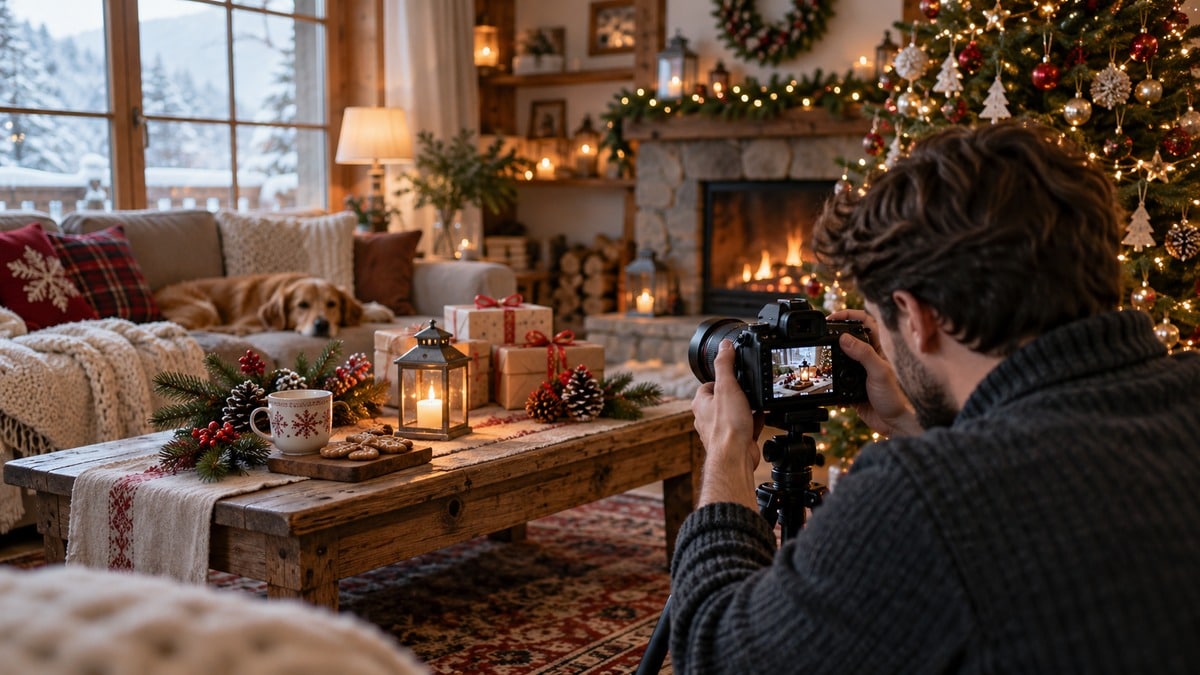
Esempio: volto scuro davanti all’albero acceso
Immagina una clip in cui una persona apre un regalo davanti all’albero. Si distinguono già il volto e le mani, ma sono più scuri delle lampadine. Inizia da un tratto breve, prova una regolazione moderata e controlla se occhi e gesto diventano comprensibili senza perdere ulteriormente le luci. Questo è un esempio di valutazione, non un test con un risultato garantito.
Se la correzione fa emergere molte macchie colorate e il volto resta poco leggibile, fermati prima di rendere tutto artificiale. Puoi mantenere la clip più vicina all’originale e usarne soltanto il passaggio necessario, accompagnandolo con una scena più chiara. Non devi scegliere tra “recuperare perfettamente” e “buttare tutto”: il montaggio offre alternative.
Se la scena può essere ripresa in un altro momento senza falsificare un evento irripetibile, migliora la luce reale prima di registrare. Per esempio, puoi girare un dettaglio del regalo dopo la consegna, presentandolo come inserto. Non chiedere di ricreare una reazione e poi descriverla come spontanea soltanto per ottenere un file tecnicamente migliore.
Come ottenere materiale più leggibile la prossima volta
Prima di un momento importante registra pochi secondi e riguardali. Controlla il volto e non soltanto l’albero. Se il soggetto è al buio rispetto allo sfondo, cambia posizione o aggiungi una luce ambiente adatta. Una stanza non deve essere molto luminosa per sembrare natalizia: basta trovare un equilibrio che permetta alla fotocamera di leggere ciò che conta.
Mantieni la lente pulita e il telefono abbastanza stabile. Un vetro sporco può creare aloni sulle lampadine, mentre un supporto non risolve il movimento della persona. Sono controlli diversi e vanno provati separatamente. Non affidare tutta la riuscita alla massima risoluzione disponibile, perché un file più grande può contenere lo stesso problema di partenza.
Se passi tra ambienti o fonti di luce diverse, fai una nuova prova. Una regolazione adatta al tavolo illuminato può non funzionare vicino all’albero. Il controllo richiede poco tempo quando è preparato prima dell’evento e riduce il lavoro successivo senza promettere che ogni ripresa sarà perfetta.
Controllare l’esportazione e scegliere la versione finale
Dopo il montaggio in Filmora, esporta un breve campione e guardalo in movimento sul dispositivo di destinazione. Controlla volto, ombre, luci e passaggi tra clip. Non basta vedere un fotogramma gradevole nell’anteprima: la correzione deve restare coerente durante la scena e nel file esportato.
Scegli la versione che rende comprensibile il ricordo senza introdurre artefatti più evidenti del problema iniziale. Conserva il progetto, l’originale e una nota delle prove utili. La prossima volta potrai partire da un metodo già verificato, mantenendo aspettative realistiche su ciò che il montaggio può migliorare.
 Download protetto, nessun malware, nessun rischio - solo 1 clic per provare
Domande frequenti
Basta aumentare la luminosità per recuperare un video scuro?
No. Può aiutare se il file contiene dettagli utili, ma può anche rendere più visibili rumore e artefatti.
Dove trovo i controlli di luce in Filmora?
La guida consultata descrive Colore > Base > Luce, con regolazioni di esposizione, luminosità, contrasto, luci e ombre. Verifica la disposizione nella tua versione.
Posso correggere un volto mosso schiarendolo?
Schiarire non equivale a fermare un movimento registrato in modo poco definito. Valuta un’altra clip o una fotografia del momento.
Se una lampadina è completamente bianca, torna il colore?
Non automaticamente. Ridurre la luminosità modifica i valori disponibili ma non garantisce il ritorno dei colori non conservati nel file.
Come scelgo quando fermarmi con la correzione?
Confronta la scena in movimento con l’originale. Se rumore, bordi artificiali o colori innaturali disturbano più del buio iniziale, riduci l’intervento o scegli un diverso montaggio.

