
 Garanzia di Download Sicuro, zero malware


Per registrare audio di gioco e microfono separati, devi mantenere due sorgenti distinguibili durante l’acquisizione e salvarle su tracce audio diverse. In OBS servono due controlli: l’assegnazione delle sorgenti nelle proprietà audio avanzate e l’abilitazione delle tracce nelle impostazioni di registrazione. Vedere due meter muoversi non dimostra che il file finale contenga due elementi modificabili.
Il vantaggio è poter abbassare il gioco, ripulire la voce o tagliare un rumore senza cambiare tutto il mix. Un’organizzazione pratica può includere una traccia completa per ascoltare la sessione e due tracce isolate per il montaggio. Questa guida mostra il percorso e come verificare davvero il risultato prima di registrare una sessione lunga.
Risposta rapida: mix sulla traccia 1, sorgenti isolate sulle altre
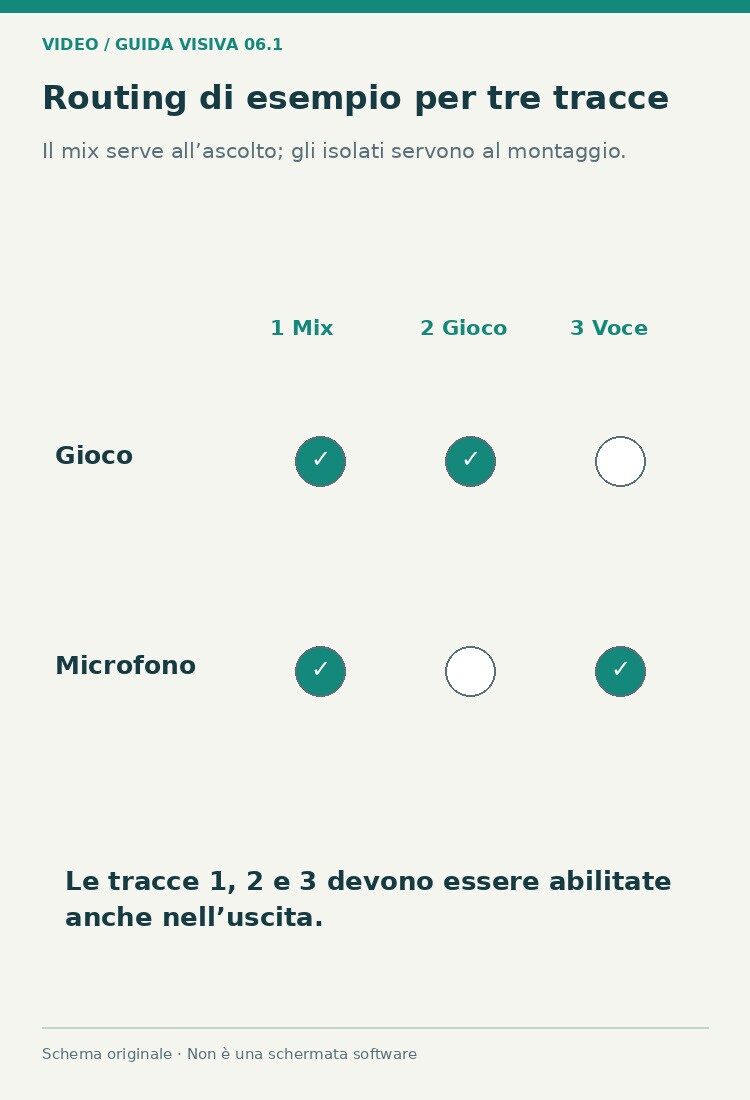
Come esempio, assegna gioco e microfono alla traccia 1, il solo gioco alla 2 e il solo microfono alla 3. Abilita poi tutte e tre le tracce nell’uscita di registrazione. Crea una prova in cui prima parli senza gioco, poi fai suonare il gioco senza parlare e infine usi entrambi. Controlla i flussi nel file e ascoltali separatamente.
I numeri sono una convenzione di questo esempio, non una regola universale. Puoi organizzare diversamente il progetto, purché sappia cosa contiene ogni traccia. Il mix di ascolto non deve essere sommato nuovamente agli isolati nel montaggio, altrimenti sentirai copie dello stesso segnale.
Sorgente, canale e traccia non sono sinonimi
Una sorgente è un elemento acquisito, come un microfono o l’audio di un’applicazione. I canali descrivono l’organizzazione interna del segnale, per esempio sinistra e destra. Le tracce audio del file possono contenere mix diversi delle sorgenti. Due canali stereo non equivalgono automaticamente a due sorgenti isolate.
| Elemento | Esempio | Che cosa controllare |
|---|---|---|
| Sorgente microfono | Voce del narratore | Dispositivo corretto e assenza di copie |
| Sorgente gioco | Audio dell’applicazione | Isolamento dal resto del desktop |
| Traccia mix | Gioco più voce | Utile per una riproduzione completa |
| Traccia isolata | Solo microfono | Modificabile separatamente in seguito |
| Canali L/R | Stereo del gioco | Non confonderli con voce e gioco |
Un file può quindi contenere tre tracce, ciascuna con uno o più canali. È questa struttura che devi verificare prima di importarlo, non soltanto il numero di righe che vedi nel mixer durante la registrazione.
Prepara le sorgenti senza catturare tutto due volte
OBS Studio offre diversi percorsi di acquisizione audio secondo sistema e versione. Su Windows compatibile puoi usare una sorgente di audio applicazione per isolare il gioco. La relativa guida ufficiale documenta anche l’audio associato a catture finestra o gioco nelle versioni supportate. Non presumere che lo stesso percorso sia identico su macOS o Linux.
Se usi una sorgente applicazione e lasci attivo anche l’audio desktop che contiene lo stesso gioco, puoi registrare due copie. Controlla i meter e ascolta ogni sorgente in prova. Non aggiungere un filtro di eco per compensare un errore di instradamento: elimina prima la duplicazione.
Verifica il microfono parlando e osservando quale sorgente risponde. Un dispositivo predefinito può cambiare quando colleghi cuffie o webcam. Rinomina gli elementi in modo comprensibile e controlla che non sia attivo anche il microfono della camera senza una necessità precisa.
Imposta assegnazioni e tracce di registrazione
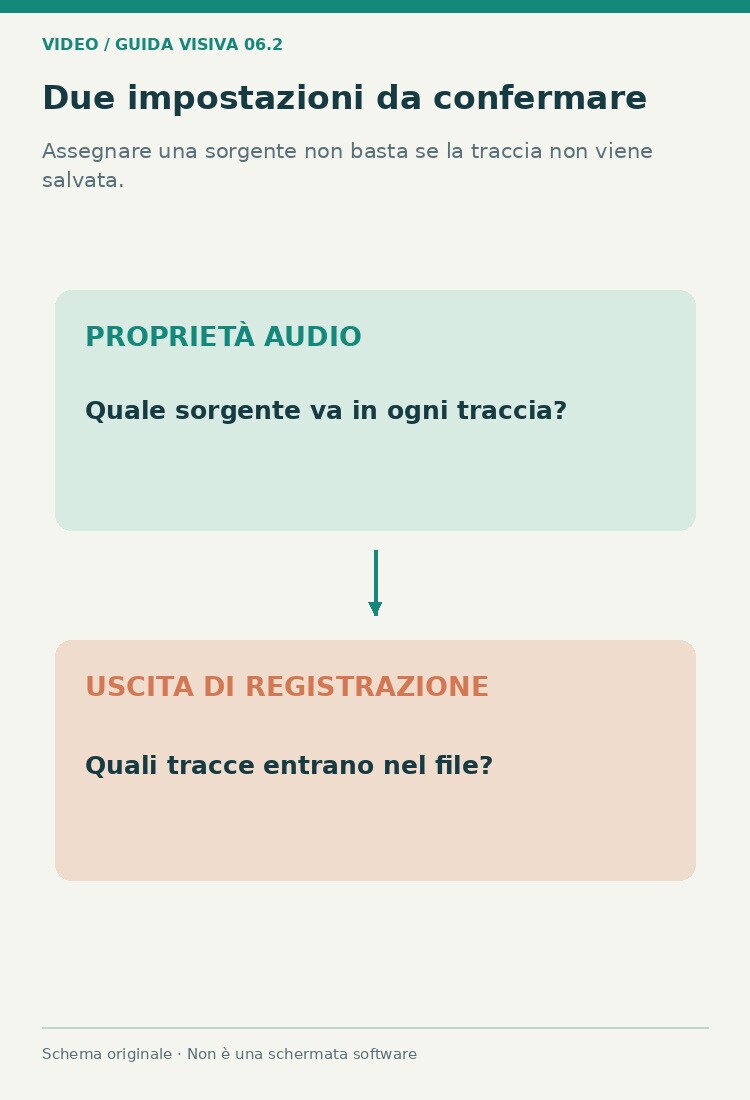
Apri le proprietà audio avanzate dal mixer o dal percorso previsto nella tua versione. Per ogni sorgente scegli a quali tracce inviarla. Poi apri le impostazioni dell’uscita, usa il flusso di registrazione che espone le tracce e abilita quelle necessarie. Sono due decisioni complementari: una traccia non salvata non diventa disponibile perché l’hai selezionata nella matrice.
| Sorgente | Traccia 1: mix | Traccia 2: gioco | Traccia 3: voce |
|---|---|---|---|
| Gioco | Sì | Sì | No |
| Microfono | Sì | No | Sì |
Scegli un contenitore supportato dal tuo flusso multitraccia. La guida OBS alla registrazione raccomanda MKV per ridurre il rischio di perdere l’intero file in caso di chiusura anomala; un eventuale remux successivo va comunque verificato rispetto alle tracce e al programma di destinazione.
Modulo risorsa 1 — Matrice e uscita: consulta la guida ufficiale OBS alla registrazione multitraccia. Controlla sia l’assegnazione delle sorgenti sia le tracce abilitate nel file di registrazione.
La prova che conferma la separazione
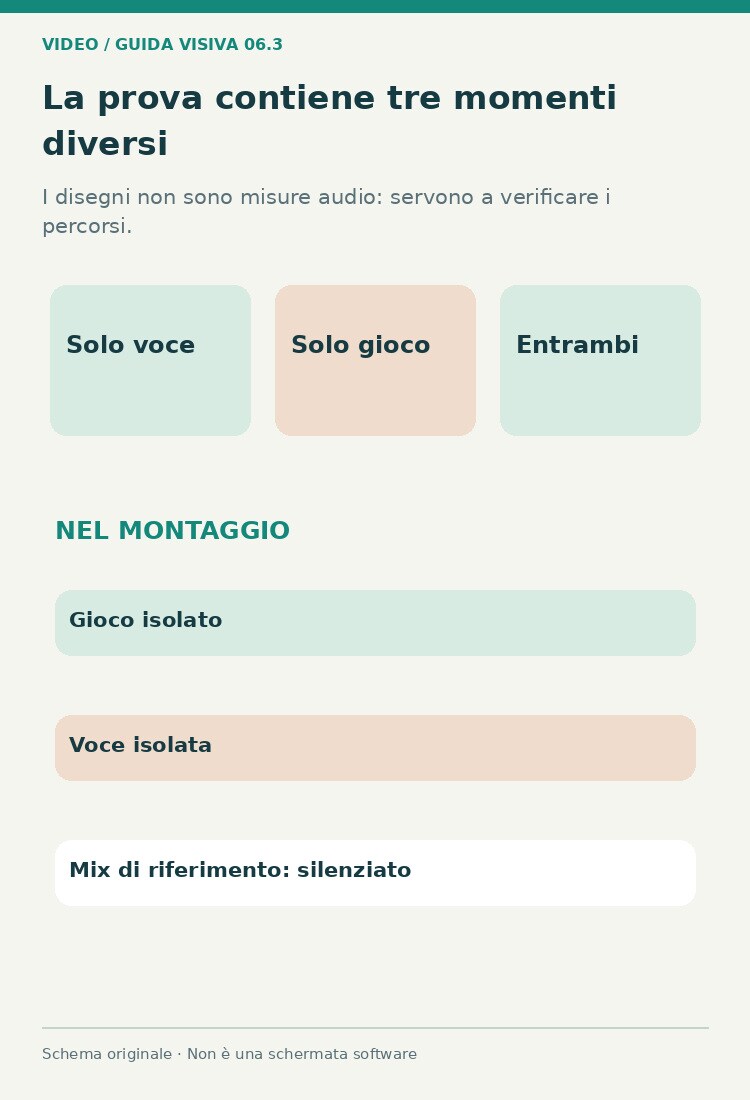
Registra una sequenza breve con tre momenti riconoscibili: voce sola, gioco solo e combinazione. Pronuncia anche il nome della sorgente per identificare il tratto vocale. Ferma la registrazione, apri il file e seleziona le singole tracce con un lettore o un editor che le esponga.
La traccia gioco non deve contenere la voce del microfono e quella voce non deve contenere il gioco acquisito digitalmente. Può però esserci un rientro acustico se il microfono ascolta gli altoparlanti: la separazione del software non elimina il suono entrato fisicamente nella capsula. Usa cuffie quando appropriato e valuta il risultato reale.
Molti lettori riproducono una sola traccia alla volta. Sentire soltanto un elemento non prova quindi che gli altri siano assenti. Prima di cambiare la registrazione, verifica se stai ascoltando la traccia isolata invece del mix oppure se il file contiene effettivamente meno flussi del previsto.
Modulo risorsa 2 — Isolare un’applicazione: la guida OBS ad Application Audio Capture descrive il percorso Windows documentato e i suoi limiti. Usala per distinguere il gioco dall’audio generale del desktop, evitando doppie acquisizioni.
Se l’editor mostra soltanto una traccia
Controlla prima il file con uno strumento che elenchi i flussi. FFprobe può mostrare le tracce audio con un comando come questo:
ffprobe -v error -select_streams a -show_entries stream=index,codec_name,channels:stream_tags=title -of json "sessione.mkv"Se il file contiene gli audio ma il tuo editor non li rende tutti disponibili nel flusso utilizzato, puoi preparare WAV separati con FFmpeg. Nell’esempio seguente si estrae il secondo flusso audio; verifica prima che sia davvero il gioco nel tuo file.
ffmpeg -n -i "sessione.mkv" -map 0:a:1 -c:a pcm_s16le "gioco.wav"L’indice parte da zero: 0:a:1 indica il secondo audio, non la traccia chiamata automaticamente “gioco”. Per il terzo audio useresti 0:a:2, solo dopo averne verificato il contenuto. La decodifica in WAV non recupera qualità persa nella registrazione e non sostituisce il controllo di durata e sincronizzazione.
Monta in Filmora con una sola combinazione attiva
Filmora è utile per bilanciare il video e gli audio preparati. Verifica come la tua versione importa i flussi; se necessario usa le tracce separate ottenute prima. Allinea gli inizi e controlla eventi comuni a inizio e fine, senza affidarti soltanto alla coincidenza dei nomi dei file.
 Download protetto, nessun malware, nessun rischio - solo 1 clic per provare

Lavora sul gioco e sulla voce isolati e silenzia la traccia mix quando non serve. Se aggiungi il mix agli isolati, raddoppi contenuti e livelli. Mantienilo nel progetto come riferimento, ma non lasciarlo riprodurre inconsapevolmente nella consegna.
Puoi ora abbassare un effetto del gioco sotto una frase, correggere un rumore del microfono o modificare il ritmo del commento. La separazione offre possibilità, ma non elimina le scelte editoriali: tagliare una parola può richiedere un raccordo e spostare una parte di voce può cambiare il rapporto con l’azione.
Controllo finale per la prossima sessione
Salva una configurazione riconoscibile e registra una prova dopo cambi di dispositivi o aggiornamenti importanti. Controlla i percorsi delle sorgenti, l’uscita e il file risultante. Conserva una piccola tabella con il contenuto atteso delle tracce, soprattutto se aggiungi chat, musica o altre applicazioni.
Prima di pubblicare, esporta il mix destinato al pubblico e ascoltalo in un normale lettore. Un file di lavoro multitraccia è diverso dalla consegna finale: chi guarda deve ricevere una combinazione completa e bilanciata, non scegliere manualmente fra voce e gioco.
Controlla anche monitoraggio e notifiche
Una traccia dedicata al gioco deve contenere ciò che vuoi davvero conservare. Se usi l’audio desktop, potresti includere altre applicazioni o notifiche; se usi un’acquisizione per applicazione, verifica che tutti i suoni necessari passino da quel percorso. Non aggiungere una seconda cattura generale soltanto per riempire un vuoto senza controllare le possibili duplicazioni.
Anche il monitoraggio può confondere l’ascolto durante la prova. Quello che senti in cuffia e quello che viene registrato dipendono dalla configurazione, quindi giudica il file finale e non soltanto la sessione dal vivo. Dopo aver cambiato cuffie, microfono o dispositivo di uscita, ripeti la prova con le tre fasi. È un controllo rapido che può evitare una sessione lunga con tracce vuote o con lo stesso mix salvato su ogni audio.
FAQ: separare gioco e microfono in OBS
Due meter nel mixer significano due tracce salvate?
No. Devi assegnare le sorgenti e abilitare le tracce nell’uscita. Verifica il file registrato con una prova, non soltanto l’aspetto del mixer.
Perché nel lettore sento solo il gioco?
Potresti aver selezionato una traccia isolata. Molti lettori riproducono un solo audio alla volta; controlla la traccia mix e l’elenco dei flussi prima di concludere che manca la voce.
A cosa serve la traccia 1 con entrambe le sorgenti?
Nel nostro esempio offre un mix di ascolto completo. È una convenzione pratica, non un obbligo tecnico; documenta il tuo schema e verifica la registrazione.
Posso usare la stessa procedura su tutti i sistemi?
Non identica. L’acquisizione audio delle applicazioni dipende da sistema e versione. Consulta la documentazione pertinente e controlla il comportamento della configurazione reale.
Perché il gioco si sente due volte?
Potresti catturarlo sia come applicazione sia nell’audio desktop, oppure sommare mix e isolati nel montaggio. Metti le sorgenti in solo e correggi il percorso.
Perché il microfono contiene comunque il gioco?
Potrebbe esserci rientro dagli altoparlanti. La separazione digitale delle sorgenti non cancella il suono già entrato nel microfono; controlla ascolto e posizione.
Il secondo audio è sempre il microfono?
No. Dipende dall’organizzazione del file. Ascolta e identifica ogni flusso prima di usare un indice FFmpeg o importare le tracce nel progetto.
Il remux crea le tracce mancanti?
No. Può cambiare contenitore quando compatibile, ma non ricostruisce audio che non hai registrato separatamente. Verifica le assegnazioni prima della sessione.
Devo lasciare attivo il mix durante il montaggio?
Non insieme agli isolati se riproducono gli stessi contenuti. Puoi conservarlo come riferimento silenziato e costruire la consegna con le sorgenti separate.
Come confermo che la sessione è pronta?
Registra voce sola, gioco solo e combinazione, poi ascolta ogni traccia. Verifica anche un import nel tuo editor prima di affidarti alla configurazione per una registrazione lunga.
Per approfondire: montare e bilanciare l’audio in Filmora.

