
 Garanzia di Download Sicuro, zero malware


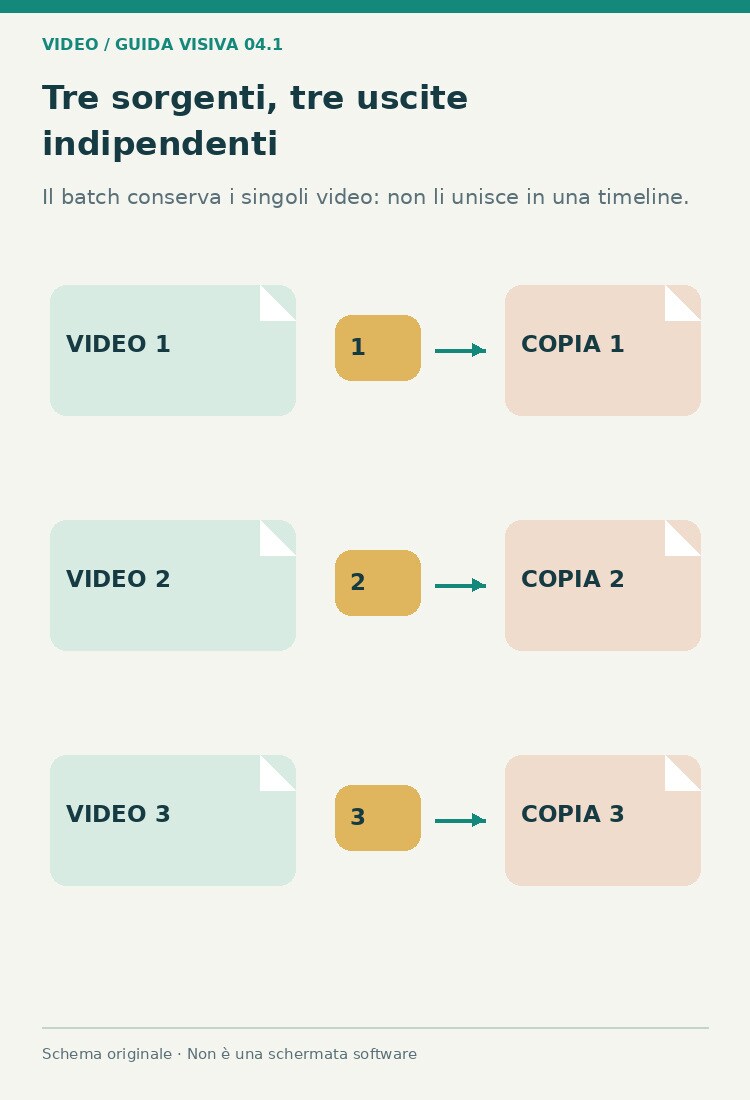
Per comprimere più video insieme, usa una coda che crei un’uscita separata per ogni sorgente, scegli impostazioni coerenti per gruppi simili e verifica un campione prima di elaborare tutto. Non devi unire i filmati in una timeline unica: quello produce un montaggio, mentre una compressione batch deve mantenere la corrispondenza fra i file.
Il metodo è utile per lezioni, riprese da telefono, materiali da condividere e copie di consultazione. Il risultato dipende dalla compressione già presente e dalla qualità richiesta: non esiste una percentuale di riduzione garantita per ogni archivio. Questa guida propone un flusso con HandBrake e un’alternativa desktop, concentrandosi su coda, nomi, preset e verifica delle uscite.
Risposta rapida: fai un test, poi accoda i file
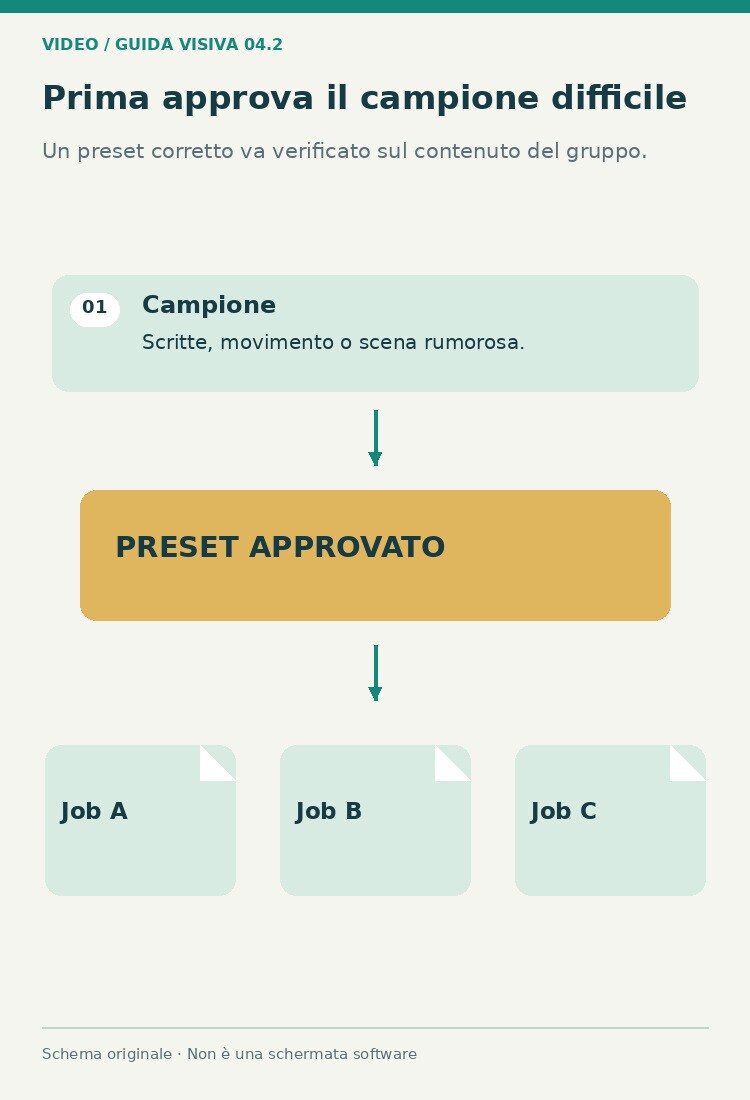
Dividi i video per caratteristiche simili, scegli un file rappresentativo e crea una copia di prova. Controlla dettaglio, movimento, audio e peso. Se il compromesso è adatto, aggiungi gli altri file alla coda con nomi univoci e una cartella di destinazione separata dagli originali. Prima di avviare il batch, verifica il numero dei lavori e le impostazioni registrate per ciascuno.
Non usare il filmato più facile come unico campione. Una ripresa ferma e pulita si comprime diversamente da foglie in movimento, rumore notturno o piccole scritte. Se il gruppo è eterogeneo, prepara più prove e considera preset distinti.
Batch, unione e archivio ZIP non sono la stessa cosa
Una coda di compressione gestisce più lavori, ciascuno con sorgente, impostazioni e destinazione. Un montaggio unisce invece più clip in un contenuto. Un archivio ZIP impacchetta file e normalmente non offre grandi riduzioni su video già compressi: non sostituisce una nuova codifica appropriata.
| Operazione | Risultato atteso | Uso corretto |
|---|---|---|
| Compressione batch | Più copie video indipendenti | Ridurre un insieme di materiali |
| Montaggio ed export | Un video con più scene | Creare un racconto o una lezione unica |
| Conversione singola | Una copia di una sorgente | Provare impostazioni o risolvere un caso |
| Archivio ZIP | Un pacchetto con più file | Organizzare un download o un trasferimento |
| Copia di consultazione | Versione più leggera del materiale | Revisione senza sostituire gli originali |
Questa distinzione evita un errore frequente: importare tutta la cartella nell’editor, esportare un film unico e scoprire di aver perso l’organizzazione delle clip. Stabilisci prima se vuoi conservare i singoli video o creare un nuovo contenuto montato.
Prepara gruppi e nomi prima della compressione
Separa, quando necessario, risoluzioni, sorgenti HDR e SDR, registrazioni con più audio e contenuti che richiedono testo leggibile. Un’impostazione adatta a una lezione con schermate statiche può essere insufficiente per uno sport o un’intervista rumorosa. Non rendere uniforme il batch cancellando caratteristiche importanti senza una decisione.
Crea una cartella di uscita distinta e conserva nomi riconoscibili. Se due sorgenti hanno lo stesso nome in cartelle diverse, aggiungi un identificatore prima di accodarle nella stessa destinazione. Evita che un lavoro scriva sopra l’uscita di un altro o che un file compresso venga usato come sorgente nella passata successiva.
Controlla lo spazio disponibile per tutte le nuove copie, non soltanto per il primo lavoro. Il processo richiede tempo e può impegnare il computer: pianifica una sessione in cui non devi usare le stesse risorse per un montaggio pesante. La coda è un modo di organizzare i lavori, non una promessa di elaborazione istantanea.
Metodo con HandBrake: una coda, più uscite
HandBrake documenta l’aggiunta di più sorgenti alla Queue e l’apertura di cartelle come insieme di titoli quando supportato dal flusso. È adatto a una compressione locale con controllo di preset e destinazioni. Le interfacce cambiano fra sistemi: verifica sempre la lista dei lavori, non soltanto la finestra della sorgente corrente.
- Apri una sorgente e scegli il preset di prova.
- Controlla dimensioni, video, audio e destinazione.
- Crea e valuta un campione rappresentativo.
- Aggiungi le sorgenti alla coda, singolarmente o con il flusso multiplo disponibile.
- Verifica nomi univoci, quantità dei lavori e impostazioni di ciascuno.
- Avvia la coda e controlla risultati ed eventuali errori.
Il vantaggio è la gestione esplicita di lavori indipendenti. Il limite è che un preset sbagliato può essere replicato su molti file: una coda lunga non rende corretta la configurazione. Se cambi le impostazioni dopo aver accodato alcuni elementi, controlla i lavori già presenti invece di assumere che seguano automaticamente l’ultima modifica.
Modulo risorsa 1 — Coda ufficiale: consulta la documentazione HandBrake Using the Queue. Verifica il flusso per aggiungere sorgenti multiple e la gestione dei nomi prima di avviare un archivio intero.
Qualità costante oppure peso da rispettare?
Un’impostazione di qualità cerca un livello visivo, ma il peso varia con durata e complessità. Un obiettivo di bitrate permette una stima più diretta della dimensione, ma non garantisce la stessa qualità su tutti i filmati. Scegli in base alla destinazione, non soltanto al desiderio di vedere un numero più piccolo.
Se devi soltanto alleggerire copie per revisione, valuta un compromesso che mantenga dettaglio e audio sufficienti. Se ogni file deve rientrare in un limite preciso, considera durata e tracce e verifica ciascuna uscita. Una selezione globale non significa che tutti i video finiranno automaticamente della stessa dimensione.
Non trasferire un valore di qualità fra encoder diversi come se avesse lo stesso significato. Anche impostazioni con nomi simili possono avere scale e comportamenti differenti. Mantieni un test riconoscibile e annota il preset approvato per il gruppo.
Alternativa desktop con UniConverter
Wondershare UniConverter documenta un flusso di compressione per più video con impostazioni e destinazione. Può essere utile se preferisci un’interfaccia dedicata alla riduzione dei file e alla gestione di molte sorgenti. Verifica le funzioni e le condizioni della versione utilizzata senza presumere che ogni edizione offra lo stesso percorso.
Il vantaggio è una procedura centrata sulla compressione multipla. Il limite resta la necessità di controllare il contenuto: nessuna anteprima di un file semplice dimostra che tutti gli altri manterranno testo e movimento. Prova sorgenti rappresentative e verifica separatamente eventuali materiali HDR o multitraccia.
Non attribuire automaticamente questa capacità a un editor solo perché può esportare più clip montate. La preparazione batch e la creazione del filmato finale sono esigenze diverse e possono usare strumenti differenti nello stesso lavoro.
Modulo risorsa 2 — Compromesso di qualità: la guida HandBrake alla regolazione della qualità aiuta a leggere i controlli. Confronta file reali, senza promettere una percentuale fissa di risparmio o l’assenza assoluta di perdita.
Usa Filmora per le modifiche editoriali prima della consegna
Filmora è utile quando i video richiedono tagli, titoli, audio o altre modifiche prima di essere condivisi. Completa il contenuto, esporta una versione adeguata e poi valuta se servono copie più leggere. Non chiamare “batch indipendente” l’export di una timeline che unisce tutte le riprese.
 Download protetto, nessun malware, nessun rischio - solo 1 clic per provare

Se il materiale deve essere ancora montato, evita una compressione aggressiva preventiva. Conserva gli originali e usa copie di consultazione quando lo scopo è soltanto rivedere il contenuto. La riduzione destinata a un invio veloce non deve diventare accidentalmente il nuovo master del progetto.
Verifica l’intero batch senza aprire tutto a caso
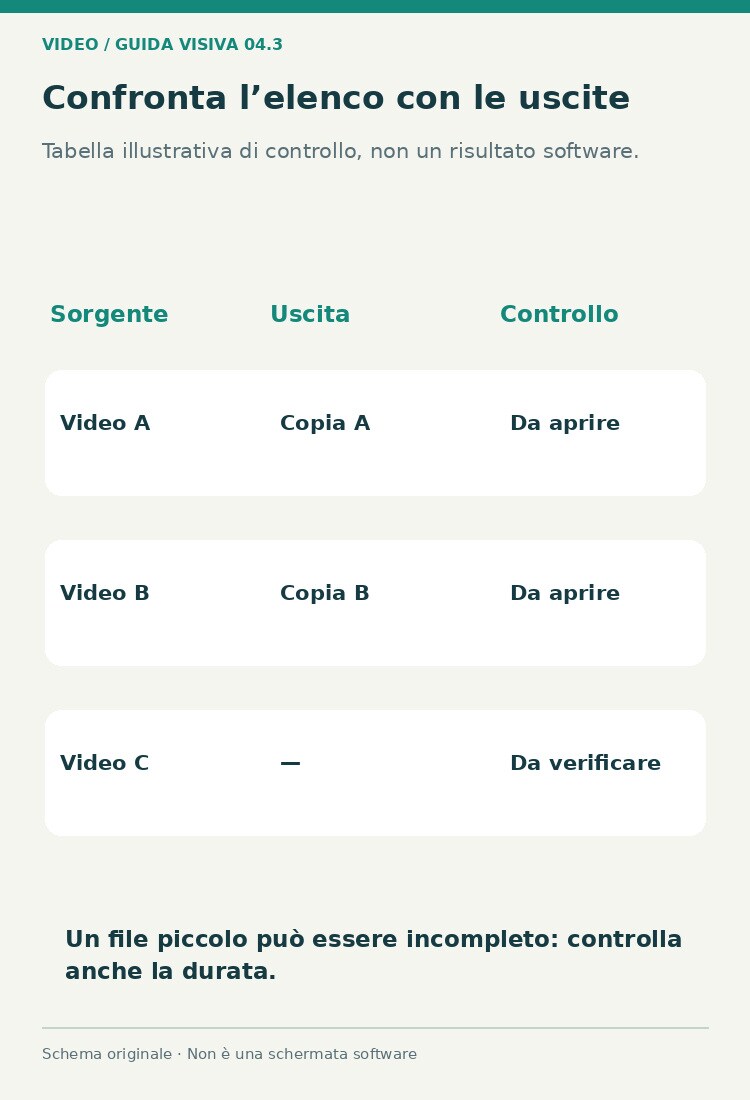
Confronta il numero delle uscite con quello dei lavori previsti e controlla durate e nomi. Apri i file segnalati come problematici e un campione per ogni gruppo. Nei video con più audio o sottotitoli, verifica che gli elementi necessari siano presenti e utilizzabili.
Un peso anomalo può indicare un errore, ma non è una prova da solo. Un video più complesso può restare grande pur essendo corretto; un file insolitamente piccolo può essere incompleto. Conserva un elenco delle prove approvate e degli errori, così puoi riprendere soltanto i lavori necessari.
Esempio di organizzazione per un corso
Hai lezioni finite, riprese ancora da montare e materiali telefonici originali. Non trattare automaticamente tutto come contenuto pronto alla condivisione. Metti nella coda delle copie leggere soltanto le lezioni approvate; per i materiali di lavoro conserva un percorso separato. Una compressione riuscita non stabilisce che il contenuto sia definitivo, né che gli originali possano essere eliminati.
Prima di avviare i lavori, prepara una lista con nome della sorgente e nome atteso dell’uscita. Al termine confronta la lista con i file realmente prodotti e apri i casi anomali. Se un titolo è fallito, riprendi quella sorgente con le impostazioni corrette. Questo controllo è più affidabile che contare semplicemente i file in una cartella dove possono esserci prove precedenti, copie duplicate o uscite parziali.
FAQ: comprimere video in blocco
Comprimere in batch unisce i video?
No, nel flusso descritto ogni sorgente produce una copia separata. L’unione in un solo contenuto è un’operazione di montaggio diversa.
Tutti i file perderanno la stessa percentuale di peso?
No. Dipende da durata, complessità e compressione già presente. Un’impostazione comune non garantisce lo stesso risparmio su sorgenti diverse.
Basta scegliere una cartella e avviare tutto?
Prima verifica riconoscimento dei file, preset, nomi e destinazioni. Un campione rappresentativo evita di replicare un errore su tutto il materiale.
Lo ZIP comprime bene i video?
Su video già compressi il guadagno può essere limitato. È utile per organizzare il trasferimento, ma non sostituisce una ricodifica quando serve ridurre significativamente i file.
Posso usare lo stesso preset per HDR e SDR?
Non senza verificare il percorso colore. La destinazione deve rispettare le caratteristiche richieste; separa i gruppi quando il trattamento è diverso.
Cosa succede se due file hanno lo stesso nome?
Possono creare conflitti nella destinazione. Usa nomi univoci e controlla l’elenco dei lavori prima di avviare il processo, mantenendo una corrispondenza con le sorgenti.
Devo comprimere prima o dopo il montaggio?
Per la consegna finale, completa prima le modifiche. Se ti servono copie di revisione, tienile distinte dagli originali e non scambiarle per i master del progetto.
Filmora esporta automaticamente una cartella come file separati?
Non va assunto dal semplice supporto all’export. Per questo tutorial usa una funzione batch documentata e riserva Filmora alle modifiche editoriali quando necessarie.
Perché un file compresso resta molto grande?
Potrebbe avere durata o complessità elevate oppure un’impostazione di qualità impegnativa. Controlla il risultato prima di ridurre ulteriormente, soprattutto se contiene dettagli importanti.
Come gestisco i lavori falliti?
Leggi il messaggio, verifica sorgente e destinazione e riprova soltanto gli elementi necessari. Non rilanciare indiscriminatamente tutta la cartella creando nuove copie compresse delle uscite già valide.
Per approfondire: montaggio e preparazione dei video in Filmora.

