
 Garanzia di Download Sicuro, zero malware


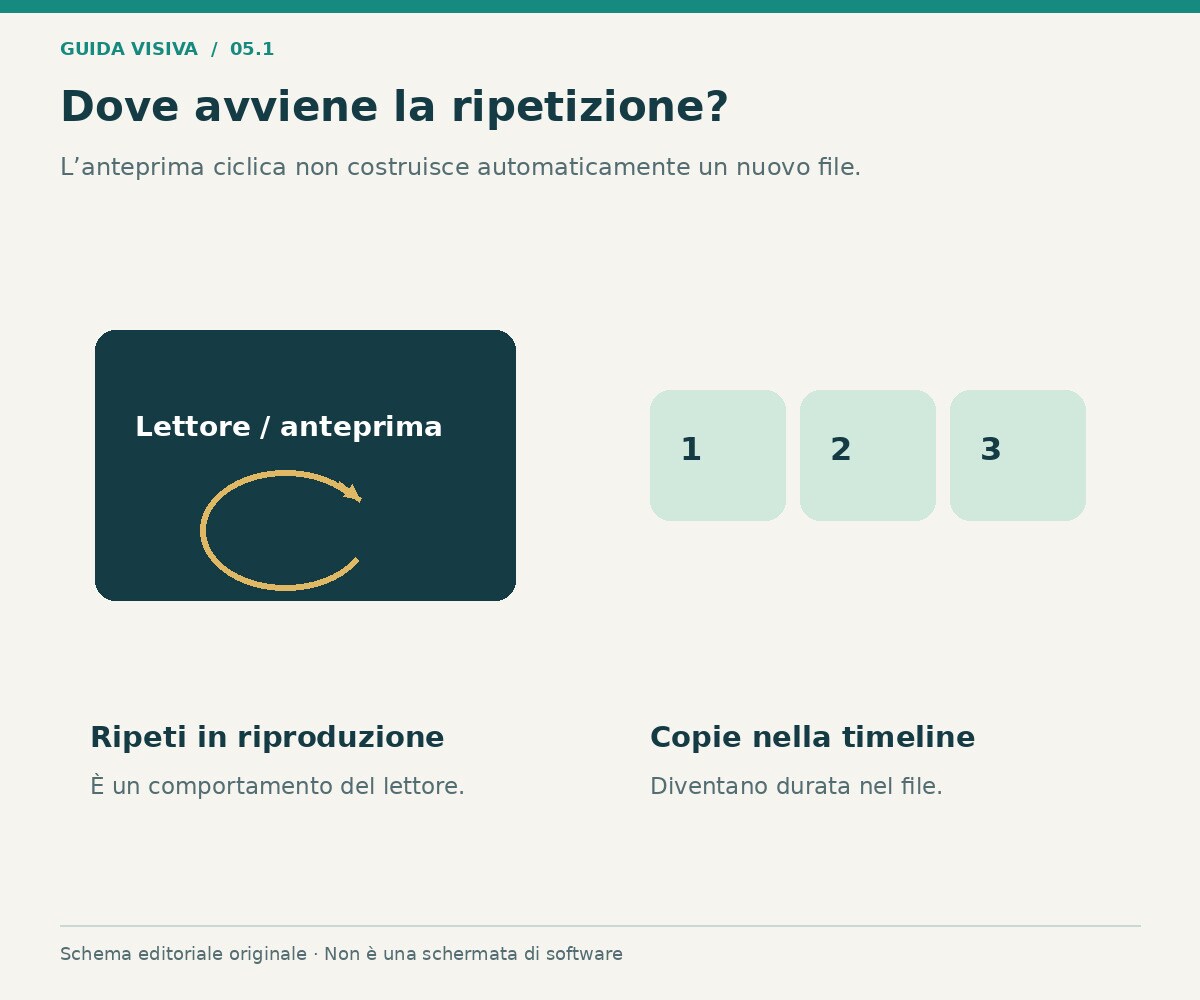
Un video in loop ripete una sequenza, ma la ripetizione può appartenere al lettore oppure essere costruita nel file esportato. Questa differenza cambia il lavoro da fare. Attivare «ripeti» durante l'anteprima non produce automaticamente un video lungo, e duplicare una clip non garantisce una giunzione invisibile. Serve controllare ciò che accade quando la fine ritorna all'inizio.
Questa guida mostra come scegliere una sequenza adatta, costruire ripetizioni in Filmora e verificare immagine e suono. È utile per sfondi, dimostrazioni di prodotti, animazioni semplici e brevi contenuti social. L'obiettivo è una continuità intenzionale, senza confondere un file dalla durata definita con una riproduzione che il lettore può proseguire indefinitamente.
Risposta rapida: come creare il loop
Scegli una clip con inizio e fine compatibili, rifinisci i punti di taglio e disponi più copie consecutive nella timeline se vuoi incorporare ripetizioni nel file. Guarda la giunzione a velocità normale, controllando posizione, luce e direzione del movimento. Rivedi anche l'audio, poi esporta una prova che contenga almeno due passaggi attraverso il raccordo.
Se vuoi soltanto rivedere un intervallo mentre lavori, usa invece la funzione di riproduzione ciclica prevista dal programma. Il supporto Filmora sul looping descrive il controllo «Loop Playback Range» nella finestra di riproduzione. Questo riguarda l'anteprima e va distinto dal montaggio delle ripetizioni da consegnare.
Tre risultati diversi chiamati loop
| Risultato | Dove avviene la ripetizione | Che cosa devi consegnare |
|---|---|---|
| Anteprima ripetuta | Nel programma di montaggio | Nessun file aggiuntivo necessario |
| File con più copie della scena | Nella timeline esportata | Video con durata definita |
| Riproduzione continua del file | Nel lettore o nella piattaforma | File e impostazione compatibili |
Un file MP4 non diventa infinito perché il contenuto è costruito bene. La durata resta definita; il lettore può ricominciare il file se lo consente. Per un'installazione o uno schermo, verifica sia la qualità del raccordo sia il comportamento del dispositivo. Alcuni ambienti possono introdurre un intervallo al riavvio, indipendentemente dal montaggio interno.
Scegliere una scena che possa ricominciare
Un movimento periodico offre spesso un buon punto di partenza: una rotazione, un gesto ripetuto o un'animazione che torna a una posizione iniziale. Controlla però che il passaggio non includa un elemento che cambia definitivamente, come una persona che entra nel quadro o un oggetto che viene spostato. Quel cambiamento può rendere evidente ogni ripartenza.
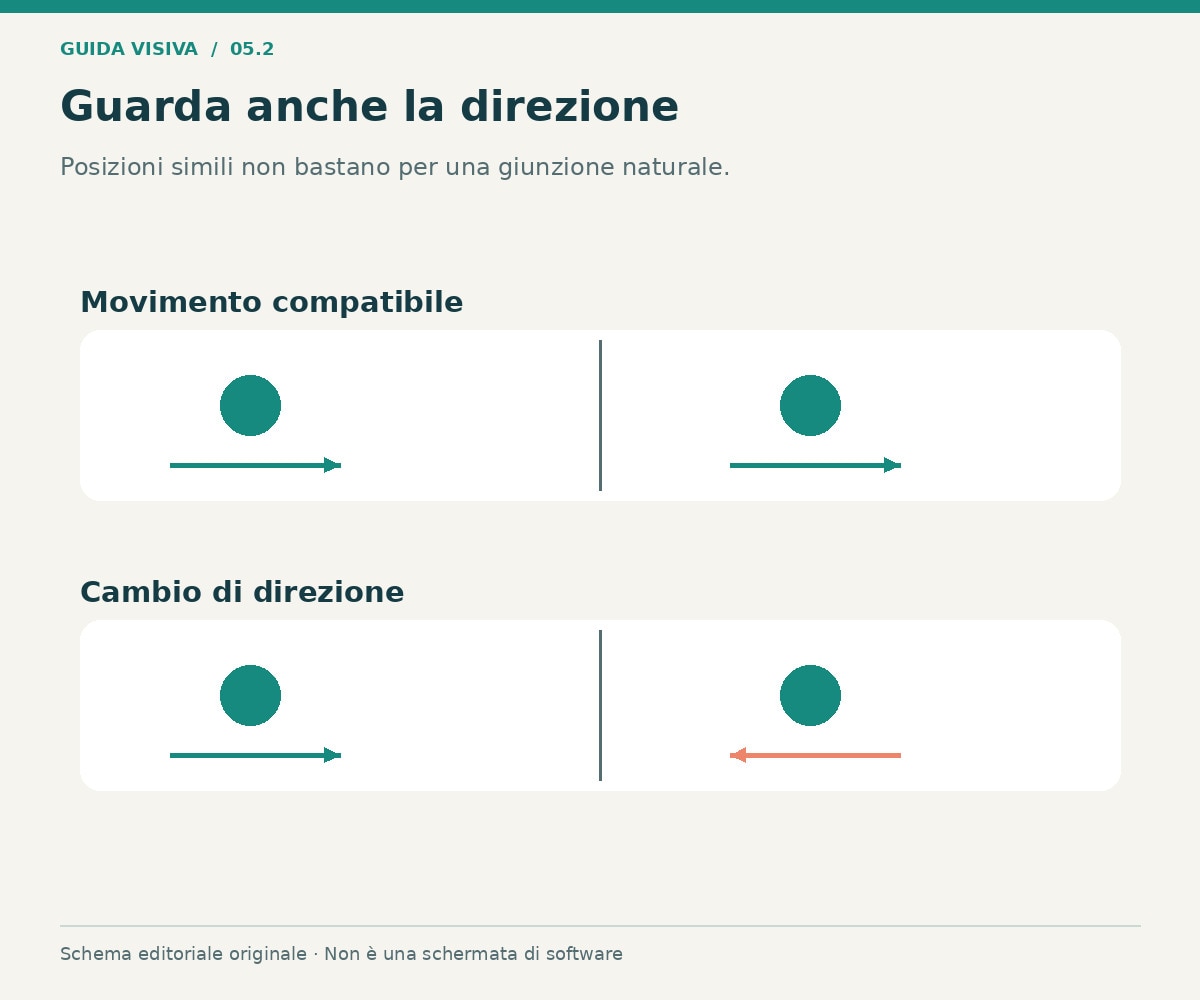
Non limitarti a confrontare due immagini ferme. Due fotogrammi possono sembrare simili e avere direzioni del movimento incompatibili. Guarda anche ciò che succede immediatamente prima e dopo il raccordo. La continuità riguarda posizione, velocità e intenzione dell'azione, oltre a colori e luminosità. Se il gesto non si presta al loop, scegli un altro tratto o un effetto dichiaratamente stilizzato.
Percorso in Filmora: duplicare con un obiettivo preciso
Wondershare Filmora permette di organizzare copie, transizioni e audio in una timeline. Il vantaggio è controllare la ripetizione nel contesto del progetto; il limite è che il risultato dipende dalla clip e dalla destinazione. È adatto quando vuoi esportare una sequenza con una durata definita o preparare un ciclo da usare in un altro sistema.
- Importa la sorgente e conserva una versione non modificata.
- Scegli un intervallo con un'azione che possa ripartire.
- Rifinisci inizio e fine controllando i fotogrammi vicini.
- Duplica la clip e disponi le copie senza vuoti involontari.
- Guarda il raccordo più volte, includendo il movimento.
- Rivedi il suono e le eventuali transizioni.
- Esporta una prova e riproducila fuori dall'editor.
- Se serve ripetizione continua, verifica anche il lettore finale.
Per esempio, tre copie di una clip di quattro secondi producono dodici secondi prima di sovrapposizioni o altri cambi di durata. È un semplice conteggio, non una garanzia di continuità. Se aggiungi transizioni che richiedono sovrapposizione, controlla nuovamente la lunghezza del progetto. Il numero di copie non sostituisce la revisione della giunzione.
 Download protetto, nessun malware, nessun rischio - solo 1 clic per provare

Rifinire il punto di incontro
Avvicinati al raccordo e confronta il passaggio fra ultimo e primo fotogramma. Se compare un salto di posizione, prova un punto iniziale diverso o accorcia la coda. Controlla se hai mantenuto due volte un fotogramma quasi identico che crea una piccola pausa. Non togliere immagini a caso: ogni modifica deve essere valutata nella sequenza completa.
Guarda anche la luce. Una variazione di esposizione fra i due estremi può creare una pulsazione a ogni ciclo, pur con il soggetto nella stessa posizione. Se il difetto non è correggibile in modo convincente, scegli una parte più stabile. Un loop breve e coerente può funzionare meglio di una scena lunga che si interrompe visibilmente a ogni ripartenza.
Taglio netto o dissolvenza?
Un taglio netto funziona quando gli estremi sono già compatibili o quando il ritmo rende intenzionale il cambio. Una dissolvenza può distribuire la transizione nel tempo, ma non elimina ogni differenza. Se un soggetto si trova in due posizioni lontane, la sovrapposizione può produrre un doppione evidente. Guarda il risultato su uno sfondo con dettagli riconoscibili.
Non usare una transizione lunga soltanto per coprire un raccordo problematico. Potrebbe trasformare il loop in un continuo fantasma fra due scene. Prova una durata più breve, un tratto diverso oppure un'altra logica di montaggio. La transizione deve servire alla composizione; non è una promessa di rendere fluido qualsiasi materiale.
Andata e ritorno: il loop con movimento inverso
Alternare una clip e la sua versione inversa può creare un effetto avanti e indietro. È adatto a gesti o movimenti che accettano una resa stilizzata. Il limite è la naturalezza: una persona che parla, un testo che scorre o una dimostrazione tecnica possono diventare strani quando vengono riprodotti al contrario. Guarda l'azione, non soltanto la simmetria del movimento.
Controlla anche gli estremi, dove la direzione cambia. Un arresto improvviso può essere parte dell'effetto oppure apparire come uno scatto. Se il contenuto non lo tollera, considera una ripetizione normale con un raccordo diverso. Conserva l'audio separato dalla scelta visiva: invertire automaticamente il suono non è sempre utile e può rendere incomprensibili parole o segnali.
Audio: la giunzione che si sente
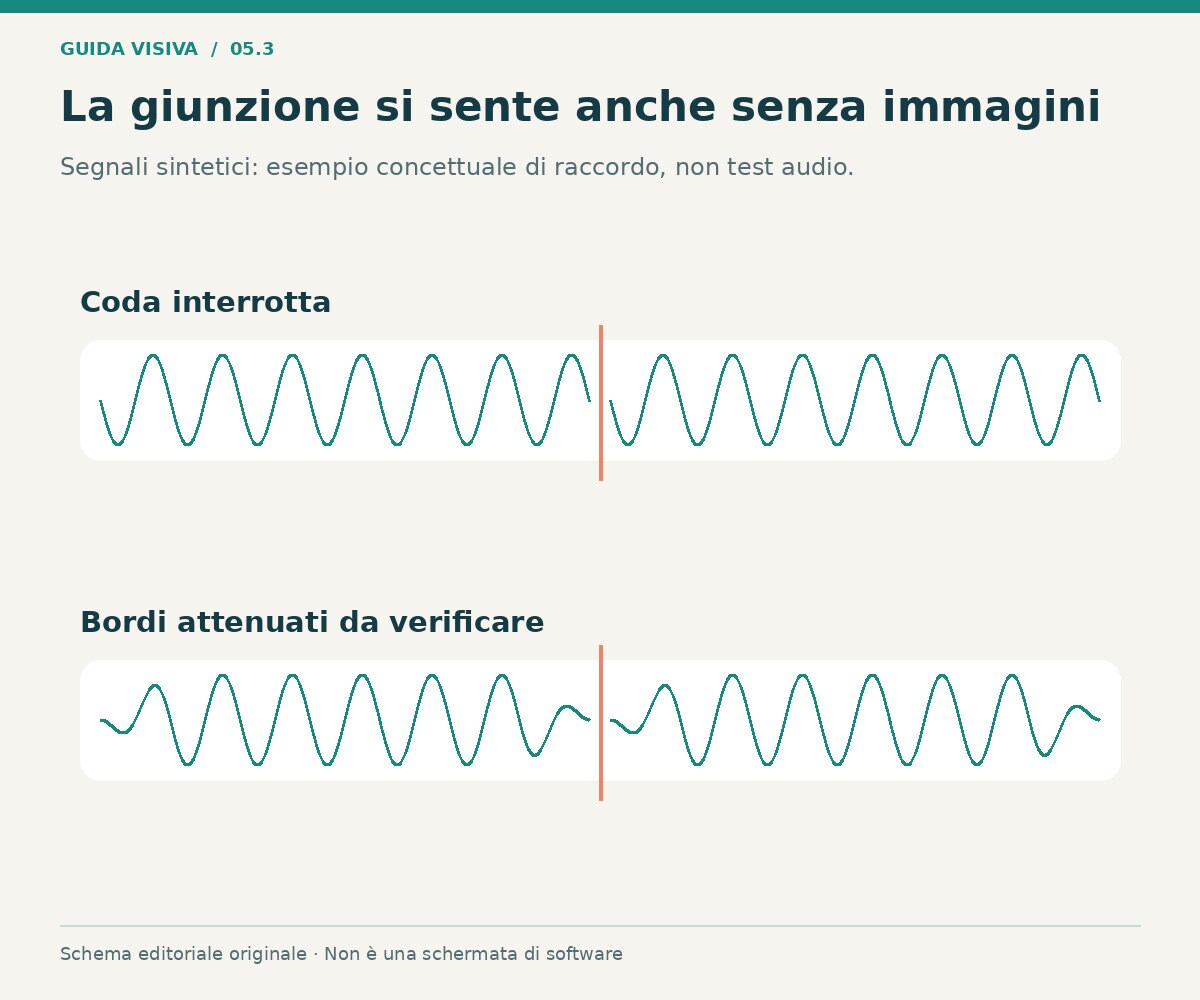
Ascolta il raccordo senza guardare l'immagine. Un colpo, una parola spezzata o una coda di riverbero interrotta possono rivelare il loop anche quando il quadro è convincente. Scegli un punto sonoro adatto e valuta una breve sovrapposizione o dissolvenza, quando serve. Il livello prima e dopo deve essere coerente.
Una base musicale richiede attenzione alla frase e non soltanto al singolo battito. Due accenti possono coincidere ma appartenere a parti armoniche diverse. Per un ambiente continuo, ascolta variazioni di rumore e suoni riconoscibili che ricompaiono troppo spesso. La guida Filmora alle dissolvenze audio è utile per rifinire i passaggi disponibili nel progetto.
Sfondo per una presentazione o una pagina
Uno sfondo deve sostenere ciò che il pubblico deve leggere. Scegli movimenti discreti e lascia una zona stabile per il testo. Un raccordo leggermente visibile può diventare molto evidente quando il video gira dietro una slide immobile. Prova la composizione completa, con titolo e contenuto, invece di valutare soltanto l'animazione isolata.
Verifica anche la destinazione: autoplay, audio e ripetizione dipendono dal sistema che riproduce il file. Non considerare l'anteprima dell'editor una prova sufficiente per una pagina web o uno schermo dedicato. Concorda formato e modalità di riproduzione con chi gestisce l'ambiente e prepara un file di prova dalla durata ragionevole prima della consegna definitiva.
Esempio: rotazione di un prodotto
Scegli un intervallo in cui la rotazione torna a una posizione compatibile. Guarda bordi, ombre e riflessi, perché possono cambiare anche quando la forma sembra uguale. Mantieni un'inquadratura stabile e un rapporto coerente. Se aggiungi un'etichetta, evita che appaia e scompaia a ogni ciclo senza una funzione precisa.
Duplica la sequenza e guarda almeno alcuni raccordi consecutivi. Se noti una piccola pausa ricorrente, verifica il punto di taglio e i fotogrammi estremi. Poi ascolta l'audio oppure prepara una versione senza suono quando la destinazione lo richiede. Il risultato utile è una dimostrazione riconoscibile, non soltanto una sequenza ripetuta molte volte.
Controllare il file esportato e il riavvio
Riapri la prova fuori dal programma e cerca vuoti, immagini nere, scatti e cambi di livello. Controlla sia un raccordo interno sia il ritorno dalla fine del file all'inizio se il lettore deve ripeterlo. Questi due punti possono avere comportamenti diversi, soprattutto quando la riproduzione introduce una pausa di caricamento.
Conserva una versione breve del ciclo e una con la durata finale richiesta. Nomi distinti aiutano a non consegnare per errore la prova. Se la piattaforma rielabora il file, verifica anche la pubblicazione. Il montaggio può preparare una buona giunzione, ma la continuità effettiva dipende dall'intero percorso fino al dispositivo che la mostra.
Risorse operative
Modulo risorsa — loop nel progetto: consulta la guida Filmora ai video in loop e il supporto sulla riproduzione ciclica, distinguendo file e anteprima.
Modulo risorsa — rifinitura: usa la guida alle dissolvenze audio e la guida all'esportazione per preparare e verificare la consegna.
FAQ sui video in loop
Attivare il loop nel lettore modifica il file?
No. È una modalità di riproduzione. Per incorporare più ripetizioni in una consegna devi costruirle nel progetto ed esportare il risultato.
Un MP4 può avere una durata infinita?
Il file ha una durata definita. Un lettore o una piattaforma può ripeterlo, ma devi verificare le impostazioni e il comportamento del sistema di destinazione.
La dissolvenza nasconde sempre la giunzione?
No. Può creare immagini doppie o una transizione evidente. Prova il raccordo con il movimento reale e considera un tratto diverso quando gli estremi non sono compatibili.
Posso usare una clip al contrario per chiudere il loop?
Sì, come effetto creativo quando l'azione lo consente. Non è adatto automaticamente a parlato, scritte o procedure che diventano incoerenti in riproduzione inversa.
Devo controllare anche l'audio?
Sì. Parole, colpi e code interrotte possono rendere evidente la ripartenza. Ascolta il raccordo separatamente e poi insieme all'immagine.
Conclusione
Un loop convincente collega la fine all'inizio attraverso immagine e suono. Scegli una scena adatta, rifinisci il raccordo e verifica il file nel lettore previsto. Ripetere una clip è semplice; decidere che cosa rende naturale la ripetizione è il lavoro di montaggio.
Per approfondire: rifinitura dei raccordi audio in Filmora.

