
 Garanzia di Download Sicuro, zero malware


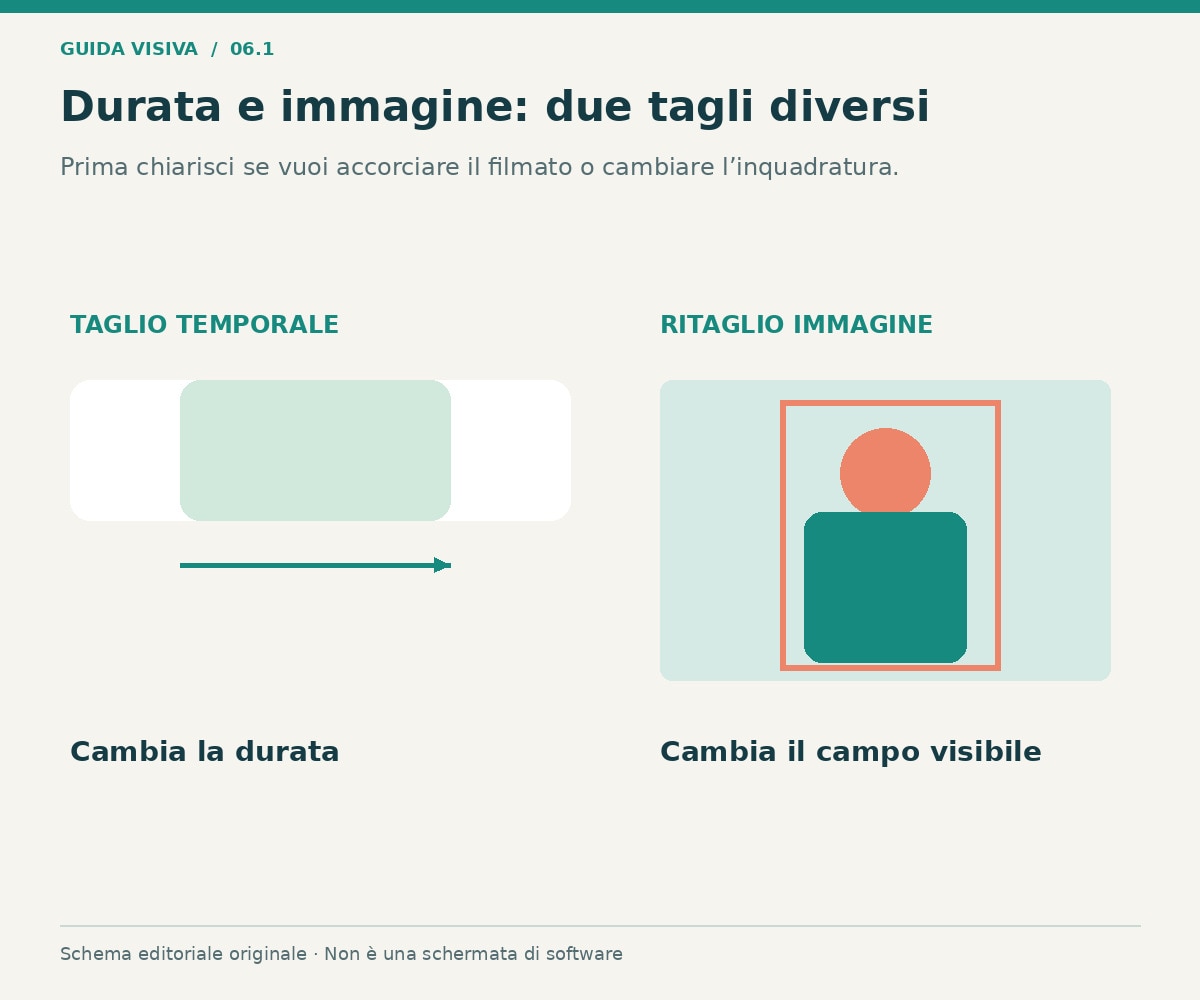
Per tagliare un video puoi accorciare inizio e fine, eliminare una parte centrale oppure ottenere più estratti. Prima di scegliere il comando, chiarisci quale risultato vuoi salvare. Dividere una clip crea elementi nel progetto, mentre esportare produce il file da condividere. Cambiare il ritaglio dell'immagine, invece, modifica ciò che si vede nel fotogramma e non la durata.
Questa guida ti accompagna dalla selezione delle scene al controllo finale, con percorsi per Filmora, Clipchamp e QuickTime Player. L'obiettivo è eliminare ciò che non serve senza perdere parole, gesti e continuità. Un video più breve non è automaticamente migliore: deve conservare le informazioni necessarie a capire il contenuto.
Risposta rapida: come eliminare una parte del video
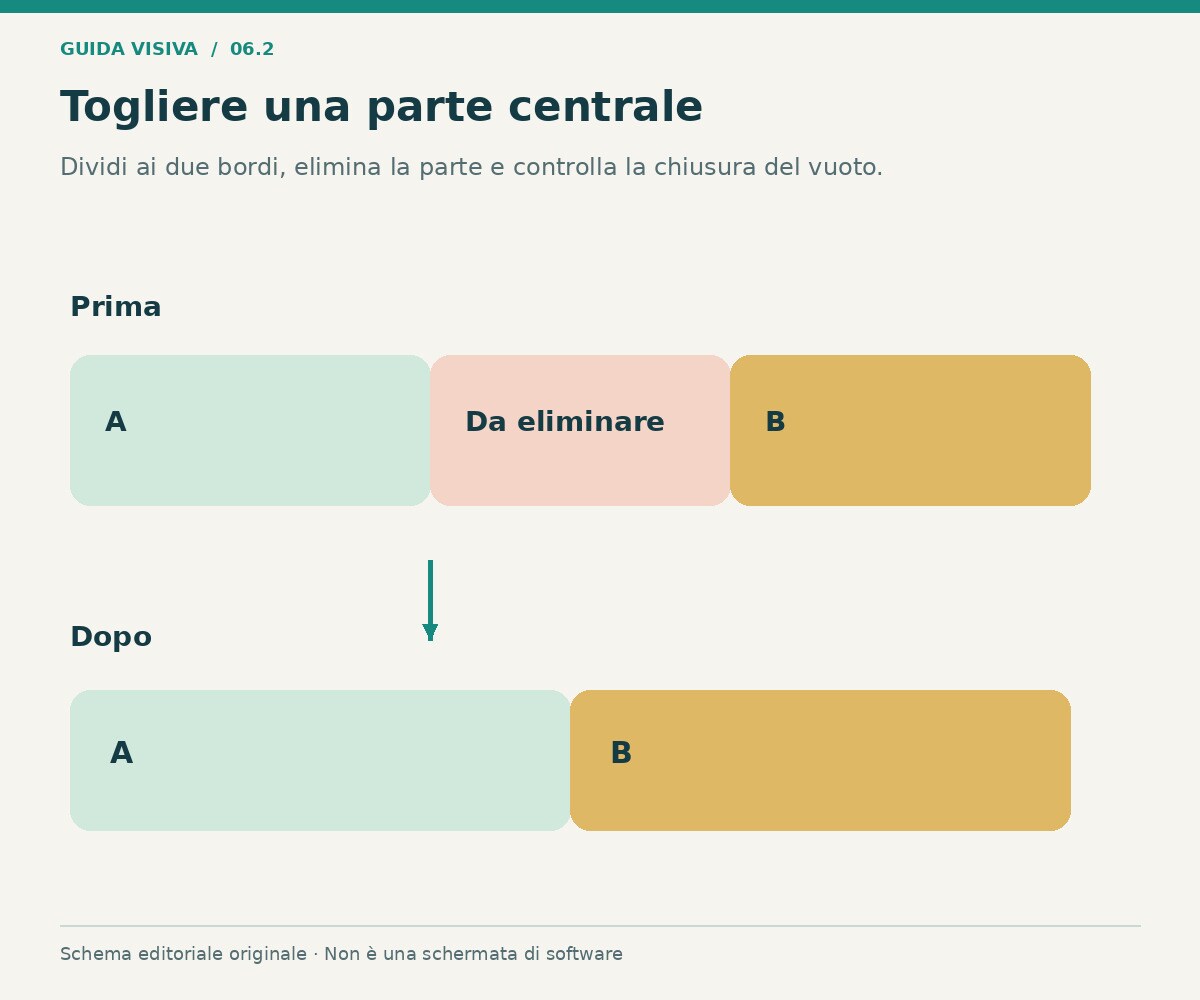
Apri il file in un editor, porta la clip nella timeline e individua i punti di inizio e fine della parte da togliere. Dividi ai due bordi, rimuovi il segmento e controlla il raccordo, compreso l'audio. Per accorciare soltanto gli estremi puoi usare la rifilatura. Esporta una copia e riaprila fuori dall'editor, verificando durata e scene rimaste. Conserva sempre l'originale per eventuali revisioni.
Rifilare, dividere e ritagliare l'immagine
I termini possono confondersi nelle interfacce. Una rifilatura temporale elimina porzioni dall'inizio o dalla fine. Una divisione crea un punto di separazione per spostare o eliminare segmenti. Il crop modifica l'inquadratura. Leggi il comportamento del controllo prima di applicarlo: se le persone diventano più grandi ma il video dura uguale, probabilmente stai modificando il fotogramma e non il tempo.
| Obiettivo | Operazione | Controllo utile |
|---|---|---|
| Eliminare attesa iniziale | Rifilare l'inizio | Prima parola o gesto completi |
| Accorciare la chiusura | Rifilare la fine | Ultimo suono e risultato visibili |
| Togliere un errore centrale | Due divisioni e rimozione | Continuità audio e video |
| Creare estratti separati | Selezione ed esportazione | Intervallo e nome di ogni file |
| Escludere un bordo del fotogramma | Ritaglio dell'immagine | Soggetto e proporzioni |
Decidi anche se vuoi unire automaticamente ciò che rimane o lasciare un intervallo. Le opzioni di rimozione degli spazi cambiano fra editor. Dopo ogni eliminazione, riproduci il passaggio e controlla dove sono finiti musica, titoli e audio separati. Il montaggio riguarda più elementi della sola clip visibile.
Preparare una selezione delle scene
Guarda il filmato e annota i passaggi utili prima di fare tagli minuti. Per un tutorial, mantieni azioni e risultati necessari; per un'intervista, conserva il contesto della risposta; per un video di viaggio, scegli immagini che costruiscono un percorso. Un primo montaggio ampio ti permette di giudicare la struttura senza rifinire parti che poi eliminerai.
Lascia un po' di materiale prima e dopo i momenti importanti. Potrai restringere il bordo dopo aver ascoltato il raccordo. Se tagli subito in modo strettissimo, rischi di perdere la consonante iniziale o l'inizio di un gesto. Conservare l'originale rende queste correzioni più semplici rispetto al lavoro su una copia già esportata e accorciata.
Procedura in Filmora: togliere una parte centrale
Wondershare Filmora è utile quando il taglio deve essere controllato insieme ad audio, titoli e altre immagini. Il vantaggio è una timeline completa; il limite è dover gestire correttamente collegamenti e spazi. Controlla le condizioni dell'esportazione e il percorso disponibile nella tua versione.
- Importa il video e trascinalo nella timeline.
- Ascolta la zona da eliminare e posiziona l'indicatore al primo bordo.
- Seleziona la clip e applica Dividi.
- Sposta l'indicatore al secondo bordo e crea un'altra divisione.
- Seleziona il segmento centrale e rimuovilo con il comportamento desiderato per lo spazio.
- Controlla il raccordo e le altre tracce, in particolare voce, musica e titoli.
- Esporta una copia e rivedi il passaggio a velocità normale.
Per accorciare gli estremi, puoi usare la rifilatura della clip invece di creare due tagli inutili. La guida Filmora al taglio dei file aiuta a distinguere i percorsi. Non applicare automaticamente una transizione dopo ogni rimozione: un taglio semplice può essere più chiaro, se le immagini sono state scelte bene.
 Download protetto, nessun malware, nessun rischio - solo 1 clic per provare

Procedura in Clipchamp: bordi e divisione
Microsoft Clipchamp offre la rifilatura delle risorse nella timeline. Seleziona la clip e sposta i bordi per mantenere l'intervallo desiderato. Per eliminare una parte interna, usa invece il percorso di divisione o taglio, poi controlla lo spazio lasciato e i materiali successivi.
Il vantaggio è un percorso pratico per chi lavora già nell'editor; il limite è verificare le funzioni del proprio account e le opzioni di esportazione. Questo metodo è adatto a una modifica semplice e a un montaggio leggero. Riascolta l'audio dopo ogni rimozione e controlla i titoli: una schermata di testo non deve restare riferita a una scena che hai già eliminato.
Esporta un campione prima di rifinire un progetto lungo. Se devi creare più estratti, mantieni nomi e versioni riconoscibili. Non confondere la presenza di clip separate nel progetto con la generazione automatica di più file: verifica il comportamento dell'uscita effettivamente scelta.
Procedura su Mac: QuickTime Player per una rifilatura essenziale
QuickTime Player permette di rifilare un filmato compatibile. Apri il video, scegli Modifica > Ritaglia, regola le maniglie gialle sull'intervallo da mantenere e conferma. In questo contesto il termine usato dall'interfaccia Apple riguarda il tempo del filmato.
Il vantaggio è un'operazione essenziale senza preparare un montaggio complesso; il limite è avere meno flessibilità di una timeline completa con più sorgenti. È adatto a rimuovere un'attesa o una chiusura superflua. Se devi eliminare molti segmenti, lavorare su tracce separate o rifinire il mix, valuta un editor più orientato al montaggio.
Salva una copia distinta e controlla il formato disponibile. Non rinominare semplicemente il file per ottenere un contenitore diverso. Se la destinazione richiede un formato particolare, verifica l'esportazione effettiva e apri il risultato nel lettore che userà il destinatario.
Controllare il parlato e i suoni nel punto di taglio
Una scena può sembrare ben collegata mentre l'audio rivela una parola spezzata, un respiro incompleto o un cambio improvviso di ambiente. Riproduci qualche istante prima e dopo il raccordo. Se serve, amplia il bordo o scegli un'altra pausa. Una piccola dissolvenza può ammorbidire un attacco, ma non ricostruisce una sillaba mancante.
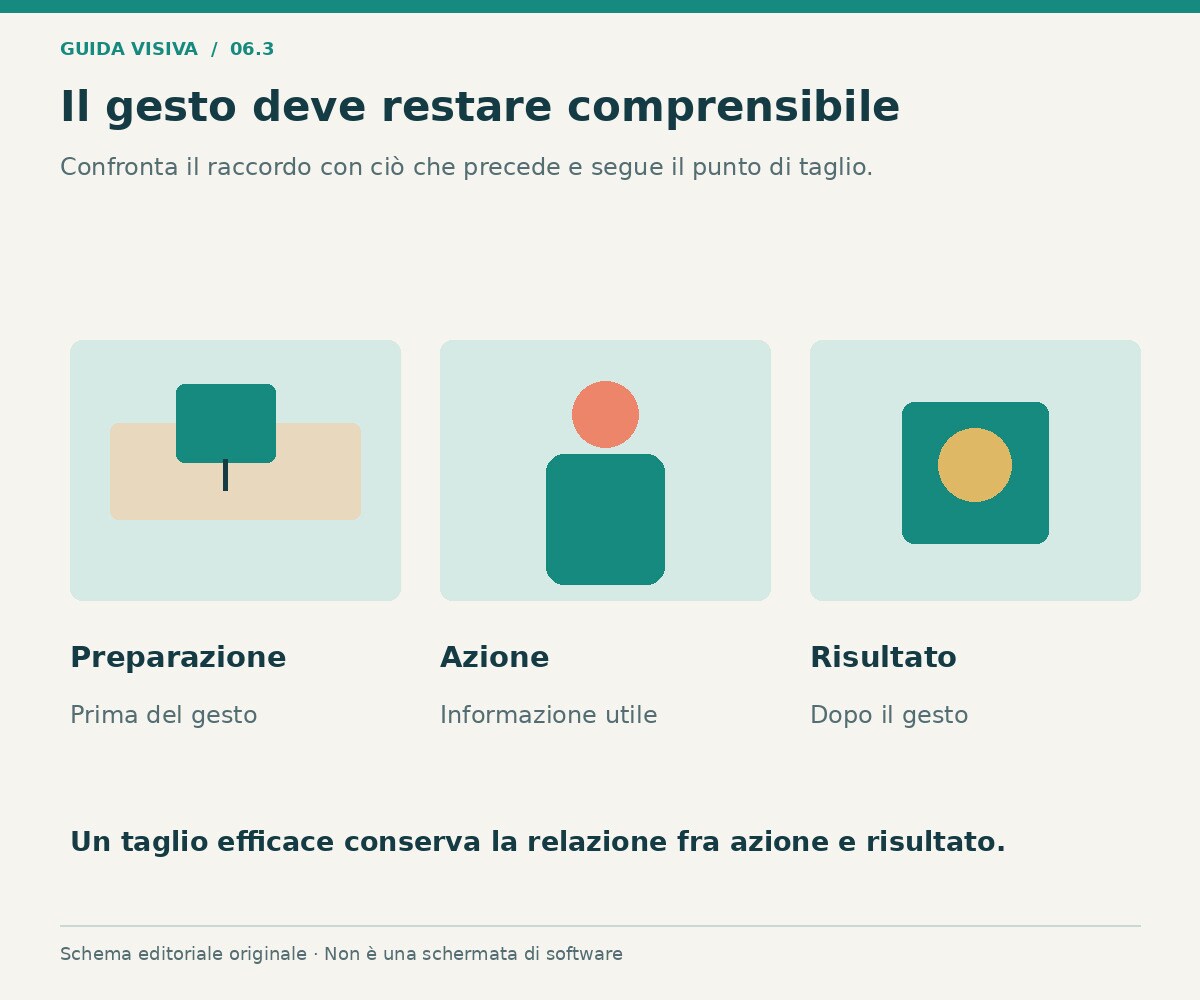
Per un'intervista, verifica che l'eliminazione non cambi il significato della risposta. Per una dimostrazione, controlla che resti visibile il passaggio necessario a capire il risultato. Un montaggio molto rapido può sembrare scorrevole e allo stesso tempo lasciare il pubblico senza un'informazione importante. Valuta il contenuto come se non conoscessi già la procedura.
Spazi vuoti e sincronizzazione delle altre tracce
Quando rimuovi un segmento, controlla se le clip successive si sono spostate e se audio e immagini hanno mantenuto il rapporto. Un sottofondo può continuare correttamente oppure finire troppo presto; una voce separata può richiedere una selezione coordinata. Non fare affidamento sul solo fatto che le forme d'onda sembrino vicine.
Se compaiono fotogrammi neri, ingrandisci la giunzione e cerca uno spazio vuoto. Se un titolo rimane sullo schermo sbagliato, rivedine posizione e durata. Se il suono perde il sincronismo soltanto dopo il taglio, correggi quel punto prima di spostare l'intera traccia. Una verifica locale evita di danneggiare scene che erano già corrette.
Qualità: un taglio comporta sempre ricodifica?
Dipende dal percorso utilizzato. Un'esportazione ordinaria di un editor può ricodificare il video. Alcuni strumenti e modalità consentono operazioni senza nuova codifica su materiali compatibili, con vincoli specifici. Non descrivere quindi qualsiasi taglio come privo di perdita soltanto perché non hai aggiunto effetti visibili.
Per un lavoro normale, scegli impostazioni coerenti con sorgente e destinazione, evita conversioni intermedie inutili e controlla il file finale. Non aumentare la risoluzione per compensare una sorgente compressa: non ricostruisce il dettaglio. Se cerchi una modalità particolare, verifica formati, precisione e condizioni del tuo programma prima di impostare l'intero flusso su quella promessa.
Esempio: accorciare un tutorial senza saltare passaggi
Parti da una registrazione che include preparazione, spiegazione, errore e risultato. Elimina l'attesa iniziale, poi togli l'errore mantenendo una ripresa chiara dell'azione corretta. Prima di rifinire il ritmo, controlla che il materiale mostri ancora cosa fare e come verificare il risultato. Le ripetizioni inutili possono essere eliminate senza sacrificare i passaggi necessari.
Guarda il montaggio senza fermarlo e annota dove sembra mancare un collegamento. Se il taglio nasconde troppo, conserva una parte più lunga o aggiungi una spiegazione fedele. Esporta un campione per controllare che la voce non termini prima della scena e che i titoli seguano ancora l'ordine corretto.
Risorse operative
Modulo risorsa — timeline: consulta la guida Filmora al taglio video e il supporto Clipchamp sulla divisione. Distingui i bordi esterni da un segmento centrale.
Modulo risorsa — rifilatura su Mac: la guida Apple QuickTime Player descrive la selezione temporale. Verifica la copia salvata e il formato richiesto dalla destinazione.
FAQ su come tagliare un video
Tagliare e ritagliare il fotogramma sono la stessa operazione?
No. Un taglio temporale cambia la durata o le scene conservate; il ritaglio dell'immagine cambia l'inquadratura. Controlla quale funzione stai usando nell'interfaccia.
Dividere una clip produce già due video separati?
Non necessariamente. Crea elementi nel progetto. Per ottenere file distinti devi esportare gli intervalli desiderati con il percorso previsto dall'editor.
Perché compare un fotogramma nero dopo il taglio?
Potrebbe esserci uno spazio vuoto fra le clip. Ingrandisci la timeline e verifica la giunzione, controllando anche il comportamento delle altre tracce dopo la rimozione.
Come evito di tagliare la prima parola?
Ascolta il bordo lasciando un margine, poi rifinisci. La consonante iniziale può essere debole e poco evidente nella forma d'onda. Verifica a velocità normale.
Posso tagliare senza perdere qualità?
Alcune modalità lo consentono su materiali compatibili, ma non ogni esportazione evita la ricodifica. Verifica il percorso utilizzato e controlla il file finale prima di fare quella promessa.
Conclusione
Tagliare bene un video significa conservare scene e suoni utili, senza lasciare vuoti o perdere il senso. Scegli fra rifilatura e divisione, controlla le altre tracce e verifica l'uscita. La durata migliore è quella che mantiene il contenuto comprensibile dall'inizio alla fine.
Per approfondire: taglio dei file video.

