
 Garanzia di Download Sicuro, zero malware


I sottotitoli automatici per video trasformano il parlato in una prima bozza di testo sincronizzato. Sono utili per tutorial, interviste e contenuti guardati senza audio, ma il lavoro non termina quando compaiono le parole. Nomi, numeri, punteggiatura e tempi vanno controllati sul video reale. Una frase grammaticalmente plausibile può comunque cambiare ciò che una persona ha detto.
Questa guida mostra come preparare l'audio, generare una bozza e scegliere fra testo incorporato nel video e file separato. Il punto non è applicare lo stile più vistoso: è rendere il messaggio leggibile e fedele. Troverai un percorso in Filmora e alternative per chi pubblica su YouTube o lavora con Clipchamp, con limiti e controlli pratici.
Risposta rapida: come creare i sottotitoli automatici
Completa il montaggio del parlato, seleziona la lingua corretta e avvia il riconoscimento vocale nello strumento scelto. Rileggi la trascrizione ascoltando il video, poi controlla entrata, uscita e divisione delle frasi. Solo dopo applica font, colori ed eventuali animazioni. Esporta una prova per verificare che il testo appaia nel modo previsto.
Scegli subito la consegna: un video con parole visibili nell'immagine oppure una traccia separata, ad esempio SRT, da utilizzare in un lettore o su una piattaforma compatibile. Le due opzioni risolvono esigenze diverse. Per mantenere possibilità di correzione, conserva il progetto e il testo modificabile oltre al file finale destinato alla pubblicazione.
Trascrizione, sottotitoli e traduzione
| Operazione | Risultato | Controllo principale |
|---|---|---|
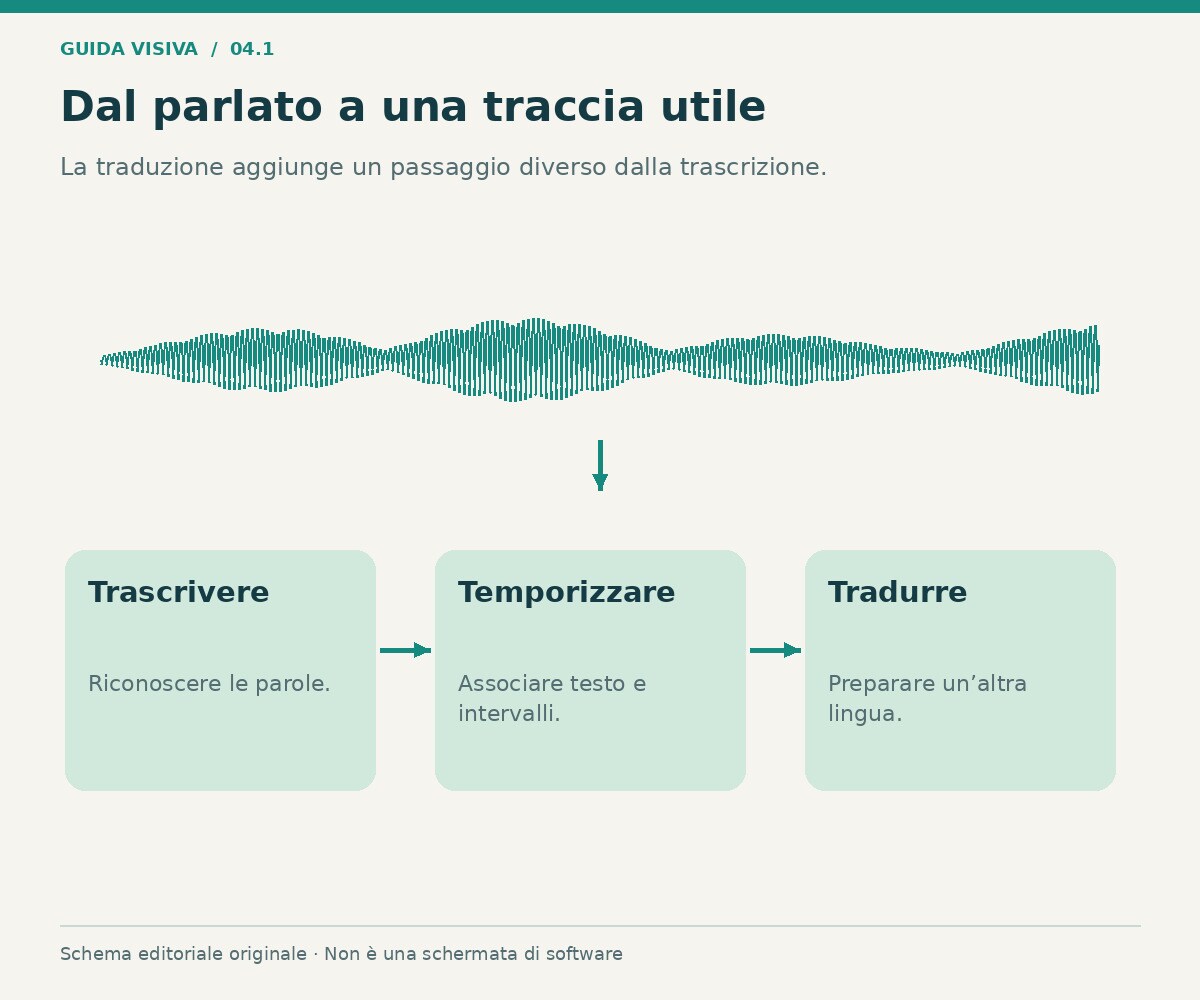
| Trascrizione | Testo del parlato | Fedeltà alle parole pronunciate |
| Sottotitolazione | Testo associato a intervalli temporali | Leggibilità e sincronizzazione |
| Traduzione | Testo in un'altra lingua | Significato e naturalezza |
| Testo incorporato | Parole dentro il fotogramma esportato | Posizione e aspetto finale |
Un file di testo continuo non è automaticamente una traccia sottotitoli pronta. Deve essere diviso in blocchi temporali adeguati. Allo stesso modo, scegliere una lingua diversa da quella parlata non equivale sempre ad attivare la traduzione: verifica la funzione che stai utilizzando e non confondere i due passaggi.
Preparare l'audio prima del riconoscimento
Ascolta una porzione con voce normale e una con nomi o termini tecnici. Se la musica copre le parole, migliora prima il bilanciamento nel progetto. Evita di generare la trascrizione da una copia con due voci sovrapposte quando possiedi la registrazione pulita. Una sorgente più chiara riduce gli errori da rivedere, senza garantire una trascrizione perfetta.
Completa i tagli principali prima della generazione definitiva. Eliminare una frase dopo avere corretto tutta la traccia può richiedere un nuovo controllo dei tempi. Conserva comunque una versione modificabile e annota i termini che devono mantenere una grafia precisa. Per un'intervista, prepara un piccolo elenco di nomi, aziende e luoghi pronunciati durante la conversazione.
Percorso in Filmora: dalla bozza alla revisione
Wondershare Filmora integra generazione e stile dei sottotitoli nel montaggio. Il vantaggio è correggere testo e quadro nello stesso progetto; il limite è che il riconoscimento deve essere riletto e che disponibilità, lingue e condizioni dipendono dalla funzione utilizzata. È adatto a chi deve preparare un video con una veste grafica coerente.
La guida alle didascalie automatiche descrive il percorso dai controlli dei titoli. Importa il video, accedi alle didascalie AI o alla funzione prevista nella tua versione e imposta la lingua parlata. Dopo la generazione, usa i controlli di modifica per correggere il testo e applicare uno stile. Per macOS consulta la guida dedicata.
Lavora prima su una breve porzione complessa. Se include un nome straniero e una frase veloce, vedrai subito quali correzioni serviranno nel resto del progetto. Non scegliere uno stile che mostri una parola isolata per volta soltanto perché è disponibile. Per una spiegazione tecnica può essere più utile lasciare visibile un gruppo di parole che esprima un'idea completa.
 Download protetto, nessun malware, nessun rischio - solo 1 clic per provare

Revisione in due passaggi: significato e tempi
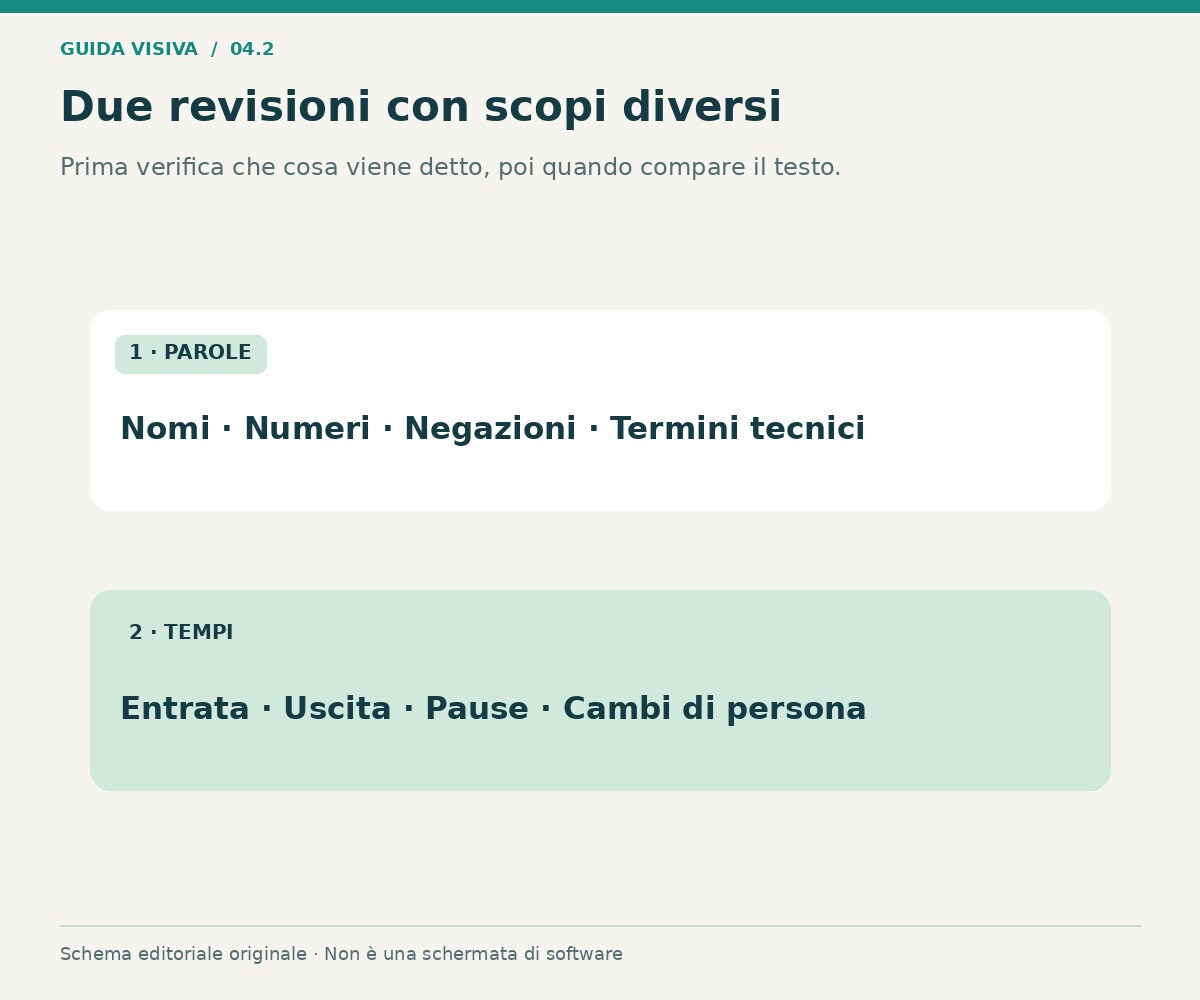
Nel primo passaggio ascolta e correggi soltanto il testo. Verifica negazioni, quantità e parole simili: «non attivare» e «attivare» producono istruzioni opposte. I nomi propri possono sembrare frasi comuni e sfuggire a una semplice lettura. Quando non capisci una parola, torna alla registrazione invece di completare la frase per intuizione.
Nel secondo passaggio guarda la sincronizzazione. La comparsa deve aiutare a seguire il parlato senza anticipare inutilmente una risposta o restare sulla scena successiva. Rivedi i blocchi ai punti di taglio, nelle pause e durante i cambi di persona. Se il testo è corretto ma compare troppo brevemente, riformula la divisione prima di ridurre il carattere.
Dividere le frasi senza spezzarne il senso
Una divisione utile segue la struttura del messaggio. Evita di isolare un articolo dal nome o una preposizione dal gruppo che introduce. Quando una frase è lunga, cerca un punto naturale fra due idee. Non trasformare automaticamente ogni pausa respiratoria in un cambio di sottotitolo: il ritmo della voce non coincide sempre con la struttura della frase scritta.
Per un elenco di istruzioni, conserva insieme l'azione e l'oggetto: chi legge deve capire che cosa fare. In una conversazione, mantieni chiaro chi sta parlando quando il cambio non è evidente dal quadro. Non aggiungere indicazioni decorative che occupano spazio senza chiarire il contenuto. Usa il testo per sostenere la comprensione, soprattutto quando l'audio non è disponibile.
Leggibilità sul telefono e sulle immagini in movimento
Controlla il testo nelle scene più chiare e in quelle più scure. Un colore leggibile su una parete uniforme può sparire sopra una maglia o una vetrina. Valuta un contorno o un fondo discreto e guarda il video in riproduzione. Non giudicare lo stile soltanto dalla miniatura del modello o da un fotogramma fermo nell'editor.
Lascia spazio ai bordi e alle informazioni importanti. In un tutorial non coprire il comando mostrato; in una dimostrazione non nascondere le mani. Se prepari una versione verticale da un progetto orizzontale, riposiziona la traccia. L'anteprima dell'app di destinazione può avere elementi sovrapposti differenti, quindi verifica la consegna sul dispositivo reale anziché usare un margine universale.
Alternativa: sottotitoli automatici in YouTube Studio
YouTube Studio è adatto ai contenuti pubblicati sulla piattaforma. Il vantaggio è gestire la traccia nel contesto del video online; il limite è che il riconoscimento può sbagliare e l'elaborazione non è necessariamente immediata. La documentazione segnala che accenti, pronuncia e rumore possono influire sui risultati e raccomanda la revisione.
Apri l'area Sottotitoli del video e controlla la traccia disponibile. Correggi il testo prima di considerarla pronta per il pubblico. Se non compare una bozza, verifica lingua e condizioni del contenuto anziché presumere un guasto. Questo percorso è utile per una traccia attivabile nel lettore; non deve essere confuso con parole già impresse nei fotogrammi del file originale.
Alternativa: bozza e SRT con Clipchamp
Clipchamp offre un percorso di riconoscimento del parlato e revisione della trascrizione. Il vantaggio è generare testo e scaricare i sottotitoli SRT nello stesso ambiente; il limite è verificare lingua, disponibilità e gestione dell'elaborazione prevista dal servizio. È adatto a un progetto semplice quando lavori già nell'editor Microsoft.
Importa una clip con voce, apri i controlli Sottotitoli e scegli la lingua di trascrizione. Dopo l'elaborazione rileggi le parole e correggi gli errori. Usa il download della traccia quando ti serve il file separato e controlla l'esportazione video se vuoi il testo visibile nell'immagine. Non presumere che scaricare l'SRT significhi averlo incorporato nel filmato.
SRT oppure testo incorporato: scegliere la consegna
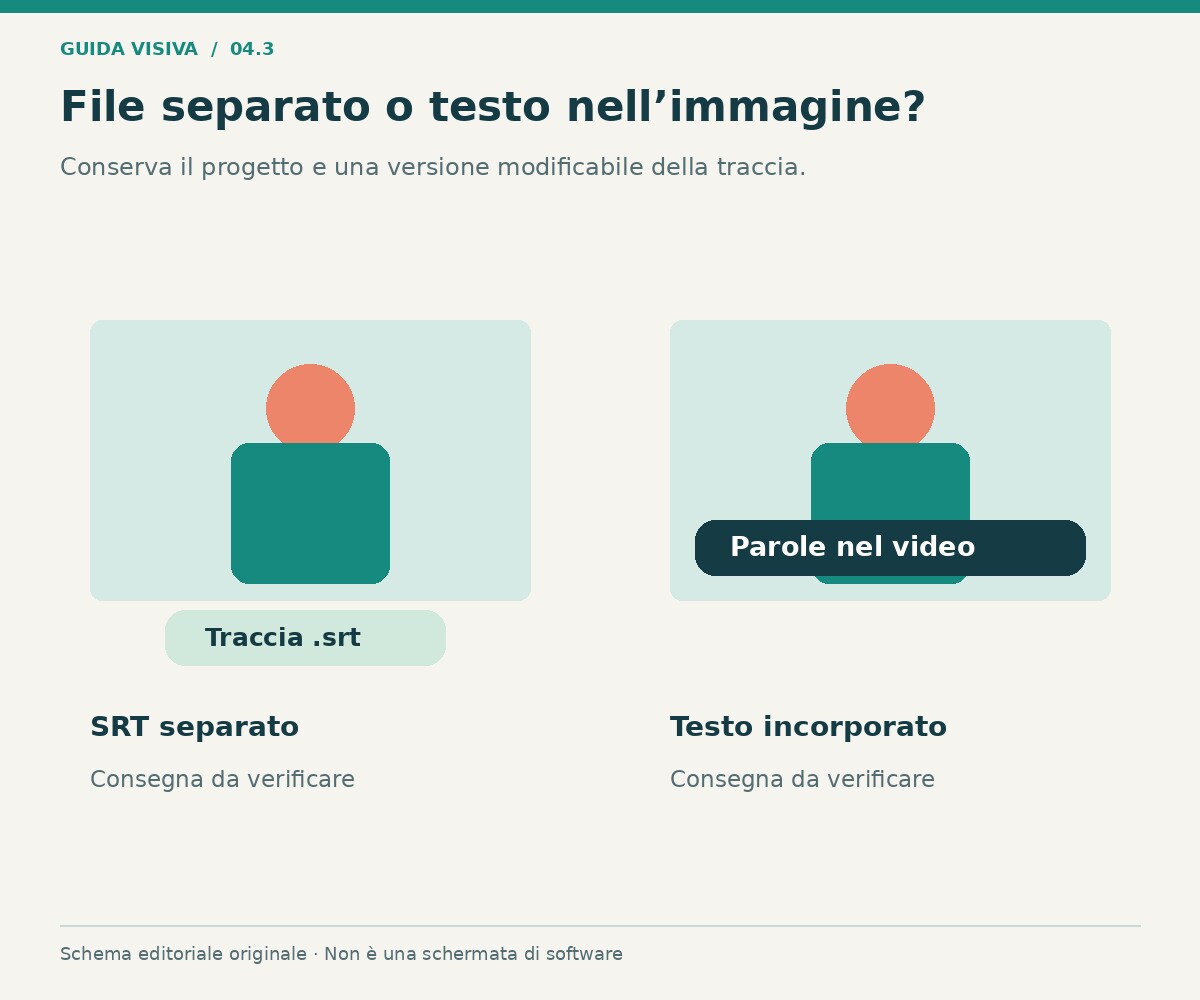
Con un file separato il lettore o la piattaforma può gestire la traccia, se la supporta. Questo facilita correzioni e varianti linguistiche, ma richiede una consegna ordinata e compatibile. Un file SRT contiene principalmente testo e tempi: non considerarlo una garanzia di mantenere font, animazioni e aspetto scelti nell'editor.
Con il testo incorporato, le parole fanno parte dell'immagine esportata. L'aspetto è più prevedibile, ma il pubblico non può rimuoverle come una traccia separata. Se carichi anche sottotitoli attivabili, controlla che non si sovrappongano alla versione già visibile. Conserva un master senza testo quando prevedi altre lingue o formati, così non dovrai coprire parole impresse in precedenza.
Esempio: una breve lezione con termini tecnici
Completa il montaggio, prepara il glossario e genera una bozza in italiano. Nella revisione controlla i nomi dei comandi e assicurati che corrispondano a quelli mostrati sullo schermo. Se il docente usa una sigla, verifica che non sia stata trasformata in una parola diversa. Una correzione coerente evita che lo stesso termine cambi grafia lungo la lezione.
Guarda poi la lezione senza audio. Il passaggio fra sottotitolo e azione deve essere comprensibile e lasciare il tempo di osservare. Infine riattiva l'audio e ascolta per individuare omissioni. Le due verifiche hanno funzioni diverse: una controlla la fruizione silenziosa, l'altra la fedeltà. Soltanto dopo prepara il file finale e la traccia separata richiesta dalla destinazione.
Risorse operative
Modulo risorsa — Filmora: consulta la guida Windows alle didascalie e la guida Mac per i controlli della tua versione.
Modulo risorsa — consegna: confronta la guida YouTube ai sottotitoli con la guida ai sottotitoli Clipchamp per distinguere traccia e video esportato.
FAQ sui sottotitoli automatici
Sono sempre corretti?
No. Rivedi il risultato ascoltando il video, soprattutto per nomi, numeri, negazioni e termini tecnici. Una frase plausibile non è necessariamente fedele al parlato.
Posso crearli da una clip senza voce?
Il riconoscimento vocale richiede parlato utile. Per un video composto soltanto da musica e immagini, prepara testi descrittivi o titoli pertinenti invece di aspettarti una trascrizione.
Un SRT conserva lo stile animato?
Non considerarlo equivalente al progetto grafico. Il formato gestisce soprattutto testo e tempi; font e animazioni possono richiedere un'esportazione con testo incorporato.
Generare e tradurre sono la stessa cosa?
No. Prima riconosci il parlato nella lingua originale; la traduzione crea una versione in un'altra lingua. Verifica quale funzione è attiva e controlla entrambi i risultati.
Quando devo controllare i tempi?
Dopo la revisione del testo e nuovamente dopo modifiche al montaggio. Rivedi in particolare tagli, pause, cambi di persona e ultima frase prima dell'esportazione.
Conclusione
Una buona traccia automatica nasce da una bozza, ma diventa utile attraverso revisione e controllo visivo. Scegli la consegna corretta, conserva il testo modificabile e verifica il risultato sullo schermo previsto. La chiarezza delle parole viene prima dello stile.
Per approfondire: funzioni Filmora per i sottotitoli.

