
 Garanzia di Download Sicuro, zero malware


I lower thirds gratis sono una soluzione da cercare quando devi presentare una persona, indicare un ruolo o aggiungere una breve informazione senza interrompere il video. Il problema non è soltanto trovare una bella animazione: il modello deve funzionare nel tuo editor, contenere il testo reale e lasciare spazio ai sottotitoli.
Un file scaricato gratuitamente può richiedere un'applicazione a pagamento o un font non incluso. Questa guida distingue librerie, modelli nativi e percorsi di creazione, così puoi scegliere una risorsa che sia davvero modificabile nel tuo flusso di lavoro.
Risposta rapida: controlla il formato prima del download
Per usare un sottopancia in Filmora, parti dai titoli compatibili disponibili nell'editor oppure costruisci una grafica semplice con testo e forme. Non presumere che un progetto After Effects o un modello MOGRT sia importabile come titolo modificabile in un altro programma. Se ricevi un video già renderizzato, le parole potrebbero essere parte dell'immagine.
Prima di scegliere un template verifica software e versione richiesti, campi modificabili, font, proporzioni e condizioni d'uso. Provalo con il nome più lungo della tua intervista e con i sottotitoli visibili: è un test più utile del solo video dimostrativo del modello.
| Tipo di risorsa | Cosa controllare | Limite tipico |
|---|---|---|
| Titolo nativo dell'editor | Testo, colori, durata | Disponibilità secondo pacchetto |
| Progetto After Effects | Applicazione, font, dipendenze | Non universale |
| MOGRT | Compatibilità Premiere e requisiti | Non è un semplice video |
| Clip con trasparenza | Codec, alpha, parole impresse | Testo non necessariamente modificabile |
| Grafica creata manualmente | Gerarchia e riuso | Più lavoro iniziale |
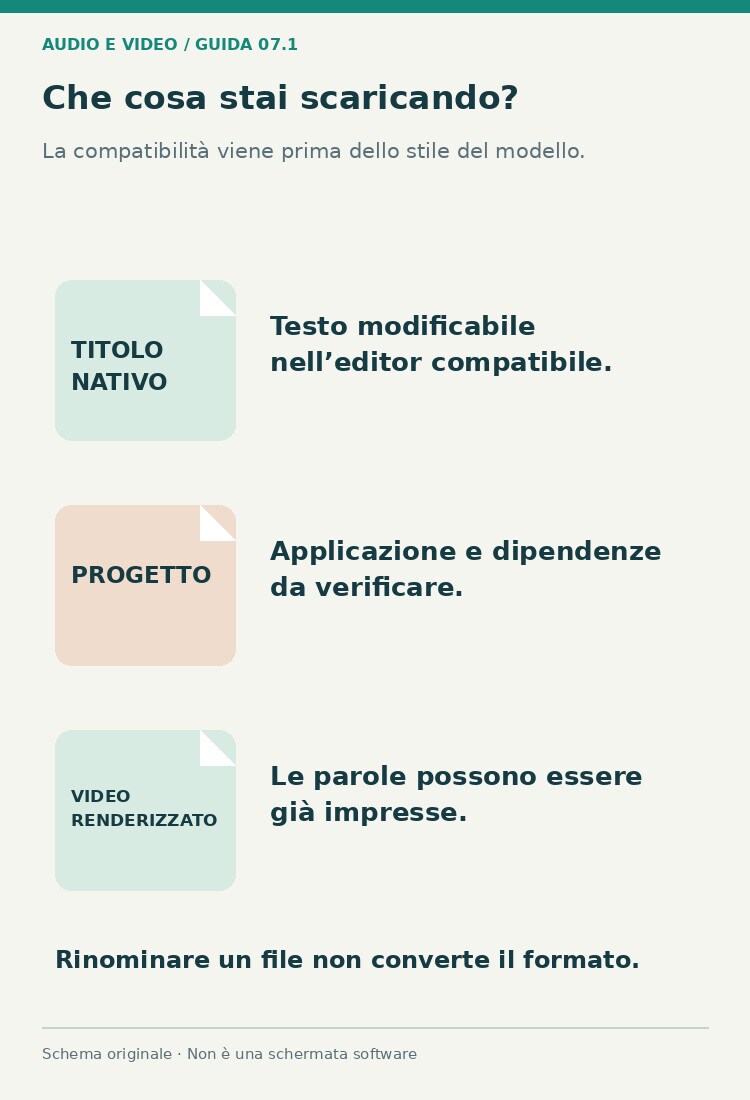
Cinque percorsi da valutare senza confondere i formati
Filmora: titoli nativi e modifica nel progetto
Filmora include nella documentazione categorie di titoli e lower thirds personalizzabili. Il vantaggio è lavorare nel medesimo progetto del video, conservando testo e durata modificabili. Il limite è che disponibilità e accesso dei singoli elementi dipendono dalla risorsa e dalla configurazione del prodotto.
È la prima strada da valutare se il montaggio è già in Filmora. Non presentare ogni titolo del catalogo come gratuito o autorizzato a qualsiasi uso commerciale. Controlla l'elemento scelto; in alternativa crea un sottopancia semplice con il testo e gli strumenti di composizione disponibili nella tua versione.
Mixkit: modelli separati per applicazione
Mixkit Video Templates propone raccolte per programmi specifici. Per esempio, i lower thirds Premiere Pro non sono la stessa risorsa dei modelli per After Effects o Final Cut Pro. Il vantaggio è scegliere già dalla categoria corretta; il limite è la dipendenza dal programma richiesto.
È indicato se possiedi l'editor compatibile e puoi verificare requisiti e font. I template sono presentati con la licenza della relativa categoria, ma il download gratuito del progetto non include automaticamente l'applicazione necessaria. Non cambiare semplicemente l'estensione sperando di convertirlo in un titolo Filmora.
Motion Array: sezione gratuita distinta dal catalogo completo
Motion Array presenta anche risorse gratuite, fra cui modelli di grafica per applicazioni specifiche. Il vantaggio è confrontare stili e formati; il limite è distinguere con attenzione la selezione gratuita dalle risorse che richiedono un abbonamento.
La FAQ sugli asset gratuiti richiede un account gratuito e indica un limite relativo al completamento di template gratuiti per terzi. È quindi essenziale verificare il caso concreto, soprattutto per lavori su commissione. Non equiparare un'etichetta Free a un'autorizzazione universale per servizi ai clienti.
CapCut: un percorso nel proprio ecosistema
La pagina lower thirds di CapCut è un altro punto di esplorazione. Il vantaggio è provare un modello nel relativo ambiente; il limite è non presumere che il progetto mantenga campi modificabili quando passa a un altro editor.
È una possibilità se il tuo flusso prevede già CapCut e hai verificato accesso, risorsa e condizioni della pubblicazione prevista. Controlla se il risultato esportato è un video completo oppure un elemento riutilizzabile con trasparenza. Non promettere alpha, assenza di limitazioni o identiche funzioni su ogni dispositivo senza una verifica specifica.
Adobe: progettare una soluzione nel proprio editor
La guida Adobe ai lower thirds è un riferimento per chi lavora nel relativo ecosistema. Il vantaggio è ragionare su testo e animazione nel progetto; il limite è che questo percorso non rende gratuito il software o qualunque modello eventualmente utilizzato.
È adatto a chi possiede già gli strumenti richiesti e vuole controllare una grafica personalizzata. Confrontalo con un template solo dopo aver considerato il costo di adattamento: per pochi nomi un layout semplice può essere più rapido di un progetto complesso con molte dipendenze.
Modulo risorsa 1 — Scegliere la famiglia corretta: la pagina Mixkit dei template video distingue le applicazioni di destinazione. Parti da questa compatibilità, poi seleziona stile e animazione.
Prima il contenuto: nome, ruolo e informazione essenziale
Scrivi il testo reale prima di scegliere il modello. Nome e cognome devono avere una gerarchia chiara rispetto al ruolo. Una qualifica lunga può richiedere una versione abbreviata concordata, una seconda riga o un'area più larga; ridurre indiscriminatamente il carattere rende tutto meno leggibile.
Per un'intervista, chiediti cosa serve allo spettatore in quel momento. Un ruolo pertinente può essere più utile di un elenco di titoli. Non inserire numeri, sito, social e slogan nello stesso sottopancia soltanto perché il modello offre molti campi.
Prepara una lista verificata di nomi e qualifiche. Controlla accenti, maiuscole e denominazioni prima di duplicare il layout. Un errore ripetuto in dieci clip richiederà molte revisioni, mentre una tabella testuale controllata all'inizio evita di confondere un problema editoriale con uno grafico.
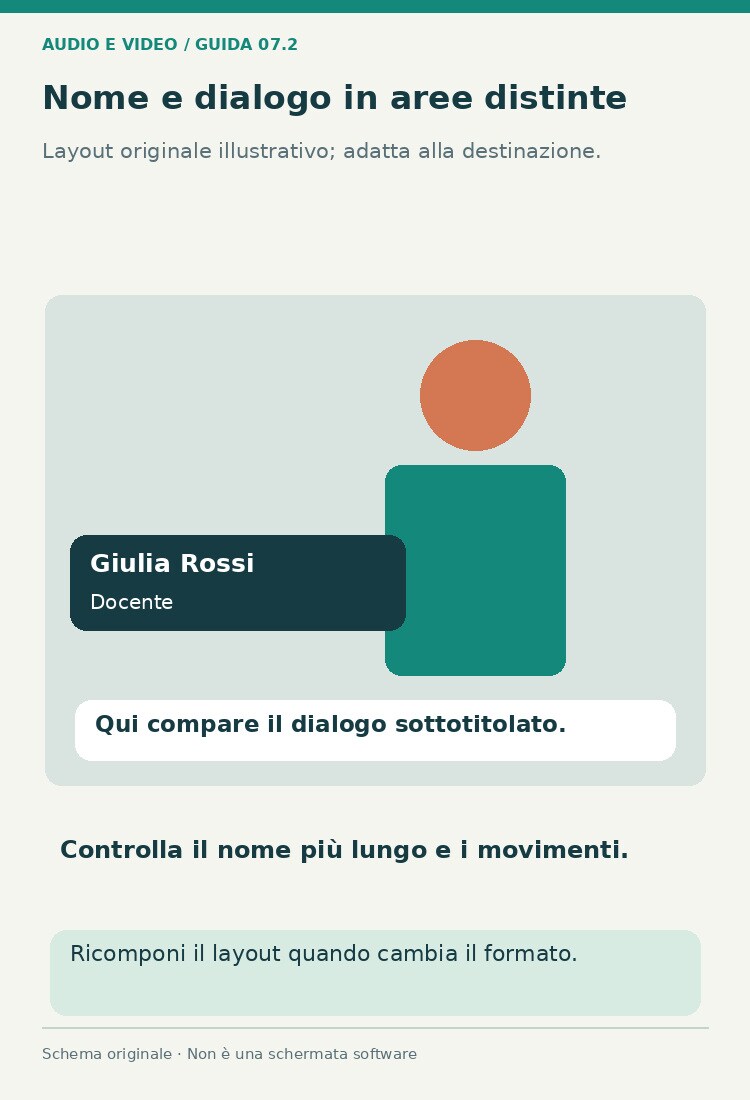
Posizionamento: guarda soggetto, sottotitoli e interfaccia
Lower third indica la zona generale della grafica, non una posizione fissa valida per ogni video. Evita mani importanti, prodotti mostrati in basso e dettagli necessari alla comprensione. Se la persona guarda verso un lato, prova il sottopancia nell'area libera e controlla più fotogrammi, non soltanto quello iniziale.
Attiva i sottotitoli durante la prova. Nome e dialogo devono occupare spazi distinti o comparire in momenti compatibili. Se il video sarà adattato in verticale, ricomponi il layout: un sottopancia pensato per il 16:9 può uscire dall'inquadratura o sovrapporsi ai controlli della piattaforma.
Non affidarti a una percentuale universale di margine sicuro. Le interfacce cambiano e le destinazioni hanno specifiche differenti. Usa le indicazioni della piattaforma quando disponibili e verifica una bozza nel contesto reale, soprattutto se sullo schermo devono convivere testo, sottotitoli e pulsanti.
Creare e riutilizzare un sottopancia in Filmora
Parti da un titolo compatibile o da una composizione semplice. Tieni il testo separato dalla clip video, in modo da aggiornare il nome senza dover ricostruire il montaggio. La guida Filmora a testo e titoli è un riferimento per orientarsi nei controlli disponibili.
- Importa il video e stabilisci proporzioni e risoluzione del progetto.
- Aggiungi il titolo su una traccia sopra l'immagine.
- Inserisci nome e ruolo reali, poi regola gerarchia e ritorni a capo.
- Controlla contrasto su fotogrammi chiari e scuri della clip.
- Adatta ingresso, tempo di lettura e uscita alla presentazione della persona.
- Duplica la soluzione e sostituisci il testo per gli altri interventi.
Un pannello dietro il testo può migliorare il contrasto, ma non deve diventare più importante del nome. Per una persona che si muove, una soluzione leggibile e stabile può essere preferibile a un'animazione complessa. Rivedi il layout con il nome più lungo prima di applicarlo a tutto il video.
 Download protetto, nessun malware, nessun rischio - solo 1 clic per provare

Modulo risorsa 2 — Titoli nel progetto: la guida Filmora all'aggiunta di titoli descrive il percorso dei modelli nativi. Verifica sul tuo elemento quali proprietà restano modificabili dopo la duplicazione.
Durata e animazione: lascia il tempo di leggere
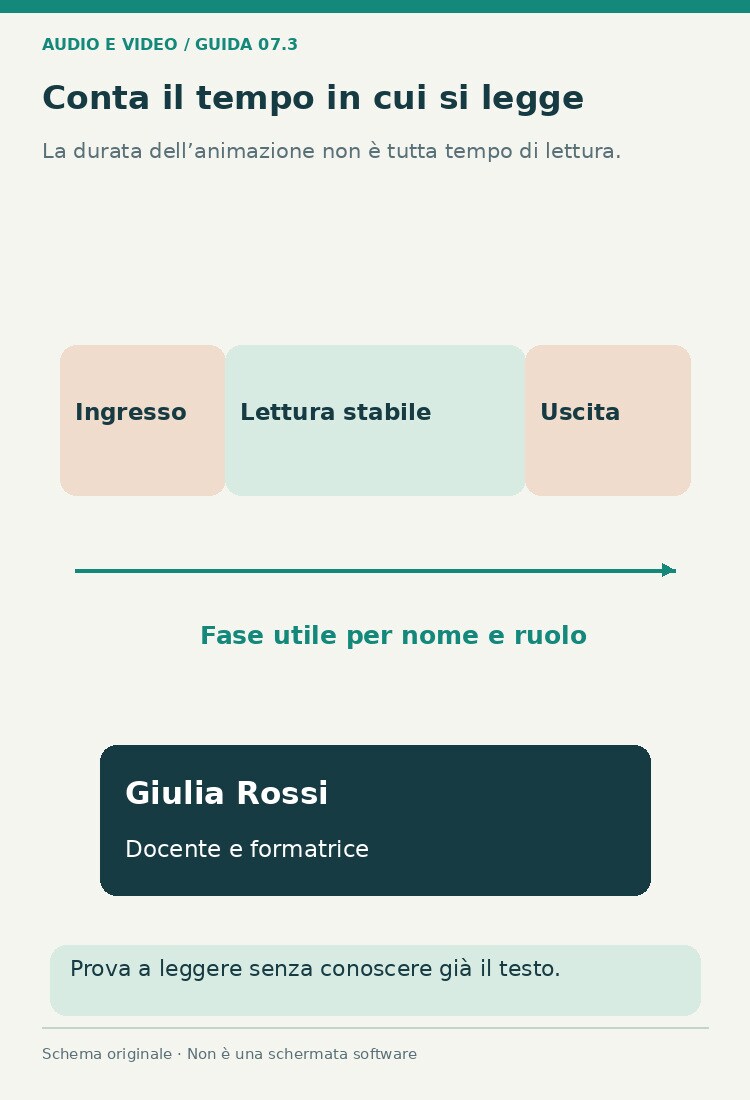
Il tempo utile è quello in cui il testo è stabile e leggibile, non l'intera durata della clip grafica. Un ingresso lungo può consumare gran parte della comparsa. Prova a leggere nome e ruolo una volta senza conoscere già il contenuto: se arrivi tardi, semplifica o prolunga la fase stabile.
Fai apparire il nome quando la persona viene identificata dal racconto, evitando di anticipare informazioni che il video vuole rivelare dopo. Se torna a parlare dopo molto tempo, valuta una breve ricomparsa. Non è necessario ripresentarla a ogni taglio della stessa risposta.
Un'uscita discreta lascia spazio al contenuto. Se aggiungi suoni all'animazione, bilanciali con il parlato e non trasformare ogni presentazione in un'interruzione. La grafica dovrebbe aiutare lo spettatore a orientarsi, senza obbligarlo a dividere continuamente l'attenzione.
Controllo tecnico prima della consegna
Esporta un campione alla risoluzione prevista e guardalo a dimensione normale. Controlla bordi del testo, accenti e contrasto; non giudicare soltanto dall'anteprima ridotta dell'editor. Se il font manca su un altro computer, il testo può cambiare larghezza e andare a capo in modo diverso.
Quando consegni un progetto modificabile, verifica dipendenze e autorizzazioni dei font e dei template. Un video finito e un progetto con risorse estraibili sono consegne differenti. Le figure della guida sono layout originali illustrativi, non anteprime scaricabili dei cataloghi citati.
FAQ: lower thirds e sottopancia video
Lower third e sottotitolo sono la stessa cosa?
No. Il sottopancia identifica spesso una persona o un'informazione breve; il sottotitolo segue il contenuto parlato. Devono essere coordinati per non sovrapporsi e per mantenere distinta la loro funzione sullo schermo.
Un template gratuito funziona in qualsiasi editor?
No. Progetti, titoli nativi e MOGRT possono richiedere applicazioni specifiche. Controlla formato e versione prima del download. Un file video renderizzato può essere importabile, ma non conserva necessariamente il testo modificabile.
Posso usare un modello After Effects in Filmora?
Non presumere una compatibilità diretta del progetto. Puoi valutare un elemento renderizzato compatibile o ricreare un layout con strumenti nativi, verificando trasparenza e autorizzazioni. Rinominare il file non converte il modello.
Come gestisco un nome molto lungo?
Provalo prima di scegliere il layout. Puoi allargare l'area, usare una gerarchia diversa o distribuire il testo su righe appropriate. Evita di ridurre tutto a una dimensione che non si legge sul telefono.
Quanto tempo deve restare visibile?
Abbastanza per leggere nome e ruolo nella fase stabile. La durata dipende dalla lunghezza del testo e dal contesto. Non contare come tempo di lettura un'animazione durante la quale le parole sono ancora nascoste.
Dove metto i sottotitoli se c'è un sottopancia?
Prevedi spazi distinti o una comparsa in momenti differenti. Verifica il video con entrambe le componenti attive e considera anche i controlli della piattaforma, soprattutto per il formato verticale.
Un modello gratuito consente lavori per clienti?
Dipende dalle condizioni applicabili. Alcune risorse distinguono progetti personali, uso commerciale e servizi a terzi. Leggi la pagina pertinente prima di scegliere il template, senza dedurre l'autorizzazione dalla sola etichetta Free.
Posso consegnare anche i font del modello?
Solo se la relativa licenza lo consente. Un font installato non è automaticamente redistribuibile. Fornisci riferimenti o istruzioni quando appropriato e verifica come evitare sostituzioni che cambino il layout sul computer del destinatario.
Perché il testo diventa sfocato nell'esportazione?
Controlla risoluzione, ridimensionamenti e compressione, oltre alla dimensione e al peso del font. Valuta il file esportato alla dimensione reale. Un'anteprima ridotta o una piattaforma che elabora ancora il video possono alterare la percezione.
Quale modello scelgo per una prima intervista?
Parti da una soluzione semplice con nome e ruolo, buon contrasto e animazione breve. Verifica il nome più lungo, i sottotitoli e il formato finale prima di duplicarla per tutti gli ospiti.
Per approfondire: Aggiungere e personalizzare titoli in Filmora.

