
 Garanzia di Download Sicuro, zero malware


Rimuovere un watermark da un video può significare due cose diverse: correggere un contenuto tuo che contiene una filigrana non più necessaria, oppure tentare di cancellare un marchio applicato da un servizio o da un’altra persona. La tecnica è simile, ma i diritti non lo sono: lavora solo su video che possiedi o che sei autorizzato a modificare.

Prima di tutto: quando puoi rimuovere una filigrana
Un watermark può indicare proprietà, licenza, attribuzione o semplicemente provenienza. Se compare su una tua bozza o su un contenuto per cui hai una licenza che consente la modifica, puoi rimuoverlo. Se appartiene a un fotografo, un’agenzia stock, un broadcaster o un creator, la soluzione corretta è ottenere il file autorizzato senza filigrana.
4 modi per togliere un watermark da un video tuo
Ritaglia il bordo
Se la filigrana è vicino al margine e puoi sacrificare una piccola porzione dell’inquadratura, il crop è il metodo più semplice e stabile.
Copri con un elemento grafico
Per tutorial o video brandizzati puoi sostituire una vecchia grafica con un nuovo titolo, lower third o elemento del layout.
Usa un AI Object Remover
Se il watermark è fisso e lo sfondo è ricostruibile, l’AI può analizzare il contesto e riempire l’area.
Ricostruisci manualmente
Per scene complesse, maschere, tracking e compositing danno più controllo, ma richiedono più tempo.

Crop, copertura o AI: quale metodo scegliere?
| Metodo | Mantiene il frame | Funziona su sfondo in movimento | Rischio artefatti |
|---|---|---|---|
| Crop | No | Sì | Basso, ma perdi parte dell’immagine |
| Copertura grafica | Sì | Sì, se tracciata | Basso-medio |
| AI Object Remover | Sì | Sì, con difficoltà variabile | Medio: dipende dalla ricostruzione |
| Maschera/compositing | Sì | Sì | Basso se eseguito bene, ma richiede esperienza |
Come esportare Filmora senza la filigrana della prova
Se il watermark è quello aggiunto all’export della versione di prova, non conviene elaborare il video già esportato. Conserva il progetto .wfp e tutti i file sorgente, attiva il piano appropriato, riapri il progetto e riesporta. In questo modo mantieni la qualità originale e non devi ricostruire artificialmente l’area coperta dalla filigrana.
La guida ufficiale Filmora sulla rimozione della filigrana descrive questo flusso: salvare il progetto, mantenere intatti i media, accedere con il proprio account e fare un nuovo export.
 Download protetto, nessun malware, nessun rischio - solo 1 clic per provare
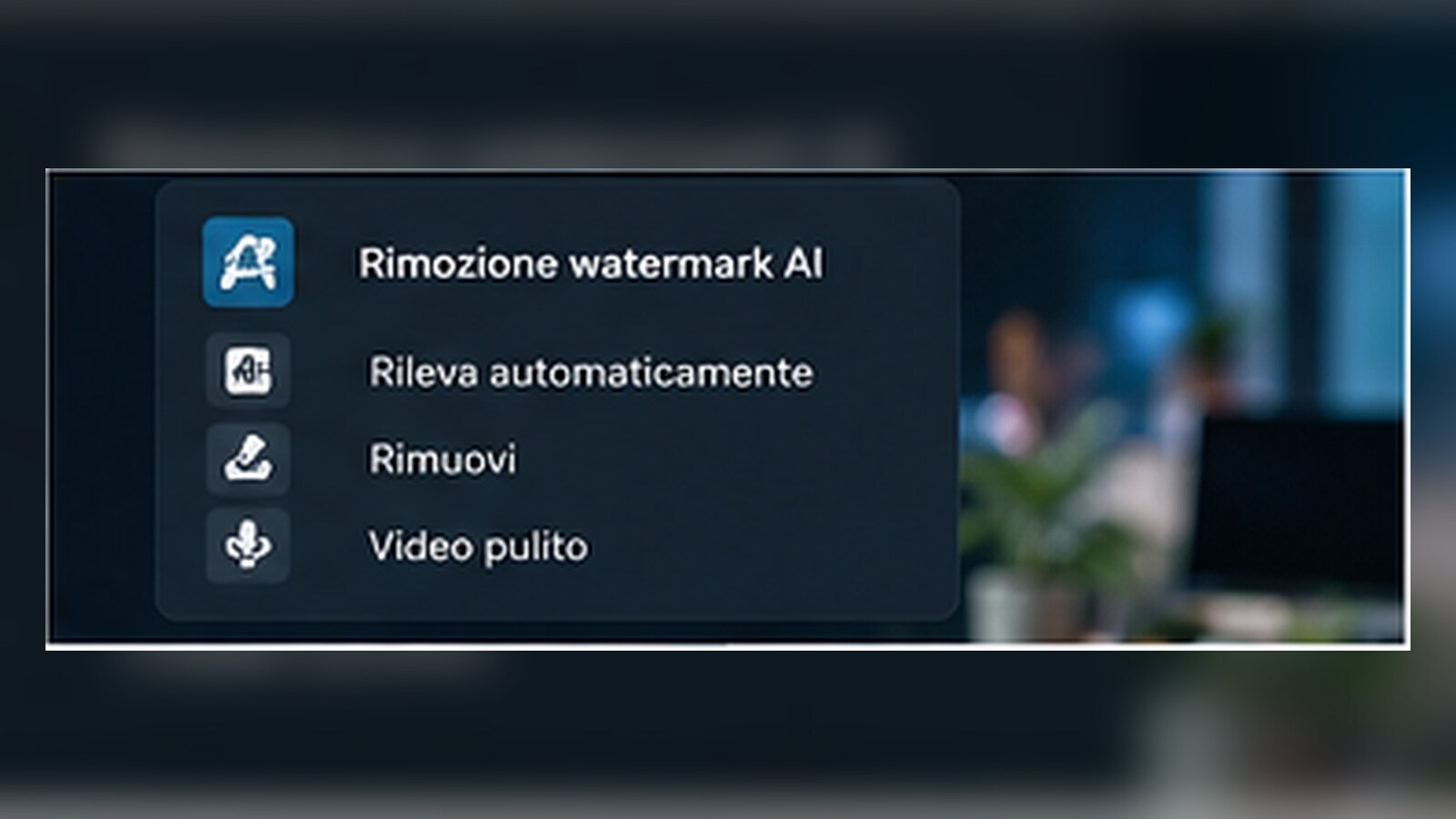
Quando l’AI Object Remover è la scelta giusta
Su contenuti che sei autorizzato a modificare, l’AI è utile quando la filigrana occupa una parte interna del frame e non puoi ritagliare. Filmora AI Object Remover può cancellare oggetti, testo, loghi e altri elementi selezionati, ricostruendo lo sfondo in base ai fotogrammi circostanti.
Watermark statico vs watermark animato
Una filigrana piccola e statica su un cielo, una parete o uno sfondo regolare è più semplice. Una grafica semitrasparente che cambia posizione, copre un volto o attraversa dettagli fini richiede più controllo e può lasciare flicker. In questi casi, dividere il video in segmenti o ricorrere a compositing manuale è più affidabile.
Controlla la qualità dopo la rimozione
- Texture dello sfondo coerente, senza pattern duplicati.
- Nessun alone dove prima c’era la filigrana.
- Colori e grana uniformi tra area modificata e resto del frame.
- Nessun flicker quando la camera si muove.
Domande frequenti
Si può rimuovere un watermark da un video?
Sì, tecnicamente puoi usare rimozione AI, ritaglio, copertura o ricostruzione dello sfondo. Fallo solo su video tuoi o per cui hai l’autorizzazione a modificare il watermark.
Come tolgo la filigrana Filmora dalla versione di prova?
Per i progetti Filmora, la procedura corretta è conservare il progetto e i file sorgente, attivare una licenza/piano che consenta l’esportazione senza filigrana e riesportare il progetto.
L’AI Object Remover funziona sui watermark fissi?
Può funzionare bene quando la filigrana è piccola, fissa e sopra uno sfondo relativamente semplice. Sfondi in movimento o watermark semitrasparenti grandi sono più difficili.
È meglio ritagliare o usare l’AI?
Il crop è semplice ma cambia l’inquadratura. L’AI preserva il frame ma deve ricostruire lo sfondo. La scelta dipende da posizione e dimensione della filigrana.
Posso rimuovere il watermark di un contenuto scaricato online?
Solo se hai i diritti o un’autorizzazione esplicita. Rimuovere marchi o filigrane di terzi per riutilizzare contenuti protetti può violare licenze e diritti d’autore.
Rifinisci i tuoi video rispettando i diritti
Per i tuoi contenuti, usa gli strumenti di montaggio e AI per correggere elementi indesiderati e ottenere un export pulito.
Scopri Wondershare FilmoraContenuto aggiornato per il 2026. Funzioni, piani, crediti AI, watermark, limiti di esportazione e disponibilità possono cambiare: verifica sempre le pagine ufficiali prima di pubblicare o acquistare.

