
 Garanzia di Download Sicuro, zero malware


Cercare sfondi green screen video può significare due cose diverse: trovare una scena da mettere dietro una persona, oppure scaricare un elemento già ripreso su verde per sovrapporlo ad altro materiale. Nel primo caso cerchi un normale sfondo; nel secondo cerchi una risorsa da scontornare. Distinguere le due esigenze evita di scaricare file inadatti e di complicare il compositing.
Questa guida spiega dove cercare le risorse, come controllarne la qualità e come usarle nel progetto. Non serve iniziare con un set complesso: una buona inquadratura, una luce coerente e un bordo pulito contano più di uno sfondo spettacolare. Per ottenere un risultato credibile, il soggetto deve sembrare parte della scena scelta.
Risposta rapida: quale sfondo devi scaricare?
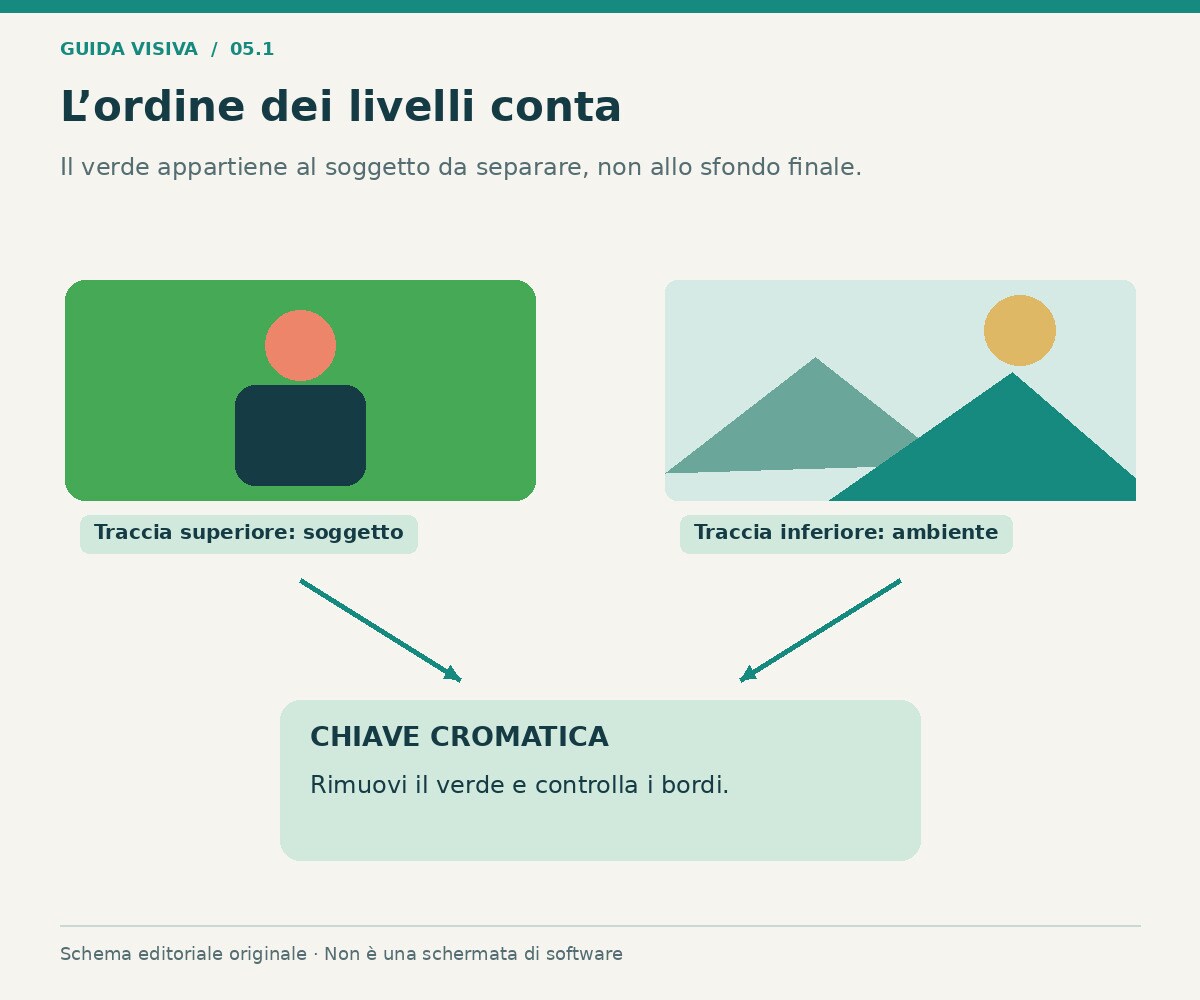
Se hai già una persona davanti al verde, cerca un'immagine o un video senza verde da usare come ambiente. Se vuoi aggiungere un oggetto animato, cerca una clip su verde o con trasparenza. In un editor come Filmora, lo sfondo va su una traccia inferiore e il soggetto da scontornare su quella superiore; la chiave cromatica rimuove il colore del livello in alto. Prova pochi secondi prima di costruire l'intero video.
Tre tipi di risorsa da non confondere
Un ambiente virtuale può essere una stanza, un paesaggio o uno sfondo grafico. Non deve essere verde: il verde appartiene alla ripresa da separare. Un elemento green screen, invece, può essere un oggetto, un display o una breve animazione circondata da colore uniforme. Infine, una risorsa con canale alfa può avere già la trasparenza e non richiedere il chroma key.
Anche i mockup di telefoni richiedono attenzione. Un display verde dentro uno schermo non è la stessa cosa di un soggetto su fondale: se il telefono si muove in prospettiva, sostituire il contenuto può richiedere un adattamento più articolato della semplice rimozione del colore. Scegli il materiale in base alle operazioni che sai eseguire e al tempo disponibile.
| Hai questo materiale | Ti serve | Controllo iniziale |
|---|---|---|
| Persona davanti al verde | Ambiente finale | Prospettiva e direzione della luce |
| Oggetto da aggiungere | Elemento su verde o con alfa | Bordo, durata e formato |
| Telefono con display verde | Contenuto per lo schermo | Movimento e prospettiva del display |
| Intervista statica | Sfondo poco movimentato | Distacco e leggibilità del volto |
| Video verticale | Scena con composizione adatta | Spazio per testa, mani e titoli |
Fonti e strumenti per sfondi e green screen
Pexels: cercare l'ambiente dietro il soggetto
Pexels Video può servire per trovare paesaggi, interni o riprese da usare come sfondo. Quando il soggetto è fermo, prova prima una scena con camera stabile o movimento molto leggero. Uno sfondo in rapido avanzamento dietro una persona immobile può far percepire immediatamente la separazione fra i livelli.
Punti di forza: scelta di ambienti reali e possibilità di confrontare inquadrature. Limiti: lo sfondo non è costruito per la tua ripresa; prospettiva e luce possono non coincidere. Scenario adatto: presentazioni, spiegazioni e piccoli set virtuali. Verifica la fonte e l'uso previsto per la clip selezionata, soprattutto se rappresenta persone o marchi riconoscibili.
Pixabay: sfondi astratti e risorse da selezionare
Pixabay Video permette di esplorare anche ambienti grafici e animati. Una scena astratta può essere una buona alternativa quando non vuoi simulare un luogo reale. Mantieni il movimento discreto, lasciando spazio al volto e ai sottotitoli: lo sfondo deve sostenere il contenuto, non competere con chi parla.
Punti di forza: varietà visiva utile a confrontare stili realistici e grafici. Limiti: risultati e formati vanno esaminati singolarmente; il nome green screen non garantisce un bordo pulito. Scenario adatto: tutorial e video social con una direzione visiva dichiaratamente grafica. Conserva il riferimento della risorsa insieme al progetto.
Mixkit: trovare elementi e scene su verde
La raccolta Mixkit Green Screen offre filmati da esaminare per soggetti o superfici su verde. Guarda l'anteprima cercando proprio ciò che può rendere difficile la separazione: riflessi, ombre scure, capelli sottili, oggetti trasparenti e movimento veloce. Il fatto che il colore appaia uniforme in miniatura non basta.
Punti di forza: categoria dedicata e accesso rapido a esempi. Limiti: alcune riprese richiedono più del chroma key, soprattutto quando includono schermi inclinati o in movimento. Scenario adatto: inserti e prove di compositing con una funzione precisa. Verifica la licenza della risorsa prima dell'uso definitivo.
Videezy: cercare una risorsa controllando la scheda
Videezy è un'altra fonte da confrontare per filmati ed elementi. Concentrati sulla scheda del file, non soltanto sulla pagina dei risultati: risoluzione, formato e informazioni di licenza influenzano la scelta. Se stai cercando uno sfondo per un cliente, chiarisci l'autorizzazione prima di investire tempo nel compositing.
Punti di forza: alternativa di ricerca quando altri cataloghi non offrono il soggetto desiderato. Limiti: le risorse possono avere condizioni diverse, incluse attribuzione o opzioni Pro. Scenario adatto: ricerche mirate con tempo per verificare ogni elemento. Consulta il centro assistenza Videezy e le condizioni mostrate sulla risorsa; se le indicazioni non sono chiare, scegli un'alternativa documentata.
Filmora: combinare soggetto e sfondo
Filmora offre strumenti per lavorare con la chiave cromatica e montare livelli sovrapposti. La guida ufficiale sullo schermo verde descrive l'ordine delle tracce e la rimozione del colore. Per un primo test scegli una ripresa semplice, con soggetto ben separato dal fondale.
Punti di forza: compositing, taglio, titoli e audio nello stesso progetto. Limiti: la qualità della ripresa resta determinante; non tutti i riflessi verdi o i dettagli persi possono essere recuperati. Scenario adatto: creator che vogliono completare un video senza passare fra più programmi. Controlla i pannelli nella versione utilizzata e le condizioni delle eventuali risorse integrate.
Preparare una ripresa più facile da scontornare
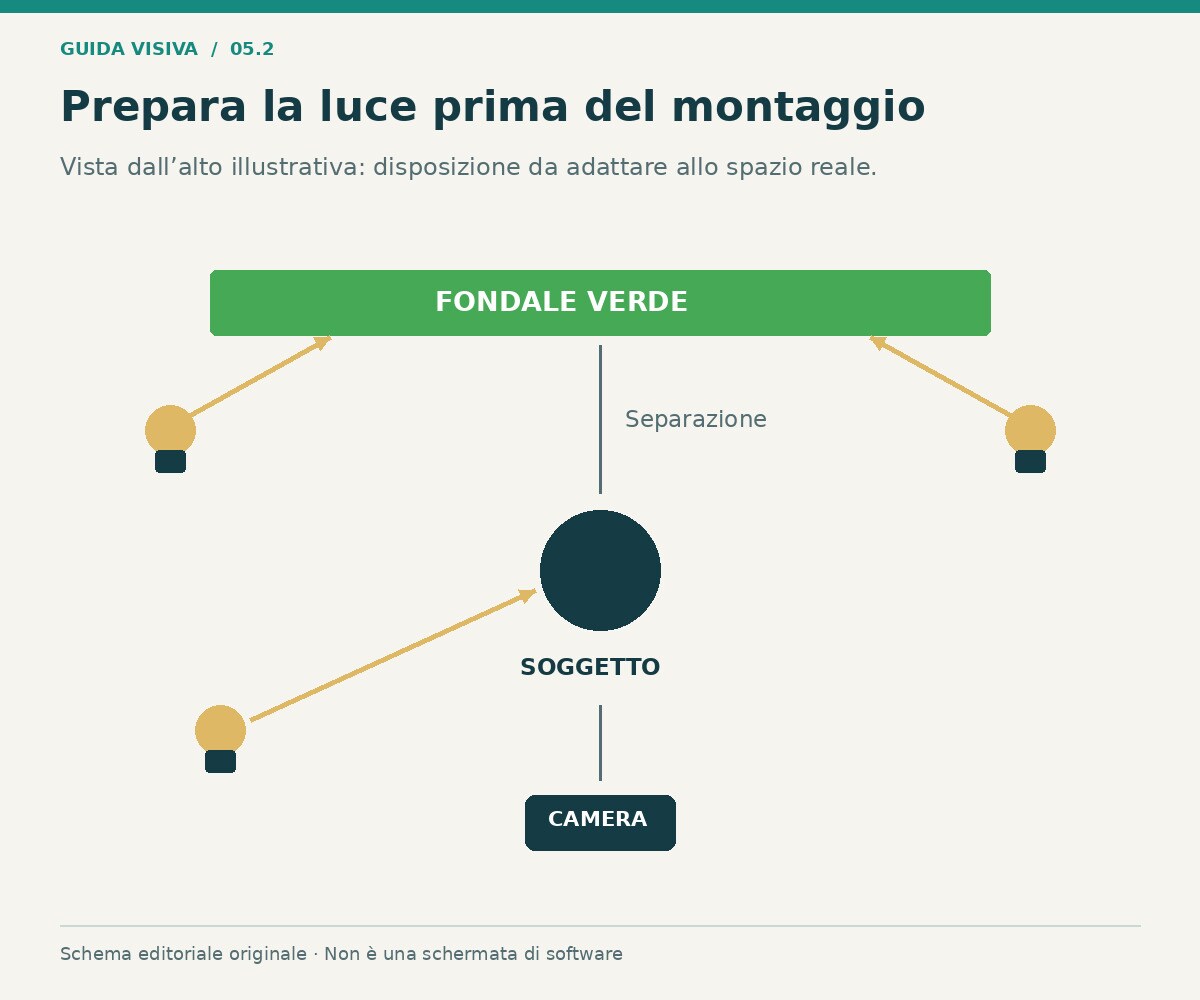
Illumina il fondale in modo uniforme e tieni il soggetto separato da esso quanto lo spazio consente. Evita pieghe profonde, ombre marcate e zone molto più chiare delle altre. Non indossare un colore troppo vicino al verde da rimuovere e controlla oggetti lucidi che possono rifletterlo: alcuni problemi nascono sul set e richiedono una nuova ripresa.
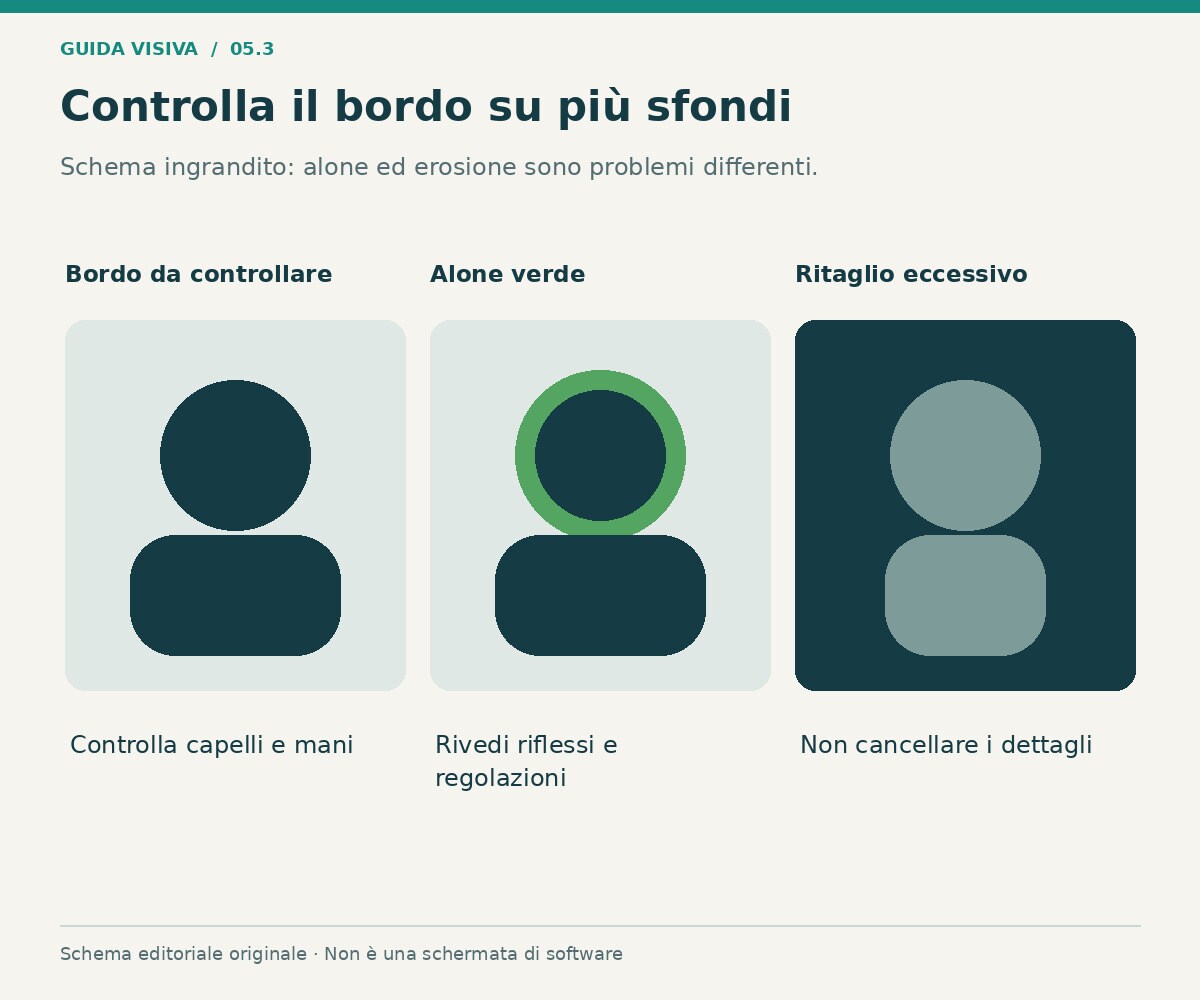
Registra un test con i movimenti reali previsti: mani, capelli e oggetti devono essere visibili. Una prova immobile non rivela i problemi che compariranno durante una dimostrazione. Guarda il bordo su uno sfondo chiaro e su uno scuro; quello che sembra pulito su uno può mostrare aloni sull'altro.
Come scegliere uno sfondo credibile
Confronta l'altezza della camera con l'orizzonte della scena. Se riprendi una persona frontalmente, uno sfondo visto dall'alto può produrre una prospettiva incoerente. Anche la direzione della luce deve essere plausibile: un volto illuminato da sinistra difficilmente si integra con una finestra molto evidente sul lato opposto.
Per un video parlato, riduci i dettagli che passano vicino ai capelli o ai bordi del volto. Uno sfondo molto nitido può rendere più evidenti piccoli difetti del key; una scelta visiva più morbida può funzionare meglio, purché non serva a nascondere una separazione chiaramente sbagliata. Parti da una scena semplice e aggiungi complessità soltanto quando il soggetto è già pulito.
Procedura pratica in Filmora
- Importa la ripresa su verde e lo sfondo selezionato.
- Posiziona l'ambiente sulla traccia inferiore e la ripresa da scontornare su quella superiore.
- Apri i controlli della clip superiore e attiva la funzione di chiave cromatica disponibile.
- Seleziona il colore del fondale e regola il trattamento osservando volto, capelli e mani.
- Adatta dimensione e posizione del soggetto alla prospettiva dell'ambiente.
- Confronta luminosità e colore dei due livelli senza annullare i dettagli della pelle.
- Esporta un breve passaggio in movimento e controlla i bordi sul dispositivo finale.
Non aumentare ogni parametro fino a far sparire qualsiasi traccia di verde: potresti erodere parti del soggetto. Procedi con piccoli cambiamenti e controlla più punti della clip. Se la qualità varia molto durante il movimento, valuta una sorgente diversa o una scena più semplice prima di allungare il montaggio.
 Download protetto, nessun malware, nessun rischio - solo 1 clic per provare

Problemi comuni: una diagnosi prima della correzione
Rettangolo verde ancora visibile: verifica di aver applicato il key alla clip giusta, su una traccia sopra lo sfondo. Parti del soggetto trasparenti: controlla abiti, riflessi e selezione del colore. Alone sul bordo: osserva se nasce dal riflesso del fondale o da una regolazione eccessiva. Sfondo fuori fuoco in modo strano: confronta profondità e prospettiva con la ripresa originale.
Se il video appare poco fluido, controlla anche la riproduzione del progetto: un'anteprima rallentata non dimostra da sola che l'esportazione sia difettosa. Fai un breve test finale. Per i mockup di schermi, invece, verifica che il problema non sia geometrico: togliere il verde non inclina automaticamente il nuovo contenuto nella prospettiva corretta.
Risorse da usare come riferimento
Modulo risorsa — ricerca: confronta Mixkit Green Screen con una ricerca di ambienti su Pexels Video. Stai cercando materiali con funzioni differenti: elemento da scontornare e scena finale.
Modulo risorsa — procedura: consulta la guida Filmora sul green screen e il tutorial sulla composizione. Usa le istruzioni compatibili con la tua versione e verifica il risultato sulla clip effettiva.
FAQ sugli sfondi green screen per video
Lo sfondo da mettere dietro una persona deve essere verde?
No. Il verde appartiene normalmente alla ripresa da separare. Lo sfondo finale può essere una foto, un video o una composizione grafica coerente con il soggetto.
Perché spariscono anche parti della maglietta?
Il tessuto può avere un colore vicino a quello rimosso o riflettere il fondale. Rivedi la selezione e le regolazioni; quando possibile, cambia abito o illuminazione e registra una prova nuova.
Posso usare un normale MP4 come sfondo?
Sì, se il formato è compatibile e il contenuto è utilizzabile nel progetto. Controlla movimento, proporzioni e durata: uno sfondo troppo dinamico può rendere meno chiara una spiegazione.
Un filmato su verde è sempre semplice da usare?
No. Trasparenze, capelli, riflessi e sfocatura di movimento possono complicare il lavoro. Per iniziare scegli un soggetto con bordi definiti e un fondale uniforme.
Serve per forza il green screen per cambiare sfondo?
Esistono anche strumenti di separazione automatica e maschere, con risultati dipendenti dalla scena. Se hai già una ripresa su verde ben realizzata, la chiave cromatica resta un metodo da valutare.
Conclusione
Uno sfondo efficace comincia dalla scelta del materiale corretto. Separa ambiente finale ed elemento su verde, controlla la ripresa e prova il compositing su pochi secondi. Prospettiva, luce e bordi puliti fanno sembrare credibile la scena più di qualsiasi sfondo complesso.
Per approfondire: modelli e risorse per green screen.

