
 Garanzia di Download Sicuro, zero malware


Google è ufficialmente entrata nella generazione di video AI con il lancio di Veo 3. Google Veo 3 è un nuovo generatore di video AI che trasforma prompt testuali in video brevi e di alta qualità. È progettato per creatori, educatori e marketer e offre rendering avanzato delle scene, movimento fluido e controllo multi-shot, il tutto alimentato dall'ultimo modello generativo di Google.
Questa guida illustra come accedere e utilizzare Google Veo 3 AI in modo efficace. Qui imparerai il processo passo dopo passo, vedrai in quali scenari si adatta meglio, come nel marketing o nell'educazione, e comprenderai le sue attuali limitazioni. Se Veo 3 non è ancora disponibile per te, ti mostreremo anche come ottenere risultati simili utilizzando uno strumento ancora più avanzato. Continua a leggere per saperne di più.
In questo articolo
Una breve panoramica del modello AI Google Veo 3
Google Veo 3 segna l'ambizioso ingresso del gigante tecnologico nell'arena dei video generativi. A differenza degli strumenti base di text-to-video, Veo 3 sfrutta la ricerca all'avanguardia di Google DeepMind per produrre video cinematografici in alta definizione (1080p+) da prompt testuali, inclusi prompt Veo 3 come descrizioni strutturate delle scene, movimenti della camera, stili visivi e toni emotivi, supportando lunghezze variabili delle inquadrature e transizioni di scene complesse.

Caratteristiche principali di Google Veo 3
- Generazione video ad alta fedeltà
- Genera video con risoluzione 1080p+ a frame rate cinematografici (24-60 FPS).
- Supporta durate più lunghe (potenzialmente oltre 60 secondi) con coerenza temporale.
- Sincronizzazione audio-visiva
- Sincronizzazione labiale: movimenti realistici della bocca sincronizzati con il parlato (ad es., per avatar virtuali).
- Effetti sonori: allineamento dinamico dell'audio (ad es., passi, esplosioni) con le immagini.
- Input multimodale
- Accetta prompt di testo + audio + immagine (ad es., "un gatto che balla" + traccia musicale).
- Controllo preciso su angolazioni della camera, illuminazione e stili.
- Comprensione delle scene 3D
- Simula la fisica (gravità, collisioni) e rendering consapevole della profondità.
- Mantiene la permanenza degli oggetti (nessun "glitch" in clip più lunghe).
- Editing efficiente
- Modifica video esistenti tramite comandi testuali/vocali (ad es., "cambia lo sfondo in Marte").
Innovazioni tecniche chiave
| Innovazione | Come funziona | Perché è importante |
| Diffusion Transformer (DiT) | Combina modelli di diffusione con transformer per video ad alta risoluzione scalabili. | Consente video più lunghi e coerenti. |
| Space-Time U-Net | Elabora il video in blocchi spaziali + temporali per ridurre lo sfarfallio. | Transizioni di frame più fluide. |
| Cross-Modal Contrastive Learning | Allinea audio, testo e video in uno spazio latente condiviso (come CLIP). | Sincronizzazione audio-visiva accurata. |
| Neural Rendering | Incorpora diffusione consapevole del 3D (simile a NeRF). | Effetti realistici di illuminazione/ombreggiatura. |
| RLHF per la sincronizzazione | Utilizza l'apprendimento per rinforzo per perfezionare la tempistica audio-visiva. | Elimina i ritardi di sincronizzazione labiale. |
Confronto con i concorrenti
| Caratteristica | Google Veo 3 | OpenAI Sora | Runway Gen-2 | Pika Labs |
| Risoluzione massima | 1080p+ | 1080p | 720p | 1080p |
| Sincronizzazione audio | ✅ Nativa | ❌ Nessuna | ❌ Editing manuale | ❌ Nessuna |
| Consapevolezza 3D | ✅ Basata sulla fisica | ✅ Base | ❌ Limitata | ❌ Limitata |
| Modalità di input | Testo + Audio + Immagine | Solo testo | Testo + Immagine | Testo + Immagine |
| Capacità di editing | ✅ Avanzate | ❌ No | ✅ Base | ✅ Base |
Come accedere e utilizzare Google Veo 3
Google Veo 3 è attualmente disponibile tramite Gemini di Google e Flow (lo strumento di produzione cinematografica AI di Google). Tuttavia, l'accesso è limitato agli utenti negli Stati Uniti.

Per accedere a Google Veo 3, devi fare una di queste due cose;
● Iscriviti al Google AI Student Program
Se sei uno studente negli Stati Uniti, potresti essere idoneo per uno sconto studenti sugli strumenti AI avanzati di Google, come Veo 3, tramite il Google AI Student Program. Questo ti dà fino a 15 mesi di accesso. Tutto ciò che devi fare è accedere al tuo account Google e verificare il tuo status di studente con un'email .edu o il tuo ID studente.
- Iscriviti a un piano Google AI
Ci sono due piani Google AI con accesso a Veo 3.
- Google AI Pro - Accesso limitato a Veo 3 Fast all'interno di Gemini e Flow. Questo piano genera solo fino a 3 video al giorno in Gemini e utilizza crediti in Flow. Questo piano costa $20/mese.
- Google AI Ultra - Accesso completo a Veo 3 sia in Gemini che in Flow. Include generazione video in risoluzione 4k ed esportazioni senza filigrana. Questo piano costa $250/mese.
Suggerimento: Se Veo 3 non è disponibile nella tua regione, prova ad accedervi con una VPN potente impostata sugli Stati Uniti.
Una volta che ti sei iscritto a uno di questi piani o programmi, fai questo:
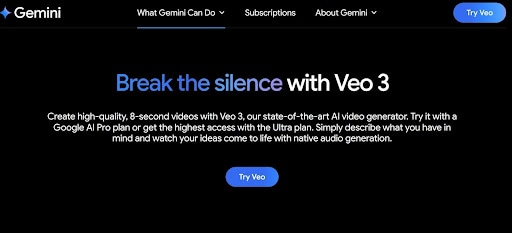
Passaggio 1: Vai alla homepage di Gemini e clicca su What Gemini Can Do > Video Generation sulla barra di navigazione. Seleziona Try Veo e genera il tuo video.
Guida passo dopo passo all'uso del nuovo generatore di video AI di Google
Una volta ottenuto l'accesso a Google Veo 3, puoi iniziare a generare video utilizzando prompt in linguaggio naturale. L'interfaccia è simile ad altri strumenti alimentati da Gemini, rendendo facile descrivere una scena e guardare Veo darle vita. Ecco come utilizzare il generatore AI Veo 3:
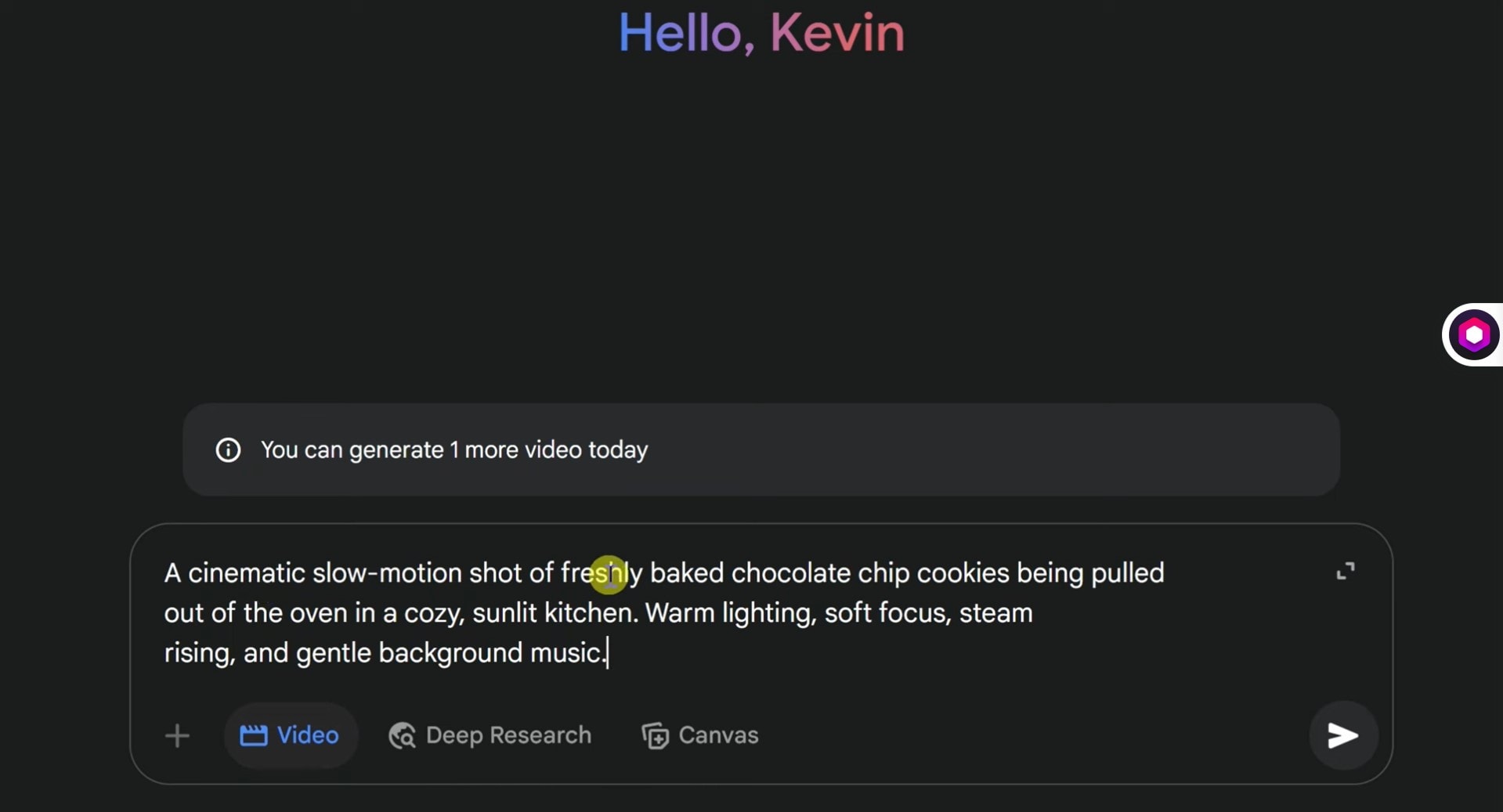
Passaggio 1: Vai all'interfaccia di Gemini.
- Clicca su Video nel campo prompt in basso nello schermo per attivare la generazione video di Veo 3.

Passaggio 2: Digita il tuo prompt nella casella prompt e premi Send per generare il tuo video.
Per esempio: Un'inquadratura cinematografica al rallentatore di biscotti al cioccolato appena sfornati estratti dal forno in una cucina accogliente e illuminata dal sole. Illuminazione calda, messa a fuoco morbida, vapore che sale e musica di sottofondo delicata.
Suggerimento: Descrivi la scena in modo chiaro e dettagliato. Più specifico è il tuo prompt, migliore sarà il risultato del video.
Il risultato:
Nota: le opzioni di modifica con il generatore AI Veo 3 sono limitate. Veo non supporta ancora la modifica fotogramma per fotogramma o le regolazioni dirette della timeline. Se hai bisogno di maggiore controllo, avresti bisogno di un editor video dedicato integrato con Veo 3, come Filmora.
Genera e modifica video con questo editor video avanzato integrato con Veo
Sebbene Veo 3 di Google sia efficace nel generare video di alta qualità da prompt testuali, manca di funzionalità avanzate di stratificazione audio o effetti. Di conseguenza, è difficile rifinire il video generato oltre l'output iniziale una volta che è stato generato. Ecco perché hai bisogno di un editor come Wondershare Filmora.
Filmora è un editor video con strumenti impressionanti per l'editing di immagini, video e audio come:
- Editing basato su timeline
- Correzione del colore e LUT
- AI Copywriting
- AI Smart Cutout e Portrait Cutout per la rimozione dello sfondo
- AI Idea to Video per la generazione e lo sviluppo di idee
- Image to Video per la generazione di video, ecc.
Lo strumento Image to Video di Filmora si è integrato con Veo 3, il modello di generazione video AI di Google DeepMind. Questo aggiornamento semplifica il processo di creazione video, permettendoti di generare video e modificarli tutto in un unico posto.
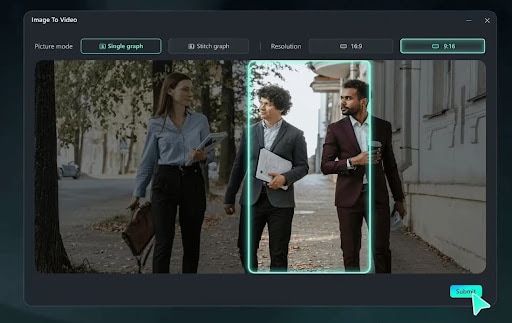
Con questa integrazione di Veo, hai il controllo creativo completo. Puoi costruire ogni personaggio del tuo video da zero, modificare ogni scena e rifinire i tuoi contenuti esattamente come desideri.
Pronto a generare i tuoi video brevi con maggiore controllo? Segui semplicemente i passaggi qui sotto dopo aver scaricato lo strumento dal sito ufficiale di Filmora.
Come Generare Video Veo 3 con Filmora sul Tuo Computer
Passaggio 1: Avvia lo strumento Image-to-Video
- Apri Filmora e seleziona Image to Video nella schermata iniziale di Filmora.
- In alternativa, clicca su New Project. Sulla dashboard, vai su Stock Media > AI Media > Image to Video.
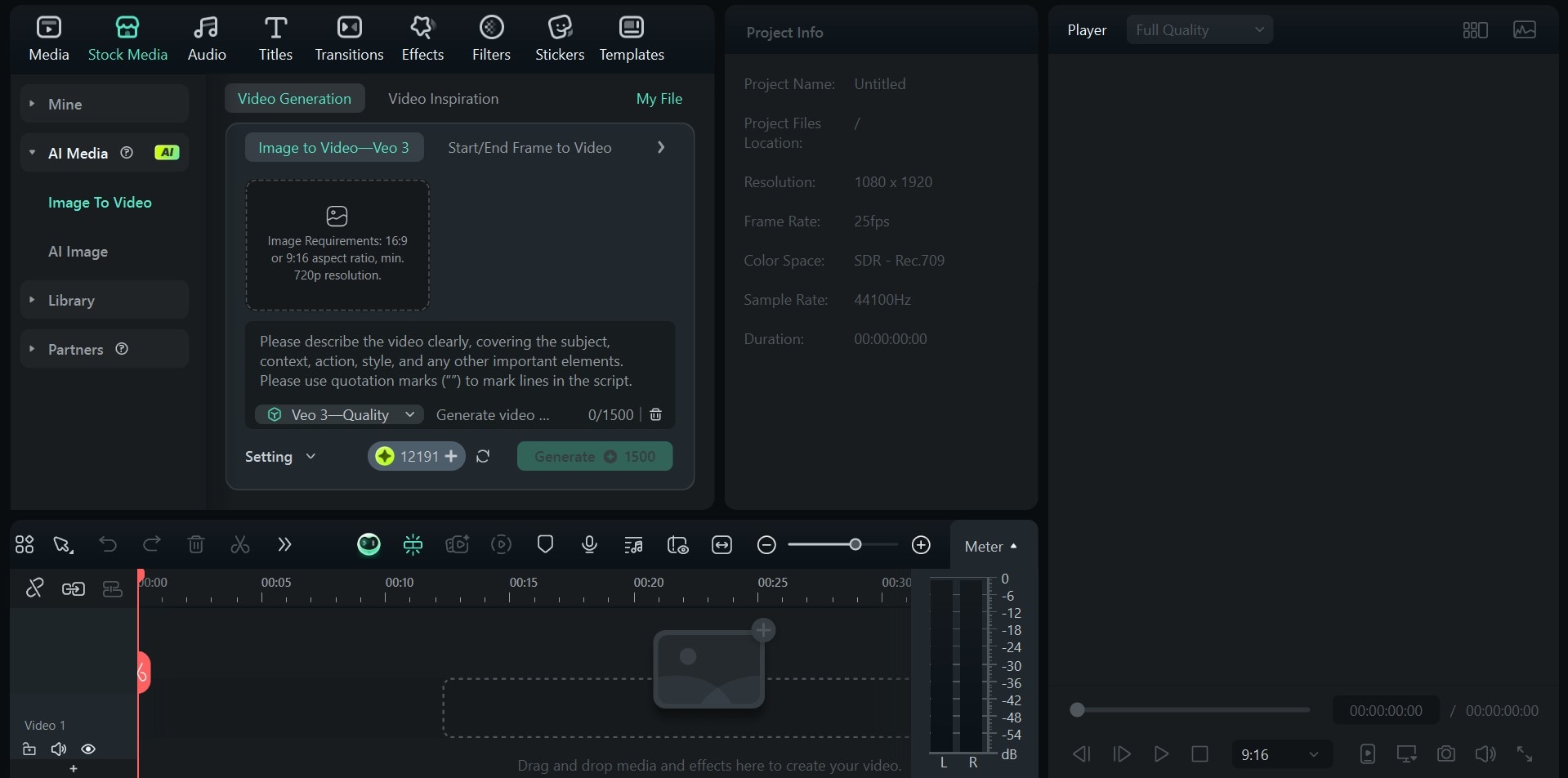

 download sicuro

Passaggio 2: Inserisci immagine e prompt testuale.
Usa foto chiare. Prompt testuali dettagliati e descrittivi danno il miglior risultato.
Esempio di Prompt:
Un uomo anziano apre un baule polveroso in una soffitta e trova una bobina di proiettore tremolante. La luce del sole dell'ora dorata filtra attraverso la finestra. Particelle di polvere fluttuano a mezz'aria. Zoom lento sulla sua espressione emotiva. Gradazione di colore vintage calda.

Passaggio 3: Anteprima del video generato, modifica ed esporta.
Filmora attualmente genera alcuni video Veo 3 con audio e altri senza. Se i tuoi video sono senza suono, usa lo strumento Smart BGM di Filmora per generare suoni adatti e appropriati per i tuoi video.
Una volta terminato, esporta il tuo video.
Conclusione
Creare video brevi con l'AI sta diventando più veloce, più intelligente e più accessibile, e Google Veo 3 sta guidando questo cambiamento. Fortunatamente, strumenti di editing video come Filmora hanno Veo 3 integrato. Questo offre opzioni pratiche per la generazione di video che ti danno maggiore controllo e flessibilità.
Filmora ti permette di accedere a tutti i vantaggi della generazione AI, automazione e editing basato su AI senza compromettere la personalizzazione. Quindi, indipendentemente dal caso d'uso, puoi creare un video breve per soddisfare qualsiasi requisito con pochi clic. Tutto ciò che devi fare è scaricare Filmora e iniziare!
 download sicuro
