
 Garanzia di Download Sicuro, zero malware


Se hai mai cercato "low quality video maker," probabilmente non speravi di far sembrare i tuoi video peggiori, ma il contrario. Vuoi un modo per migliorare clip risultate sfocate, pixelate o compresse, che hanno perso i loro dettagli.
La formulazione potrebbe creare confusione, ma l'intenzione è chiara: vuoi video che abbiano un aspetto migliore.

Fortunatamente, sono disponibili numerosi strumenti per aiutarti. I miglioratori video AI possono affinare i dettagli e aumentare la risoluzione, mentre gli editor rendono facile regolare colori, illuminazione e stabilità. Anche se l'obiettivo è semplicemente ridurre un video per condividerlo più facilmente, i compressori moderni possono ridurre le dimensioni del file senza rovinare la qualità.
Questa guida ti aiuterà a capire perché i video spesso appaiono di bassa qualità, gli strumenti disponibili per ripristinarli e migliorarli e i passaggi pratici per garantire che i tuoi video futuri rimangano nitidi e definiti.
1. Perché i Video Risultano di Bassa Qualità?
Prima di esaminare come correggere i video di bassa qualità, è utile capire perché accade. Ci sono diverse ragioni comuni per cui i video perdono nitidezza:
- Problemi di registrazione: L'uso di una fotocamera con risoluzione limitata, le riprese con scarsa illuminazione o la registrazione di filmati mossi spesso risultano in video che appaiono granulosi o sfocati.
- Compressione dei social media: Piattaforme come Instagram, WhatsApp o TikTok comprimono automaticamente i caricamenti per risparmiare spazio, il che può rimuovere dettagli e ridurre la nitidezza.
- Conversione ripetuta del files: Ogni volta che un video viene esportato o convertito, specialmente con un bitrate basso, la qualità subisce un altro colpo. Dopo alcuni cicli, il danno diventa molto evidente.
- Filmati vecchi o analogici: Vecchie clip digitali o registrazioni analogiche trasferite possono apparire sbiadite, rumorose o pixelate rispetto agli standard ad alta definizione di oggi.
Ma non preoccuparti! La maggior parte di questi problemi può essere migliorata con gli strumenti giusti, che verranno discussi nelle prossime sezioni.
2. Cosa Vuoi Realmente?
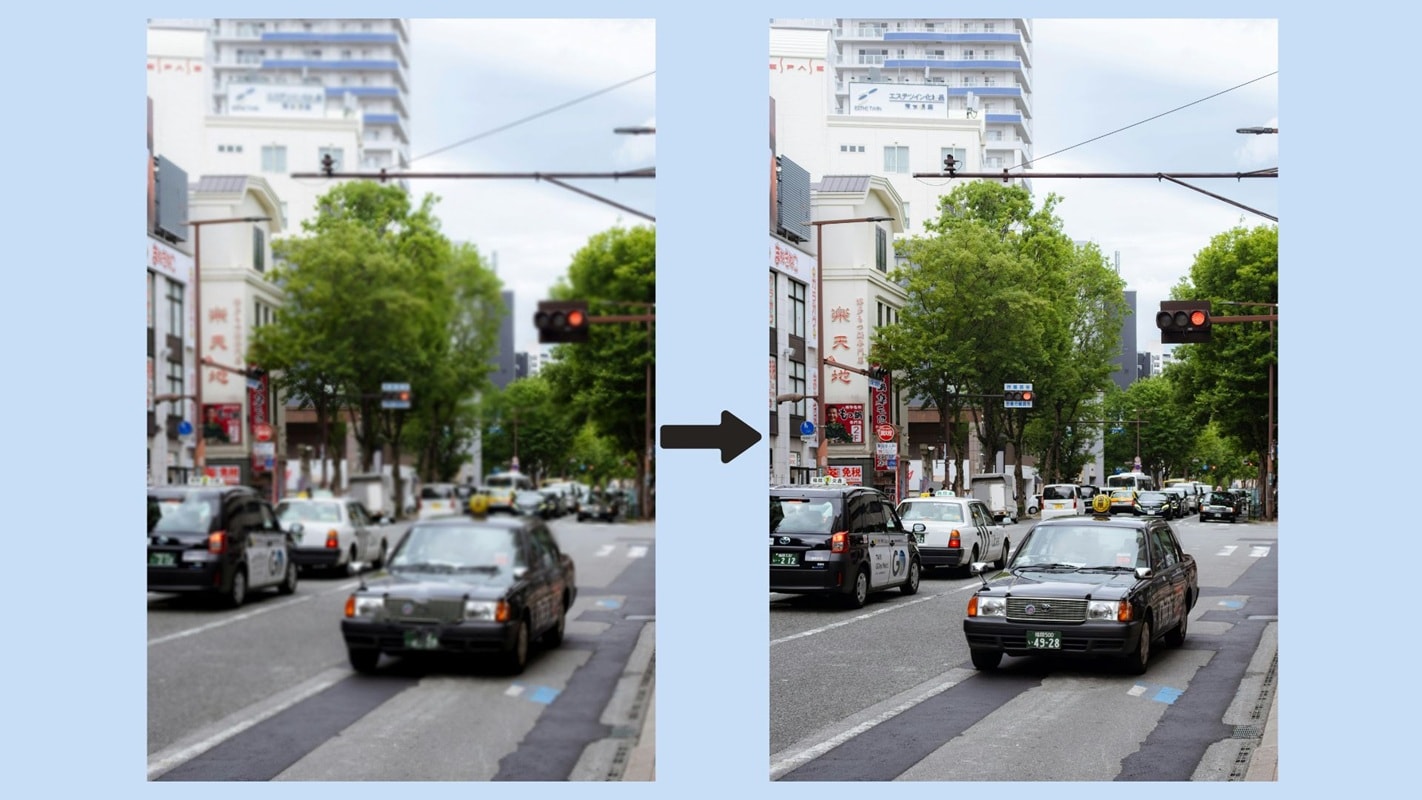
Quando cerchi un creatore di video di bassa qualità, probabilmente non intendi peggiorare le tue registrazioni, giusto? Quello che vuoi veramente sono strumenti che possano migliorare e potenziare video di bassa qualità in modo che appaiano più nitidi, più chiari e più facili da condividere. A seconda del problema, diversi tipi di strumenti possono aiutare:
-
Miglioratori Video
Questi sono strumenti basati su AI progettati per aumentare la risoluzione, affinare i dettagli e ripristinare la nitidezza in clip sfocate o pixelate. Sono più utili per filmati vecchi o a bassa risoluzione.
-
Editor Video
Un buon editor ti dà il controllo su luminosità, contrasto, correzione del colore e stabilizzazione. Con alcuni aggiustamenti, anche filmati mossi o mal illuminati possono apparire molto più rifiniti.
-
Compressori Video (con Controllo)
A volte l'obiettivo è semplicemente ridurre le dimensioni del file per caricarlo o condividerlo. Il compressore giusto ti permette di ridurre le dimensioni bilanciando la qualità, così il tuo video rimane chiaro invece di trasformarsi in un pasticcio pixelato.
3. Migliori Strumenti per Correggere "Video di Bassa Qualità"
Una volta compreso cosa causa una scarsa qualità video e i tipi di strumenti che possono aiutare, diamo un'occhiata ad alcune delle migliori opzioni disponibili oggi. Ogni strumento ha i suoi punti di forza, quindi la scelta giusta dipende dal fatto che tu voglia ripristinare vecchi filmati, fare modifiche rapide o preparare video per la condivisione.
Miglioratori Video AI
Se il tuo obiettivo è riportare in vita clip sfocate o pixelate, un miglioratore video AI è la scelta giusta per iniziare.
1. Strumenti AI di Wondershare Filmora
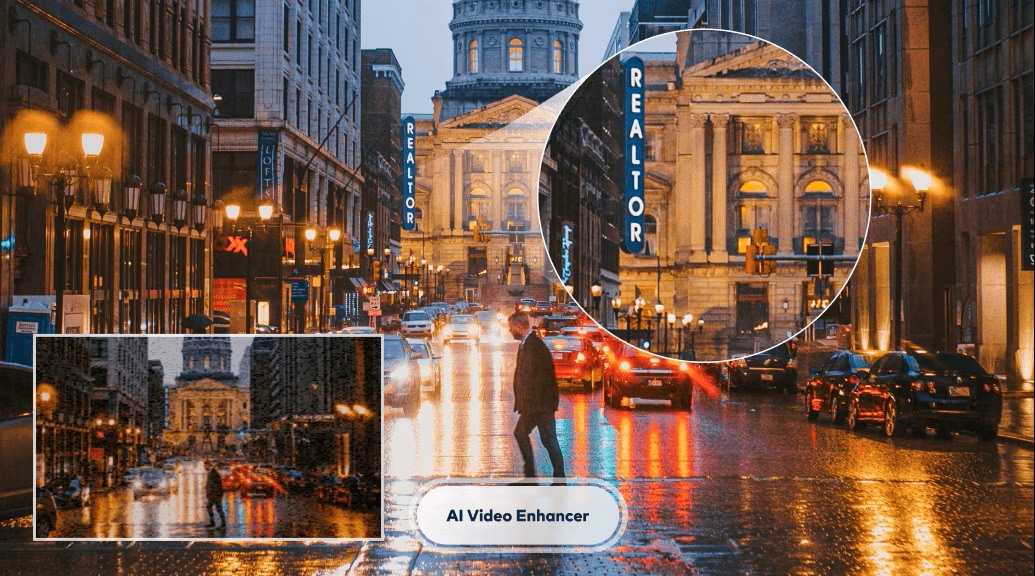
Editor video come Wondershare Filmora offrono funzionalità come Video Enhancer, Miglioramento del Colore e Riduzione del Rumore. In particolare, Filmora ha ora integrato il modello Topaz Starlight direttamente nella sua interfaccia. Questa tecnologia di super-risoluzione profonda guidata da AI ti consente di ricostruire dettagli autentici e controllare il rumore con precisione di livello professionale, il tutto senza dover interrompere il tuo flusso di lavoro con software di terze parti.


2. Topaz Video Enhance AI
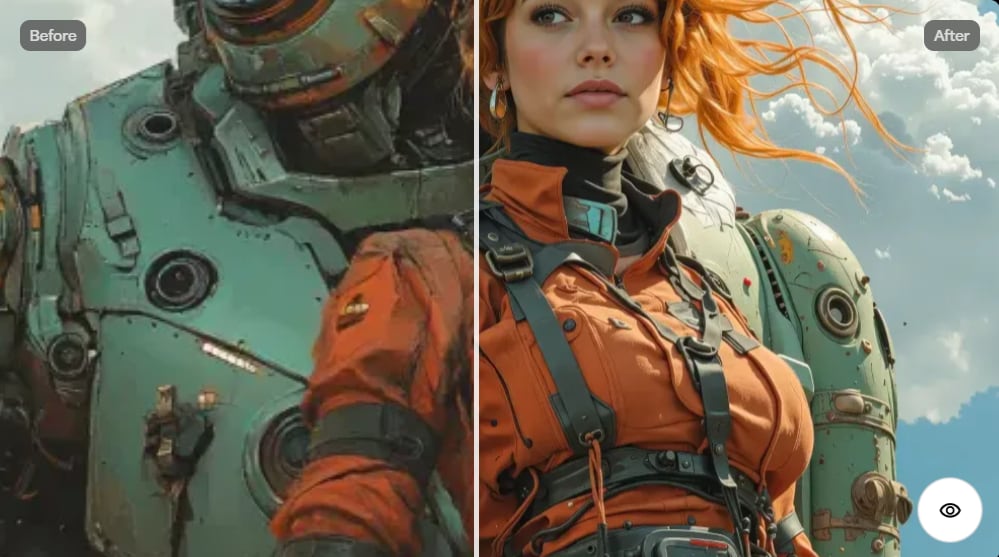
Topaz è noto per il suo potente upscaling e ripristino dei dettagli; è ideale per trasformare vecchi filmati a bassa risoluzione in alta definizione. Fortunatamente, ora puoi sperimentare questa potenza direttamente nel pannello AI Video Enhancer di Filmora.
3. HitPaw Video Enhancer
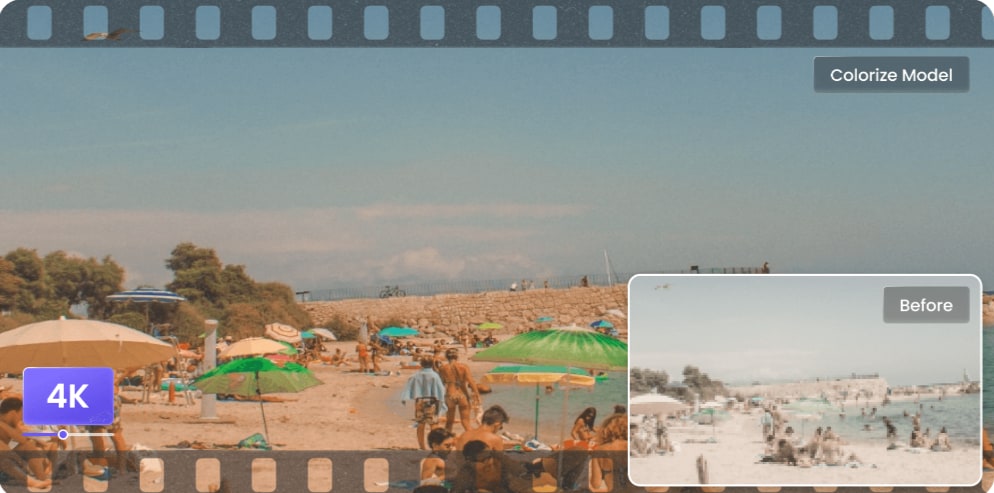
HitPaw è ideale per i principianti che desiderano correzioni rapide per video di bassa qualità. I suoi preset AI gestiscono automaticamente rumore, sfocatura e bassa risoluzione.
Editor Video Generali
Se vuoi più controllo sulle regolazioni di ottimizzazione come colore, luminosità o stabilizzazione, gli editor video sono l'opzione da scegliere. Una delle migliori scelte è Wondershare Filmora. Oltre al suo AI Video Enhancer integrato, Filmora è un editor adatto ai principianti che funziona velocemente e viene fornito con altri strumenti AI progettati per semplificare l'intero processo di editing.
Con Filmora, hai accesso a impostazioni avanzate di correzione del colore, insieme a un'ampia selezione di filtri, transizioni e effetti video per migliorare istantaneamente i tuoi filmati. L'editor include anche strumenti utili per la stabilizzazione video e la pulizia audio basata su AI, rendendo facile rifinire le tue clip senza bisogno di esperienza professionale.
Miglioratori e Compressori Video Online
A volte hai solo bisogno di una soluzione rapida senza scaricare software. Gli strumenti online possono aiutare a migliorare o comprimere video per una condivisione più facile.
1. Clideo
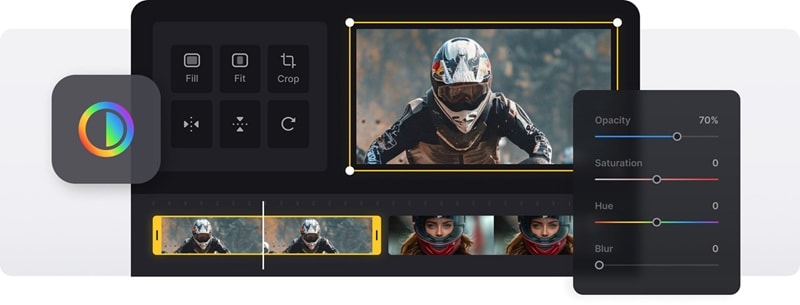
Clideo è più di un semplice editor online di base. Puoi usarlo per perfezionare regolazioni importanti come luminosità, contrasto e saturazione con pochi clic. La piattaforma include anche opzioni di compressione sicure che riducono le dimensioni del file mantenendo il video chiaro e guardabile.
2. Kapwing
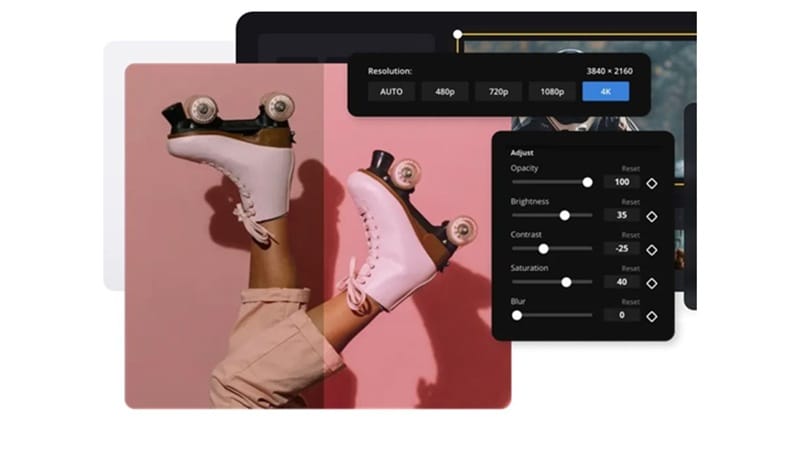
Kapwing è un favorito tra i creator che apprezzano velocità ed efficienza. Supporta l'editing basato su timeline, dandoti più controllo su livelli e sequenze, offrendo anche opzioni di ridimensionamento rapido per diverse piattaforme come YouTube, TikTok o Instagram. Puoi anche utilizzare la sua funzione di collaborazione in tempo reale per progetti di gruppo.
3. Media.io
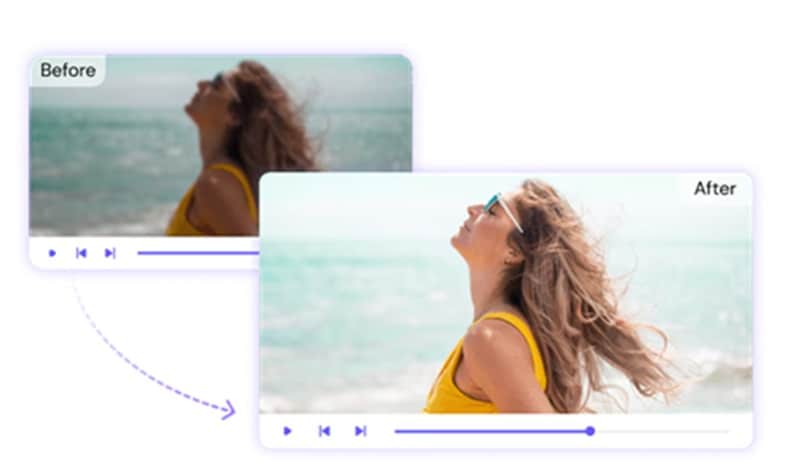
Media.io riunisce un'ampia gamma di funzionalità in un'unica piattaforma. I suoi miglioramenti basati su AI possono pulire filmati rumorosi, rendere nitidi video sfocati e persino aumentare la risoluzione per far sembrare le clip più professionali. Inoltre, Media.io funziona anche come convertitore, permettendoti di gestire diversi formati video e audio senza lasciare il browser.
4. FlexClip
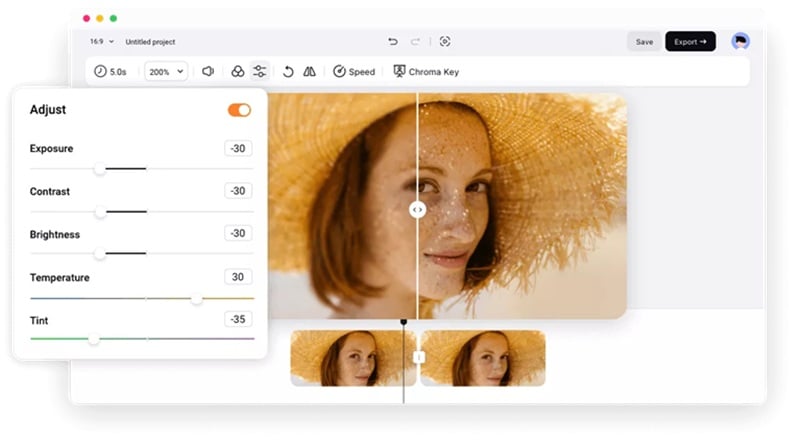
FlexClip è un editor leggero basato su browser che si concentra sulla semplicità. Puoi tagliare, rifilare e migliorare video rapidamente, oltre a regolare le dimensioni per diverse piattaforme. Con la sua ampia libreria di modelli e preset, puoi creare video di alta qualità senza troppi sforzi.
Quando e Perché Utilizzare Questi Strumenti
Con così tante opzioni disponibili, la chiave è sapere quale tipo di strumento è più adatto alla tua situazione. Ecco alcuni scenari comuni e gli strumenti che funzionano meglio per ciascuno:
- Correzioni rapide per clip sfocate o rumorose
Se hai un video che appare pixelato o sfocato, un miglioratore video AI è la tua scelta migliore. Questi strumenti possono affinare i dettagli, aumentare la risoluzione e ridurre il rumore in pochi passaggi.
- Editing per un aspetto più professionale
Quando il filmato sembra spento, mosso o mal illuminato, un editor video ti dà più controllo. Regola la luminosità, stabilizza clip mosse o ottimizza i colori per far sembrare il video più professionale.
- Riduzione delle dimensioni del file senza sacrificare la qualità
Se il tuo video è troppo grande per essere caricato o condiviso, usa un compressore video che ti permetta di controllare il bilanciamento tra dimensioni e qualità. Gli strumenti online sono utili qui per risultati rapidi, ma gli editor desktop offrono più flessibilità se vuoi preservare i dettagli.
4. Come Migliorare un Video di Bassa Qualità Con Filmora (Passo Dopo Passo)
Tra tutti gli strumenti disponibili, Filmora è uno dei modi più adatti ai principianti per migliorare video che spesso vengono cercati con il termine "low-quality video maker". Combina potenti funzionalità AI con un'interfaccia facile, così puoi ottenere risultati professionali senza bisogno di competenze di editing avanzate. Ecco come puoi farlo:
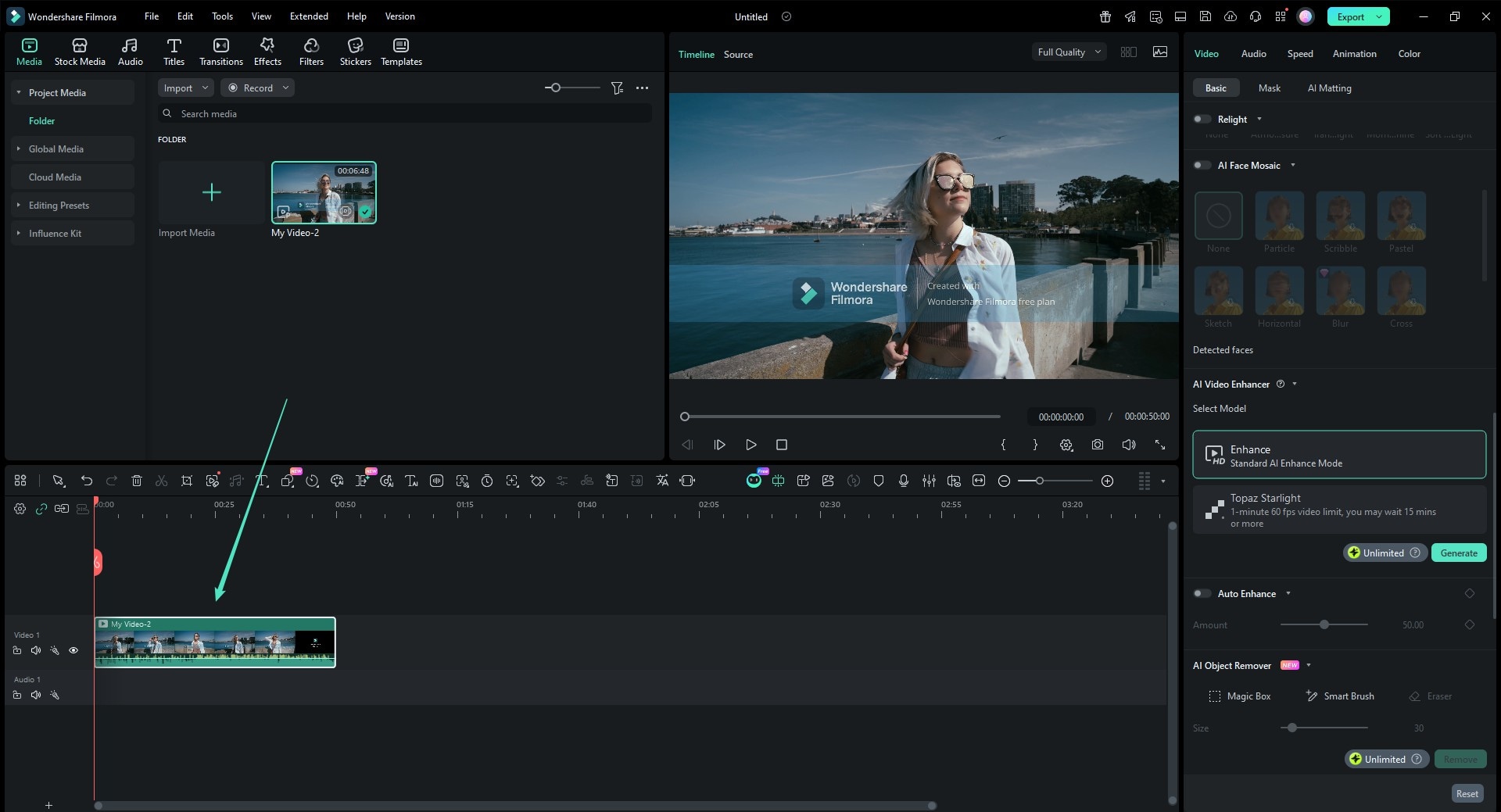
Passo 1Importa il Tuo Video
Apri Filmora e avvia un nuovo progetto. Trascina e rilascia il tuo video di bassa qualità nella timeline per iniziare l'editing.
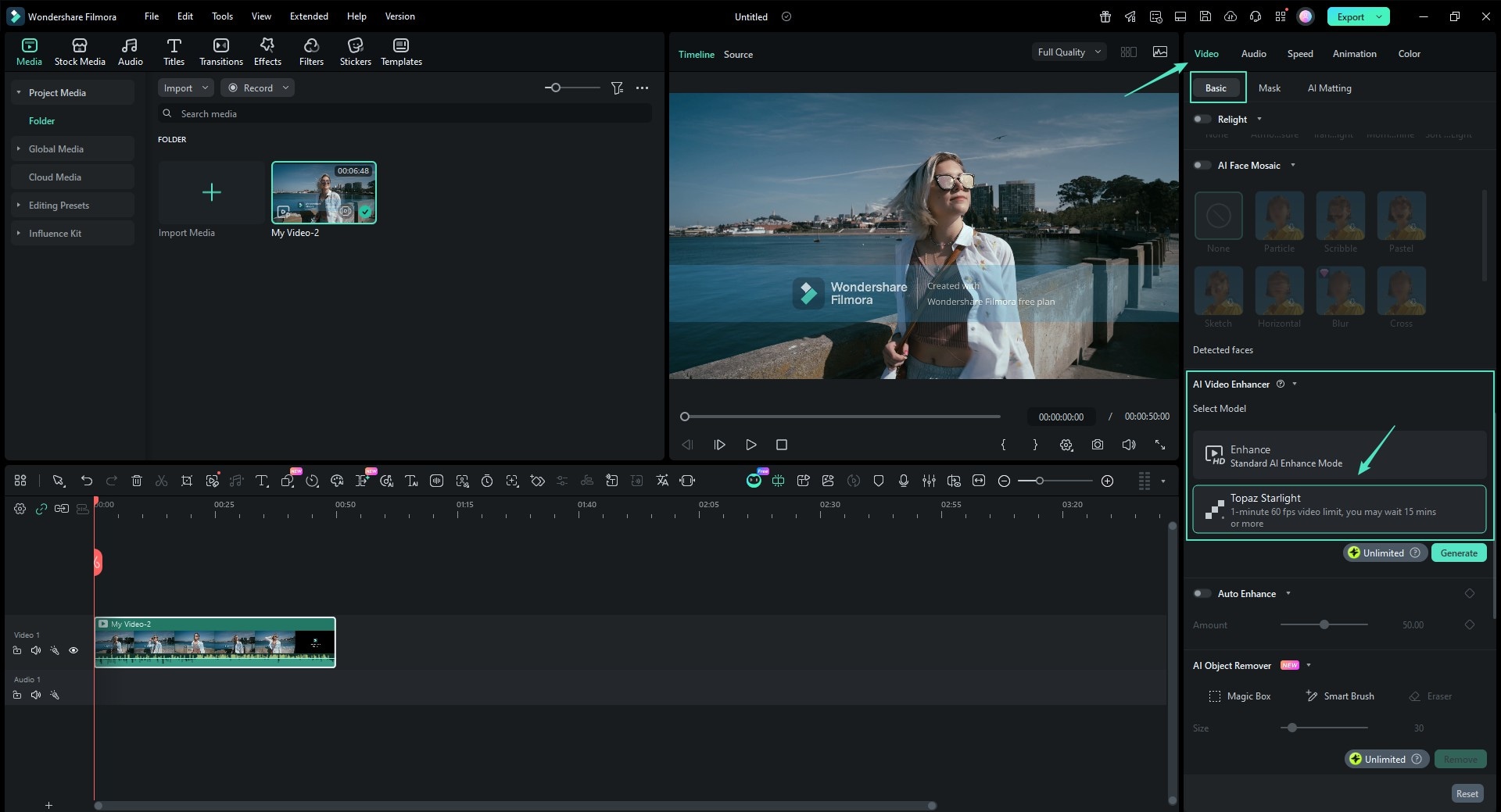
Passo 2Trova AI Video Enhancer e Seleziona il Modello
Vai alla sezione Video > Basic e trova AI Video Enhancer. Per la migliore qualità, scegli il Topaz Starlight modello. Questo motore integrato è perfetto per la produzione di contenuti ad alta fedeltà.
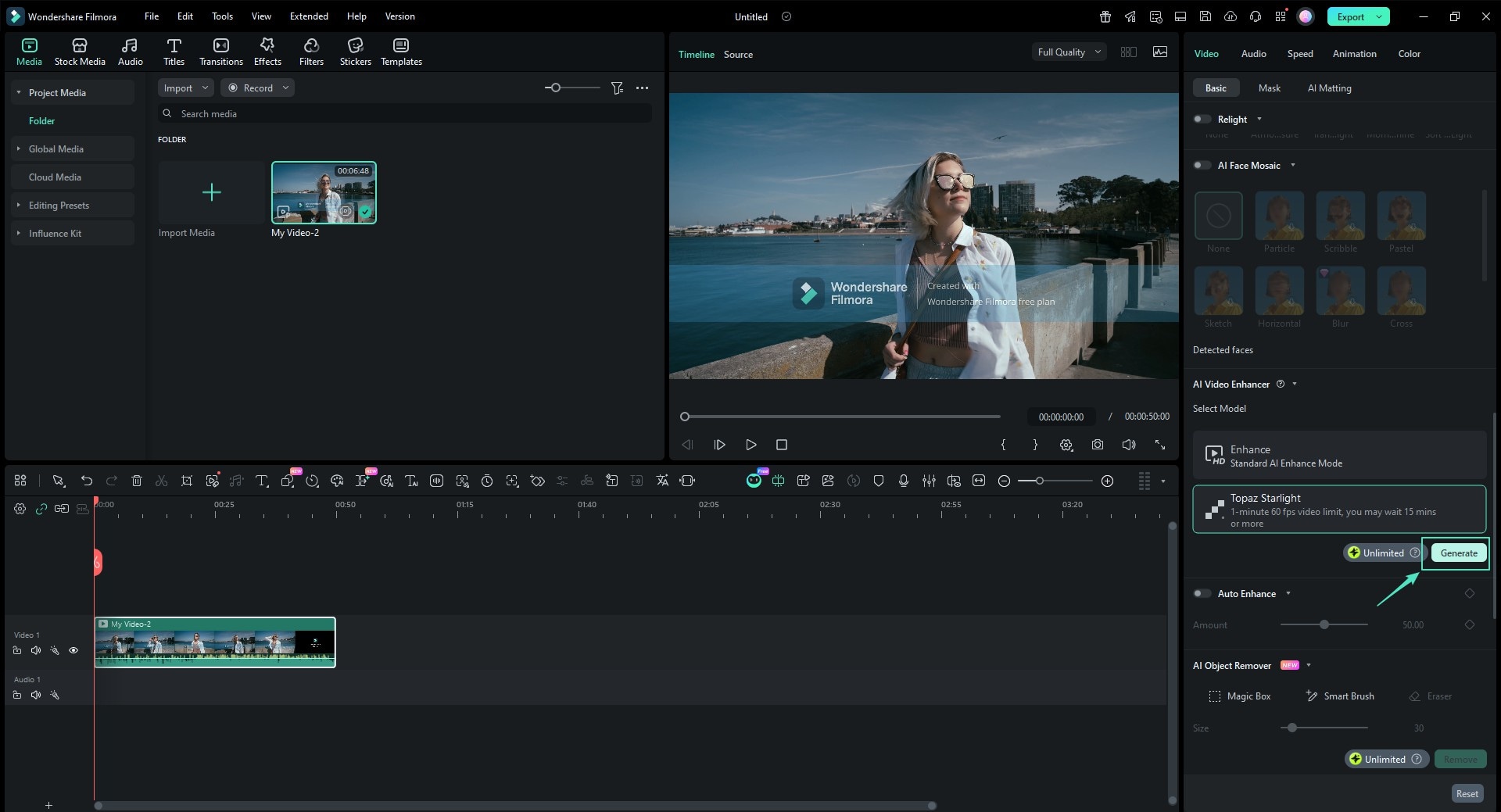
Passaggio 3Applica Miglioramento
Nota che il modello Topaz Starlight ha un limite di 1 minuto per video a 60fps e il processo può richiedere 15 minuti o più a seconda dell'hardware. Fai clic su Genera e Filmora ricostruirà i dettagli, migliorerà la nitidezza dei bordi e controllerà il rumore per una finitura professionale.
Passaggio 4Anteprima e Regolazione
Riproduci il video per vedere i miglioramenti. La risoluzione di output sarà gestita in modo intelligente: i video sotto 1080P verranno aumentati almeno a 1080P, mentre i video a risoluzione più alta mantengono la loro qualità originale fino a 4K.
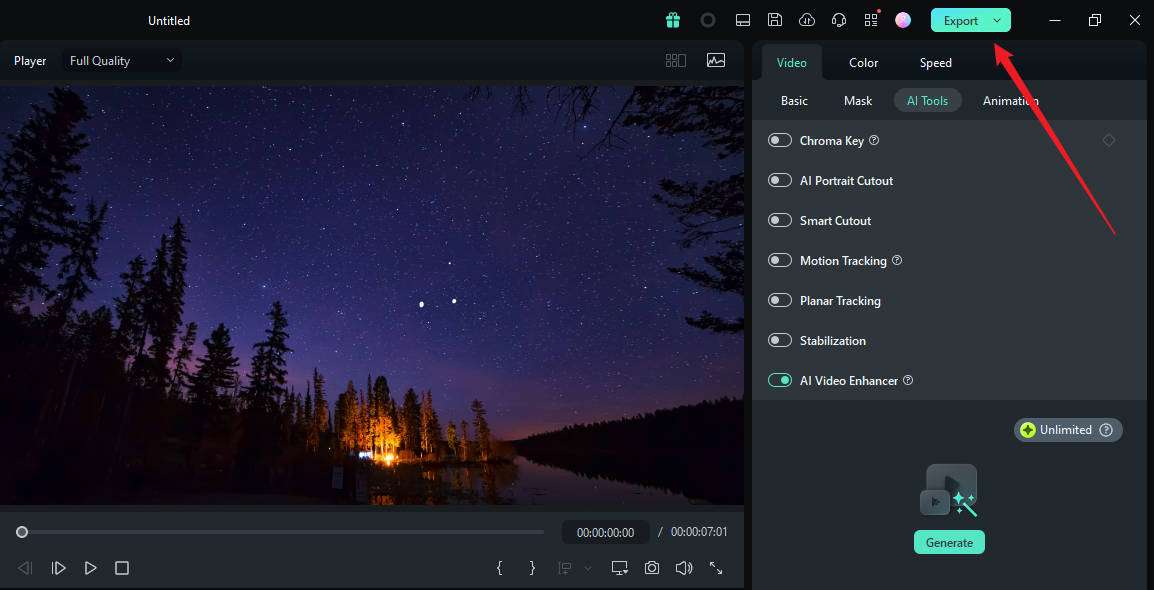
Passaggio 5Esporta il Tuo Video
Fai clic su Esporta. Il tuo video finale manterrà la stessa frequenza dei fotogrammi e durata della clip originale. Scegli il formato desiderato e salva i tuoi risultati cristallini.
5. Suggerimenti per Evitare Risultati di Bassa Qualità in Futuro
Sebbene strumenti come l'AI Video Enhancer di Filmora possano migliorare filmati di bassa qualità, l'approccio migliore è prevenire la perdita di qualità dall'inizio. Alcune semplici pratiche possono fare una grande differenza:
1. Registra con le migliori impostazioni disponibili
Imposta sempre la fotocamera o il telefono alla risoluzione e frequenza dei fotogrammi più alta supportata. Anche se prevedi di comprimerlo in seguito, iniziare con filmati di alta qualità ti offre maggiore flessibilità.
2. Presta attenzione all'illuminazione e alla stabilità
Una buona illuminazione riduce il rumore, mentre un treppiede o uno stabilizzatore aiuta ad evitare filmati traballanti difficili da correggere in post-produzione.
3. Esporta con i formati e codec giusti
Utilizza formati ampiamente supportati come MP4 con H.264 o H.265, che bilanciano qualità e dimensione del file senza compressione non necessaria.
4. Lavora dal file originale
Ogni volta che riesporti un video, perdi un po' più di qualità. Per evitare il degrado, continua a modificare ed esportare dal filmato originale ogni volta che è possibile.
Conclusione
Quando le persone cercano un "low-quality video maker", di solito vogliono strumenti per correggere o migliorare filmati di scarsa qualità. Invece di ritrovarsi con video sfocati o pixelati, puoi utilizzare potenziatori video AI per affinare i dettagli, editor video per correggere i colori e stabilizzare le clip traballanti e compressori intelligenti per ridurre le dimensioni del file senza perdere nitidezza.
Filmora è una delle opzioni più adatte ai principianti, combinando strumenti basati su AI con un'interfaccia semplice per risultati professionali. Con la sua nuova integrazione del modello Topaz Starlight, ora puoi ottenere il ripristino di texture e dettagli di livello commerciale direttamente nella tua timeline. Insieme a buone pratiche di ripresa, puoi mantenere i tuoi video chiari, rifiniti e pronti per qualsiasi piattaforma.
Domande Frequenti
-
Posso trasformare un video di bassa qualità in HD?
Sì, puoi aumentare la risoluzione di video di bassa qualità a HD utilizzando potenziatori video AI come Filmora o Topaz. Sebbene i risultati dipendano dal filmato originale, questi strumenti possono affinare i dettagli e migliorare significativamente la nitidezza. -
Qual è il miglior potenziatore di qualità video gratuito?
iMovie (per Mac e iPhone) e strumenti online come Clideo o Kapwing offrono miglioramenti gratuiti di base. Per funzionalità AI più avanzate, Filmora offre una versione gratuita (con filigrana), così puoi testare i suoi aggiornamenti di qualità. -
È possibile correggere video sfocati o pixelati?
Sì, i potenziatori basati su AI possono ridurre sfocatura e pixelazione. La tecnologia di super-risoluzione profonda di Filmora è specificamente progettata per recuperare bordi e texture che sono stati persi a causa della compressione. -
Gli strumenti online migliorano davvero la qualità video?
Gli strumenti online possono apportare miglioramenti rapidi, come la regolazione della luminosità o della risoluzione. Tuttavia, le app desktop come Filmora offrono risultati molto più potenti attraverso l'elaborazione locale, consentendo l'esecuzione di modelli AI complessi come Topaz Starlight. -
Come posso ridurre le dimensioni del file video senza perdere qualità?
Utilizza compressori intelligenti che ti consentono di bilanciare dimensioni e qualità. Filmora e Media.io, ad esempio, ti permettono di regolare risoluzione e bitrate in modo da ridurre le dimensioni del file mantenendo la qualità.

