
 Garanzia di Download Sicuro, zero malware


Convertire HEVC in H.264 per il montaggio può aiutare quando un file non si importa correttamente o risulta difficile da gestire nella configurazione utilizzata. Prima verifica però se il problema riguarda davvero il codec, il profilo della sorgente o un’altra caratteristica come HDR e frame rate variabile. Una conversione ricodificata non è automaticamente senza perdita e può produrre file più grandi.
HEVC, chiamato anche H.265, non è un formato “sbagliato”. Può essere utile per registrare e distribuire video, ma il supporto dipende dal percorso software e hardware. Questa guida spiega quando preparare una copia H.264, quali impostazioni non perdere e come controllarla in Filmora senza confondere compatibilità, fluidità e dimensione del file.
Risposta rapida: controlla il codec, poi prova una copia
Identifica codec, risoluzione, profondità colore, frame rate e tracce audio. Se il tuo editor non gestisce adeguatamente quella combinazione, crea una copia H.264 con impostazioni coerenti e importala come nuovo elemento. Conserva risoluzione e frequenza quando non hai un motivo per cambiarle; tratta HDR e altre caratteristiche con un percorso dedicato.
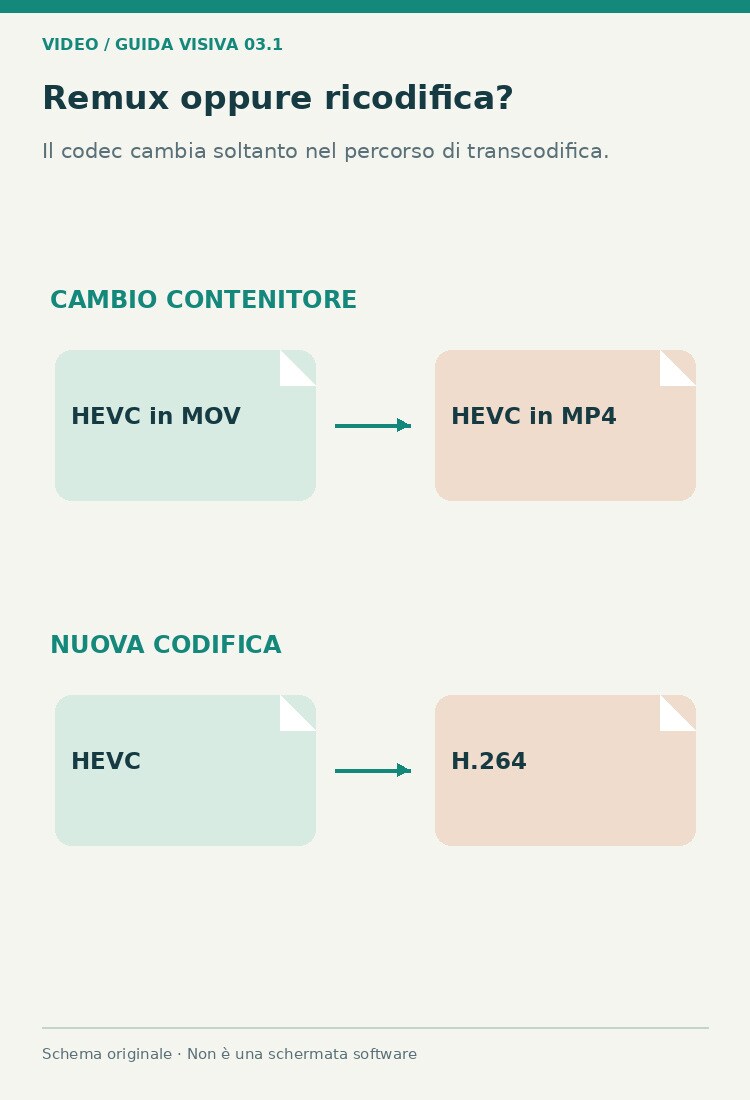
Non rinominare semplicemente il file e non presumere che qualsiasi MP4 sia H.264. Un contenitore può ospitare codifiche diverse. Se cambi soltanto contenitore, il video può restare HEVC e ripresentare esattamente il problema che volevi risolvere.
Compatibilità, peso e prestazioni sono obiettivi distinti
Un file più piccolo non è necessariamente più facile da montare. La decodifica di un codec distribuito con forte compressione può richiedere risorse diverse rispetto a una copia meno compatta. D’altra parte, passare a H.264 non garantisce fluidità con ogni risoluzione, frequenza e computer.
| Obiettivo | Cosa valutare | Cosa non promettere |
|---|---|---|
| Aprire una clip non supportata | Codec, profilo e specifiche dell’editor | Compatibilità universale |
| Montare più fluidamente | Decoder, risoluzione e proxy | Che il solo H.264 risolva tutto |
| Ridurre il peso | Qualità richiesta e impostazioni encoder | Un file sempre più piccolo |
| Conservare un master | Qualità della copia e originali | Equivalenza senza perdita |
| Preparare una consegna | Requisiti del destinatario | Che codec e spazio colore coincidano |
Per un progetto con molte clip, una copia H.264 può essere una soluzione pratica; per un flusso più complesso può essere preferibile un formato intermedio o un sistema di proxy. Scegli in base alla necessità concreta invece di convertire tutto soltanto perché HEVC ha un nome diverso.
Diagnosi prima della transcodifica
Prova la clip in un lettore e controlla se contiene immagine e audio integri. Se è incompleta o danneggiata, ricodificarla può fallire o mantenere il difetto. Se funziona fuori dall’editor ma non dentro, confronta le caratteristiche con le specifiche del programma e della versione installata.
Una clip HEVC a 10 bit può avere un percorso di supporto diverso da una più semplice a 8 bit. Anche il campionamento colore e l’hardware disponibile contano. Evita di installare componenti casuali senza sapere quale combinazione devi decodificare: parti dalla documentazione ufficiale.
Controlla separatamente la riproduzione lenta. Un’importazione riuscita ma poco fluida può dipendere da prestazioni, effetti o risoluzione. Ridurre la qualità dell’anteprima o usare proxy, quando appropriato, può essere più efficace che creare un nuovo master compresso.
Metodo con HandBrake: copia compatibile senza modifiche inutili
HandBrake permette di scegliere un encoder video H.264 e creare un’uscita separata. È utile per preparare una clip prima del montaggio. Controlla però tutte le sezioni rilevanti: un preset può cambiare anche dimensioni, frame rate, filtri e selezione audio.
- Apri il file originale e verifica l’anteprima disponibile.
- Scegli H.264 come codifica video e un contenitore adatto.
- Controlla che risoluzione e proporzioni restino quelle desiderate.
- Imposta il frame rate secondo la necessità del progetto.
- Scegli una qualità adeguata a una copia di lavoro e controlla l’audio.
- Esporta con un nome distinto e prova il file nell’editor.
Il vantaggio è la chiarezza dei controlli; il limite è una nuova codifica, con tempi e qualità dipendenti dalle impostazioni. Non usare la dimensione finale come unico criterio. Una copia più grande può essere coerente con l’obiettivo di compatibilità, mentre una molto piccola può avere eliminato dettagli utili.
Modulo risorsa 1 — Codifiche disponibili: consulta la documentazione HandBrake sui codec video. Verifica la scelta dell’encoder senza trasferire automaticamente valori di qualità fra codec diversi.
Esempio FFmpeg per una sorgente SDR comune
FFmpeg è utile quando vuoi una procedura esplicita e ripetibile. Il seguente esempio crea una copia H.264 a 8 bit con il primo video e il primo audio disponibile. È destinato a una normale sorgente SDR, non a una conversione colore HDR o a una conservazione completa di tutte le tracce.
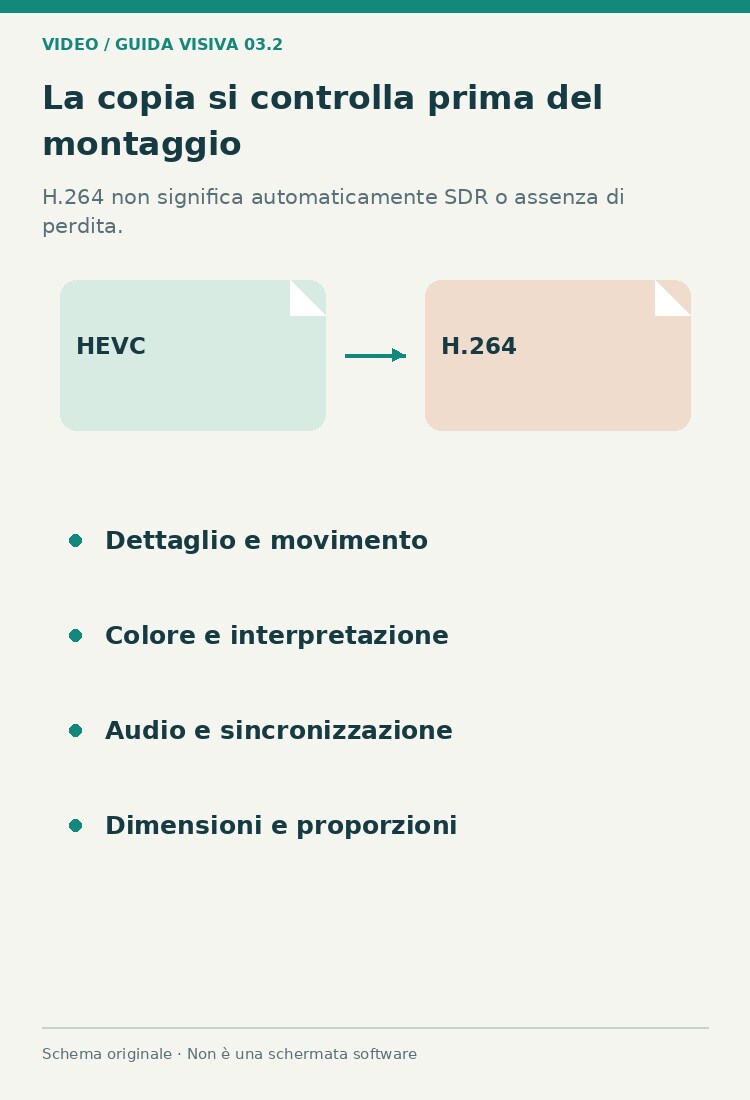
ffmpeg -n -i "input-hevc.mp4" -map 0:v:0 -map "0:a:0?" -c:v libx264 -pix_fmt yuv420p -crf 18 -preset medium -c:a aac -b:a 192k "output-h264.mp4"Il comando non effettua una copia del bitstream video: lo ricodifica. La scelta yuv420p favorisce un’uscita comune, ma può ridurre caratteristiche di sorgenti più ricche. Il valore CRF è un esempio operativo e non una garanzia di qualità identica per qualsiasi contenuto. L’opzione -n impedisce la sovrascrittura di un’uscita esistente.
Se l’ingresso è HDR, fermati e prepara il percorso appropriato prima di usare un esempio SDR. Se contiene più audio o sottotitoli necessari, la selezione deve essere pianificata. Non consegnare la copia senza controllare quali elementi sono rimasti nel contenitore.
Modulo risorsa 2 — Selezione dei flussi: la documentazione ufficiale FFmpeg spiega il rapporto fra input, mappatura e codifiche. È il riferimento per adattare l’esempio senza presumere che il programma conservi automaticamente ogni traccia.
Importa e verifica in Filmora
Filmora permette di valutare la copia nella timeline reale, insieme al resto del montaggio. Importala come nuovo materiale, controlla la stessa scena dell’originale e verifica immagine, audio e durata. Non cancellare subito il file HEVC: potrebbe servirti per una consegna o un progetto futuro.
 Download protetto, nessun malware, nessun rischio - solo 1 clic per provare

Se la copia si apre ma resta lenta, controlla risoluzione e carico del progetto. Un decoder differente può aiutare, ma effetti, molte tracce e memoria disponibile continuano a contare. Per montaggi lunghi valuta il flusso proxy documentato nell’editor, mantenendo un collegamento chiaro agli originali.
Se sostituisci una sorgente già utilizzata, prova l’operazione su una copia del progetto. Un cambiamento di durata, orientamento o inizio può modificare i tagli anche quando il file è tecnicamente valido. Verifica più punti prima di approvare una sostituzione in massa.
Controllo qualità: dettaglio, colore e audio
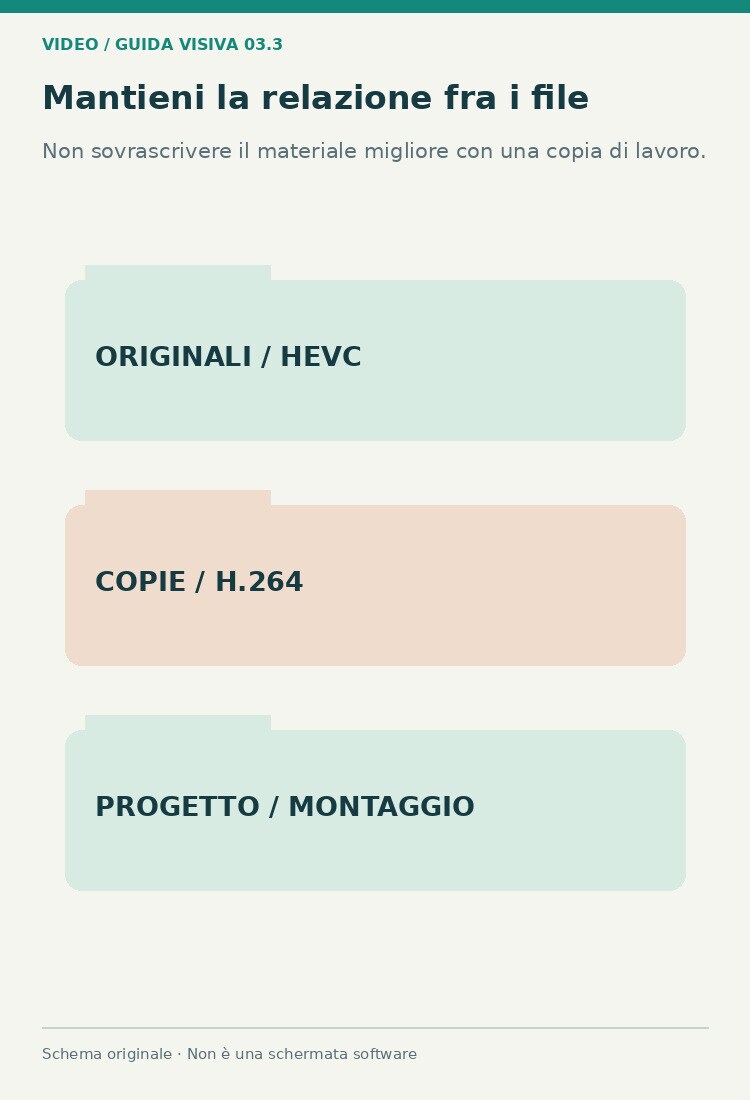
Scegli un’area con texture, movimento e sfumature. Confronta i file a una dimensione appropriata e nello stesso lettore o progetto. Un’apparente perdita di contrasto potrebbe riguardare la gestione colore; un dettaglio impastato potrebbe dipendere dalla compressione. Non correggere entrambi cambiando casualmente il codec.
Controlla anche rotazione e proporzioni, soprattutto per video telefonici. Verifica che la voce rimanga sincronizzata verso la fine e che non siano scomparse tracce essenziali. Il fatto che un file venga importato non dimostra ancora che sia una buona copia per il tuo progetto.
Organizza originali e copie senza confonderli
Usa cartelle separate e nomi stabili, per esempio aggiungendo un suffisso che identifichi la copia H.264. Mantieni una corrispondenza semplice con l’originale e annota le impostazioni utilizzate. Se cambi preset dopo alcune conversioni, distingui le versioni anziché sovrascrivere i file già controllati.
Evita conversioni a catena fra copie compresse. Quando serve un’impostazione nuova, riparti dal materiale migliore disponibile. Una gestione ordinata può far risparmiare più tempo di una transcodifica affrettata di tutta la cartella.
Crea un confronto prima di convertire la cartella
Scegli tre riprese: una con dettagli fini, una con movimento e una con sfumature o ombre. Applica la stessa preparazione e controlla sia l’aspetto sia il comportamento in timeline. Un file semplice che si apre rapidamente non rappresenta necessariamente un’intera sessione con risoluzioni e profili differenti. Se un gruppo richiede un trattamento colore o temporale diverso, separalo prima di automatizzare la conversione.
Non scegliere la copia soltanto in base al tempo necessario a produrla. Un’impostazione veloce può essere utile, ma devi comunque verificare peso, qualità e compatibilità con il computer di montaggio. Conserva una tabella minima con sorgente, copia e controllo effettuato. In questo modo puoi ripetere soltanto i lavori problematici e mantenere una relazione chiara con il materiale originale senza generare versioni ambigue.
FAQ: HEVC, H.265 e H.264 nel montaggio
HEVC e H.265 indicano lo stesso codec?
Sono denominazioni comunemente usate per la stessa famiglia di codifica. Il supporto concreto dipende anche da profilo, profondità colore e caratteristiche del file.
Un MP4 è sempre H.264?
No. MP4 è un contenitore e può ospitare codec differenti. Controlla le informazioni del video prima di decidere quale conversione eseguire.
La conversione in H.264 è senza perdita?
La procedura descritta ricodifica e non garantisce equivalenza senza perdita. Conserva l’originale e scegli una qualità adeguata all’uso successivo.
Il file H.264 sarà più piccolo?
Non necessariamente. Peso e qualità dipendono dalle impostazioni e dal contenuto. Se cerchi compatibilità di montaggio, una copia più grande può essere un compromesso accettabile.
Devo ridurre la risoluzione per aprire il video?
Non sempre. Prova prima una conversione coerente e valuta il limite effettivo. Una riduzione può aiutare prestazioni e peso, ma elimina dettaglio potenzialmente utile.
H.264 rende automaticamente SDR una clip HDR?
No. Codec e trasformazione colore sono aspetti distinti. Una sorgente HDR richiede un percorso appropriato, non soltanto il cambio di encoder.
Perché la copia continua a scattare?
Il problema può riguardare prestazioni, risoluzione, effetti o timestamp. Verifica un progetto semplice e considera proxy o una preparazione diversa senza ricodificare ripetutamente alla cieca.
Posso cambiare solo contenitore senza ricodificare?
In alcuni casi puoi effettuare un remux, ma il codec resta lo stesso. Se il problema è la decodifica HEVC, il solo cambio contenitore potrebbe non risolverlo.
Il comando conserva tutte le tracce audio?
No. L’esempio seleziona il primo audio disponibile. Per materiali multitraccia serve una mappatura adatta e un controllo delle tracce nel file risultante.
Quando posso archiviare la copia di lavoro?
Quando hai verificato importazione, durata, colore, dettaglio e sincronizzazione. Mantieni comunque gli originali e un riferimento alle impostazioni, soprattutto se prevedi altre consegne.
Per approfondire: importare e montare video in Filmora.

