
 Garanzia di Download Sicuro, zero malware


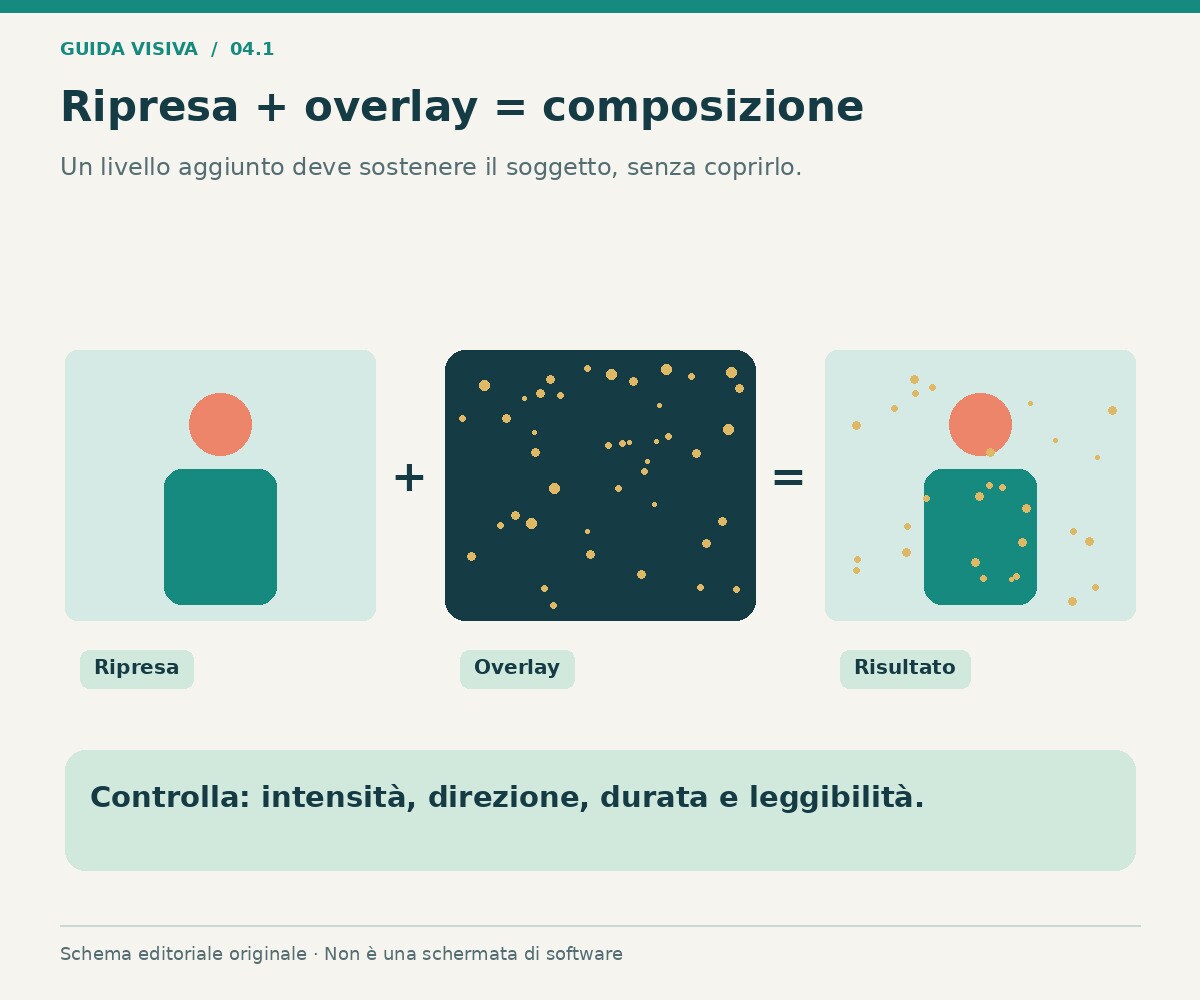
Gli overlay video gratis servono ad aggiungere un livello sopra il girato: riflessi, polvere, texture, cornici o piccoli elementi animati. Il file scaricato, però, non funziona sempre trascinandolo sul video. Alcuni overlay includono trasparenza, altri hanno uno sfondo nero da gestire con un metodo di fusione, altri ancora richiedono una rimozione del colore. Capire il tipo di risorsa evita molti tentativi inutili.
In questa guida trovi fonti da confrontare, differenze fra formati e un procedimento di compositing. L'obiettivo non è applicare più effetti possibile, ma rendere credibile un elemento aggiunto. Un buon overlay segue movimento, luminosità e intenzione della scena; quando questi aspetti non coincidono, anche una risorsa di qualità può sembrare estranea al video.
Risposta rapida: come usare un overlay gratuito
Scarica una risorsa adatta al tuo editor, posizionala su una traccia superiore e identifica il trattamento necessario: canale alfa, fusione su nero o chiave cromatica. Regola durata, dimensione e intensità osservando il soggetto. In Filmora puoi lavorare con livelli e composizione; verifica i controlli disponibili nella tua versione. Un file MP4 non diventa trasparente soltanto perché si chiama overlay.
Overlay, filtro e transizione: quale ti serve?
Un overlay è un elemento sovrapposto: può coprire pochi fotogrammi o accompagnare un'intera scena. Un filtro modifica l'aspetto dell'immagine, mentre una transizione gestisce il passaggio fra due clip. Le tre cose possono convivere, ma non sono intercambiabili. Se vuoi soltanto uniformare il colore, aggiungere una texture può complicare il risultato senza risolvere il problema.
Prima della ricerca, scrivi il ruolo dell'effetto. Vuoi suggerire una vecchia pellicola, aggiungere un bagliore laterale o incorniciare uno schermo? Questa decisione determina orientamento, durata, tipo di movimento e quantità di dettagli. Evita di scegliere un pacchetto solo perché la sua anteprima è impressionante.
| Risorsa | Come si presenta | Primo controllo |
|---|---|---|
| Video con alfa | Elemento su area trasparente | Codec e trasparenza riconosciuti dall'editor |
| Luce su nero | Bagliore in un fotogramma scuro | Metodo di fusione e livello dei neri |
| Elemento su verde | Soggetto su colore uniforme | Bordi e possibilità di chiave cromatica |
| Cornice PNG | Immagine fissa con trasparenza | Dimensioni e spazio per il soggetto |
| Progetto o preset | File destinato a un programma | Editor, versione e dipendenze richiesti |
Fonti e strumenti per lavorare con gli overlay
Mixkit: cercare texture e film overlay
Mixkit Film Overlay è una raccolta da esplorare per elementi ispirati a pellicola e texture visive. Guarda l'intera anteprima e valuta se l'effetto è continuo o contiene picchi molto forti. Per un'intervista, una variazione improvvisa di luminosità può distrarre proprio durante una frase importante.
Punti di forza: ricerca mirata a un linguaggio visivo. Limiti: verifica le condizioni del singolo video e non confondere filmati con template modificabili. Scenario adatto: montaggi in cui cerchi un accento analogico o una texture da dosare. Prima dell'uso consulta la licenza Mixkit associata alla categoria e alla risorsa.
Pixabay: ampliare la ricerca per soggetto e movimento
Pixabay Overlay Video aiuta a confrontare elementi cercati con parole come particelle, luce o polvere. Specifica il movimento desiderato: un elemento che attraversa rapidamente il fotogramma ha un uso diverso da una texture lenta e uniforme. Se il risultato sembra uno sfondo completo, verifica che possa davvero essere composto sul girato.
Punti di forza: ricerca di elementi visivi diversi nello stesso catalogo. Limiti: l'etichetta overlay non dimostra la presenza di trasparenza. Scenario adatto: selezione di effetti da provare su più tipi di ripresa. Controlla la scheda della risorsa e mantieni il collegamento alla fonte nel progetto.
Pexels: usare una ripresa come livello creativo
Pexels Overlay può essere utile anche per cercare riprese di luce, riflessi e superfici da usare creativamente. Non tutti i risultati sono elementi pronti per il compositing: alcuni richiedono ritaglio, modifica del contrasto o un diverso metodo di fusione. Valuta il materiale come una ripresa da adattare, non come un effetto garantito.
Punti di forza: possibilità di trovare texture reali e movimenti organici. Limiti: maggiore lavoro di selezione e composizione rispetto a una risorsa già preparata. Scenario adatto: montaggi in cui vuoi costruire un aspetto meno standardizzato. Conserva i riferimenti della clip e controlla la compatibilità con l'impiego previsto.
ProductionCrate: elementi VFX e formati da verificare
FootageCrate di ProductionCrate è una fonte specializzata in elementi visivi ed effetti. Può servire quando cerchi una risorsa più mirata rispetto al normale stock. Osserva sia il risultato mostrato nell'anteprima sia il formato del download: l'anteprima può essere una dimostrazione già composta.
Punti di forza: attenzione al compositing e alle famiglie di effetti. Limiti: risorse gratuite e Pro convivono; controlla accesso, formato e condizioni senza presumere che tutto sia incluso. Scenario adatto: creator che sanno già quale elemento aggiungere alla scena. Le FAQ ufficiali aiutano a distinguere download e modalità di utilizzo.
Filmora: comporre i livelli e controllarne l'intensità
Filmora consente di montare elementi sovrapposti e regolarne la relazione con il girato. Il tutorial ufficiale sulla composizione illustra anche l'uso dei metodi di fusione. Lavora su pochi secondi di prova prima di estendere l'effetto a tutta la sequenza.
Punti di forza: livelli, montaggio e regolazioni visive nello stesso progetto. Limiti: un file importabile non è automaticamente un preset modificabile; compatibilità e trasparenza dipendono anche dal formato. Scenario adatto: chi vuole applicare e dosare un overlay insieme a titoli e audio. Per l'esportazione e le risorse integrate verifica le condizioni attuali del piano.
Come riconoscere il metodo di composizione corretto
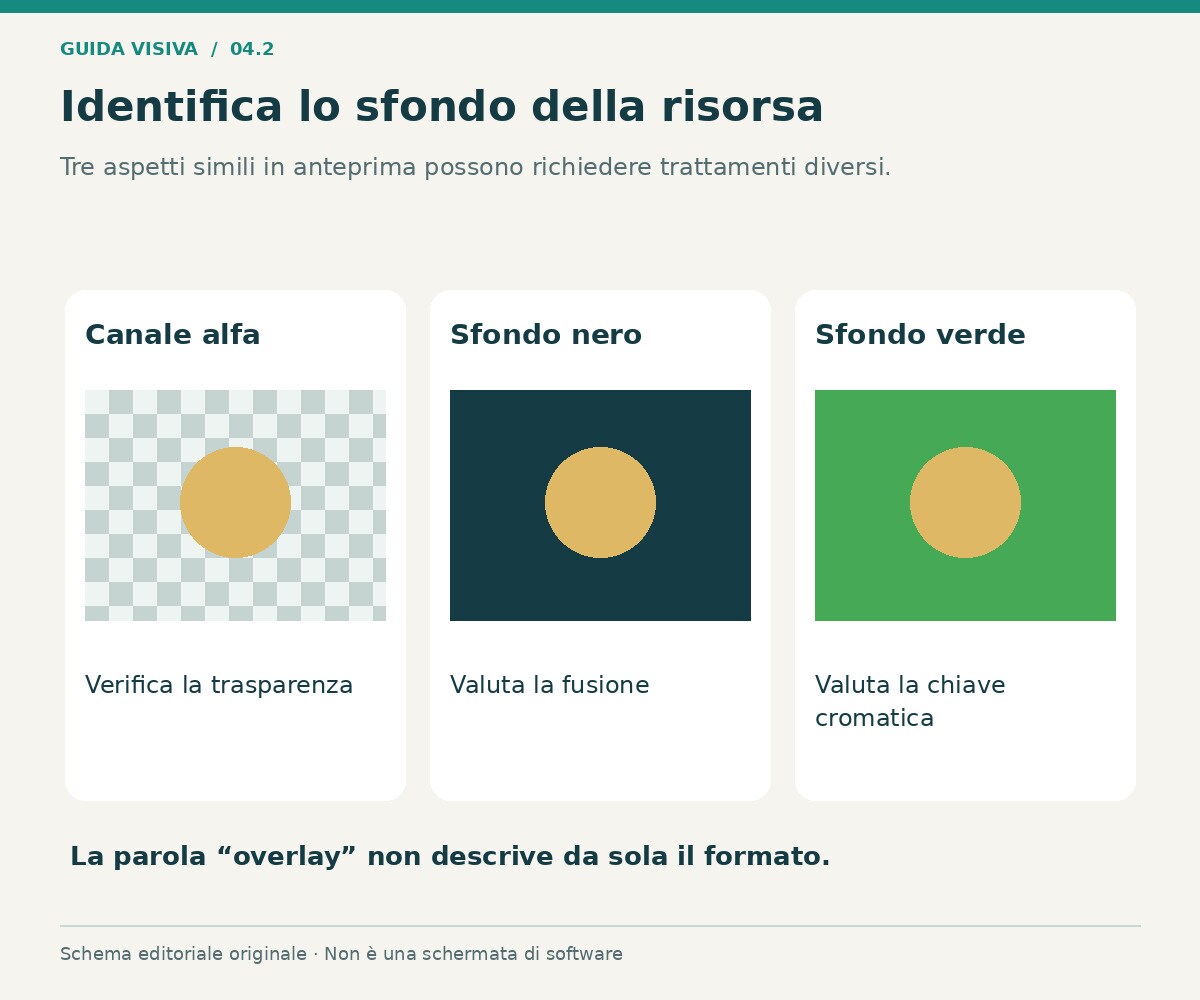
Se il file contiene un canale alfa riconosciuto, il livello inferiore dovrebbe comparire nelle aree trasparenti. Se invece vedi un rettangolo nero, controlla prima il formato e il trattamento previsto dall'autore. Per bagliori su nero, un metodo come Schermo può essere un punto di partenza; non è una soluzione universale per qualsiasi texture.
Con un elemento su verde, valuta la chiave cromatica e controlla i bordi. Non applicare il chroma key a un filmato su nero soltanto perché lo sfondo è uniforme: potresti eliminare dettagli scuri utili. Per una cornice PNG, invece, lavora su scala e posizione senza ricreare una trasparenza che esiste già.
Procedura pratica per applicare un overlay
- Crea un breve progetto di prova con una ripresa rappresentativa del video finale.
- Importa l'overlay e posizionalo su una traccia video superiore al girato.
- Identifica il metodo richiesto e verifica che il livello inferiore resti visibile correttamente.
- Adatta scala e posizione senza deformare elementi che devono mantenere le proporzioni.
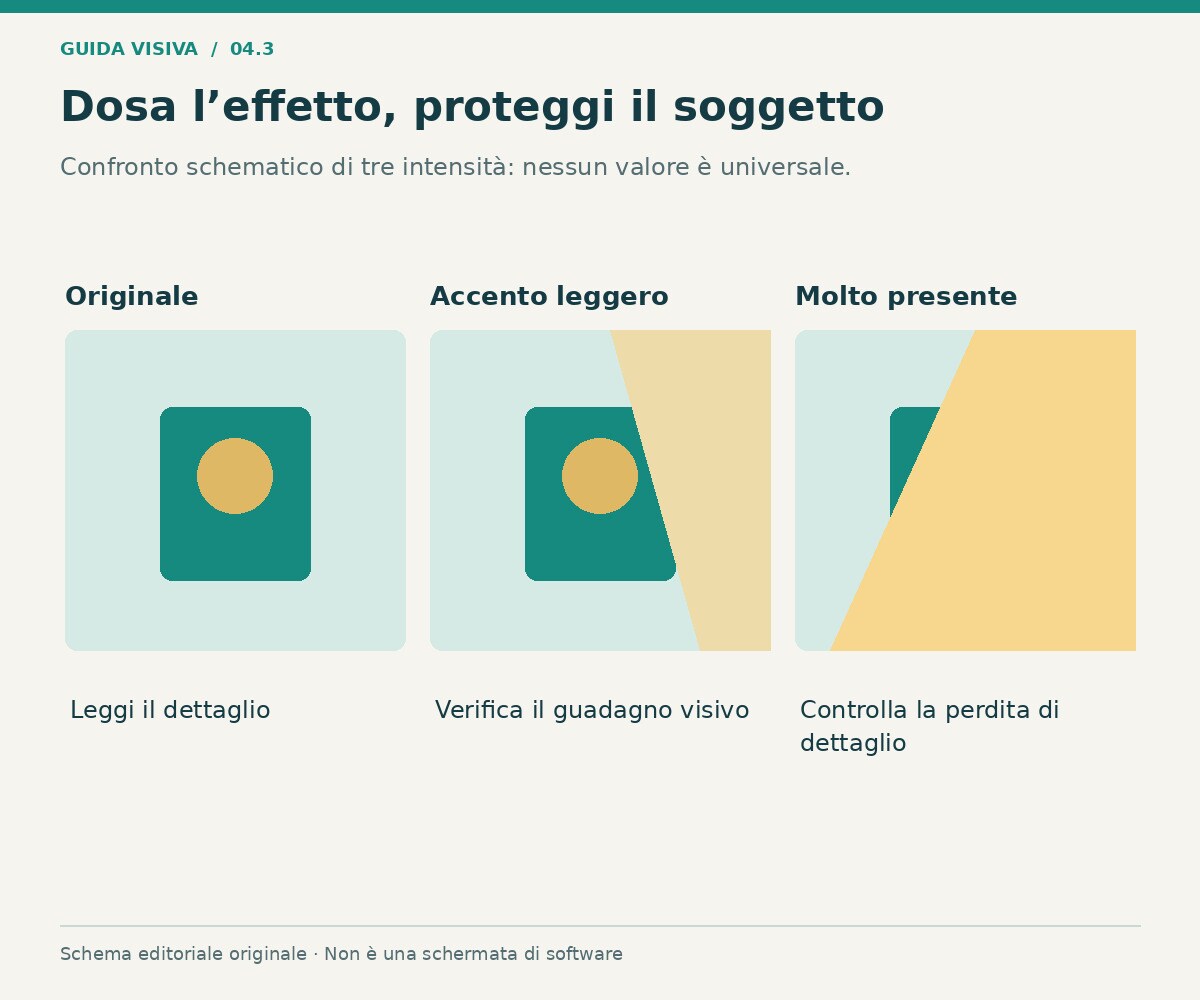
- Riduci l'intensità o l'opacità finché l'effetto sostiene la scena senza coprirla.
- Controlla i fotogrammi iniziali e finali, evitando comparse e sparizioni involontarie.
- Esporta un campione e verifica il risultato sul dispositivo di destinazione.
Durante il controllo, alterna effetto attivo e disattivato. Se il soggetto perde leggibilità ma il video non guadagna un'intenzione chiara, riduci o elimina l'overlay. Il confronto diretto è più affidabile dell'abitudine: dopo qualche minuto con una texture molto forte, è facile non accorgersi più di quanto stia alterando le immagini.
 Download protetto, nessun malware, nessun rischio - solo 1 clic per provare

Esempio: un riflesso luminoso su una scena di viaggio
Scegli una ripresa con una fonte di luce riconoscibile e un movimento non troppo rapido. Posiziona il bagliore sul lato coerente con quella fonte, poi regola la durata in modo che accompagni un momento preciso. Un lampo che arriva dal lato opposto senza motivo può sembrare un errore, anche se il colore è piacevole.
Ascolta il video mentre guardi l'effetto. Un overlay lento sopra una scena con montaggio frenetico può risultare fuori ritmo; un bagliore molto veloce sopra una frase tranquilla può sembrare gratuito. Prima di aggiungere un suono, verifica che l'effetto visivo sia già motivato. Non serve trasformare ogni riflesso in una transizione sonora.
Problemi frequenti e correzioni
Il nero rimane visibile: controlla se stai usando una normale clip senza alfa e se l'autore prevede una fusione. L'effetto è troppo bianco: riduci intensità e contrasto del livello, confrontando il volto o il dettaglio principale. Il bordo è verde: rivedi la chiave cromatica e la qualità della sorgente invece di aumentare indiscriminatamente la rimozione del colore.
La texture si ripete in modo evidente: cambia punto di ingresso o durata, oppure scegli un elemento meno riconoscibile. Il file non si importa: verifica codec, archivio estratto e programma previsto. Rinominare l'estensione non converte il contenuto. Il testo sparisce: sposta l'overlay sotto i titoli o riduci la presenza dell'effetto nelle zone dedicate alle parole.
Risorse operative per il compositing
Modulo risorsa — materiale da provare: esplora Mixkit Overlay e FootageCrate, annotando tipo di sfondo e formato prima di scaricare.
Modulo risorsa — metodo: consulta il tutorial Filmora sulla composizione video e la guida sul green screen. Servono per due trattamenti distinti: scegli quello adatto alla risorsa.
FAQ sugli overlay video gratis
Un overlay MP4 può avere lo sfondo nero?
Sì. Molti elementi luminosi vengono forniti su nero e richiedono un trattamento di fusione. Il nome del file non dimostra la presenza di trasparenza: verifica formato e istruzioni della fonte.
Posso importare un preset per Premiere in Filmora?
Non presumere che sia compatibile. Un preset dipende dal programma per cui è stato creato. Cerca un normale file multimediale compatibile oppure ricostruisci l'effetto con gli strumenti dell'editor.
Perché l'overlay rovina il colore del video?
Il livello può aggiungere luminosità o una dominante troppo forte. Riduci l'intensità e confronta il risultato con l'originale. Scegli una texture più neutra se devi mantenere fedeli i colori del prodotto.
Come uso un overlay in verticale?
Controlla dove cade l'elemento dopo il ritaglio. Non allargare automaticamente un file orizzontale deformandolo: prova a riposizionarlo o cerca una risorsa che funzioni già nel formato del progetto.
Devo inserire un effetto su ogni clip?
No. Una presenza selettiva aiuta a dare significato all'effetto. Usarlo ovunque può nascondere i dettagli e ridurre la differenza fra i momenti importanti e quelli di passaggio.
Conclusione
Per usare bene un overlay, scegli prima la funzione e poi il metodo di composizione. Scarica un campione, controlla formato e condizioni e misura l'effetto sul soggetto. La sovrapposizione funziona quando sembra appartenere al montaggio, non quando attira tutta l'attenzione su di sé.
Per approfondire: fonti di effetti video e risorse VFX.

