
 Garanzia di Download Sicuro, zero malware


Scegliere i font per sottotitoli significa decidere quanto lavoro dovrà fare lo spettatore per seguire il video. Un carattere elegante in una copertina può diventare faticoso quando appare per due secondi sopra immagini in movimento. La famiglia tipografica conta, ma va valutata insieme a dimensione, contrasto, durata e interruzioni di riga. Cambiare font non corregge un testo troppo lungo o una sincronizzazione sbagliata.
Questa guida propone famiglie da confrontare e un metodo di prova per video in italiano. Le indicazioni di stile sono scelte editoriali da verificare sul contenuto reale, non una classifica assoluta di leggibilità. L'obiettivo è creare sottotitoli chiari, con accenti corretti e una presenza grafica coerente su telefono e computer.
Risposta rapida: quali font provare per i sottotitoli?
Parti da Roboto, Noto Sans o Open Sans per una resa sobria; confronta Montserrat quando vuoi un carattere più evidente in frasi brevi e Atkinson Hyperlegible quando vuoi valutare forme pensate per distinguere meglio i caratteri. Prova sempre la stessa frase italiana su più scene. Se il file è SRT, ricorda che il font non è incorporato: l'aspetto dipende dal player oppure va fissato nel video tramite esportazione con testo impresso.
Prima scelta: sottotitoli impressi o file separato?
I sottotitoli impressi diventano parte dei fotogrammi esportati: il loro aspetto resta stabile, ma non possono essere disattivati come una traccia separata. Un file SRT conserva testo e tempi; non è un pacchetto tipografico. Il player può usare un font e uno stile propri. Questa differenza va chiarita prima di cercare un carattere particolare.
Se devi consegnare un video a un cliente, chiediti quali versioni servono: una con testo visibile, una pulita e un eventuale file di sottotitoli. Conserva il progetto modificabile, così puoi correggere un nome o una data senza ricostruire tutto. La scelta del font entra nel flusso di consegna, non soltanto nella grafica.
| Esigenza | Punto di partenza | Verifica utile |
|---|---|---|
| Tutorial con frasi complete | Sans serif sobrio | Lettura continua senza affaticamento |
| Reel con frasi brevi | Peso medio o marcato | Parole distinguibili sul telefono |
| Video multilingue | Famiglia con glifi necessari | Nomi, simboli e alfabeti del progetto |
| Video per pubblico vario | Forme ben distinguibili | Confusione fra lettere e numeri |
| Consegna SRT | Testo e tempi corretti | Aspetto nel player di destinazione |
Cinque famiglie da confrontare
Roboto: una prova iniziale per video sobri
Roboto su Google Fonts è una famiglia da prendere in considerazione per tutorial e spiegazioni. Usala come punto di confronto: imposta la stessa frase, una dimensione costante e un peso intermedio, poi osserva il testo su una scena chiara e una scura. Non scegliere la variante più sottile soltanto perché sembra elegante nell'anteprima.
Punti di forza: aspetto sobrio e facile da inserire in molti progetti. Limiti: una resa neutra può sembrare poco caratterizzante se cerchi un'identità grafica forte. Scenario adatto: video didattici e parlato continuo. La raccomandazione è editoriale: verifica nel file scaricato i caratteri richiesti e conserva la licenza associata alla versione utilizzata.
Noto Sans: considerare i caratteri necessari
Noto Sans è una candidata utile quando il testo comprende italiano e nomi provenienti da altre lingue. La famiglia Noto comprende progetti per scritture diverse: non presumere che un singolo file copra qualsiasi alfabeto. Prepara un campione con i nomi reali presenti nel video e verifica la variante che stai installando.
Punti di forza: punto di partenza per un lavoro attento alla copertura dei caratteri. Limiti: file e famiglie specifiche vanno scelti correttamente; un font sostitutivo può passare inosservato durante il montaggio. Scenario adatto: lezioni e video con terminologia internazionale. La documentazione Noto Sans aiuta a identificare il progetto di riferimento.
Open Sans: confrontare il comfort sulle frasi lunghe
Open Sans è una famiglia da provare per sottotitoli composti da frasi complete. Mettila a confronto con Roboto usando la stessa scena e lo stesso ingombro visivo. Se una variante occupa più spazio, non ridurla automaticamente fino a renderla piccola: valuta prima una divisione migliore del testo.
Punti di forza: candidata sobria per lettura continuativa. Limiti: l'aspetto finale dipende molto da peso e dimensione; il nome del font non garantisce il risultato. Scenario adatto: interviste, spiegazioni e contenuti informativi. Scarica dalla fonte ufficiale e mantieni nel progetto il riferimento al file effettivamente usato, evitando versioni provenienti da archivi sconosciuti.
Montserrat: dare rilievo alle frasi brevi
Montserrat può essere una scelta da confrontare quando vuoi dare più presenza grafica a poche parole. Provala su un titolo breve o su sottotitoli essenziali, controllando che il peso non chiuda gli spazi interni delle lettere dopo l'esportazione. Un carattere deciso non richiede necessariamente dimensioni enormi o animazioni continue.
Punti di forza: identità visiva evidente, utile per testi brevi. Limiti: nei passaggi affollati può richiedere più spazio e una segmentazione attenta. Scenario adatto: Reel, introduzioni e messaggi sintetici. Si tratta di un consiglio di stile, da verificare sulle parole reali del video e sullo schermo più piccolo previsto.
Atkinson Hyperlegible: distinguere lettere e numeri
Atkinson Hyperlegible del Braille Institute nasce con attenzione alla distinzione delle forme, comprese lettere e cifre simili. È una famiglia interessante da valutare quando i sottotitoli includono codici, numeri e termini che non devono essere confusi. La scelta del carattere, comunque, non sostituisce una buona composizione del testo.
Punti di forza: progetto orientato alla riconoscibilità dei caratteri. Limiti: l'efficacia nel tuo video dipende anche da contrasto, dimensione e tempi; non promettere accessibilità universale scegliendo soltanto un font. Scenario adatto: tutorial con dati e video per un pubblico ampio. Consulta la pagina ufficiale per versioni, download e condizioni di impiego.
Come testare accenti, apostrofi e numeri in italiano
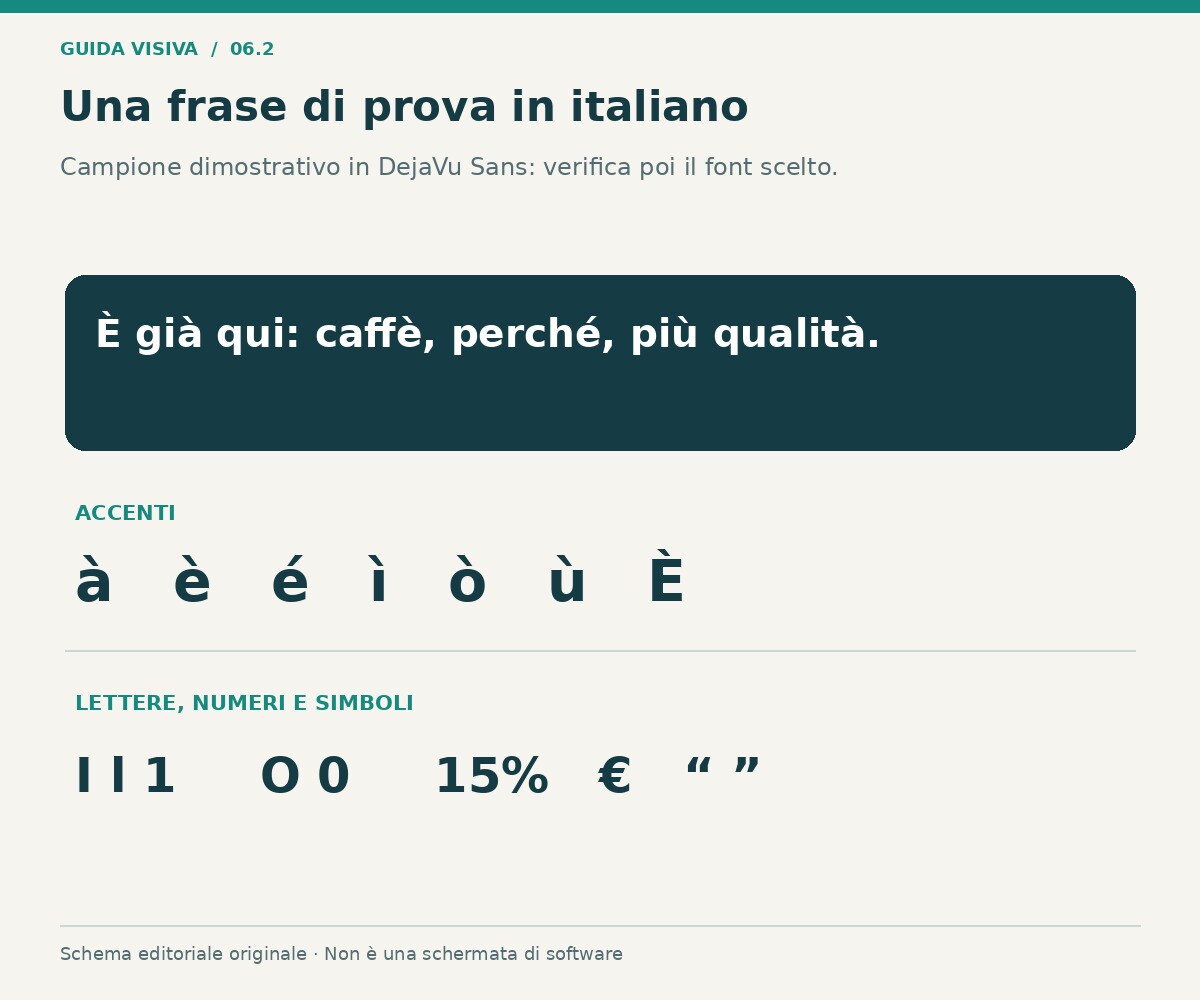
Prepara una frase che contenga à, è, é, ì, ò, ù e una maiuscola accentata come È. Aggiungi apostrofi, virgolette, percentuali e numeri se compaiono nel video. Controlla che nessun simbolo venga sostituito da un quadratino o da un carattere diverso. Fai la prova sul file esportato, non soltanto nell'editor.
Per dati e istruzioni, confronta anche sequenze come I, l, 1 e O, 0. Il contesto può aiutare a capire una parola, ma non sempre permette di distinguere un codice o una misura. Se una sequenza resta ambigua, cambia font, riscrivi l'informazione quando possibile oppure dedica più spazio al dato importante.
Dimensioni, contrasto e interruzioni di riga
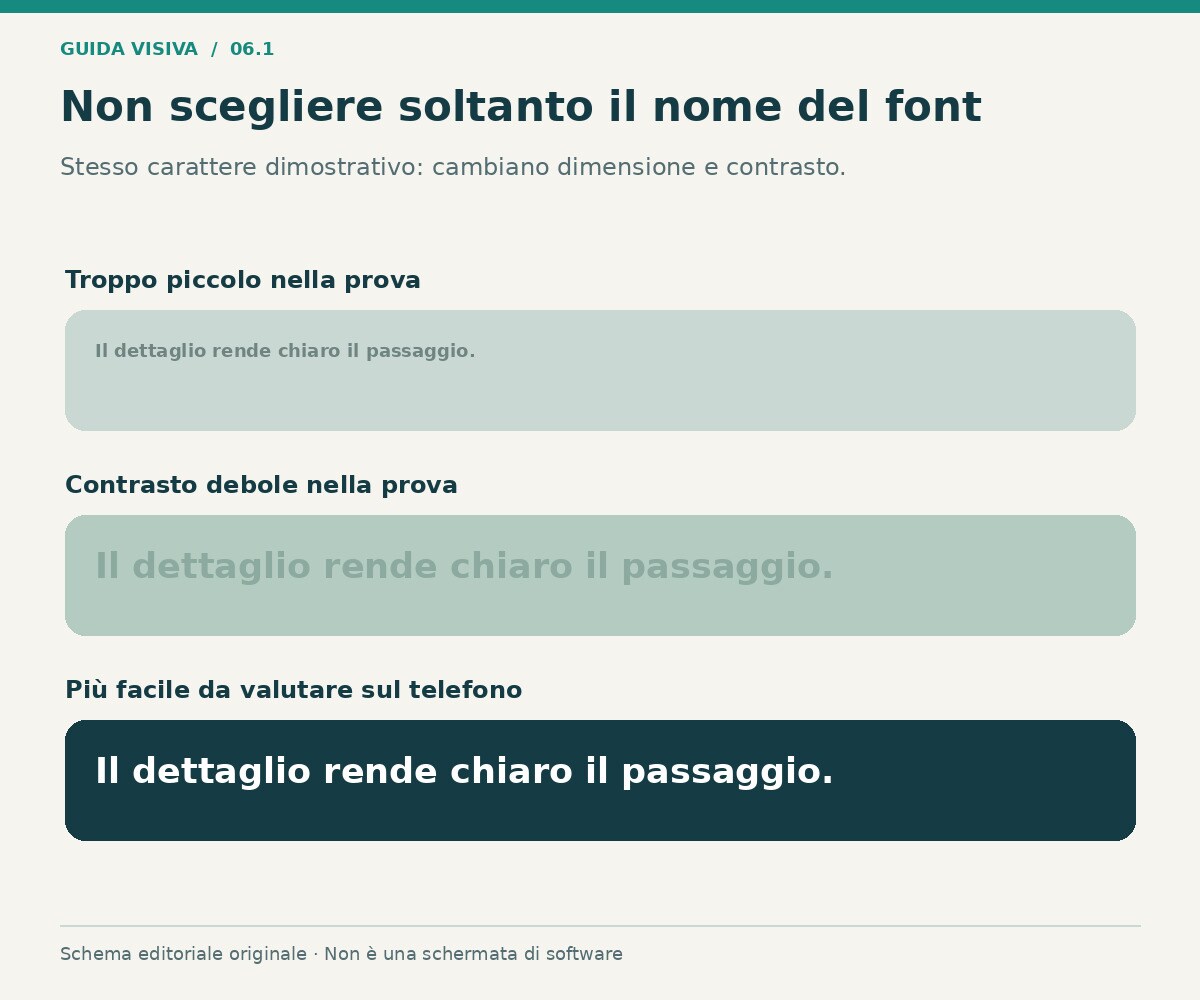
Valuta la dimensione sul dispositivo finale: una finestra di anteprima grande può nascondere un problema che sul telefono è evidente. Per iniziare, prova poche parole per blocco e una composizione semplice su una o due righe. Non comprimere tutta la trascrizione nello stesso spazio: se il parlato è molto denso, rivedi segmentazione e durata.
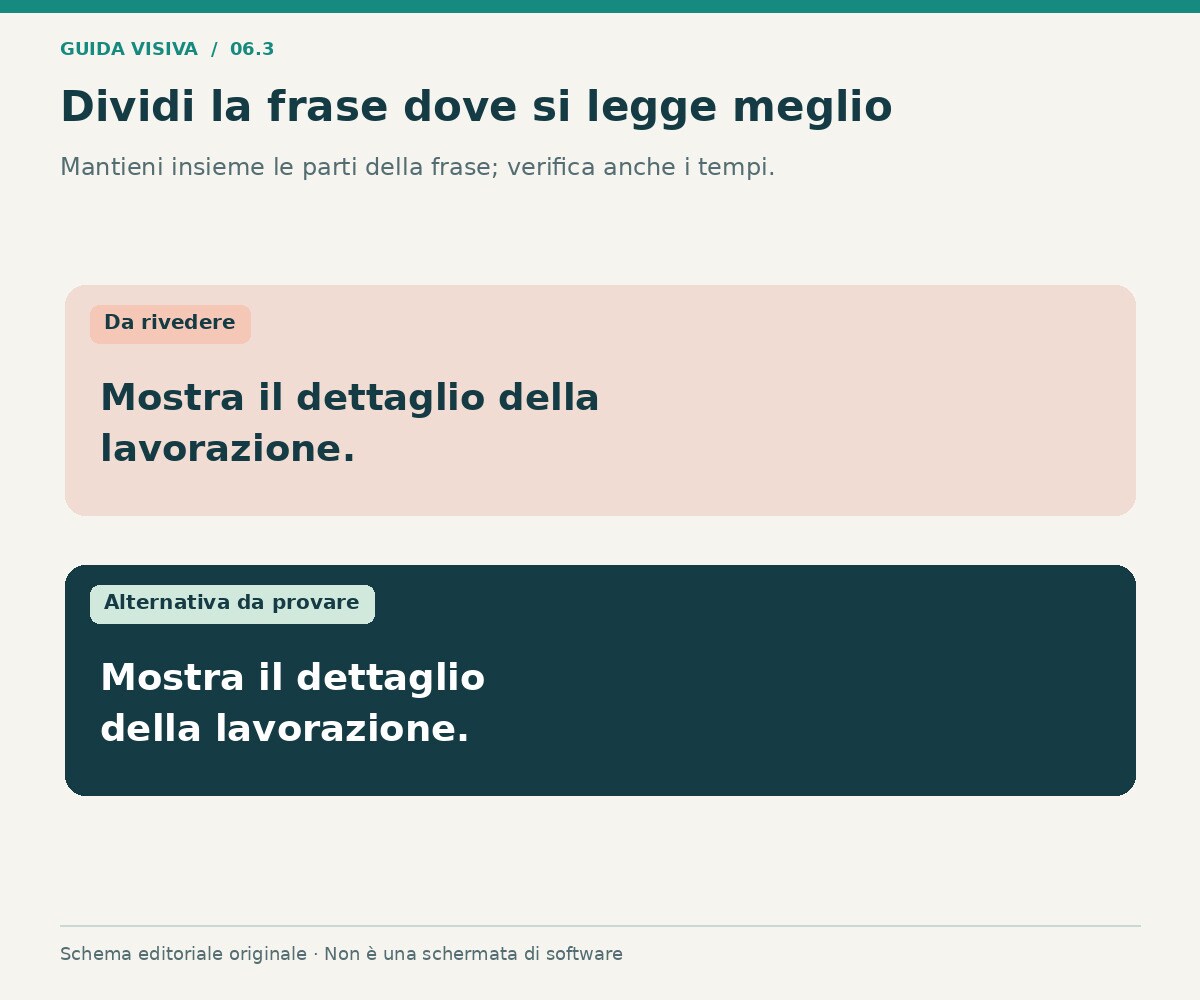
Mantieni unite le parti della frase che si leggono insieme, come articolo e nome o preposizione e complemento. Un'interruzione casuale può obbligare lo spettatore a ricostruire il senso. Quando il testo cambia, evita che rimanga visibile una sola parola isolata senza motivo. Il lavoro sulla frase è spesso più importante di un effetto grafico sofisticato.
Usa bordo, ombra o un fondino quando aiutano a separare il testo dallo sfondo. Controlla il contrasto lungo tutta la scena, soprattutto se la camera si muove. Una parola leggibile sopra un muro scuro può sparire quando passa davanti a una finestra. Non affidarti a un unico fotogramma per approvare lo stile.
Applicare lo stile in Filmora
Filmora permette di lavorare su titoli e testo nel progetto. Puoi consultare la guida ai titoli e il tutorial di personalizzazione per i controlli disponibili. Il percorso preciso e la gestione dei sottotitoli dipendono dalla versione e dal tipo di elemento usato.
Punti di forza: testo, immagini e audio si verificano insieme. Limiti: una trascrizione automatica va comunque rivista e un font installato può richiedere il riavvio dell'applicazione. Scenario adatto: creator che vogliono mantenere coerente lo stile nel video finale. Le condizioni delle funzioni automatiche e dell'esportazione vanno verificate nel piano utilizzato.
- Scarica il font dalla fonte ufficiale e installa i file necessari nel sistema.
- Apri o riavvia l'editor e verifica che la famiglia sia disponibile.
- Prepara un breve segmento con parlato, testo corretto e immagini rappresentative.
- Imposta famiglia, peso e dimensione, poi controlla accenti e punteggiatura.
- Regola il posizionamento considerando volto, oggetti importanti e interfaccia della piattaforma.
- Applica lo stile agli altri blocchi controllando che il testo non debordi.
- Esporta un campione e leggilo sul telefono alla normale velocità di riproduzione.
 Download protetto, nessun malware, nessun rischio - solo 1 clic per provare

Esempio: due stili per lo stesso tutorial
Prepara una versione sobria con testo chiaro e un fondino discreto, poi una seconda con un peso più deciso e parole brevi. Mantieni identici tempi e contenuto, così confronti davvero lo stile. Se nella seconda versione devi accorciare troppo le frasi per farle entrare, valuta se l'estetica sta limitando la spiegazione.
Chiedi a una persona di guardare il segmento una sola volta, senza fermarlo. Domanda quali parole ha perso e se il testo copre un dettaglio utile. Non cercare soltanto un giudizio estetico. Il criterio principale è riuscire a seguire il contenuto alla velocità normale, anche quando lo sfondo cambia.
Risorse di confronto
Modulo risorsa — famiglie: apri Google Fonts e la pagina Atkinson Hyperlegible. Usa la stessa frase di prova per confrontare le alternative e scarica soltanto quelle necessarie.
Modulo risorsa — applicazione: consulta il tutorial Filmora sui titoli. Distingui sempre le regolazioni del testo impresso dalla gestione di un file separato destinato a un player.
FAQ sui font per sottotitoli
Qual è il miglior font per sottotitoli?
Non esiste una risposta unica. Inizia con una famiglia sobria e confrontala sul video reale. Dimensione, contrasto, durata e qualità del testo incidono almeno quanto il nome del carattere.
Un file SRT conserva il font scelto?
No, il normale SRT contiene testo e tempi, non il font incorporato. L'aspetto viene gestito dal player. Per un risultato visivo fisso, puoi esportare una versione con il testo impresso nei fotogrammi.
Perché il font installato non appare nell'editor?
Controlla che l'installazione sia completata, che il formato sia supportato e che il programma sia stato riavviato. Verifica anche il nome della famiglia, che può differire dal nome del file scaricato.
I sottotitoli devono essere sempre tutti maiuscoli?
No. Le maiuscole possono funzionare per messaggi brevi, ma per frasi lunghe conviene confrontare una composizione più naturale. Mantieni comunque gli accenti corretti, anche nelle lettere maiuscole.
Posso usare un font gratuito in un video commerciale?
Leggi la licenza della versione scaricata. La gratuità del download non descrive tutte le condizioni. Conserva il file di licenza e verifica eventuali obblighi prima della consegna del progetto.
Conclusione
Scegli il font dopo aver chiarito formato di consegna e tipo di testo. Prova poche famiglie su scene diverse, controlla gli accenti e leggi l'esportazione sul telefono. Il sottotitolo migliore è quello che permette di seguire il video senza richiedere uno sforzo aggiuntivo.
Per approfondire: sottotitoli per i Reel di Instagram.

