
 Garanzia di Download Sicuro, zero malware


I sottotitoli rendono i Reels più facili da seguire senza audio, migliorano la comprensione e aiutano a raggiungere pubblici più ampi. Possono essere creati direttamente su Instagram, generati automaticamente con Filmora oppure scritti e tradotti manualmente. Questa guida spiega quando usare ogni metodo, come correggere la trascrizione e come scegliere font, colore, posizione e animazione.
Per aggiungere sottotitoli a un Reel puoi usare la funzione di trascrizione di Instagram, generarli automaticamente in Filmora oppure inserirli manualmente. Il metodo più veloce è la trascrizione automatica; quello più preciso è creare il testo in un editor, correggerlo e poi esportare il video. Mantieni ogni riga breve, usa un font ad alto contrasto, posiziona il testo nella zona centrale inferiore senza coprire volto o interfaccia e verifica sempre nomi, numeri e termini tecnici.
Perché aggiungere sottotitoli ai Reels
Molte persone guardano i contenuti social senza audio, per scelta o perché si trovano in luoghi pubblici. Senza sottotitoli, un Reel basato sul parlato può perdere significato già nei primi secondi. Il testo aiuta a seguire frasi rapide, accenti, termini tecnici e audio registrato in ambienti rumorosi.
I sottotitoli possono inoltre evidenziare parole chiave, rafforzare il ritmo e rendere chiara la struttura del messaggio. Per tutorial, contenuti educativi, testimonianze e video business sono spesso un elemento essenziale.
Maggiore comprensione
Lo spettatore può leggere una frase anche se la pronuncia è veloce o il suono non è perfetto. Questo riduce l’attrito e mantiene il focus sul contenuto.
Più accessibilità
Le persone sorde o con difficoltà uditive possono comprendere il contenuto. Anche chi non conosce perfettamente la lingua può leggere e rivedere le parole.
Più attenzione visiva
Quando sono ben progettati, i sottotitoli guidano lo sguardo e sottolineano i concetti importanti. Devono però sostenere il video, non coprirlo.
Sottotitoli automatici, manuali e tradotti
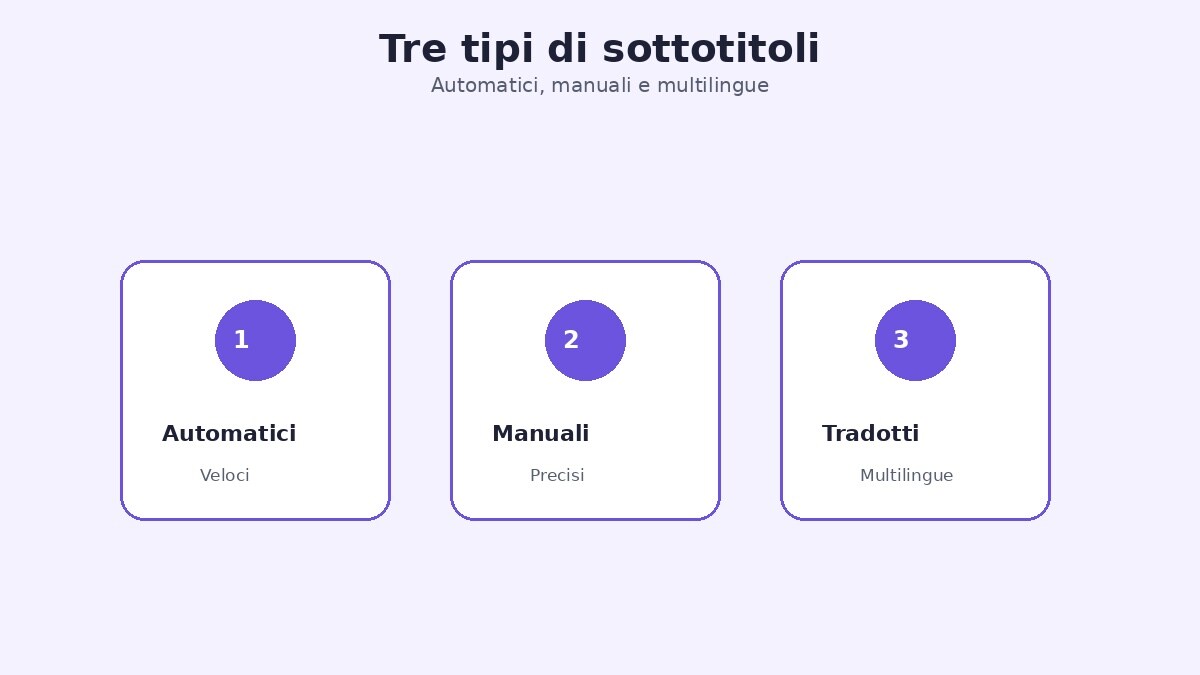
| Tipo | Vantaggi | Limiti | Quando usarlo |
|---|---|---|---|
| Automatici | Veloci e scalabili | Possibili errori | Reels frequenti e talking head |
| Manuali | Massima precisione | Più tempo | Campagne e contenuti premium |
| Tradotti | Pubblico internazionale | Serve revisione | Profili multilingue |
Quando scegliere la trascrizione automatica
È ideale quando pubblichi spesso o hai video con parlato chiaro. Genera rapidamente una prima versione e concentra il lavoro sulla correzione.
Quando scrivere manualmente
Conviene per annunci, nomi propri, termini specialistici o messaggi in cui ogni parola deve essere esatta. Puoi anche condensare il parlato in frasi più brevi.
Quando tradurre
La traduzione è utile per mercati diversi. Non limitarti a una conversione letterale: adatta lunghezza, tono e riferimenti culturali.
Come aggiungere sottotitoli direttamente su Instagram
Il metodo interno a Instagram è adatto a chi vuole creare e pubblicare rapidamente senza passare da un editor esterno. Le opzioni possono cambiare in base alla versione dell’app e all’account.
- Apri Instagram. Crea un nuovo Reel.
- Registra o importa il video. Usa una clip verticale.
- Apri gli strumenti di modifica. Cerca testo, caption o sottotitoli.
- Genera la trascrizione. Lascia che Instagram riconosca il parlato.
- Controlla il testo. Correggi parole e punteggiatura.
- Scegli lo stile. Imposta font, colore e posizione.
- Verifica il timing. Riproduci il Reel per intero.
- Pubblica. Completa cover e descrizione.
Vantaggi
È rapido, integrato e non richiede esportazioni. Lo stile è già pensato per il formato verticale.
Limiti
Il controllo su timing, animazioni, correzioni e riutilizzo può essere limitato. Se devi pubblicare lo stesso video su più piattaforme, è spesso meglio creare i sottotitoli prima dell’upload.
Come aggiungere sottotitoli automatici con Filmora su PC
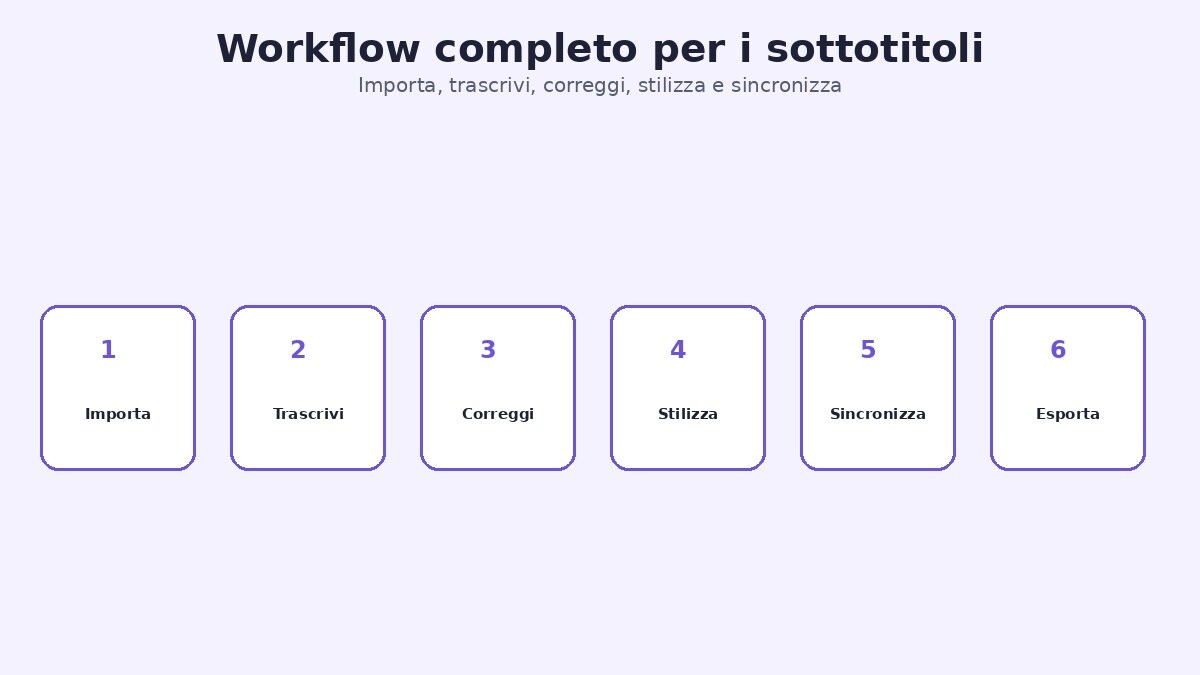
- Crea un progetto 9:16.
- Importa il Reel.
- Avvia il riconoscimento vocale.
- Seleziona la lingua.
- Correggi la trascrizione.
- Riduci le righe.
- Personalizza lo stile.
- Sincronizza sulla timeline.
- Esporta e controlla sul telefono.
Perché usare un editor desktop
Puoi gestire con precisione il timing, uniformare lo stile, modificare più sottotitoli insieme e creare versioni in lingue diverse. È utile per aziende, creator professionali e produzione in serie.
Come velocizzare la revisione
Controlla con particolare attenzione nomi, numeri, parole straniere e passaggi con audio poco chiaro. Elimina ripetizioni inutili quando rendono il testo troppo denso.
Crea sottotitoli coerenti per più Reels
Con Filmora puoi generare la trascrizione, correggere il testo e applicare uno stile uniforme a una serie di video verticali.
Come aggiungere sottotitoli su smartphone con Filmora
Il workflow mobile è adatto a contenuti quotidiani e montaggio rapido. Puoi importare il Reel, generare il testo, correggere e pubblicare senza trasferire file al computer.
- Apri Filmora e crea un progetto.
- Importa il video verticale.
- Apri gli strumenti di testo o sottotitoli automatici.
- Seleziona la lingua e avvia la trascrizione.
- Correggi gli errori e accorcia le frasi.
- Scegli uno stile leggibile.
- Controlla il risultato a schermo intero.
- Esporta e carica su Instagram.
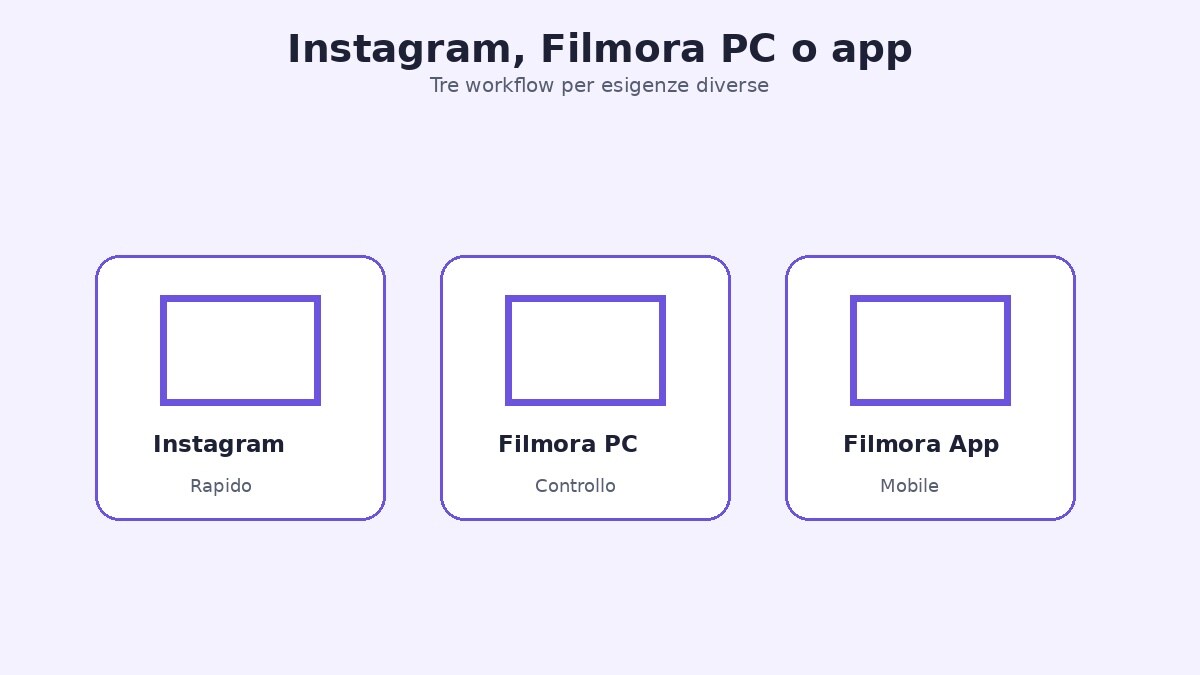
| Metodo | Velocità | Controllo | Riutilizzo |
|---|---|---|---|
| Molto alta | Base | Limitato | |
| Filmora PC | Media | Alto | Alto |
| Filmora mobile | Alta | Medio | Medio |
Come rendere leggibili i sottotitoli
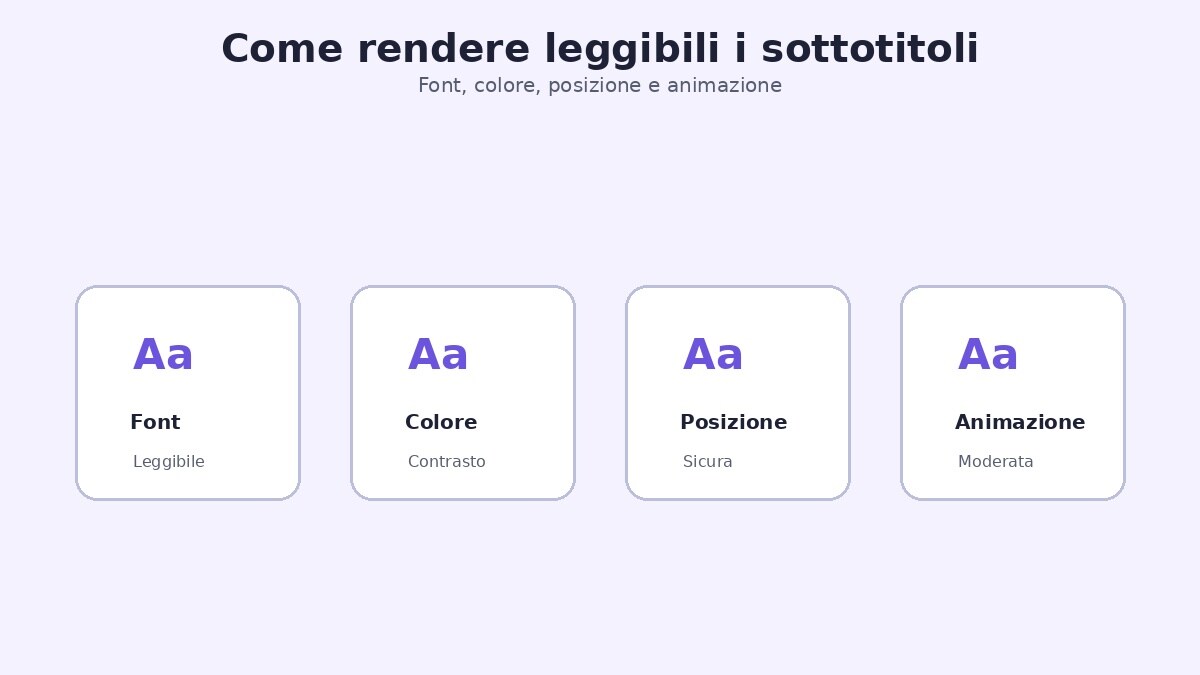
Font
Scegli un carattere semplice, con lettere ben distinguibili. Evita font sottili, decorativi o troppo condensati.
Colore e contrasto
Usa bianco con bordo scuro, nero su sfondo chiaro oppure un box semitrasparente. Controlla scene luminose e scure.
Posizione
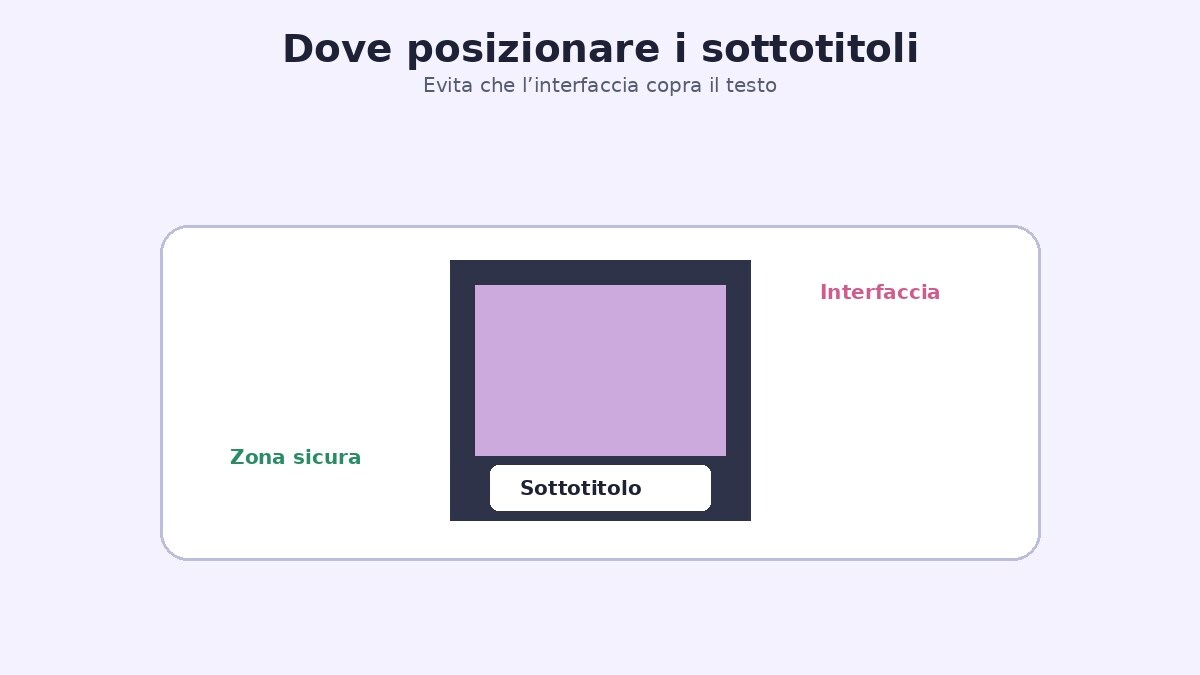
La zona inferiore centrale è comune, ma non devi scendere troppo. Instagram mostra pulsanti, descrizione e altri elementi.
Lunghezza
Una schermata deve contenere poche parole. Spezza una frase lunga in due o più segmenti e sincronizza ogni parte con il parlato.
Animazione
Usa animazioni semplici. Parole che saltano o cambiano colore a ogni sillaba possono diventare faticose se applicate a tutto il video.
Evidenziazione
Puoi cambiare colore a numeri, verbi o concetti centrali. Limita l’evidenziazione a una o due parole per frase.
Come tradurre i sottotitoli dei Reels
La traduzione consente di pubblicare lo stesso contenuto per mercati diversi. Puoi creare una versione per lingua oppure mantenere l’audio originale e aggiungere sottotitoli tradotti.
Traduzione automatica
È veloce e utile come prima bozza. Controlla modi di dire, nomi, unità di misura, tono e termini specifici.
Adattamento manuale
Una traduzione corretta può essere troppo lunga per lo schermo. Riduci la frase mantenendo significato e tono.
Una o due lingue?
Due lingue possono sovraccaricare lo schermo. Quando possibile, crea versioni separate.
Sottotitoli e accessibilità
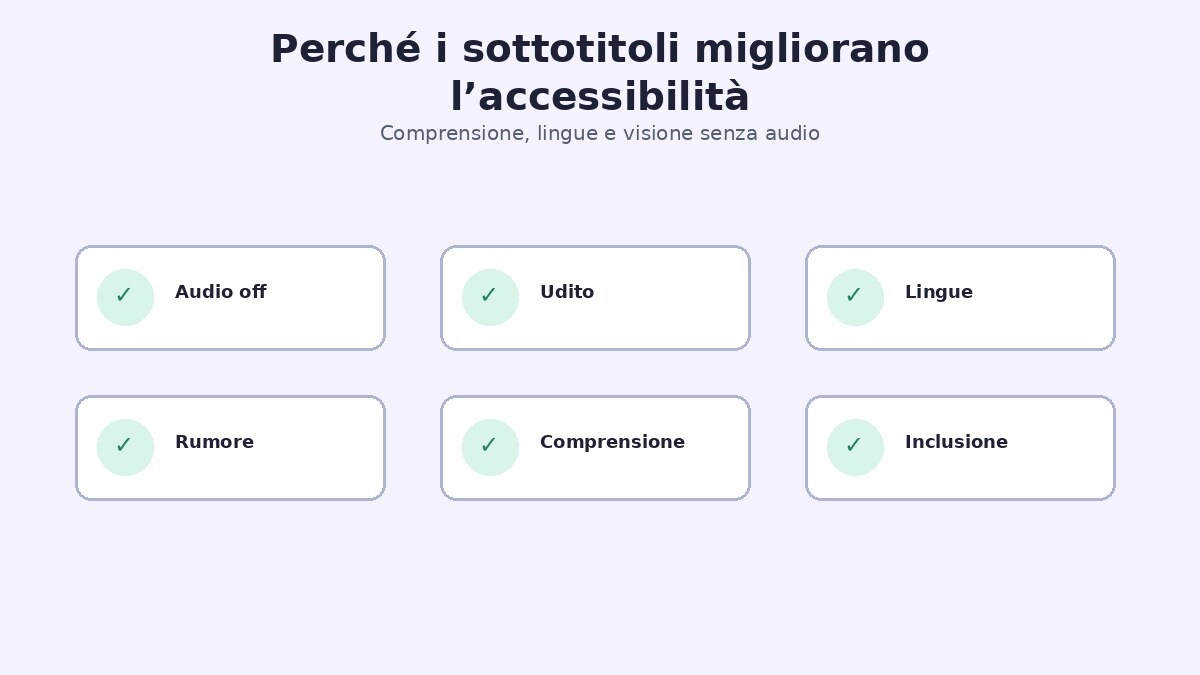
Visione senza audio
Il contenuto resta comprensibile in ufficio, sui mezzi o in ambienti pubblici.
Difficoltà uditive
Il parlato diventa accessibile attraverso il testo.
Lingua non madre
Leggere facilita la comprensione di pronuncia e vocaboli.
Audio imperfetto
Rumore ed eco non impediscono di seguire il messaggio.
Descrivere i suoni importanti
Se una risata, un rumore o una musica sono necessari per capire la scena, puoi indicarli tra parentesi.
Non affidarti soltanto al colore
Se evidenzi speaker diversi, usa anche posizione, etichette o stile.
Errori da evitare
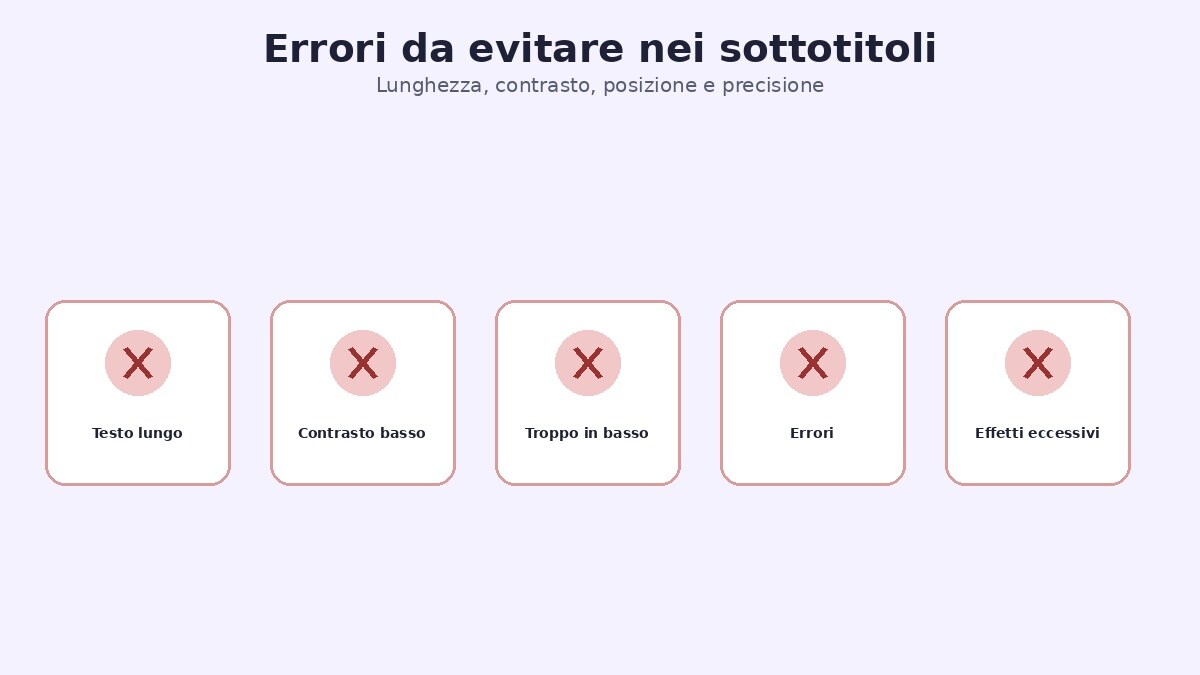
Pubblicare senza correzione
La trascrizione automatica può interpretare male nomi, numeri, accenti e parole straniere.
Frasi troppo lunghe
Lo spettatore non deve scegliere tra leggere e guardare il video.
Testo troppo in basso
Pulsanti e descrizione possono coprirlo.
Contrasto insufficiente
Usa bordo, ombra o box per separare il testo dallo sfondo.
Animazioni eccessive
Troppi movimenti distraggono dal contenuto.
Sincronizzazione imprecisa
Un sottotitolo troppo presto anticipa la frase; uno in ritardo confonde.
Checklist prima di pubblicare
- La trascrizione corrisponde al parlato?
- Nomi e numeri sono corretti?
- Ogni schermata contiene poche parole?
- Il testo resta abbastanza a lungo?
- Il font è leggibile?
- Il contrasto funziona su tutte le scene?
- I sottotitoli non coprono il volto?
- La posizione evita l’interfaccia?
- Le animazioni sono moderate?
- La traduzione è naturale?
- Il Reel è stato controllato su smartphone?
FAQ
Come mettere i sottotitoli automatici nei Reels?
Usa la funzione di caption di Instagram oppure genera i sottotitoli in Filmora e carica il video già sottotitolato.
Instagram genera automaticamente i sottotitoli?
In molte versioni dell’app sono disponibili funzioni automatiche, ma disponibilità e interfaccia possono variare.
Come correggere i sottotitoli automatici?
Rivedi ogni segmento, correggi parole e punteggiatura e verifica la sincronizzazione.
Qual è il font migliore?
Un sans serif semplice, spesso e ben leggibile.
Dove posizionare i sottotitoli?
Nella zona centrale inferiore, ma abbastanza in alto da non essere coperti.
Quante parole usare per schermata?
Usa gruppi brevi e leggibili; dividi le frasi lunghe.
Come tradurre i sottotitoli?
Genera la trascrizione, traducila e adattala alla durata e al tono.
È meglio Instagram o Filmora?
Instagram è più rapido; Filmora offre più controllo su stile, timing e riutilizzo.
I sottotitoli migliorano le visualizzazioni?
Non garantiscono risultati, ma rendono il contenuto comprensibile senza audio.
Come creare sottotitoli parola per parola?
Usa caption dinamiche o dividi la trascrizione in segmenti brevi.
Come evitare che Instagram li copra?
Lascia margini laterali e inferiori e controlla l’anteprima.
Filmora può crearli automaticamente?
Sì. Puoi generare una bozza, correggerla, personalizzare lo stile ed esportare il video verticale.
Come ottimizzare i sottotitoli per retention e brand
I sottotitoli non devono essere considerati un’aggiunta finale. Se vengono progettati già durante la scrittura e il montaggio, possono sostenere il ritmo e rendere il messaggio più facile da ricordare. Il primo passo è decidere quali parole devono essere lette, quali possono restare soltanto nell’audio e quali meritano un’enfasi visiva.
Scrivi per essere letto su uno schermo piccolo
Una frase perfetta sulla carta può risultare troppo lunga in un Reel. Riduci subordinate, incisi e ripetizioni. Trasforma concetti complessi in segmenti brevi, ciascuno associato a un’idea visiva. Questo aiuta lo spettatore a leggere senza perdere ciò che accade nel video.
Usa una gerarchia visiva semplice
Il testo principale deve essere immediatamente leggibile. Parole chiave, numeri e risultati possono avere un colore o un peso diverso, mentre le informazioni secondarie dovrebbero restare più discrete. Una gerarchia coerente evita che ogni frase sembri un nuovo design.
Adatta i sottotitoli al tono del brand
Un profilo beauty può usare uno stile morbido e luminoso; un canale gaming può scegliere un contrasto più forte; un’azienda dovrebbe privilegiare chiarezza e coerenza con font e colori ufficiali. Il tono visivo deve accompagnare il contenuto senza ridurne la leggibilità.
Sincronizza testo e montaggio
Quando cambia scena, evita che una frase resti a metà se non è necessario. Un nuovo segmento testuale può coincidere con un taglio, un cambio di inquadratura o un gesto. Questa sincronizzazione rende il Reel più ordinato e aiuta la retention.
Prepara preset riutilizzabili
Se pubblichi spesso, crea uno stile base con font, dimensione, colore, bordo, posizione e animazione. Un preset riduce il tempo di produzione e rende riconoscibili i contenuti. Prevedi almeno una variante per sfondi chiari e una per sfondi scuri.
Come gestire sottotitoli per interviste, tutorial e video veloci
Interviste e dialoghi
Indica chiaramente chi parla quando le voci non sono facilmente distinguibili. Puoi usare un’etichetta, una posizione differente o una variazione di colore. Evita però di introdurre troppi codici visivi: il pubblico deve comprenderli senza istruzioni.
Tutorial passo dopo passo
Nei tutorial, il sottotitolo può diventare una micro-istruzione. Mantieni il verbo all’inizio, per esempio “Apri il menu”, “Seleziona il formato” o “Esporta in 9:16”. Questo rende il contenuto più facile da salvare e consultare.
Reels con parlato molto rapido
Non è obbligatorio trascrivere ogni parola. Puoi condensare il significato mantenendo i passaggi essenziali. Se il testo cambia troppo velocemente, lo spettatore potrebbe rileggere e perdere il video. In alternativa, rallenta leggermente il parlato o riduci la quantità di informazioni.
Video con musica e poche parole
Quando il parlato è minimo, usa il testo come elemento narrativo. Presenta contesto, luogo, data o emozione, ma evita di aggiungere frasi decorative che non aiutano a capire il contenuto.
Contenuti promozionali
Per un prodotto o un servizio, usa sottotitoli orientati al beneficio: problema, vantaggio, prova e call to action. Non riempire lo schermo con specifiche. Mostra una sola informazione chiave per volta e lascia il prezzo o l’offerta nel momento più rilevante.
Come controllare la qualità prima della pubblicazione
Un controllo finale deve considerare accuratezza linguistica, qualità visiva e comportamento sulla piattaforma. Guarda il video su un telefono reale, non soltanto nell’editor. Verifica che il testo non venga tagliato, coperto o reso troppo piccolo dall’interfaccia.
Controllo linguistico
Rileggi il testo separatamente dal video. Cerca errori di ortografia, punteggiatura incoerente, maiuscole inutili e parole spezzate male. Nei contenuti professionali, una seconda revisione può evitare errori che compromettono la credibilità.
Controllo temporale
Ogni sottotitolo dovrebbe apparire quando la frase inizia e scomparire poco dopo la fine. Se due segmenti sono molto vicini, evita lampeggi o intervalli vuoti troppo brevi. La transizione deve sembrare naturale.
Controllo su più schermi
Un testo leggibile su un monitor grande può risultare piccolo sul telefono. Se il Reel sarà riutilizzato anche su TikTok o Shorts, verifica che la posizione resti sicura sulle diverse interfacce.
Controllo della coerenza editoriale
Se il Reel appartiene a una serie, confronta i sottotitoli con i video precedenti. Dimensione, posizione, colori e ritmo dovrebbero essere riconoscibili. Una coerenza visiva costante aiuta il pubblico a identificare subito il formato e riduce il tempo necessario per comprendere come leggere il contenuto.
Archiviazione e riutilizzo
Conserva una versione del progetto con testo modificabile. In questo modo potrai aggiornare una parola, cambiare lingua, creare una variante per TikTok o Shorts e adattare la call to action senza ricominciare da zero. Per i team, usa nomi file chiari e indica lingua, formato e versione.
Test con utenti reali
Prima di pubblicare una campagna importante, mostra il Reel a una persona che non conosce il contesto. Chiedi cosa ha capito, quali parole ricorda e se ha avuto tempo di leggere tutto. Un test breve può rivelare problemi che chi ha montato il video non nota più.
Conclusione
Aggiungere sottotitoli ai Reels significa rendere il contenuto più accessibile, comprensibile e adatto alla visione senza audio. Instagram offre un metodo rapido, mentre Filmora su PC e mobile permette di controllare con maggiore precisione trascrizione, timing, stile e traduzione.
Il workflow migliore è semplice: genera una prima bozza, correggi il testo, riduci le frasi, applica uno stile leggibile e verifica il risultato su smartphone.
Contenuto editoriale originale. Funzioni e interfacce possono cambiare in base a versione, lingua e dispositivo.

