

Quando si cerca un editor video gratuito online, 123 Video Editor emerge spesso come una delle principali raccomandazioni. È popolare come soluzione di riferimento per un montaggio video online rapido e facile. Come strumento gratuito, offre funzioni essenziali come il taglio, il ritaglio e l'editing di base. È perfetto per modifiche semplici al volo senza scaricare alcun software.
In questo articolo, approfondiremo le funzionalità di 123apps Video Editor. Forniremo anche una guida passo-passo per modificare i tuoi video con questo strumento. Poi, per coloro che cercano capacità di editing più avanzate, presenteremo Wondershare Filmora come complemento. Pronto a migliorare le tue competenze di editing video? Iniziamo!
In questo articolo
Parte 1. Panoramica di 123apps Video Editor Online
123 Video Editor di 123apps è uno strumento di editing video gratuito basato sul web. Poiché funziona interamente all'interno di un browser, non sono necessari download o installazioni. Questo strumento è una scelta ideale per modifiche semplici e per coloro che non hanno esperienza di editing.
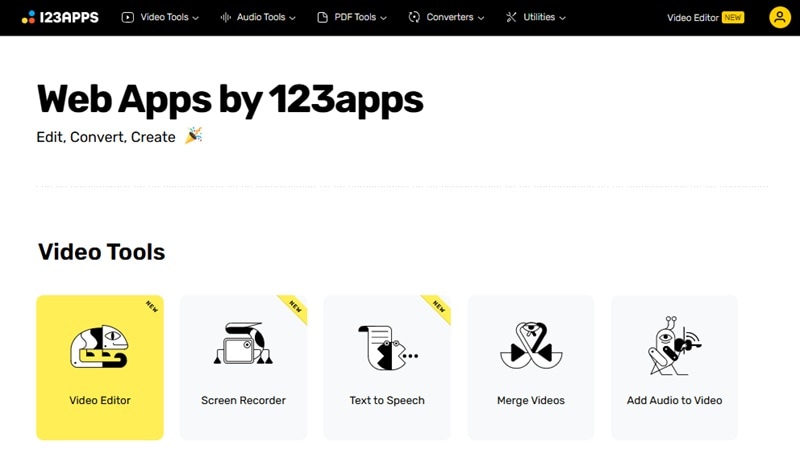
Offre anche un piano premium per gli utenti che devono lavorare con file più grandi o accedere a funzionalità più avanzate. Con il piano premium, avrai velocità di elaborazione più rapide e limiti di caricamento aumentati.
Caratteristiche principali
- Strumenti di editing video di base
Include funzioni di editing essenziali come ritaglio, taglio, regolazione della velocità del video e modifica dell'opacità.
- Opzioni di testo e sovrapposizione
Puoi facilmente aggiungere sovrapposizioni di testo, didascalie e adesivi ai tuoi video.
- Funzione di registrazione
L'editor include anche un'opzione di registrazione integrata. Puoi usarla per registrare la tua videocamera, audio e registrazioni dello schermo direttamente all'interno dello strumento.
- Funzione Text-to-Speech
Offre una funzione text-to-speech che consente agli utenti di convertire il testo in audio. Ti permette di personalizzare la voce, il tono e la velocità.
Abbiamo finito di esplorare le funzionalità di 123 Video Editor. Ora è il momento di immergersi in uno dei suoi strumenti più utilizzati: tagliare o rifilare video. La sezione seguente ti mostrerà come tagliare e rifilare video con lo strumento 123 Video Cutter.
Parte 2. Passaggi su come tagliare video usando 123apps Video Cutter
Tagliare e rifilare video con 123apps Video Cutter può essere completato in pochi clic. Segui le istruzioni passo-passo qui sotto per tagliare e rifilare i tuoi video usando il video cutter di 123 apps:
Passaggio 1. Apri 123apps Video Editor
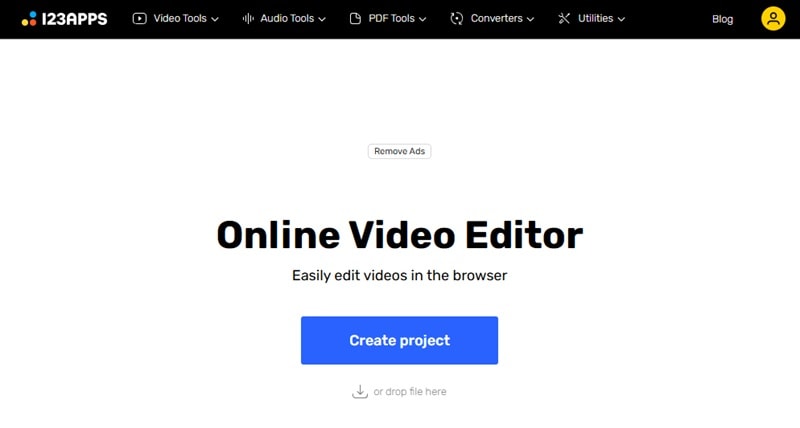
Vai al sito web di 123apps Video Editor e clicca sul pulsante Crea progetto per aprire l'area di lavoro di editing video.
Passaggio 2. Scegli la dimensione del canvas
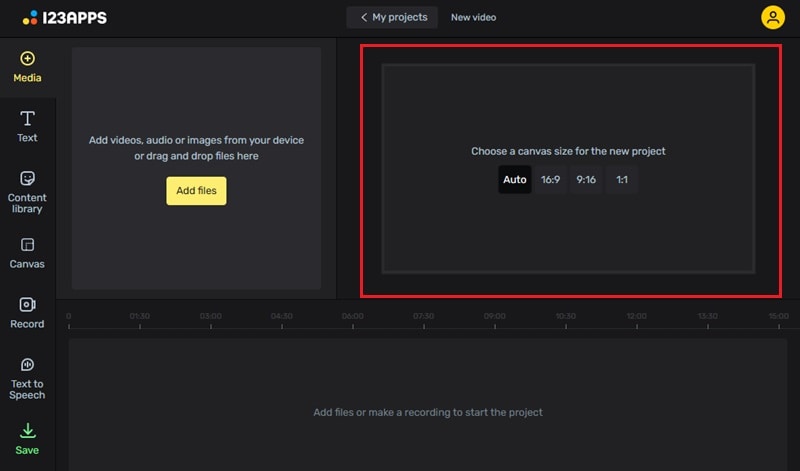
Successivamente, devi impostare la dimensione del canvas per il tuo progetto video. Le opzioni sono Auto, 16:9, 9:16 e 1:1. Seleziona il rapporto d'aspetto in base alle tue preferenze.
Passaggio 3. Carica il tuo video
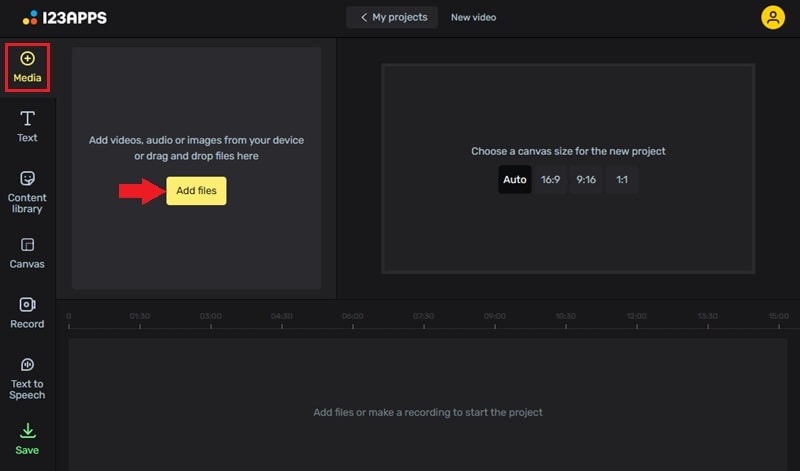
Per caricare il tuo video, vai su Media > Aggiungi file. Quindi, seleziona il file video che desideri modificare. Ricorda, la dimensione massima del file per la versione gratuita è 500 MB.
Passaggio 4. Ritaglia il video
Una volta caricato il video, vedrai un cursore della timeline sotto l'anteprima del video. Trascina i cursori su entrambe le estremità per definire la sezione del video che desideri mantenere. Quindi, ritaglierà la sezione immediatamente. Puoi visualizzare in anteprima la tua selezione cliccando sul pulsante Play (o tasto Spazio ).
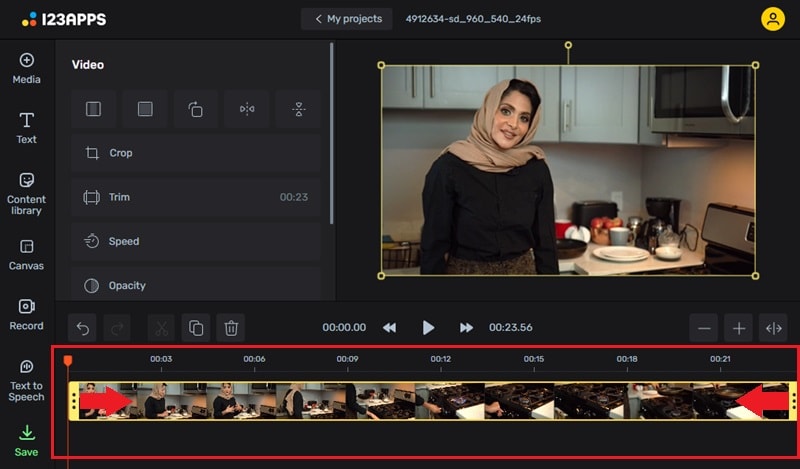
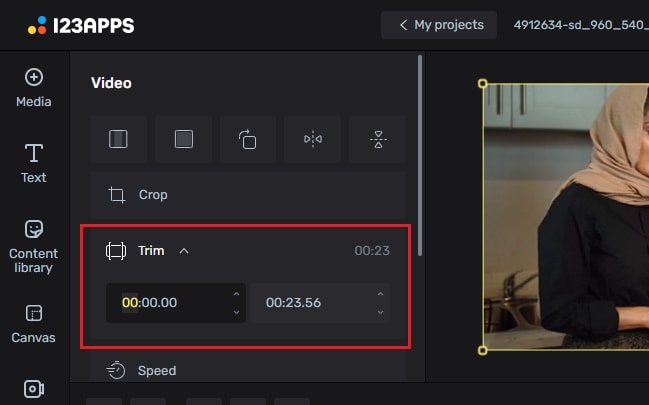
Per maggiore precisione, inserisci manualmente i tempi di inizio e fine della sezione che vuoi mantenere digitando i tempi esatti nelle caselle Ritaglio accanto all'anteprima del video. Questo metodo ti consente di selezionare tempi più accurati, assicurandoti di non perdere fotogrammi cruciali.
Passaggio 5. Modifica il video
Successivamente, puoi apportare altre modifiche. Ad esempio, puoi aggiungere Testo or Didascalie, inserire risorse dalla Libreria contenuti, o aggiungere voiceover usando la sua funzione Text-to-speech.
Passaggio 6. Esporta il video modificato
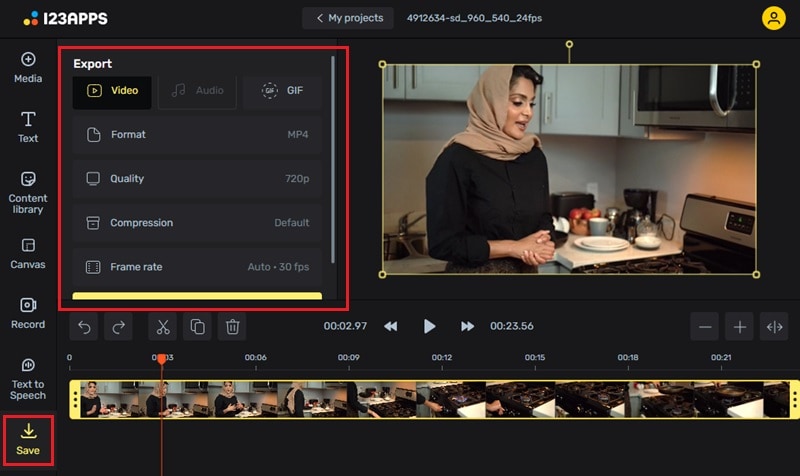
Dopo aver terminato le modifiche, vai al pannello Salva nella parte inferiore sinistra dello schermo. Qui puoi scegliere il Formato, Qualità e Frame Rate di esportazione che meglio si adattano alle tue esigenze. Quindi, scorri verso il basso per trovare il pulsante Esporta .
Dopo aver imparato come tagliare e rifilare video usando 123apps Video Cutter, potresti voler esplorare funzionalità più avanzate per i tuoi progetti. Per coloro che hanno bisogno di funzionalità extra, passiamo direttamente alla sezione successiva.
Parte 3. Migliora il tuo video con un editor video più avanzato: Wondershare Filmora
Stai cercando funzionalità più avanzate oltre alle funzionalità di base offerte da 123 Video Editor? Wondershare Filmora è un'ottima opzione che fornisce una soluzione più completa e avanzata per te. È disponibile su Windows, Mac, iOS e Android, rendendolo una scelta versatile per utenti su vari dispositivi.
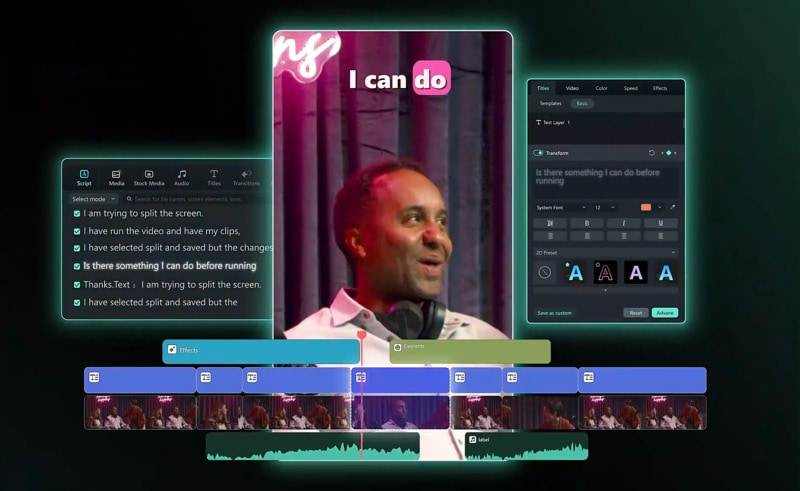
- Vasta gamma di effetti video/audio e risorse creative.
- Potente IA per la creazione di contenuti senza sforzo.
- Intuitivo, professionale ma adatto ai principianti.
- Funziona su Mac, Windows, iOS e Android.



Caratteristiche principali
- [MD5]1007c10766bce19d90186149f8240d11[MD5]
[MD5]2c87dbc947ce35940fc08c687e7261b2[MD5][MD5]88a33acc8e209cc8777e4bb79dde9159[MD5], [MD5]0a651303e9aad46c7531cee780e18ab2[MD5], [MD5]60a4c5034dbb7600157ad506fac29bf5[MD5] e [MD5]7726822a645c01d2a21bb13e69c60859[MD5][MD5]7215376b415e45a3257e29643485c7b5[MD5]
- [MD5]b4d9e9dd9f463c01c89aa85f84ce67dd[MD5]
[MD5]02edd93949f6d3c57d9822691b59f649[MD5][MD5]b4d9e9dd9f463c01c89aa85f84ce67dd[MD5][MD5]41db9e0c0121e1414fa37f1fc460af40[MD5]
- [MD5]55973cd10df1178323fa52ee326f1d99[MD5]
- [MD5]378d3d16b522221cd2f1392cc900ff51[MD5]
[MD5]c8f7725ff97bfec58446efef232004aa[MD5][MD5]3253565a465f64e40d9523fec84c25ae[MD5][MD5]2dee504ae27dae5d8a976cac0cb49272[MD5]
[MD5]bf02dc032c9fdb1cb4b34247ed30dbbd[MD5]
[MD5]5cea79b0b3f00f93b69530c24a5a1ae6[MD5]
Come usare Smart Short Clips di Filmora – Una guida passo-passo
[MD5]6db0876d0eb3bf87e1e64ce854a97f24[MD5]
Passaggio 1.[MD5]daf912b8bd021beb12b97bd4183f0da1[MD5]
[MD5]51465891f3522eec2d402a9f71af293c[MD5]Crea progetto[MD5]6e4fa747f3be3cb1a565998dfde87924[MD5][MD5]b4d9e9dd9f463c01c89aa85f84ce67dd[MD5][MD5]f539c2300613e1518379f6e83a1e0fbc[MD5]
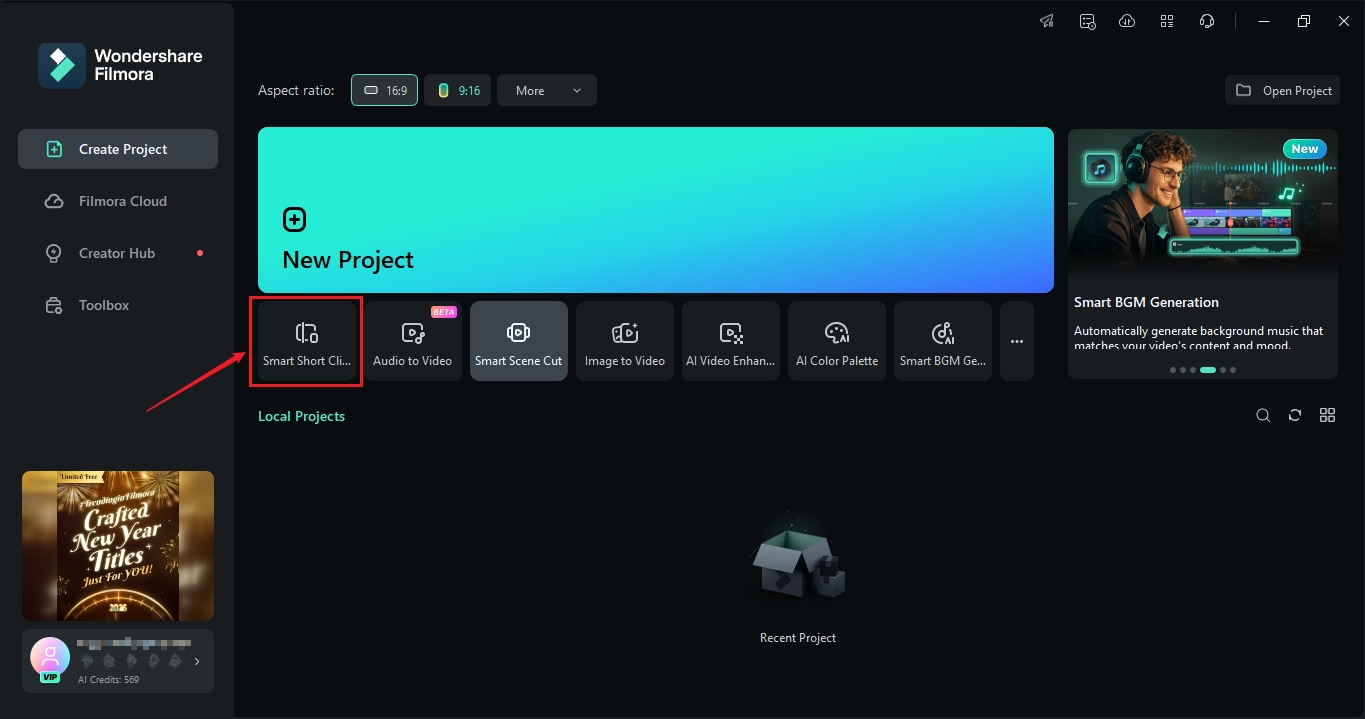
[MD5]518f9893daade9965bcb87daa1f7e08b[MD5][MD5]a8e6ac9378725b00b44c6a8387545878[MD5]
[MD5]e7ac7e6c1ef8e8a81eb8efdb4b1606c8[MD5]
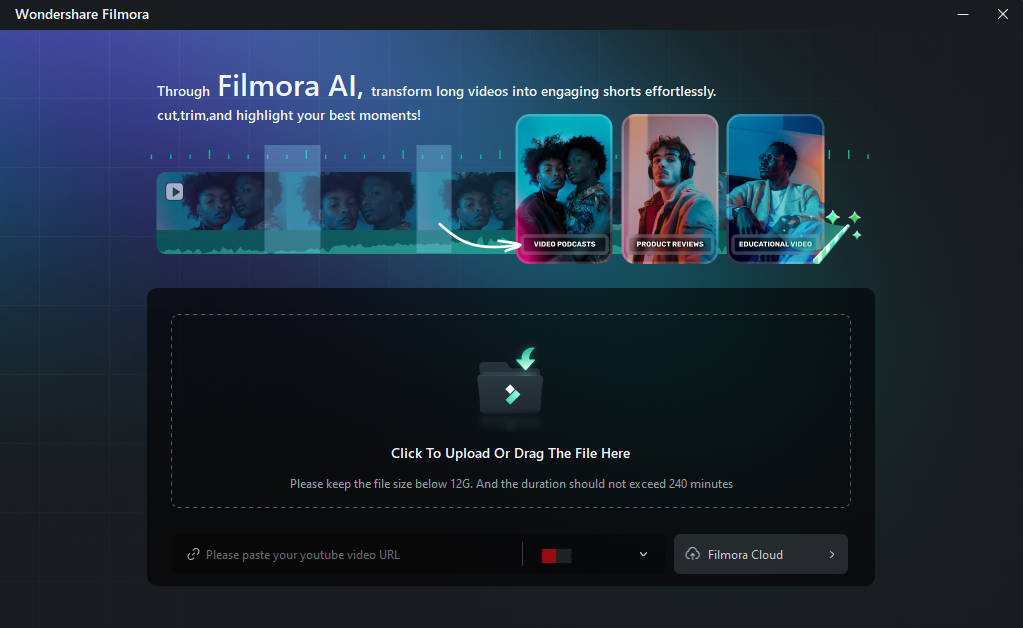
[MD5]c0b4da4c916e242b43b966ef5753695f[MD5][MD5]40df6969ec92ef0fe1c70348eb18b245[MD5]
[MD5]cfe7f3ad147b9685f123357a09163540[MD5][MD5]4994a8ffeba4ac3140beb89e8d41f174[MD5], [MD5]e02d2ae03de9d493df2b6b2d2813d302[MD5] e [MD5]83915d1254927f41241e8630890bec6e[MD5][MD5]842457d80d323e41cc73381f92a71e77[MD5][MD5]30a54cd61f70df7e702fe2f11a63856a[MD5][MD5]bc1b107bc2594a5a2742a127538e61de[MD5][MD5]b1c01b2c13fd40018d42771797979bfa[MD5][MD5]68892035db5e40d5134eeac2d26ec1a8[MD5][MD5]0fba47967f310073baa205e3224ec671[MD5].
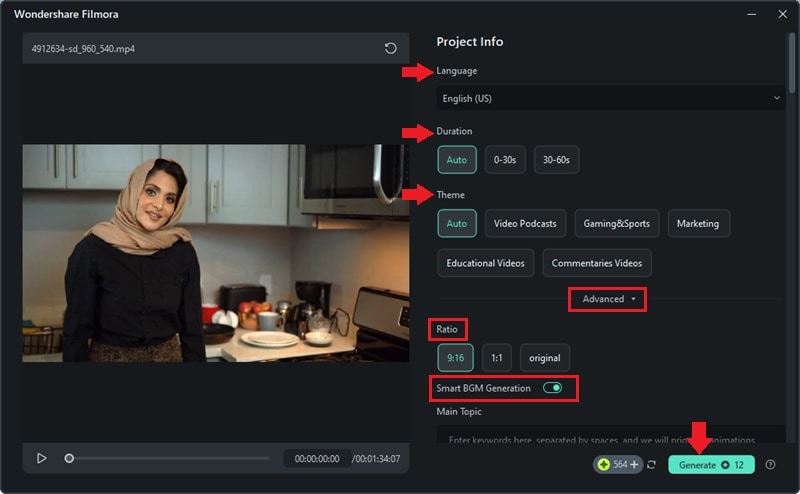
Passaggio 4.[MD5]54d3813d4136820db3acffe00d0df9d8[MD5]
[MD5]7030be3b37bcd1bff4272ea99c57b46a[MD5][MD5]66ed5efdbbf3832f09288530a9439754[MD5][MD5]449805d9e792bb61d0ceb69e9ba4dfa0[MD5][MD5]6ea1c709419c9db44829a2105f62babf[MD5][MD5]7f9b3fb5bb63d745ebbae3ff8700f3eb[MD5][MD5]585db2c92dc89eef837f07b5791c5536[MD5][MD5]86da879a901103885a23aa5a7b927a74[MD5]
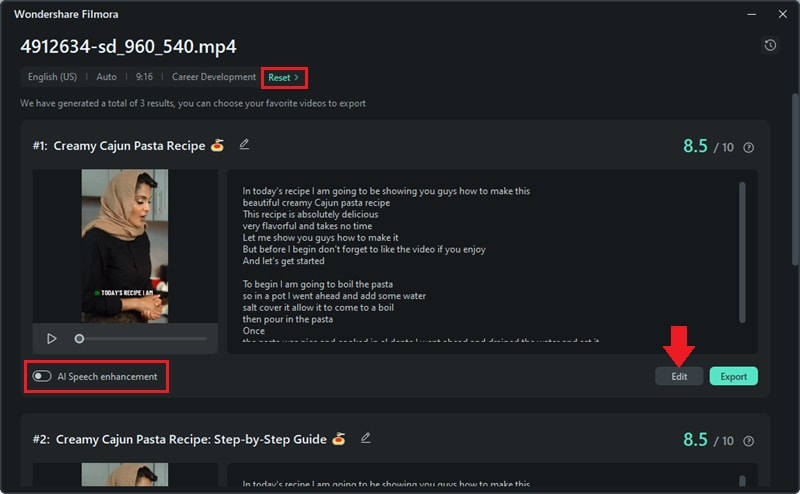
[MD5]e4b693af7fde5f6290b69bbe0eb203c2[MD5][MD5]508e6c15c596802e4835a4c9d047481c[MD5]
[MD5]edc9870beb6a92a77d9c104c004d3cc2[MD5][MD5]8612579044efe457f11398b5a2377226[MD5], [MD5]0c2d7cd22c09f88267c56328deb70bc7[MD5], [MD5]f3f43e30c8c7d78c6ac0173515e57a00[MD5] e [MD5]b75c691d5b939330190d95568e24f2c2[MD5][MD5]e61c9bf170f1c8b1cd375c0dabb61ef4[MD5]
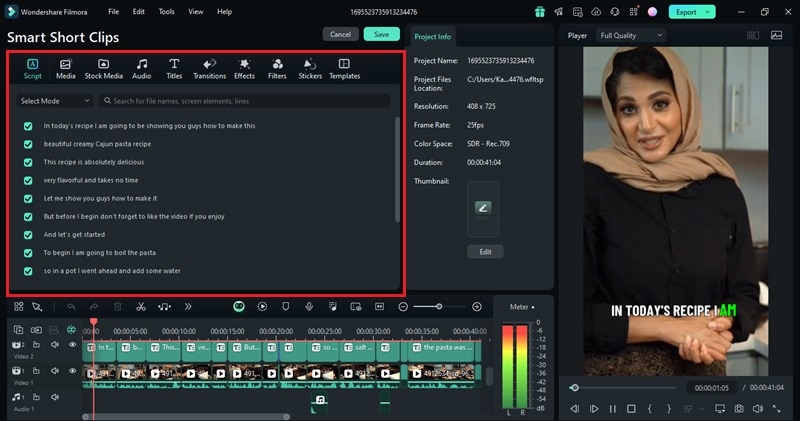
Passaggio 6.[MD5]112781a0d6b35f17798ad0a43b818d20[MD5]
[MD5]8e78d0e33a5c0db71c1c6f863f6886d4[MD5]Esporta [MD5]9306ee2f2b54f9e6bbe52f51e7d08c11[MD5]
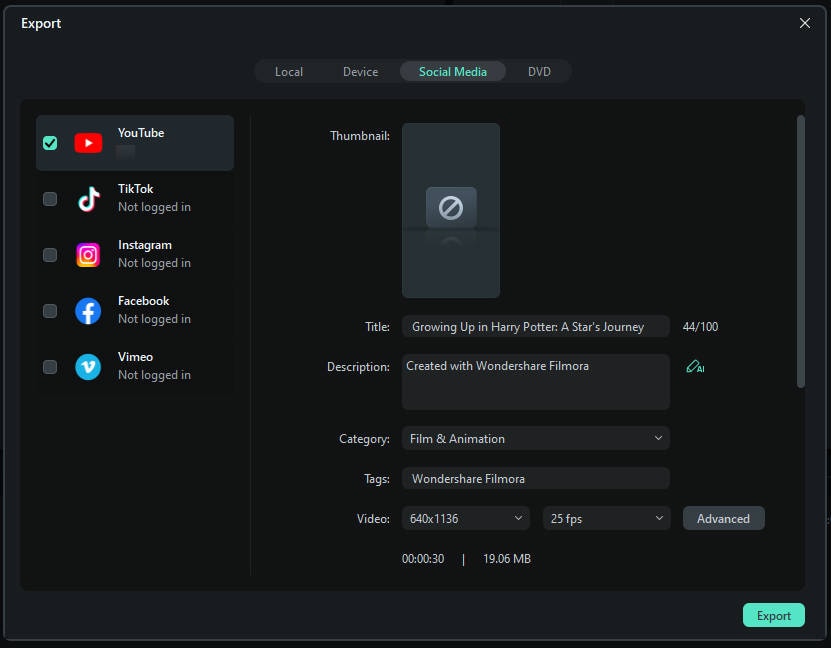
[MD5]6f8b794f3246b0c1e1780bb4d4d5dc53[MD5]
123 Video Editor[MD5]e52e9d806629a54c07409ec5430354cd[MD5]
[MD5]cd2a07f355c668823ea7c16eea3e07cd[MD5]

