

Ti sei mai trovato bloccato con un enorme file video che proprio non riesci a gestire? Forse hai creato contenuti per il tuo canale, registrato un evento familiare, o semplicemente devi tagliare o unire clip per un progetto. Il montaggio video può sembrare scoraggiante quando hai poco tempo o hai difficoltà con strumenti che non soddisfano del tutto le tue esigenze.
Strumenti come Boilsoft video splitter, joiner e cutter sono progettati per rendere queste attività veloci e senza problemi. Che tu debba dividere un video lungo in clip più piccole e condivisibili, rimuovere sezioni non necessarie o unire filmati, la suite di strumenti Boilsoft promette efficienza.
Ma sono davvero la migliore opzione per le esigenze di editing veloci e avanzate di oggi? In questo articolo, non solo esamineremo le capacità di Boilsoft, ma ti presenteremo anche un'alternativa più intelligente, perfetta per gli utenti Windows che desiderano una combinazione di precisione, velocità e funzionalità avanzate.
In questo articolo
Parte 1. Tutto su Boilsoft Video Splitter/Cutter e Joiner
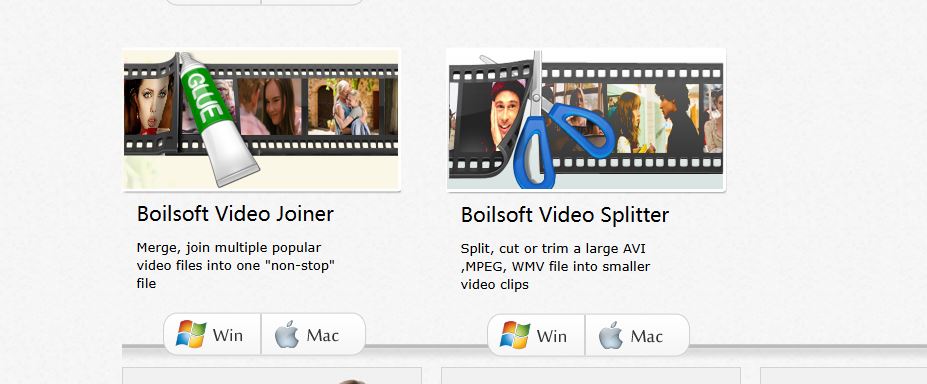
Se stai cercando strumenti per gestire attività di editing video di base come dividere, tagliare o unire, Boilsoft video editor vale la pena esplorarlo. Gli strumenti Boilsoft sono specificamente progettati per affrontare attività di editing quotidiane. Boilsoft Video Splitter ti consente di dividere file video di grandi dimensioni in clip più piccole senza ricodificare, garantendo nessuna perdita di qualità. Ti aiuta a tagliare parti non necessarie dai tuoi video con precisione. Boilsoft Video Joiner unisce in modo fluido più clip video in un unico file coeso.
Caratteristiche
- Tutti gli strumenti Boilsoft mantengono la qualità originale dei tuoi video evitando la ricodifica durante l'elaborazione.
- Supporta formati video popolari come AVI, MP4, WMV, ASF, 3GP e MPEG.
- Può gestire file video più grandi di 2GB senza problemi di prestazioni.
- Progettato per facilità d'uso, anche per principianti.
- Elabora più file simultaneamente, risparmiando tempo.
Formati video specifici che Boilsoft non supporta
Mentre Boilsoft supporta un'ampia gamma di formati video comuni, non è compatibile con tutti i formati, specialmente quelli più recenti o meno popolari. Alcuni formati che Boilsoft non supporta includono:
- MP4
- MKV- Un formato popolare per video di alta qualità.
- FLV- Comunemente usato per contenuti in streaming.
- WebM- Frequentemente utilizzato per la riproduzione di video online.
- HEVC/H.265- Formato avanzato per la compressione video ad alta efficienza.

Parte 2. Come utilizzare Boilsoft Video Splitter per tagliare video
Boilsoft Video Cutter è uno strumento semplice progettato per aiutarti a dividere file video di grandi dimensioni in segmenti più piccoli e gestibili. Ecco una guida passo passo su come usarlo per tagliare i tuoi video:
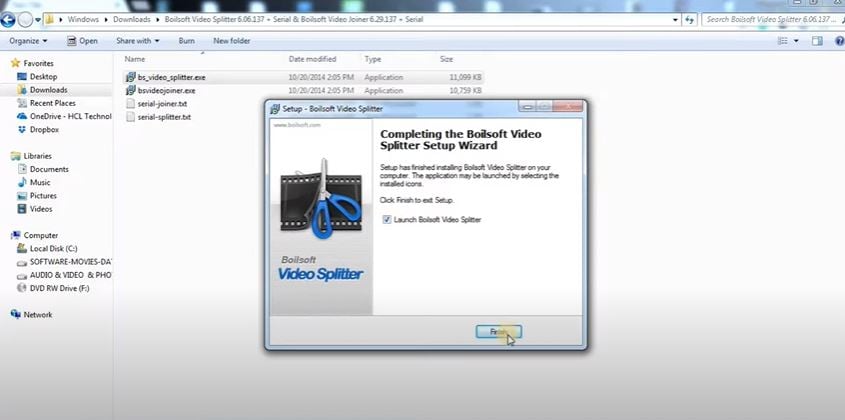
Scarica e installa il software (o usa la versione portabile). Apri l'applicazione e sarai accolto dalla sua interfaccia user-friendly.
Fai clic sul pulsante "Aggiungi file" per sfogliare il tuo computer e selezionare il file video che vuoi tagliare. Boilsoft supporta una varietà di formati, come AVI, MP4, WMV e altri.
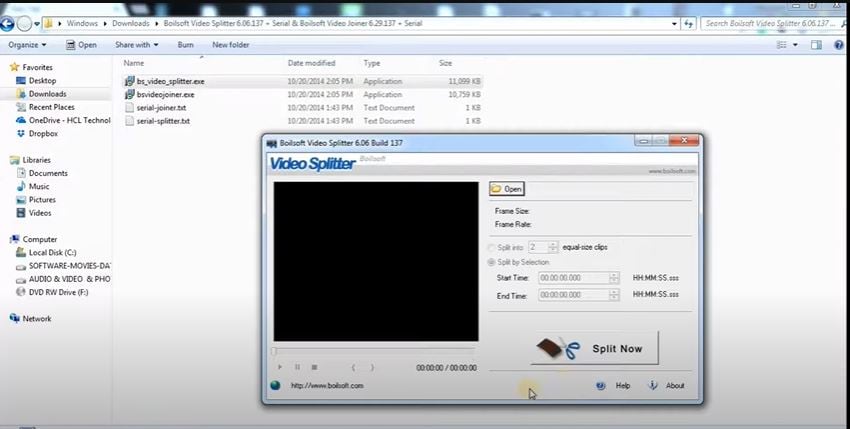
Per il taglio basato sul tempo, usa i campi "Ora di inizio" e "Ora di fine" per specificare i punti di inizio e fine esatti del segmento che vuoi estrarre. Quindi, fai clic su Dividi ora.
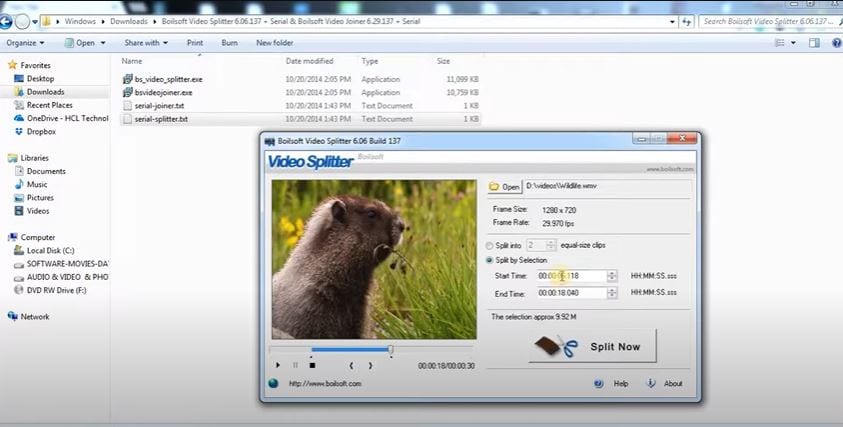
Seleziona il formato di output desiderato (ad es., MP4, AVI, MOV) e specifica la cartella di output dove vuoi salvare il video tagliato.
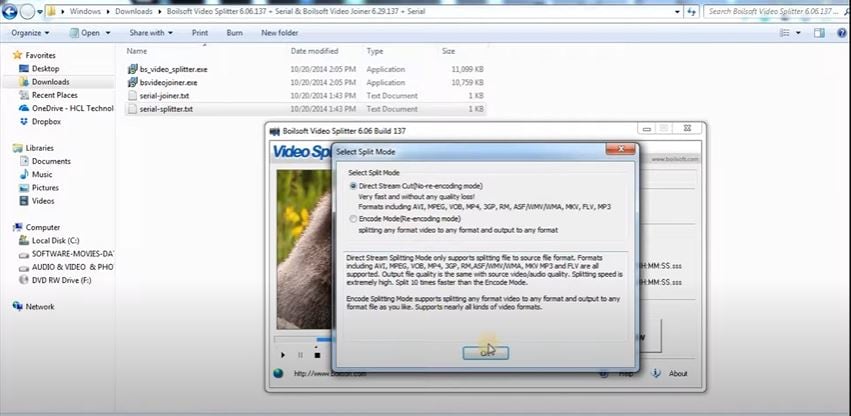
Suggerimenti
- Puoi aggiungere più video alla coda e tagliarli in un unico batch.
- Prima di tagliare, visualizza in anteprima il segmento selezionato per garantire l'accuratezza.
- Personalizza le impostazioni di output come risoluzione, frame rate e bitrate per adattarle alle tue esigenze specifiche.
Parte 3. Miglior software per tagliare i tuoi video senza compromettere la qualità
E se hai un video lungo che ha bisogno di essere rifilato, ma lo strumento che stai usando sembra troppo basilare o manca della flessibilità per gestire le tue idee creative? Mentre Boilsoft Video Splitter è uno strumento efficiente per la divisione video di base, a volte hai bisogno di più delle semplici capacità di taglio o rifilatura. Inoltre, il suo supporto limitato ai formati è uno svantaggio significativo. E se potessi fare molto di più con un solo software che può gestire tutti i formati video?
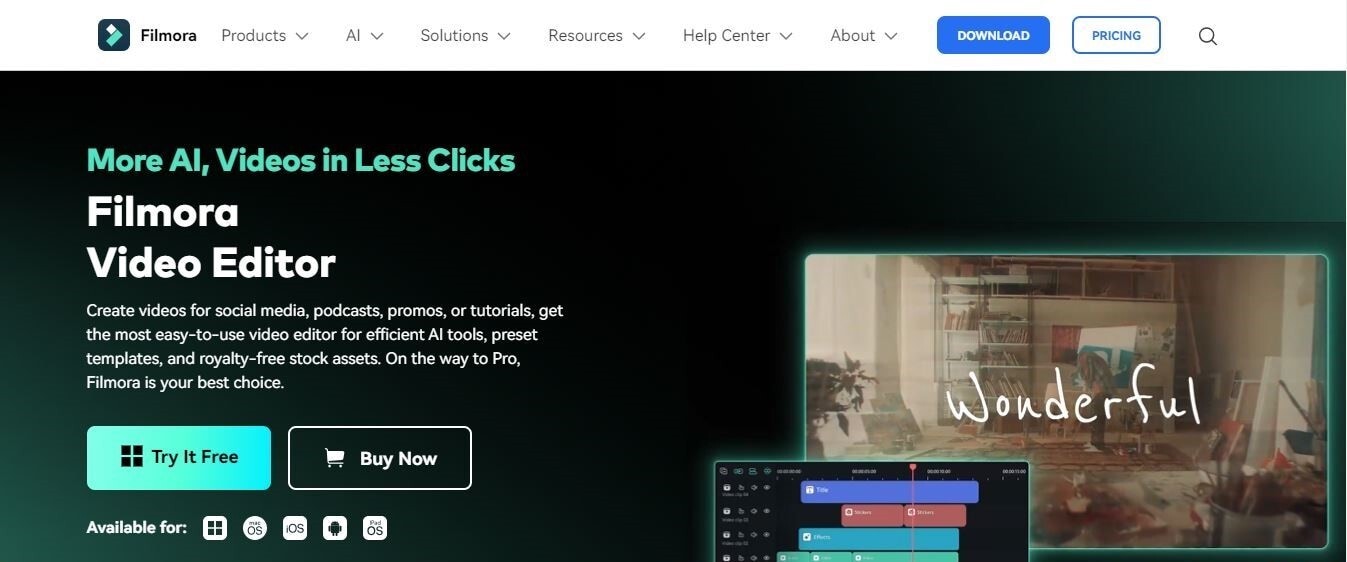
È qui che Wondershare Filmora è la migliore alternativa come editor video versatile e ricco di funzionalità. Filmora non è solo un video cutter_ è come una soluzione all-in-one che offre tutte le funzionalità e gli strumenti di editing in un unico posto. Mentre gestisce attività come rifilare e dividere con precisione, include anche funzionalità avanzate per elevare i tuoi progetti.
- Vasta gamma di effetti video/audio e risorse creative.
- Potente AI per la creazione di contenuti senza sforzo.
- Intuitivo, professionale ma adatto ai principianti.
- Funziona su Mac, Windows, iOS e Android.



Perché Filmora è la migliore alternativa a Boilsoft?
- Mentre gli strumenti Boilsoft sono limitati a attività specifiche (dividere, tagliare e unire), Filmora fornisce una piattaforma di editing all-in-one per rifilare, migliorare e creare video straordinari.
- Aggiungi transizioni, filtri, sovrapposizioni e animazioni di testo per far risaltare i tuoi video.
- Utilizza Auto Beat Sync per allineare facilmente le tue modifiche con la musica.
- Supporta un'ampia gamma di formati video, inclusi MP4, MKV, WebM e HEVC, garantendo la compatibilità con qualsiasi progetto.
- Modifica ed esporta video fino a risoluzione 4K senza perdita di qualità.
- Una vasta libreria di effetti, tracce musicali e modelli per migliorare rapidamente i tuoi contenuti.
- Filmora tiene il passo con le esigenze della creazione video moderna, offrendo funzionalità come motion tracking, keyframing e strumenti AI che Boilsoft non ha.
Parte 4. 3 modi facili per dividere, tagliare e rifilare video in Filmora
Wondershare Filmora offre tre metodi user-friendly per dividere, tagliare e rifilare i tuoi video, soddisfacendo varie esigenze di editing. Che tu stia mirando a modifiche manuali precise, rilevamento automatico delle scene o taglio senza perdita di file di grandi dimensioni, Filmora ti copre.
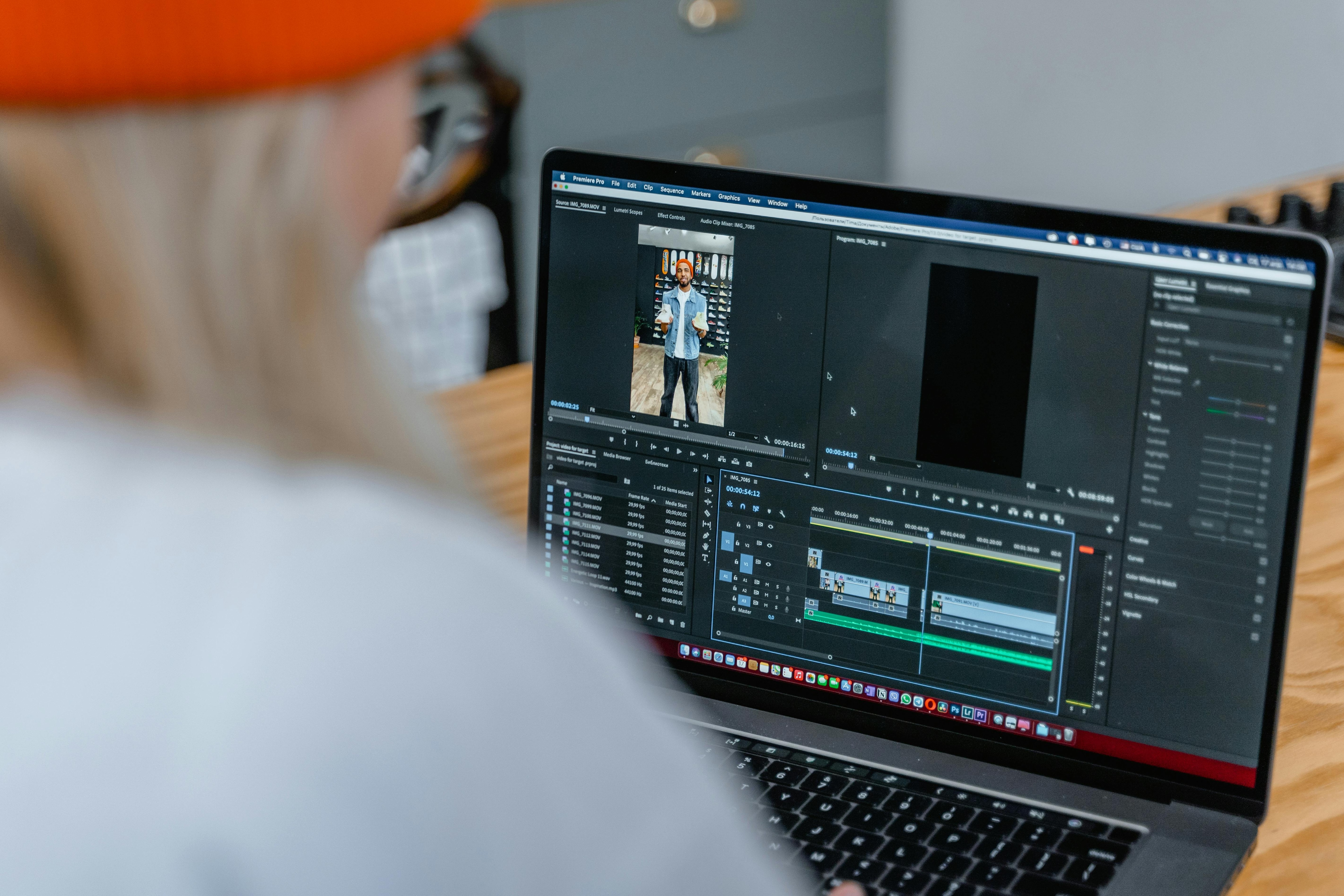
[Metodo 1] Metodo manuale per tagliare e rifilare video per risultati precisi
Questo metodo è ideale se vuoi il pieno controllo su quali parti del video mantenere o scartare.
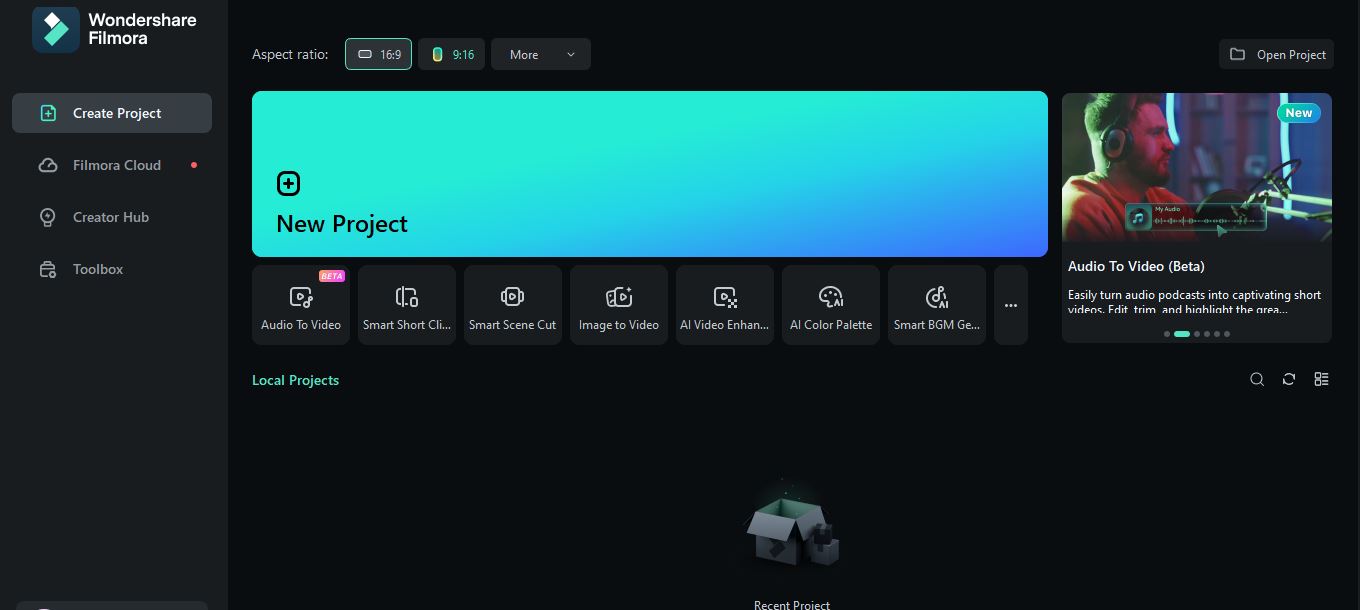
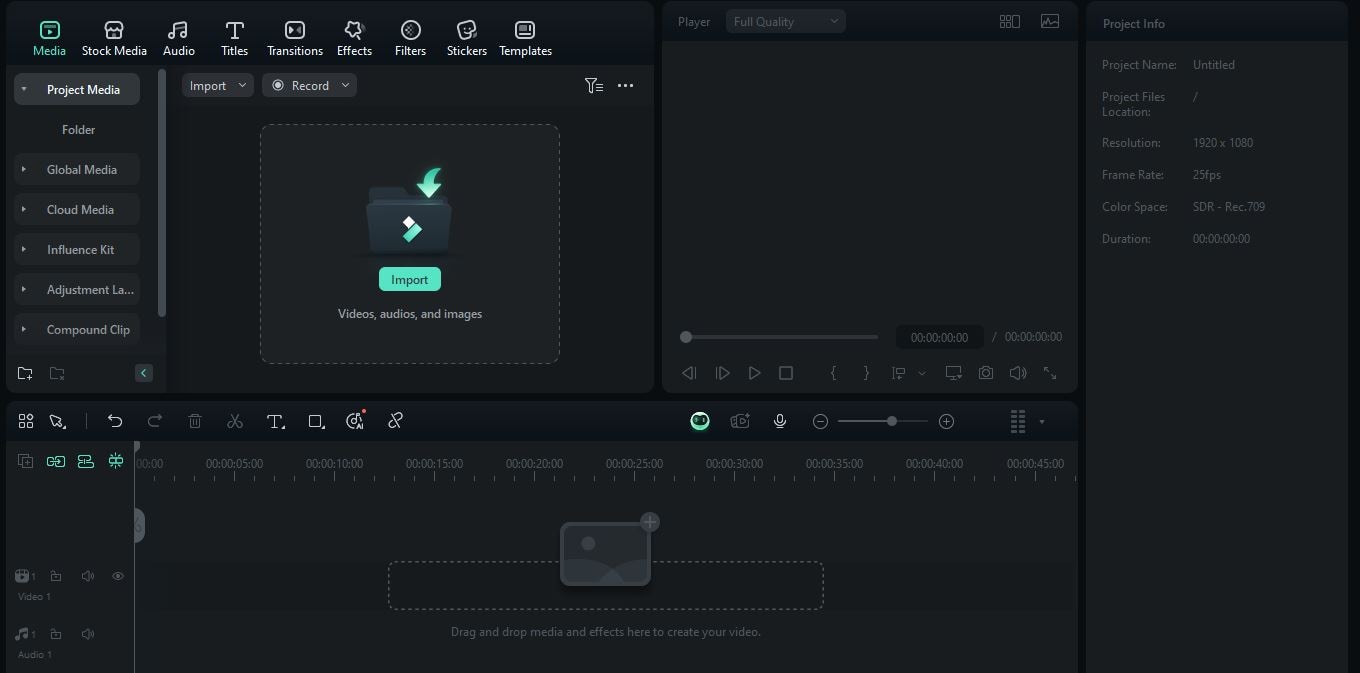
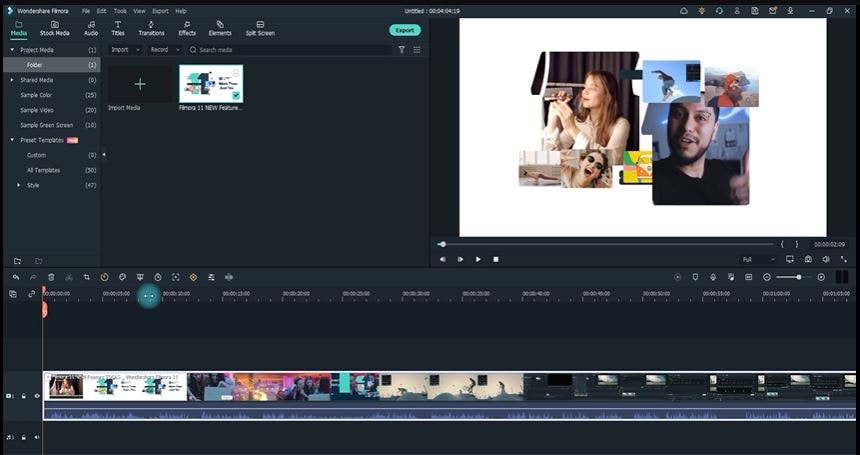
Oltre al taglio, puoi dividere un video in parti, eliminare gli elementi indesiderati e unire le parti rimanenti in un nuovo video. Sposta la testina di riproduzione al fotogramma iniziale del segmento che vuoi dividere e clicca sull'icona Dividi sulla barra degli strumenti.
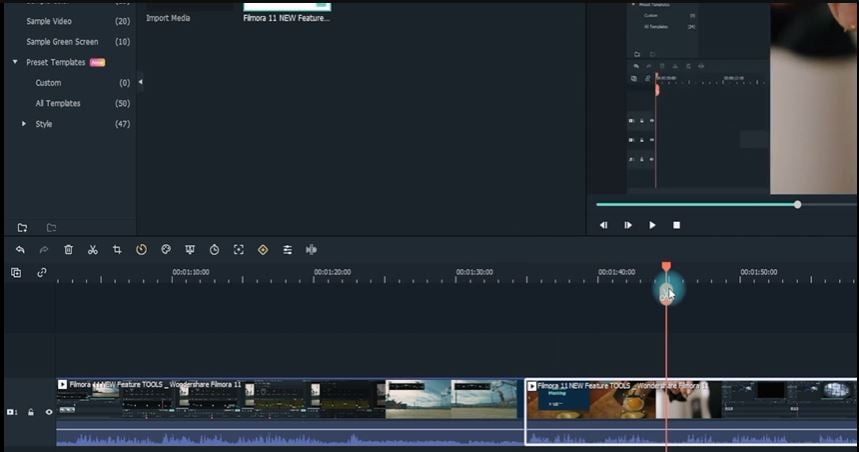
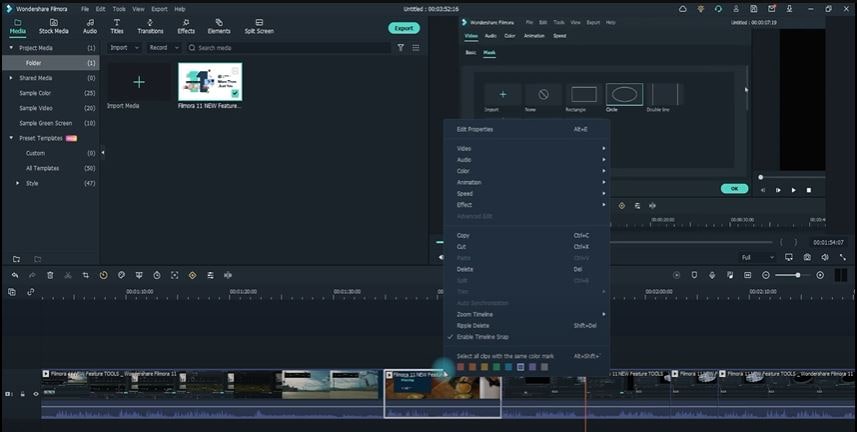
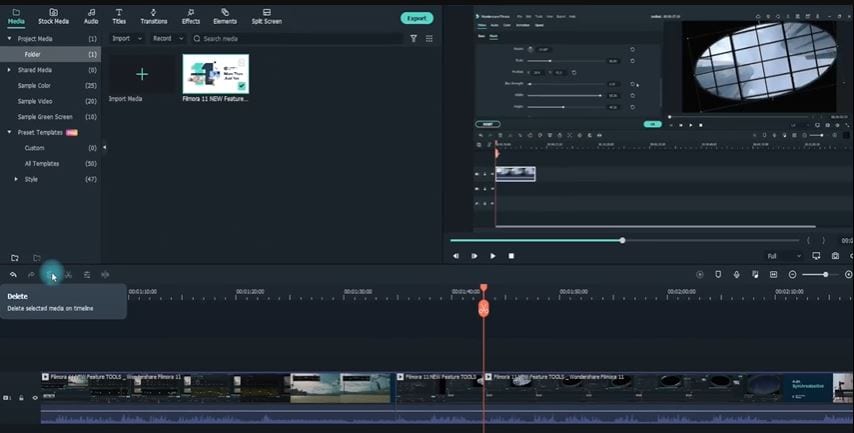
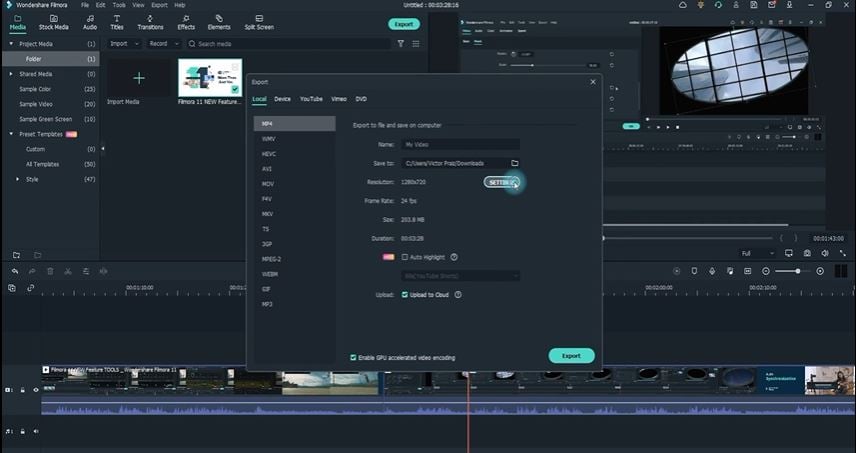
Ripeti il processo per altre parti, eliminando le sezioni indesiderate o riordinando le clip.
[Metodo 2] Tagliare Automaticamente Video Lunghi con Cambi di Scena Distinti
Il metodo più semplice per tagliare o rifinire i video è utilizzare la funzione di rilevamento automatico delle scene. Ecco i passaggi:
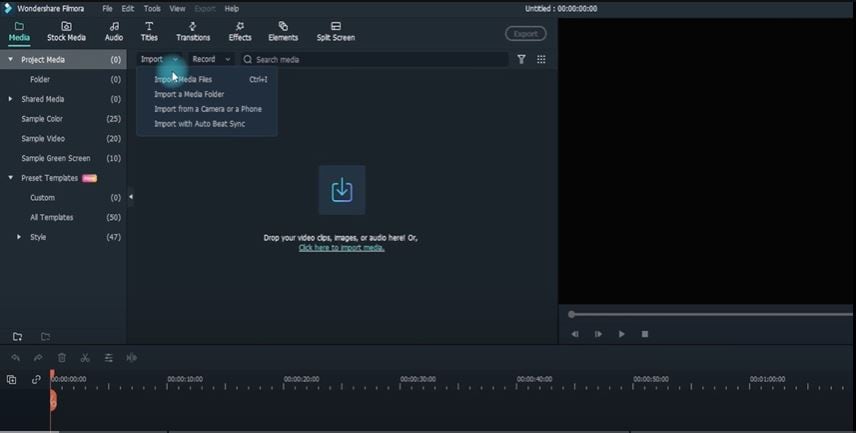
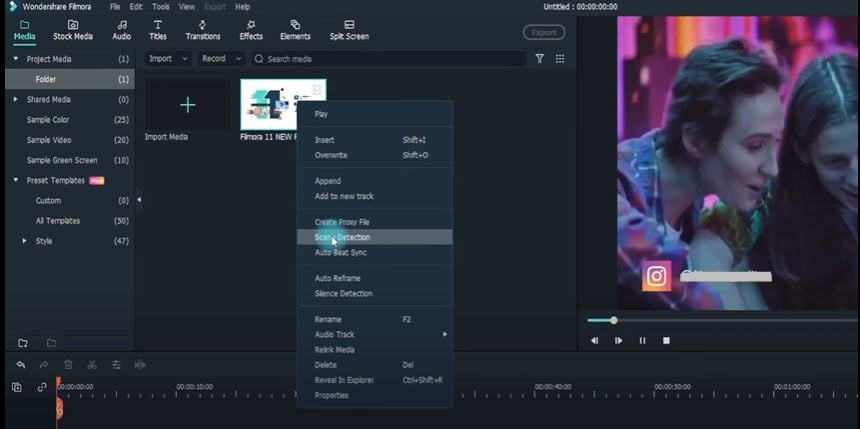
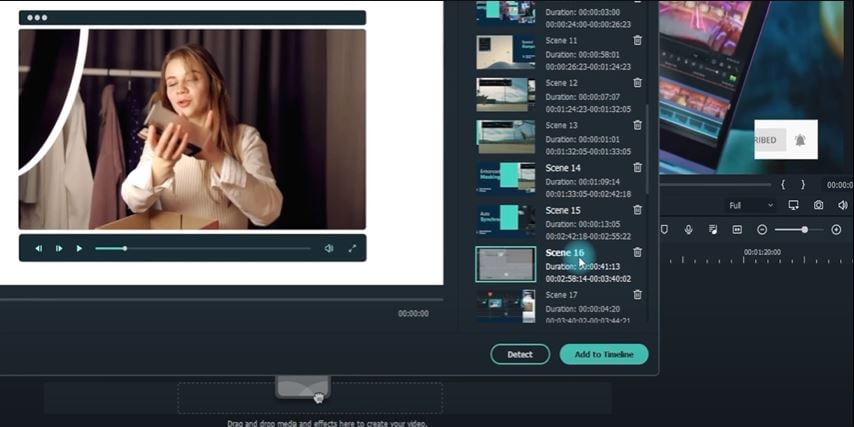
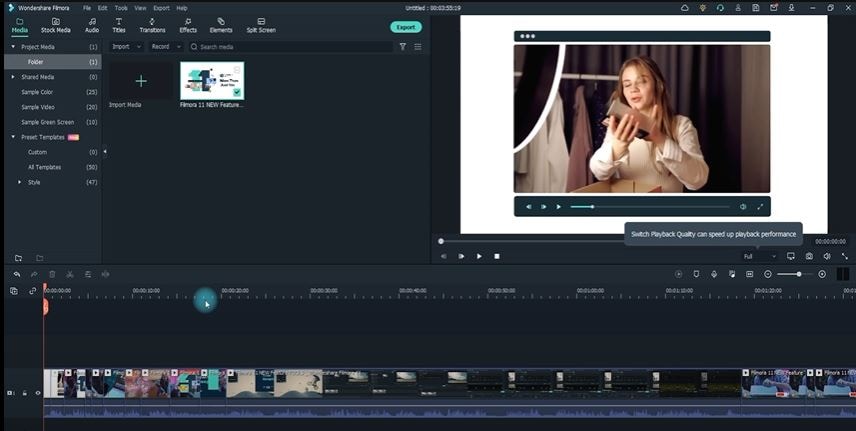
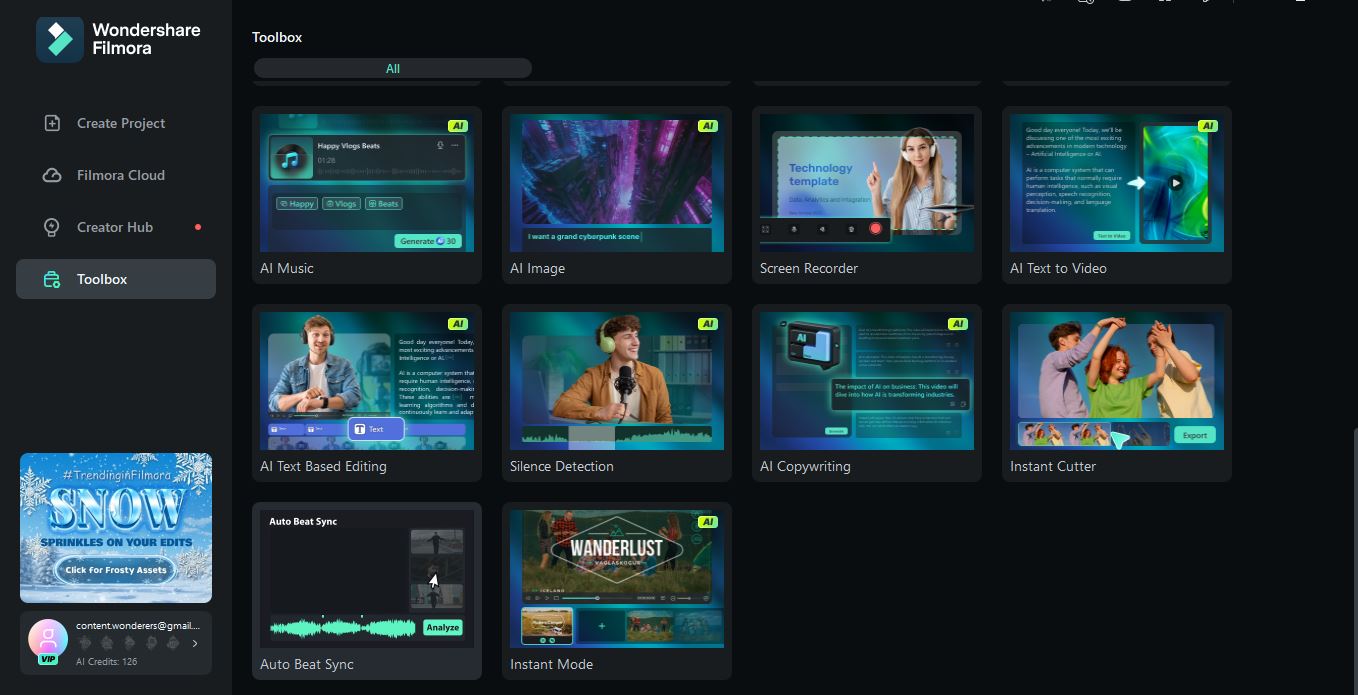
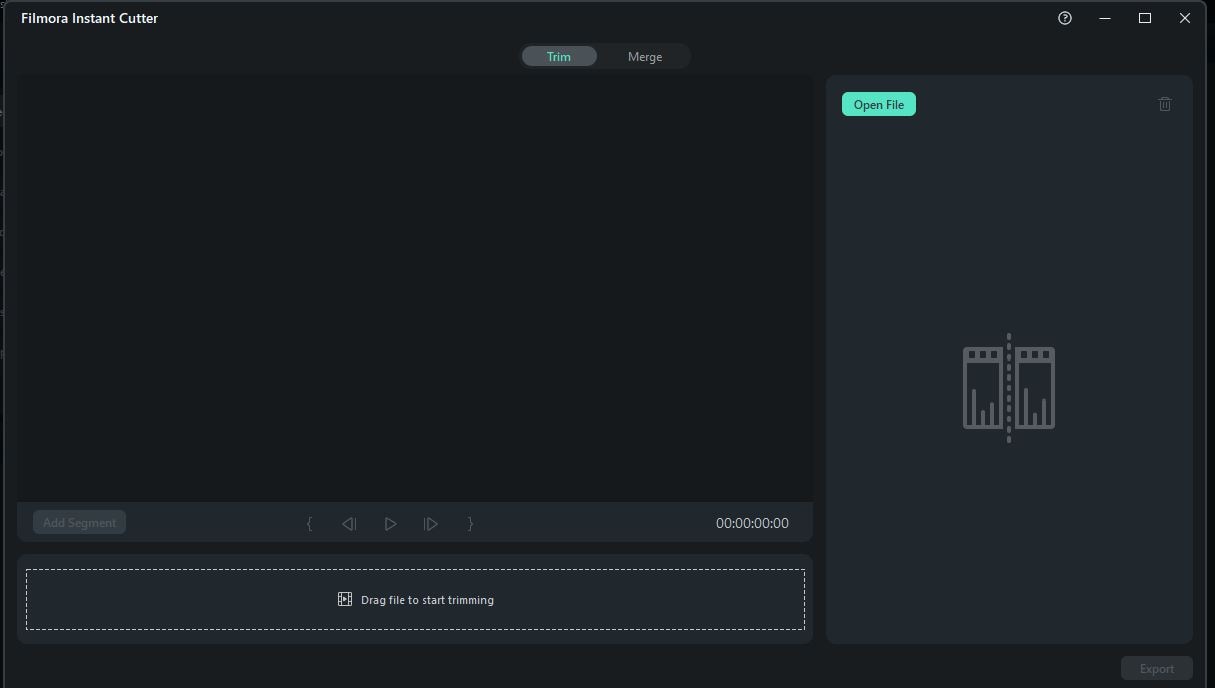
[Metodo 3] Strumento di Taglio Istantaneo per il Taglio Senza Perdita di File Video di Grandi Dimensioni
Per video più grandi o contenuti 4K, usa lo Strumento di Taglio Istantaneo di Filmora per tagliare e unire senza ricodifica o perdita di qualità. Segui questi passaggi per utilizzare questo strumento.
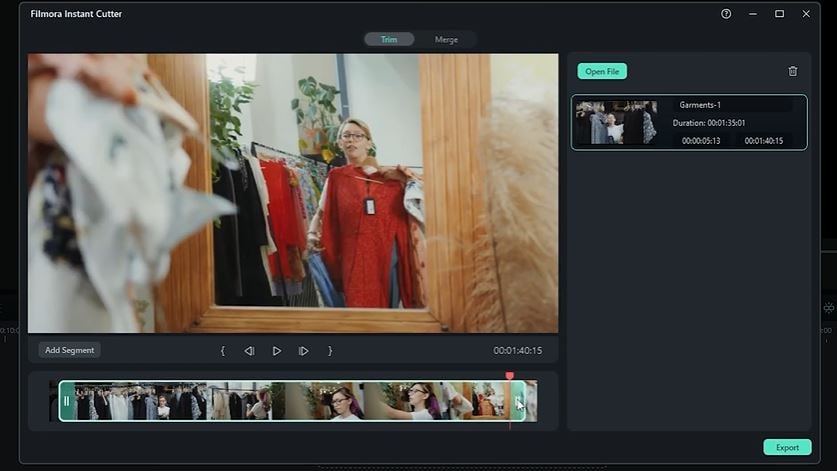
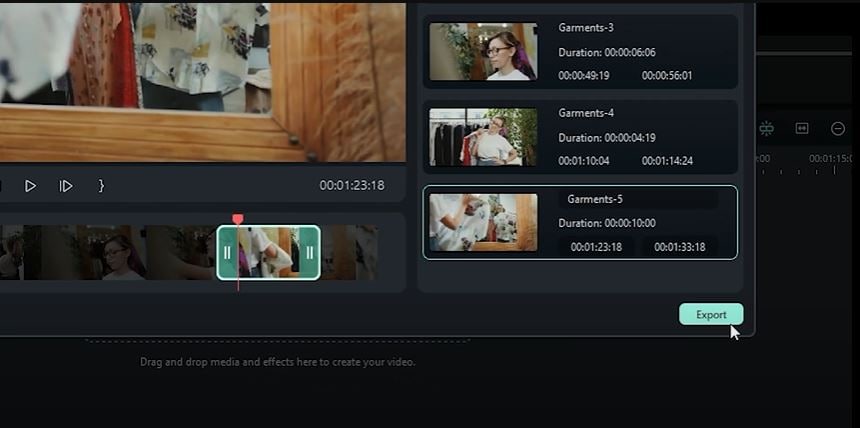
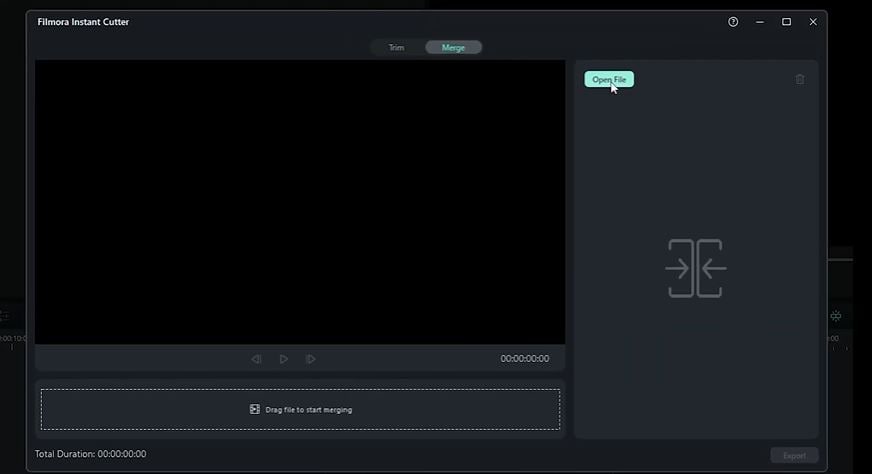
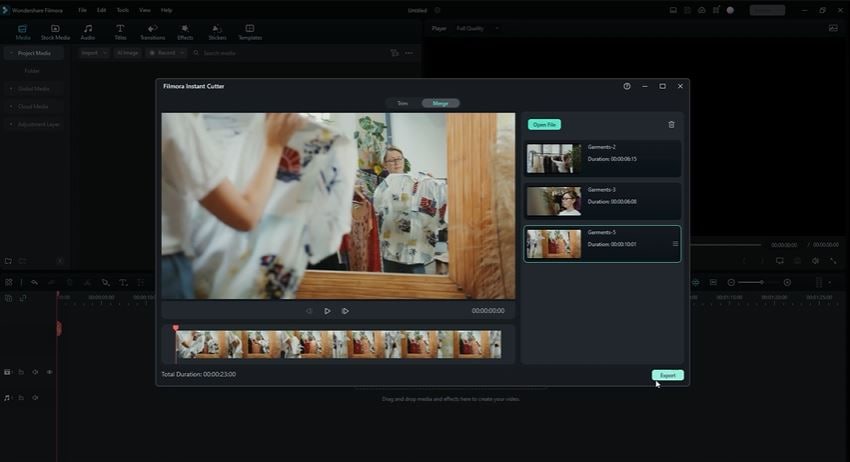
A differenza del Boilsoft video splitter, lo strumento di taglio istantaneo di Filmora ti consente anche di unire le parti video tagliate in un unico posto. Ecco come puoi farlo.
Conclusione
Nel mondo del video editing, avere gli strumenti giusti fa tutta la differenza. Mentre Boilsoft Video Splitter, Cutter e Joiner offrono semplicità e velocità per attività di base, le loro limitazioni, come il supporto limitato ai formati, potrebbero lasciarti insoddisfatto.
Wondershare Filmora si distingue come alternativa superiore. Con le sue funzionalità avanzate come l'editing manuale, il rilevamento automatico delle scene e lo Strumento di Taglio Istantaneo, Filmora garantisce un video editing preciso, senza perdite e creativo—tutto in un unico posto. Inoltre, con le sue potenti funzionalità e risultati precisi e rapidi, Filmora ti permette di creare video straordinari.
Filmora fornisce tutto ciò di cui hai bisogno per creare video di alta qualità senza sforzo. Provalo oggi e scopri la differenza!

