

Se sei un creatore di contenuti o un video editor, potresti considerare l'utilizzo di LightCut AI video editor per aiutarti a modificare e creare il tuo progetto. Ma prima, vediamo cosa offre questa app e se vale la pena aggiungerla al tuo kit di editing.
Scegliere il giusto video editor è fondamentale per i creatori. Influisce sulla qualità, creatività e velocità della produzione video. Lo strumento giusto dovrebbe corrispondere al tuo livello di competenza e avere le funzionalità di cui hai bisogno. Dovrebbe semplificare l'editing e supportare gli obiettivi creativi del tuo progetto. Quindi, il LightCut video editor soddisfa questi criteri?
Scopriamo cosa può fare questo strumento per te! Ti presenteremo anche alcune delle migliori alternative AI a LightCut video editor per PC.
In questo articolo
Parte 1. Cos'è LightCut Video Editor?
LightCut video editor è uno strumento di editing video ufficialmente supportato dall'azienda tecnologica DJI. Sfrutta la potenza della tecnologia AI per rendere semplice l'editing dei tuoi video. Con una gamma di funzionalità come editing basato su AI, modelli personalizzabili, transizioni fluide e opzioni di esportazione rapida, LightCut è progettato per elevare la tua esperienza di editing. Inoltre, ti consente di visualizzare in anteprima i tuoi filmati in tempo reale e di esportare i tuoi video rapidamente.
Questa app è perfetta per chiunque desideri creare contenuti di alta qualità con il minimo sforzo, specialmente se stai già utilizzando prodotti DJI. Ha rapidamente guadagnato popolarità tra i creatori di social media, vlogger e produttori di contenuti brevi che apprezzano le sue potenti capacità e il flusso di lavoro efficiente.
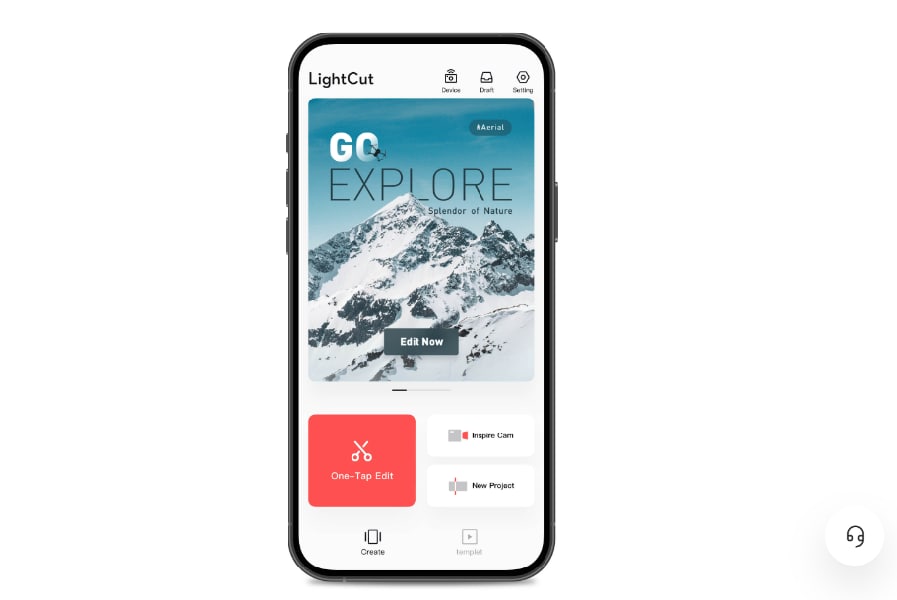
Perché Usare LightCut?
LightCut video editor è disponibile su iOS e Android, rendendolo uno strumento versatile per l'editing video mobile in movimento. Ecco i vantaggi dell'utilizzo di LightCut:
- Strumenti di Editing Basati su AI
- Modelli Predefiniti
- Transizioni e Filtri Integrati
- Personalizzazione Rapida
Gli strumenti AI di LightCut analizzano le clip video. Suggerisce i migliori tagli, transizioni ed effetti. LightCut automatizza gran parte del processo di editing. Quindi, può farti risparmiare tempo. È particolarmente utile per creare contenuti brevi e coinvolgenti senza competenze avanzate.
Questa app offre un'ampia varietà di modelli personalizzabili che rendono facile creare video adattati a uno stile o tendenza specifica. In pochi tocchi, puoi creare contenuti professionali per i social media.
LightCut fornisce una varietà di transizioni, filtri ed effetti integrati che conferiscono ai video un aspetto cinematografico fluido. Queste funzionalità migliorano la qualità del video senza regolazioni manuali.
LightCut video editor è progettato per una personalizzazione rapida. L'app consente modifiche, transizioni e regolazioni facili. È perfetto per coloro che devono produrre molti contenuti e un carico di lavoro fluido ed efficiente.
Svantaggi dell'Uso di LightCut Video Editor
Sebbene LightCut offra molti vantaggi, ci sono anche alcune limitazioni di cui dovresti essere consapevole:
- Funzionalità di Editing Avanzate Limitate
- Disponibile Solo per App Mobile
- Necessità di un Dispositivo Potente
LightCut è ottimo per principianti e creatori di social media. Ma manca di alcune funzionalità avanzate del software di editing professionale.
LightCut è disponibile solo su iOS e Android, il che significa che è limitato ai dispositivi mobili. Potrebbe limitare i creatori che preferiscono l'editing video su desktop.
La dipendenza di LightCut dall'AI e dagli effetti in tempo reale potrebbe causare problemi di prestazioni su dispositivi più vecchi o meno potenti. Gli utenti con smartphone più vecchi potrebbero riscontrare ritardi o crash. Può interrompere il processo di editing.
Parte 2. Migliori Casi d'Uso per Utilizzare LightCut
LightCut rende facile il lavoro per vari tipi di professionisti. Ecco alcuni dei migliori casi d'uso per utilizzare LightCut video editor.
- Creazione di Contenuti per Social Media (Piattaforme: Instagram, TikTok, YouTube Shorts).
- Vlog e Video di Viaggio
- Video Promozionali per Piccole Imprese
- Contenuti per Principianti
- Marketing degli Influencer
LightCut video editor è ideale per realizzare video brevi per Instagram, TikTok e YouTube Shorts. Gli strumenti AI e i modelli ti permettono di creare rapidamente video di tendenza e coinvolgenti. È perfetto per i creatori che devono pubblicare frequentemente e stare al passo con le ultime tendenze dei social media.
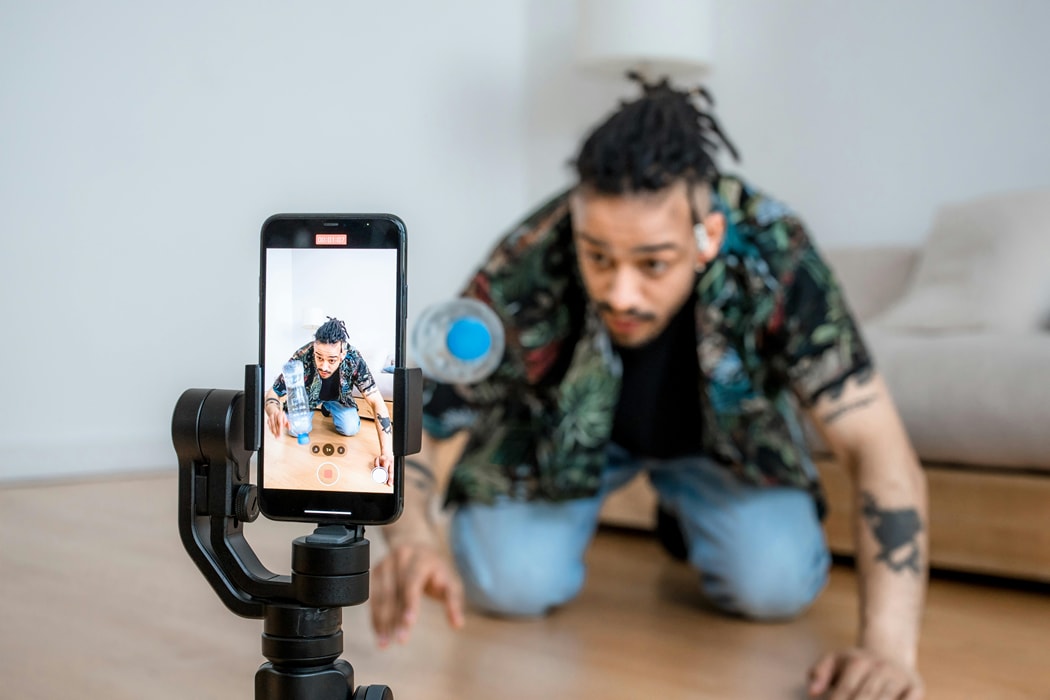
LightCut semplifica l'editing per vlogger e appassionati di viaggi. Ha transizioni integrate, filtri e ritaglio video automatico. L'app ti consente di condividere facilmente le tue avventure. Non sono necessarie competenze di editing avanzate.

LightCut può essere utilizzato dai proprietari di piccole imprese per creare video promozionali dall'aspetto professionale. I suoi modelli e strumenti AI sono facili da usare. Consente alle aziende di creare rapidamente pubblicità e contenuti di marketing per i loro prodotti. Questo migliora la tua presenza online senza dover assumere un video editor professionista.

L'interfaccia facile dell'app LightCut e gli strumenti di editing automatizzati sono ottimi per i principianti. L'app è per hobby o per avviare un canale YouTube. Fornisce gli strumenti per creare contenuti raffinati. Non ti travolgerà con complessità tecniche.
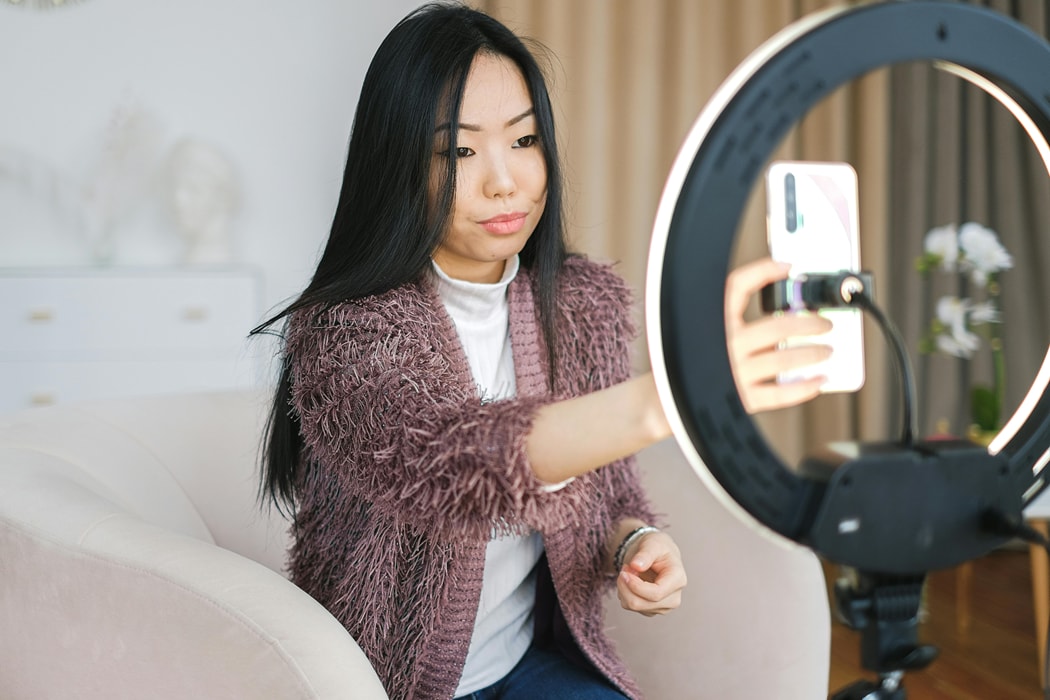
Gli influencer possono utilizzare il LightCut video editor per realizzare video promozionali di alta qualità, recensioni di prodotti o contenuti lifestyle. La personalizzazione e la facilità d'uso dell'app aiutano gli influencer a creare contenuti unici e coinvolgenti.

Parte 3. Migliore Alternativa AI a LightCut Video Editor per PC – Wondershare Filmora
Poiché Lightcut non è disponibile su PC, coloro che necessitano di un video editor come LightCut per PC hanno bisogno di un'alternativa. Che tu sia un utente Windows o Mac in cerca di maggiore flessibilità e funzionalità, dovresti considerare Wondershare Filmora.
Filmora è disponibile anche su app mobili sia per iOS che per Android. Tuttavia, Filmora per Desktop offre una gamma più ampia di funzionalità basate su AI mantenendo la sua semplicità. È un'eccellente alternativa per chiunque cerchi un editing video automatizzato simile a quello fornito da LightCut ma con capacità più avanzate adatte ai PC.
- Vasti effetti video/audio e risorse creative.
- Potente AI per la creazione di contenuti senza sforzo.
- Intuitivo, professionale ma adatto ai principianti.
- Funziona su Mac, Windows, iOS e Android.



Uno degli aspetti distintivi di Filmora è la sua vasta lista di strumenti basati su AI. Semplificano l'editing e garantiscono risultati di alta qualità. Ecco alcune delle principali funzionalità AI di Filmora:
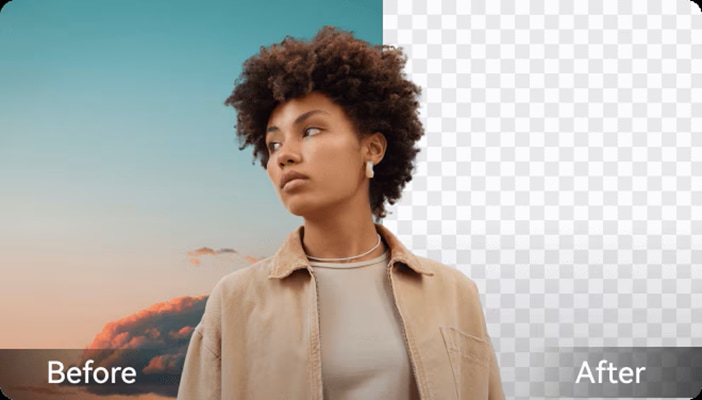
- AI Portrait: Rimuove automaticamente lo sfondo del video. Ti consente di separare il soggetto senza un green screen.
- AI Smart Cutout: Seleziona e rimuovi facilmente parti indesiderate dal video utilizzando lo strumento AI Smart Cutout.
- AI Video Enhancer: Puoi migliorare la visibilità di ogni dettaglio e rendere nitidi i video sfocati o vecchi.
- AI Speech-to-Text e Text-to-Speech: Queste funzionalità aiutano a trascrivere il parlato del video in testo o convertire il testo in voci naturali nella creazione di contenuti.
- AI Copywriting: Assiste nella creazione di didascalie, descrizioni o script per migliorare i video con testo generato dall'AI.
- AI Video Interpolation: Genera automaticamente fotogrammi per migliorare la fluidità del video e creare transizioni senza soluzione di continuità senza perdere qualità.
Questi sono solo alcuni degli strumenti AI disponibili in Filmora. Per migliorare ulteriormente i tuoi video, vai alla prossima sezione per altri suggerimenti e funzionalità! Scoprirai ancora più strumenti basati su AI in Filmora, incluso AI Text-to-Video, che ti consente di generare video dal testo, così come altri generatori AI per creare immagini e musica dal testo.
Parte 4. Suggerimenti per Utilizzare LightCut Video Editor e Filmora
Di seguito forniremo un elenco di suggerimenti per l'utilizzo di Light video editor e Wondershare Filmora. Puoi applicarli per ottenere risultati video più convincenti e ottimizzati.
- Inizia con l'Editing Automatico AI
- Usa Modelli Predefiniti
- Mantieni la Semplicità con Transizioni ed Effetti
Usa una delle funzionalità distintive del LightCut video editor. Il suo strumento di editing automatico AI può analizzare i tuoi filmati e apportare modifiche intelligenti.
LightCut offre modelli per vari stili e piattaforme. Puoi personalizzarli per il tuo progetto per adattarli alle tue esigenze. Questi modelli sono perfetti per i contenuti dei social media in pochi tocchi.
Puoi inserire transizioni ed effetti fluidi per far sembrare i tuoi video puliti e professionali. Assicurati di non esagerare.
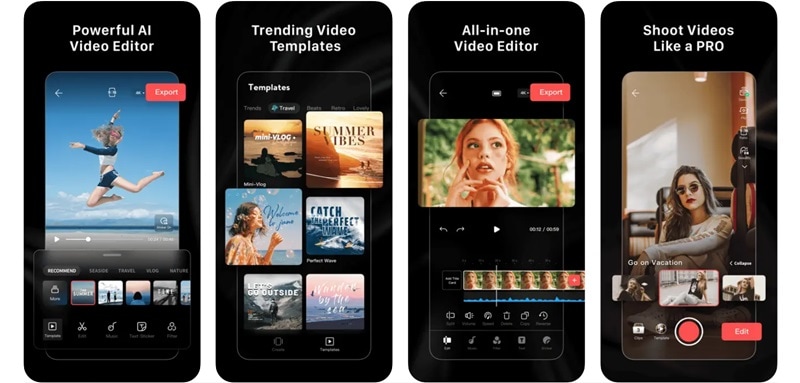
Suggerimenti per utilizzare Filmora
Filmora è ricco di funzionalità potenti che ti rendono facile creare video unici e di qualità professionale. Ecco alcune tecniche e tutorial che puoi utilizzare per migliorare il tuo flusso di lavoro e produrre contenuti coinvolgenti.
1. Usa Text-to-Video AI per Creare un Video
Uno degli strumenti AI che potresti non trovare spesso in altri video editor, incluso LightCut, è la funzionalità Text-to-Video AI in Filmora. Questo strumento ti consente di creare video accattivanti basati sulla descrizione testuale che fornisci. Quindi, puoi migliorare ulteriormente il tuo video personalizzando caratteri, stili e transizioni.
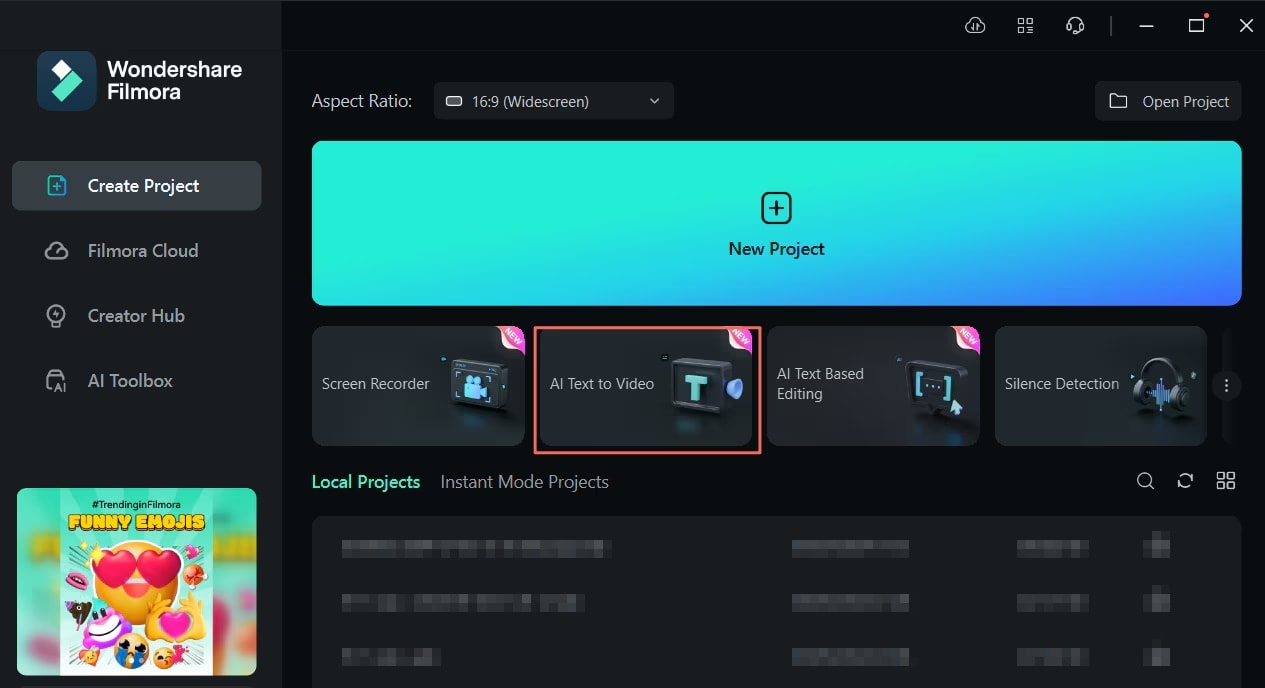
Passo 1. Apri Filmora e clicca su "AI Text-to-Video."
Passo 2. Aggiungi un Prompt di Testo
Nella finestra AI Text to Video, puoi inserire il tuo prompt. Hai un massimo di 1000 caratteri per il tuo input di testo. Dopo aver inserito il tuo prompt, puoi personalizzare impostazioni aggiuntive, tra cui "Lingua del Testo," "Rapporto Video" e "Voce Video."
Una volta impostato tutto, clicca su ""Da Testo a Video" " in basso per avviare il processo.
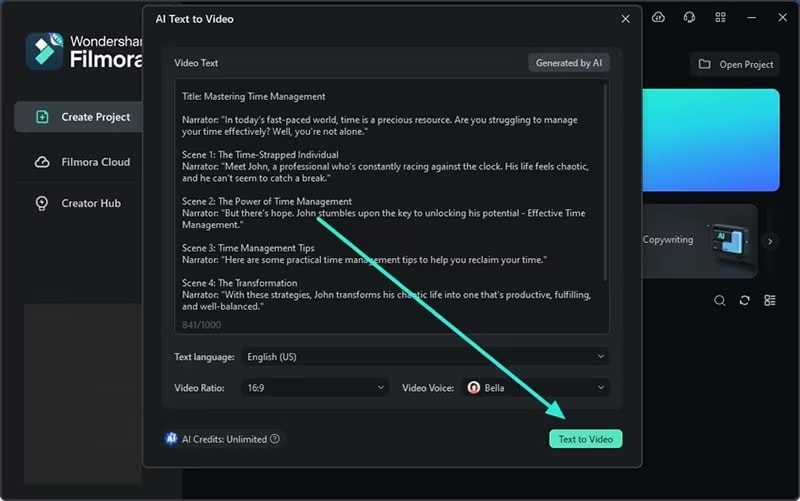
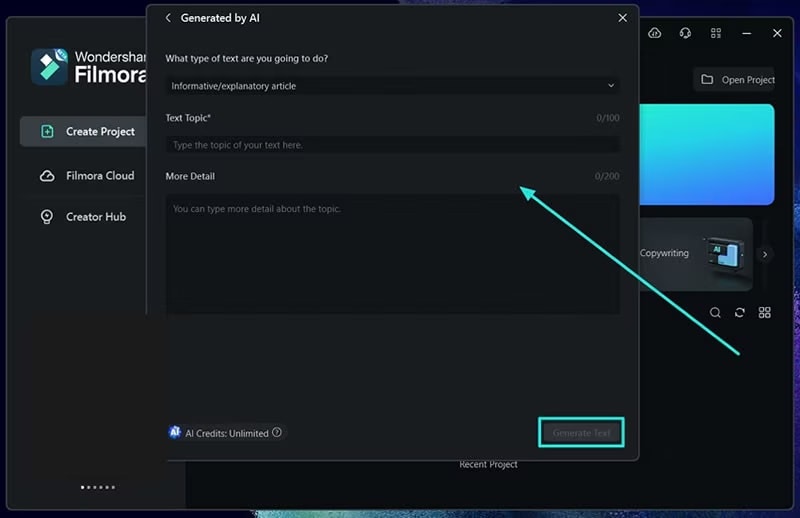
Suggerimento: Sebbene tu possa creare i tuoi prompt, Filmora offre anche l'opzione di utilizzare contenuti generati dall'IA per maggiore comodità. Per utilizzarla, clicca sul pulsante "Generato dall'IA" nella parte superiore della finestra.
Questo ti porterà a una nuova schermata dove potrai selezionare il tipo di testo che desideri generare tra le opzioni disponibili. Dopo aver scelto un tipo di testo, aggiungi un "Argomento del Testo" e includi eventuali dettagli rilevanti se necessario. Infine, clicca "Genera Testo" per ricevere uno script generato dall'IA basato sull'argomento scelto.
Passaggio 3. Visualizza in Anteprima il Video Generato
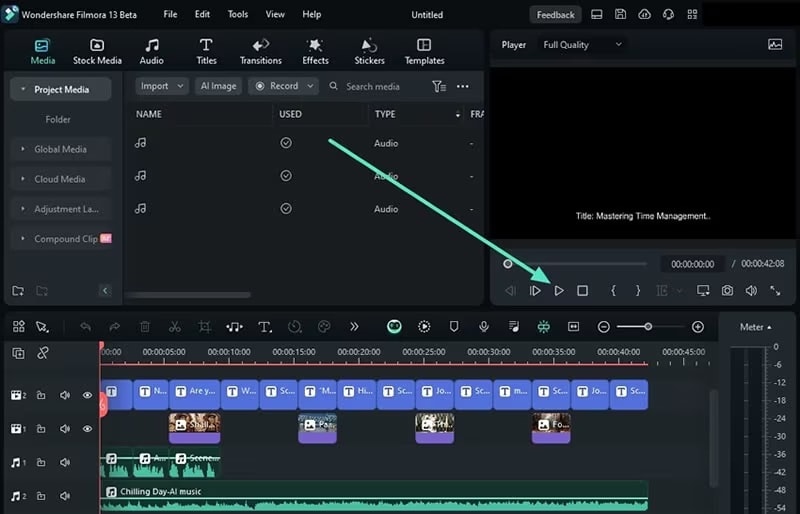
Una volta che l'IA ha terminato di generare il tuo video, verrai portato alla finestra di editing di Filmora. Prenditi un momento per riprodurre il video e verificare se soddisfa le tue aspettative. Se devi apportare modifiche, puoi farlo utilizzando le funzionalità disponibili sulla timeline.
2. Usa Immagine IA e Musica IA per Generare Immagini e Musica
Oltre a generare video da testo, puoi anche utilizzare gli strumenti IA di Filmora per creare immagini e musica personalizzate. Segui i passaggi seguenti:
Passaggio 1: Avvia Immagine IA
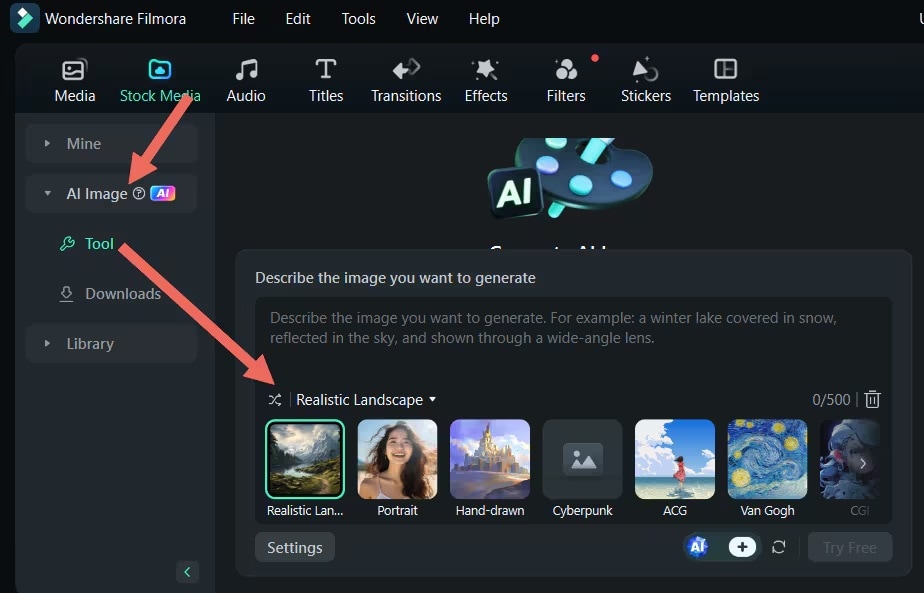
Trova Immagine IA nel menu Media Stock . Quindi, potrai scegliere lo stile dell'immagine prima di inserire il tuo prompt.
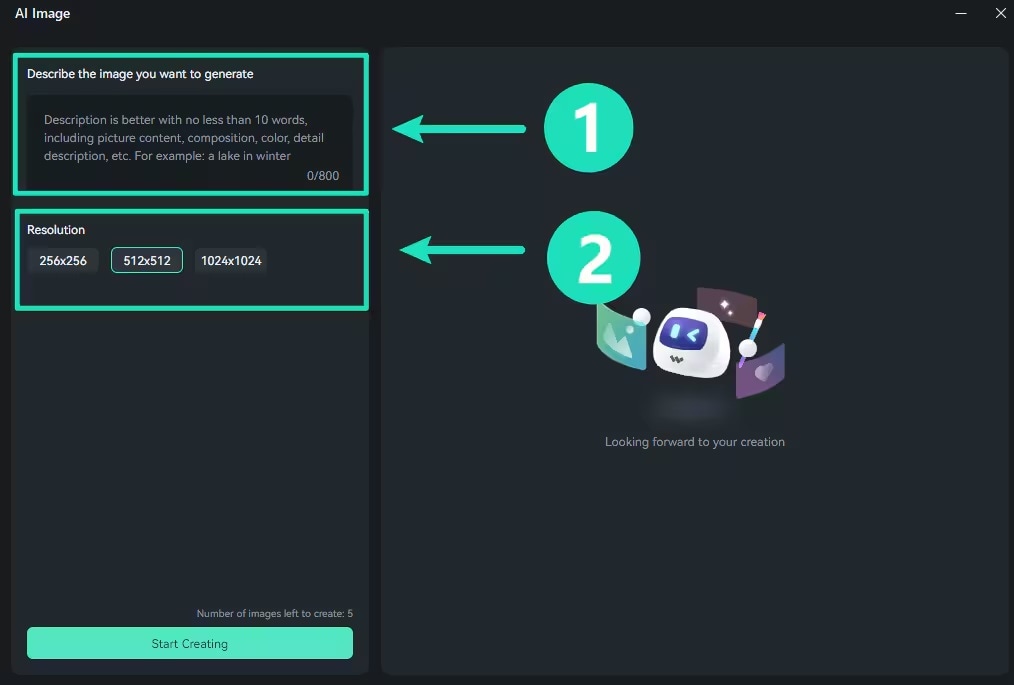
Successivamente, digita la descrizione dell'immagine che desideri creare nella casella di input, scegli la risoluzione preferita e clicca Inizia a Creare per generarla.
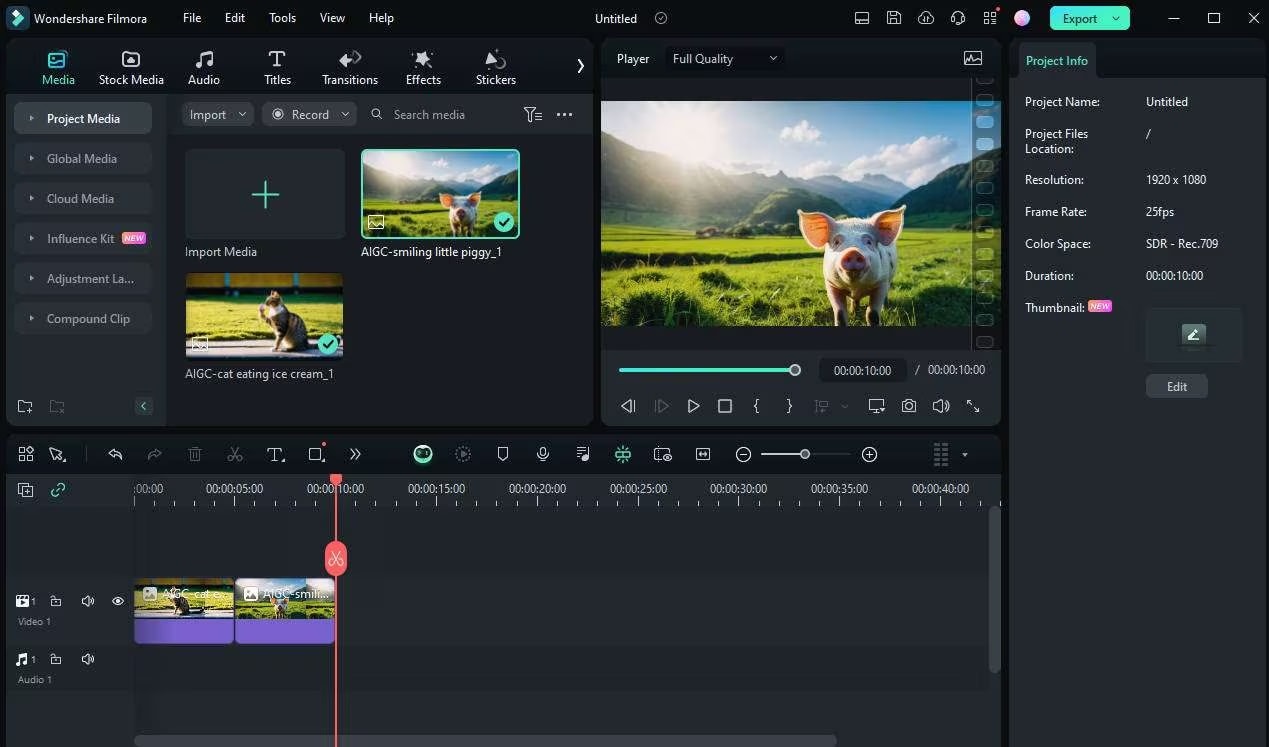
Trascina e rilascia l'immagine generata nella timeline per un editing diretto e approfondito.
Passo 2. Accedi alla Musica IA su Filmora
Nell'interfaccia di editing principale di Filmora, naviga verso Audio > Musica IA. Quindi, clicca "Avvia."
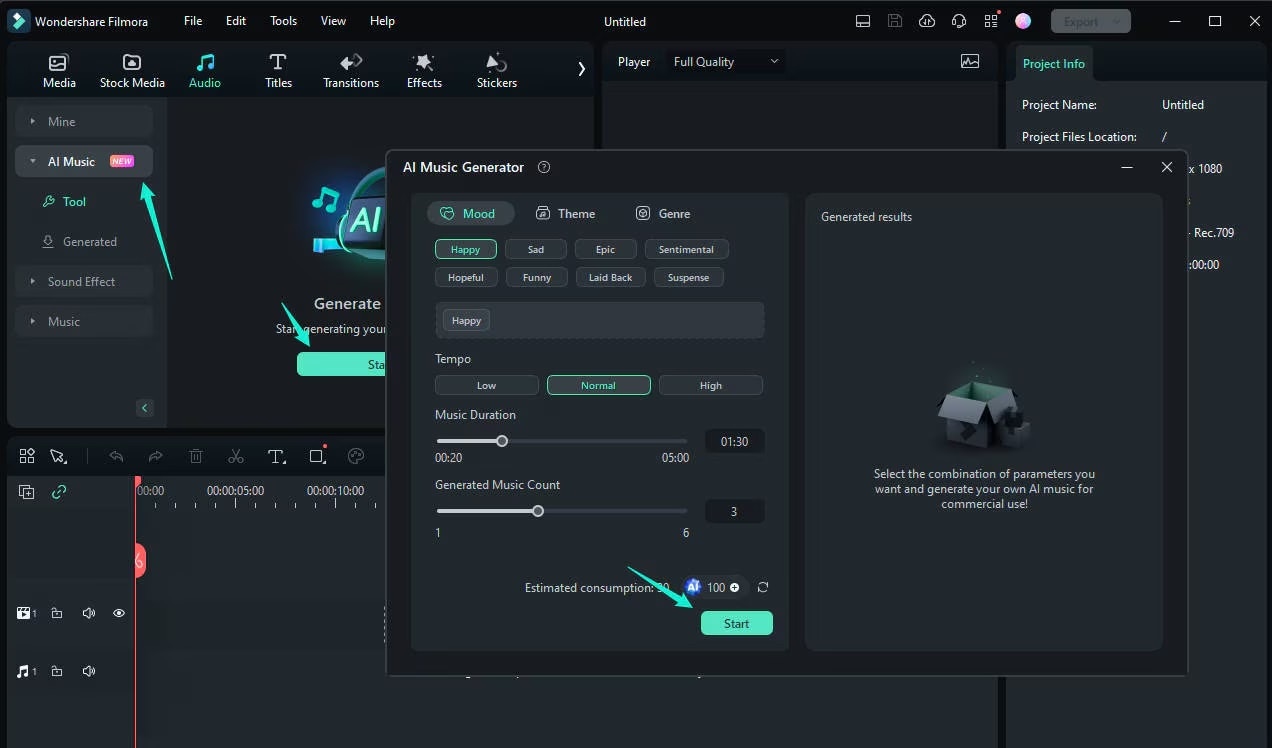
Quando appare la finestra Generatore di Musica IA , puoi personalizzare le tue preferenze musicali. Seleziona vari parametri come Umore, Tema, Genere, Tempo, e Durata della Musica. Una volta definite le impostazioni, clicca Avvia di nuovo per generare la tua musica.
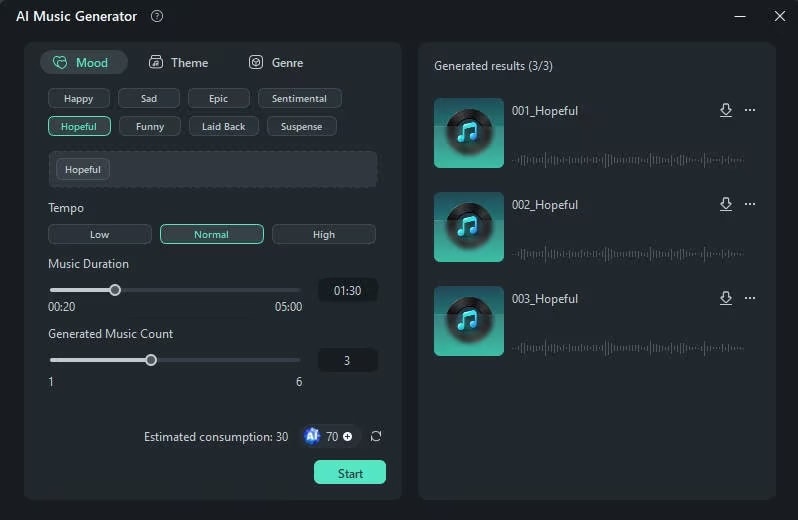
Una volta generata la musica, puoi ascoltare e visualizzare in anteprima il risultato. Per scaricare la musica per uso commerciale, clicca semplicemente sulla freccia Scarica . Ecco fatto! Per ulteriori tutorial e suggerimenti sull'utilizzo di Filmora, visita la sua pagina ufficiale.
Conclusione
Scegliere il giusto editor video fa davvero la differenza, non è vero? Se sei appassionato dei prodotti DJI, puoi considerare l'utilizzo dell'app LightCut. Abbiamo fornito tutti i pro e i contro per aiutarti a prendere una decisione informata.
Ma poiché LightCut video editor è disponibile solo su mobile, coloro che preferiscono modificare su PC potrebbero orientarsi verso alternative come Wondershare Filmora. Filmora funziona come un'ottima alternativa a LightCut come editor video per PC, poiché offre anche molte funzionalità potenziate dall'IA per semplificare e migliorare il processo di editing.

