
Le immagini fisse non devono sempre rimanere piatte sullo schermo. I registi e gli editor professionisti, per esempio, usano spesso una tecnica chiamata effetto Ken Burns per dare un po' di movimento all'immagine. Questo semplice trucco può essere realizzato in un programma di editing video come Premiere Pro.
Se ti stai chiedendo come fare l'effetto Ken Burns in Premiere Pro, sei nel posto giusto. Ti mostreremo due modi per aggiungere l'effetto Ken Burns in Premiere Pro: impostando i fotogrammi chiave manualmente o utilizzando un preset dell'effetto ken burns per premiere pro scaricato. Padroneggiare questo semplice trucco in Adobe Premiere trasformerà le tue immagini fisse.
Parte 1. Cos'è l'Effetto Ken Burns?
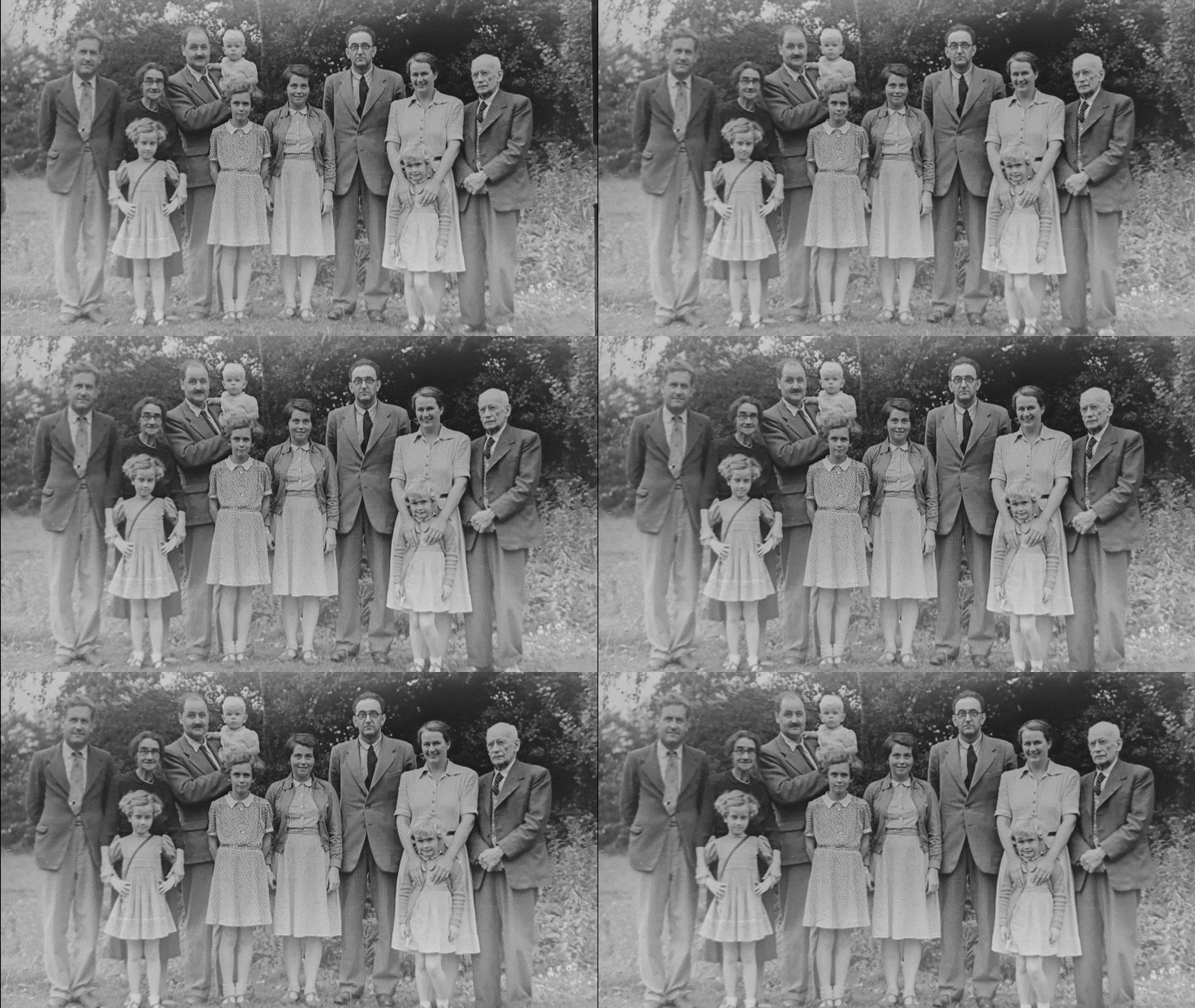
L'effetto Ken Burns è una tecnica di editing che aggiunge panoramiche o zoom lenti alle foto fisse. Crea profondità e la sensazione di movimento spostandosi attraverso l'immagine, il che fa sì che una foto statica scorra come un video e attiri gli spettatori nell'inquadratura.
Vedrai solitamente l'effetto Ken Burns nei documentari, specialmente quando il regista vuole evidenziare foto storiche, lettere o vecchi filmati. È anche comune nelle presentazioni, nelle interviste e nei video essay, dove catturare nuovi filmati video non è sempre possibile.
Chi è Ken Burns?
L'effetto Ken Burns prende il nome dal documentarista americano Ken Burns, che è diventato noto per aver utilizzato ampiamente questa tecnica nel suo lavoro. È meglio conosciuto per opere come "The Civil War", "Baseball" e "Jazz".
Perché i Creatori di Video Usano l'Effetto Ken Burns
Oltre a semplicemente aggiungere un movimento sottile, l'effetto Ken Burns serve uno scopo preciso nella narrazione. Ogni panoramica o zoom è solitamente intenzionale, perché può:
- ✅ Dirigere lo sguardo dello spettatore verso dettagli importanti all'interno di una foto.
- ✅ Controllare il flusso delle informazioni rivelando gli elementi gradualmente.
- ✅ Evocare emozioni attraverso zoom lenti e drammatici che evidenziano volti o espressioni.
- ✅ Creare atmosfera creando un senso di movimento e ritmo in scene altrimenti statiche.
Esempi dell'Effetto Ken Burns in Film e YouTube
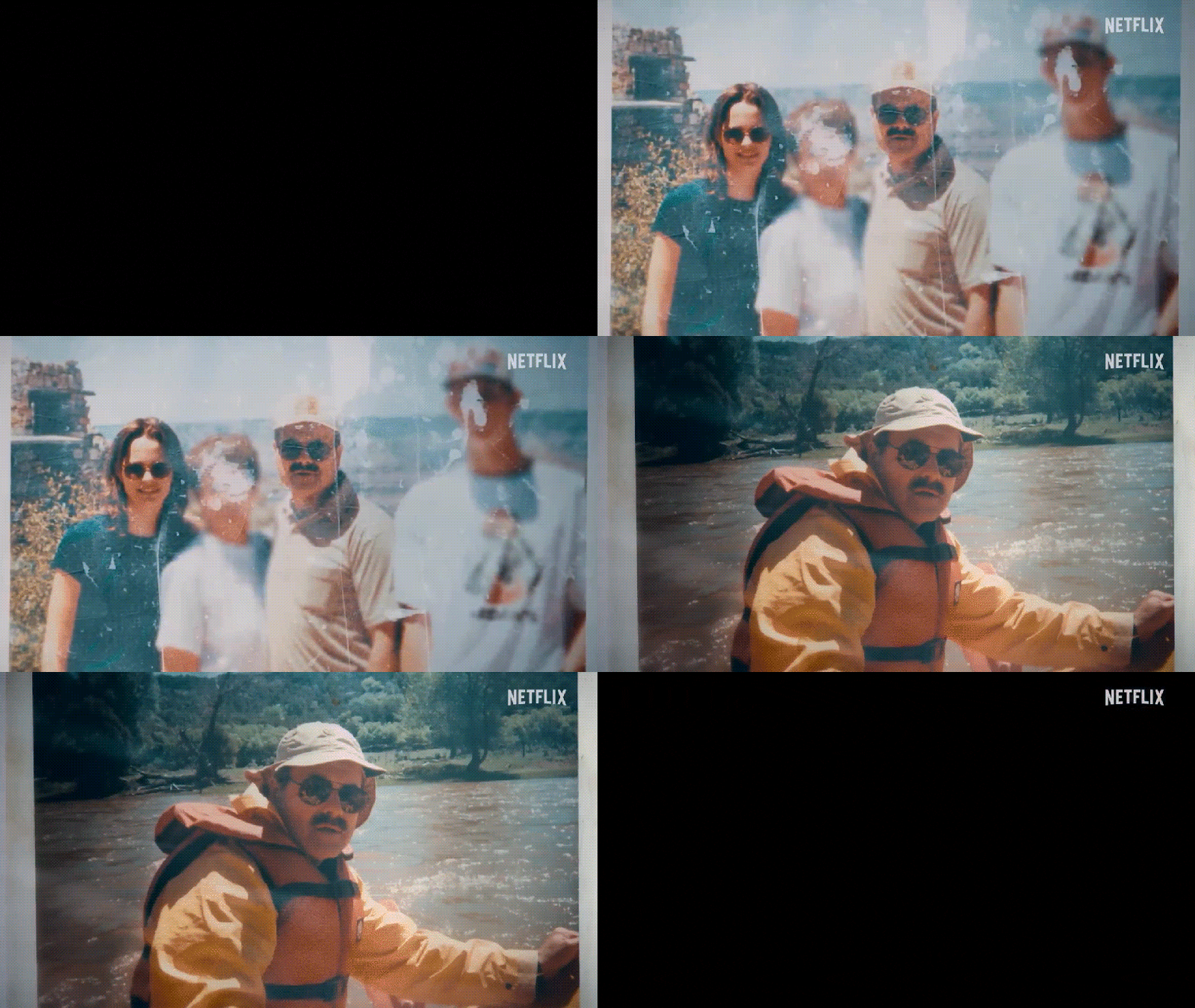
1. Il Documentario Crime di Netflix "My Father, the BTK Killer"
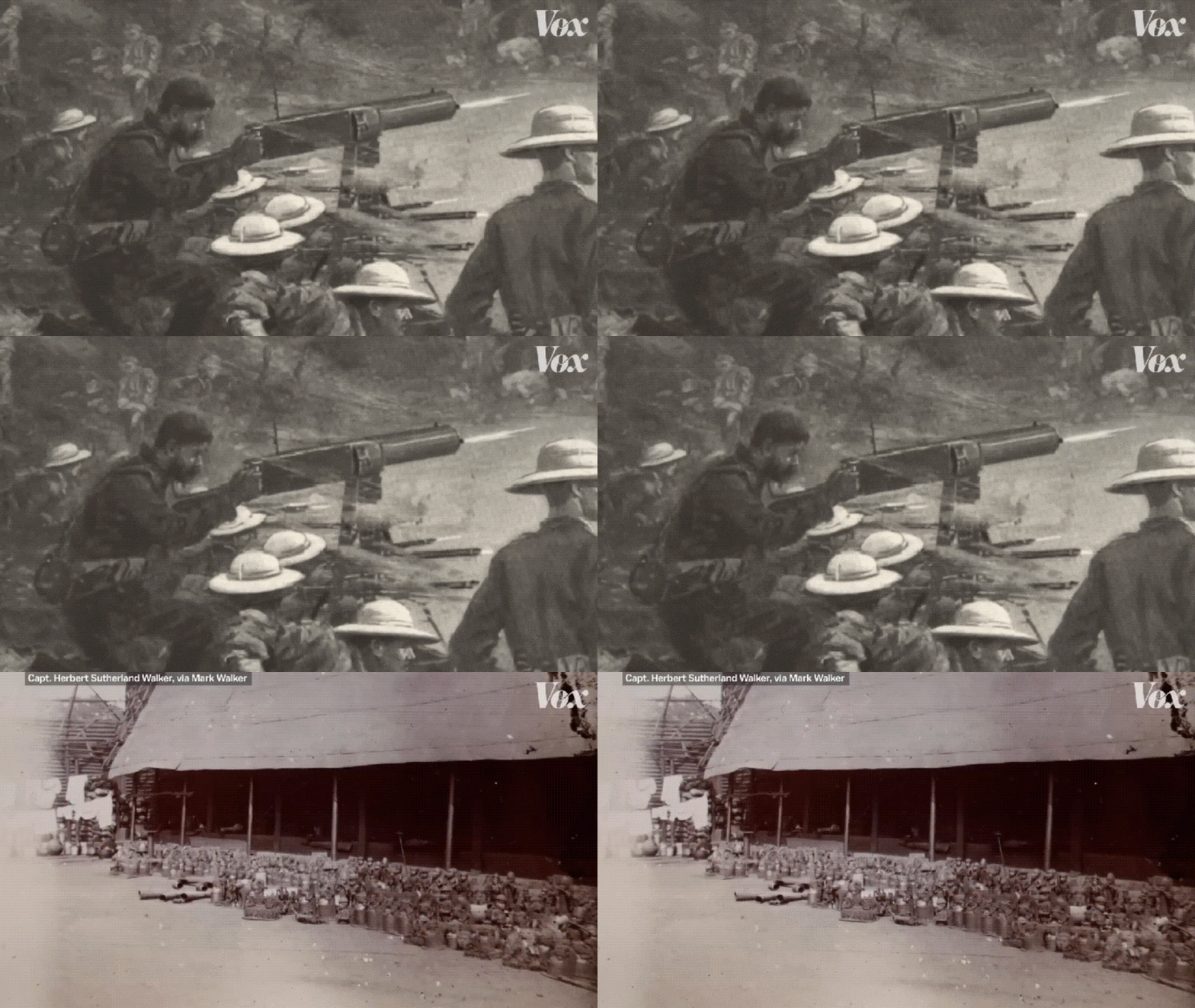
2. I Video Essay di Vox "The British Museum is full of stolen artifacts"
Parte 2. Passo dopo Passo: Come Aggiungere l'Effetto Ken Burns in Adobe Premiere Pro
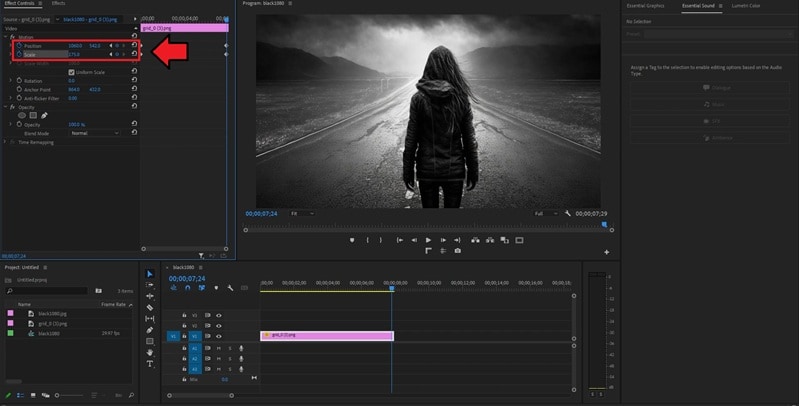
Creare l'effetto Ken Burns in Premiere Pro comporta l'impostazione manuale dei fotogrammi chiave per Posizione e Scala. La Scala controlla quanto grande o piccola appare la tua immagine sullo schermo, mentre la Posizione determina dove si trova l'immagine all'interno dell'inquadratura.
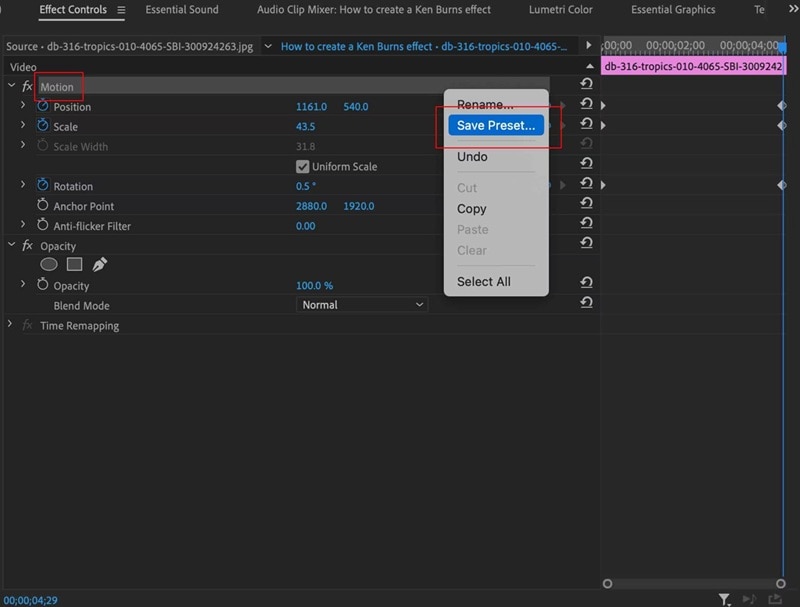
Dopo aver creato l'effetto, hai anche l'opzione di salvarlo come preset, così puoi applicare rapidamente l'effetto Ken Burns a più clip o progetti futuri.
1. Come Creare l'Effetto Ken Burns in Premiere Pro
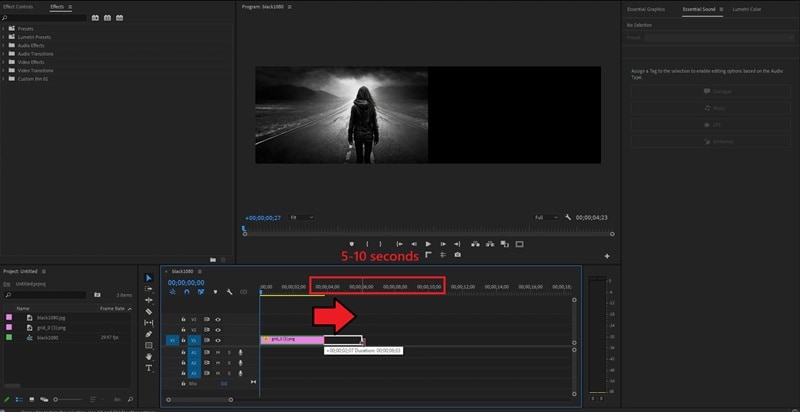
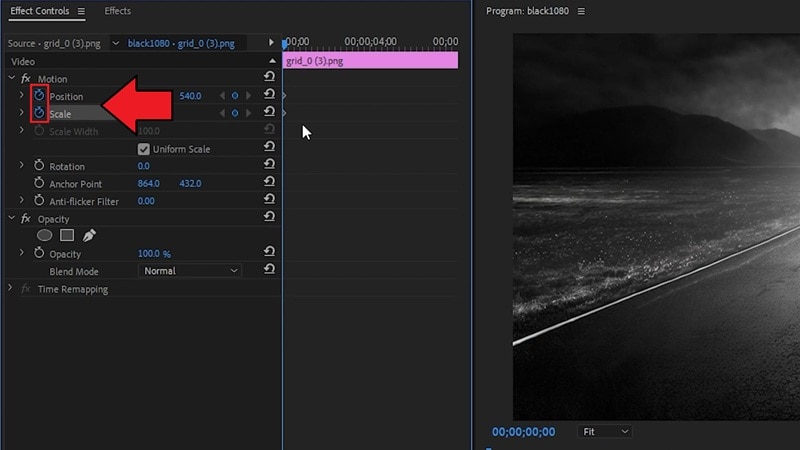
- Scala: Ingrandisci o riduci il soggetto — un nuovo fotogramma chiave verrà aggiunto automaticamente.
- Posizione: Panoramica attraverso l'immagine per inquadrare il soggetto come desideri — questo aggiunge un altro fotogramma chiave.
2. Download e Salvataggio del Preset dell'Effetto Ken Burns per Premiere Pro per l'Applicazione Automatica
Parte 3. Modo Più Semplice per Creare l'Effetto Ken Burns Senza Premiere Pro
Mentre hai imparato come fare Ken Burns su Premiere Pro, il software di editing ti offre sicuramente un controllo professionale. Tuttavia, creare l'effetto Ken Burns non deve sempre essere così tecnico. Molti editor video offrono un modo più semplice per aggiungere movimento alle immagini fisse, e uno degli strumenti più facili per questo è Wondershare Filmora.
 Download Sicuro
Con la funzione integrata Panoramica e Zoom di Filmora, puoi ottenere l'effetto Ken Burns senza fotogrammi chiave manuali. Potrai scegliere i fotogrammi iniziali e finali direttamente sulla tua immagine, e Filmora genererà lo zoom o la panoramica fluida tra di essi.
Se vuoi che il movimento sia più lento o più veloce, puoi regolare l'effetto modificando la durata della clip sulla timeline. Segui i passaggi seguenti per creare l'effetto Ken Burns in Filmora.
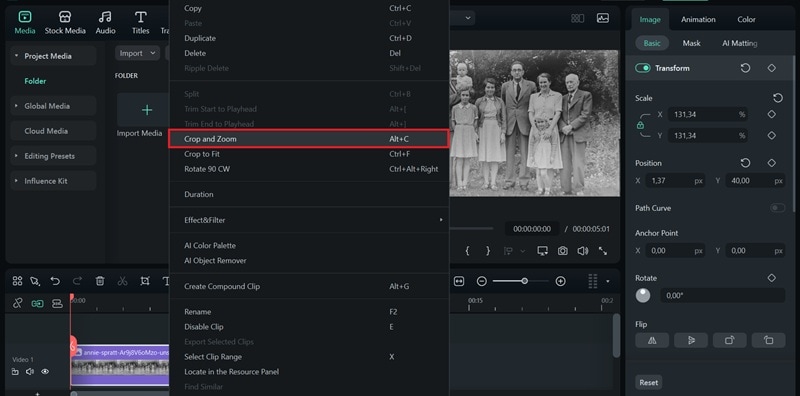 Download Sicuro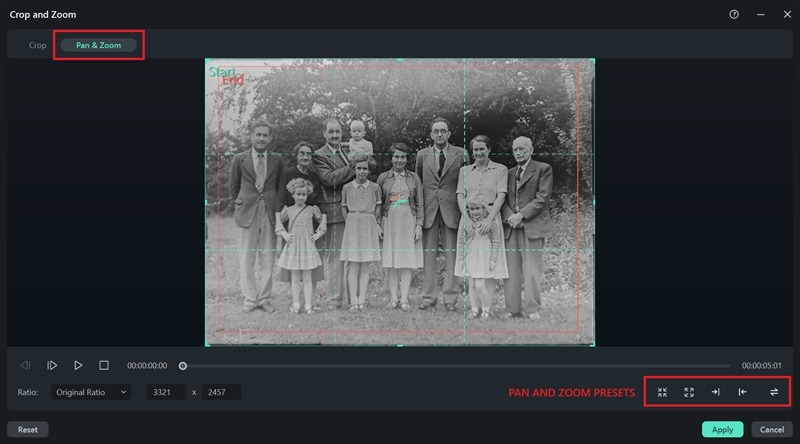
- Zoom In: Si sposta da un fotogramma verde ampio a un fotogramma rosso più stretto per creare un effetto primo piano.
- Zoom Out: Si espande da un fotogramma verde più piccolo a un fotogramma rosso più grande per rivelare più della scena.
- Panoramica Sinistra: Sposta la vista orizzontalmente da sinistra a destra.
- Panoramica Destra: Sposta la visualizzazione orizzontalmente da destra a sinistra.
- Scambia: Cambia istantaneamente i fotogrammi di inizio e fine.
Premiere Pro vs Filmora: Qual è il Migliore per l'Effetto Ken Burns?
| Caratteristiche | Premiere Pro | Filmora |
| Facilità d'Uso | Moderata | Facile |
| Flessibilità | Alta | Moderata |
| Costo | Prezzo più alto (basato su abbonamento) | Più conveniente (piani gratuiti, una tantum o in abbonamento disponibili) |
| Qualità Output | Livello professionale | Alta qualità, ottimizzato per editing rapido |
Perché Filmora è l'Alternativa più Facile
- ✅ Flusso di lavoro più veloce: Lo strumento Pan e Zoom di Filmora applica l'effetto Ken Burns in pochi clic, mentre Premiere Pro richiede keyframing manuale.
- ✅ Prezzi convenienti: Puoi accedere a Filmora con un piano una tantum o un abbonamento a costo inferiore, a differenza delle tariffe continue di Adobe Creative Cloud per Premiere Pro.
- ✅ Adatto ai principianti: Non è necessario impostare keyframe o navigare pannelli complessi; devi solo impostare i fotogrammi di inizio e fine.
- ✅ Editing all-in-one: Filmora non solo rende semplice l'effetto Ken Burns, ma include anche modelli, transizioni e strumenti AI per un pacchetto di editing completo.
Conclusione
Se ti appassiona lo storytelling attraverso le immagini, imparare ad applicare l'effetto Ken Burns è una delle tecniche di editing più preziose da padroneggiare.
Puoi realizzare l'effetto Ken Burns in Premiere Pro. Ma se preferisci un percorso più veloce e adatto ai principianti, lo strumento Pan e Zoom di Filmora offre lo stesso movimento cinematografico senza complessità.
Prova entrambi i metodi e scopri quale si adatta meglio al tuo stile di editing. In ogni caso, le tue immagini statiche non sembreranno mai più noiose!

