
 Garanzia di Download Sicuro, zero malware


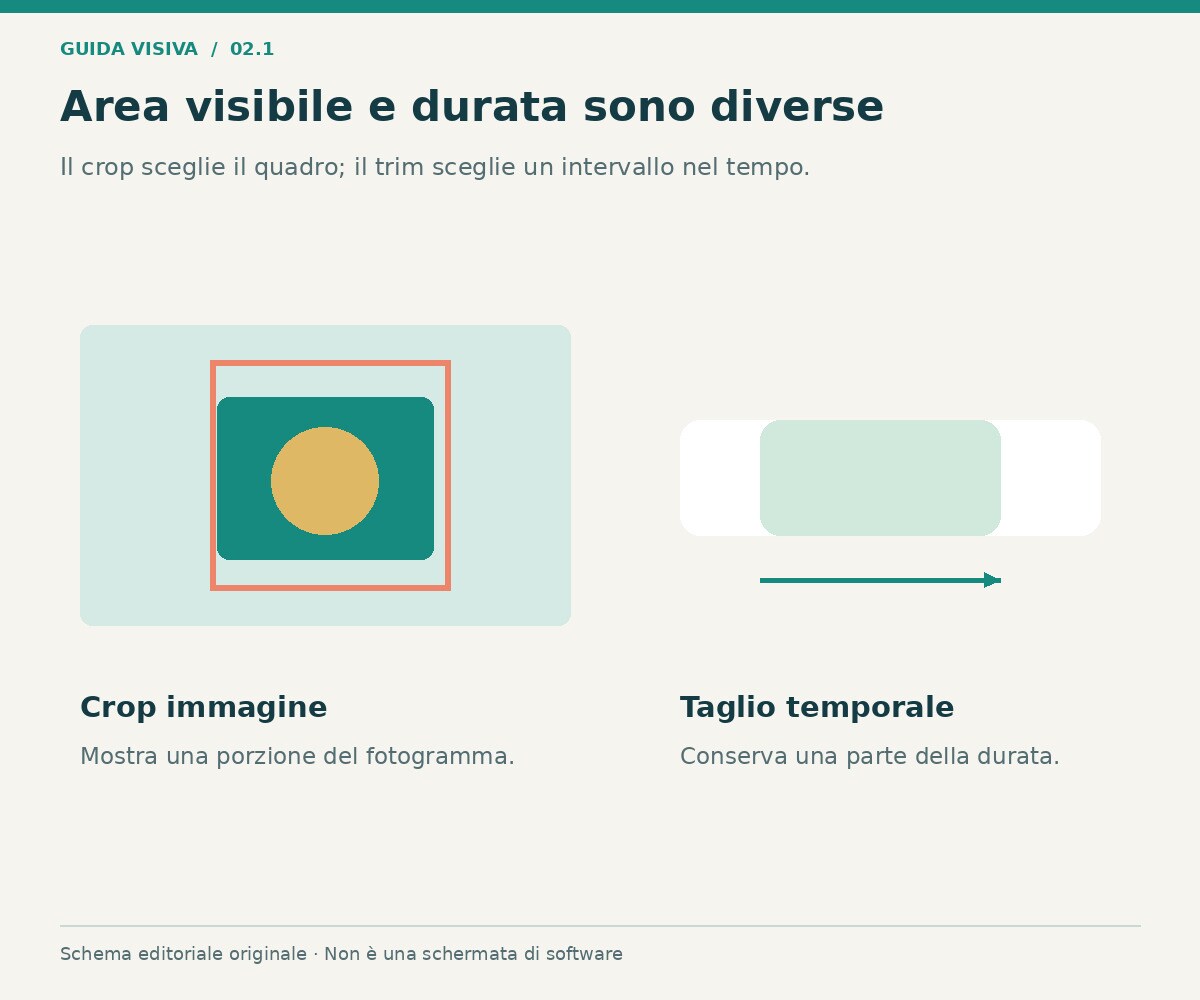
Per ritagliare un video puoi ridurre la parte visibile del fotogramma e concentrare l'attenzione su un soggetto o un dettaglio. Non è la stessa operazione con cui accorci inizio e fine della clip. Il ritaglio dell'immagine cambia ciò che si vede, mentre il taglio temporale cambia quanto dura. Prima di scegliere il comando, chiarisci quale risultato vuoi ottenere.
Questa guida riguarda il crop dell'immagine: come selezionare l'area utile, mantenere proporzioni corrette e valutare il dettaglio disponibile. Troverai un percorso in Filmora, un'alternativa con Clipchamp e controlli per persone, prodotti e registrazioni dello schermo. L'obiettivo è un quadro più efficace, senza scambiare un semplice ingrandimento per un aumento reale della qualità.
Risposta rapida: come ritagliare l'immagine del video
Importa la clip, apri il controllo di ritaglio e scegli il rapporto dell'area che vuoi conservare. Ridimensiona e sposta il riquadro sul contenuto utile, poi guarda tutta la scena per verificare che il soggetto resti dentro. Controlla il rapporto del progetto e la risoluzione di esportazione prima di salvare una prova.
In Filmora il percorso è illustrato nella guida Ritaglio, Panoramica e Zoom. Per un quadro fisso usa il ritaglio; se vuoi spostare l'attenzione nel tempo, valuta un movimento o una reinquadratura. Non applicare automaticamente un effetto di zoom quando basta cambiare la composizione.
Crop, trim, zoom e rapporto del progetto
| Operazione | Che cosa cambia | Esempio |
|---|---|---|
| Crop dell'immagine | Area visibile del fotogramma | Escludere spazio ai lati del prodotto |
| Taglio temporale | Inizio, fine o durata | Togliere un'attesa prima della spiegazione |
| Zoom digitale | Scala con cui appare il contenuto | Ingrandire un dettaglio già registrato |
| Rapporto del progetto | Forma della tela finale | Passare da quadro largo a verticale |
Queste operazioni possono convivere, ma non sono equivalenti. Se cambi soltanto la tela, potresti ottenere bande o un adattamento automatico. Se ingrandisci soltanto la clip, potresti escludere parti dell'immagine senza aver scelto con precisione il riquadro. Controlla sia la clip sia il progetto, così saprai da quale impostazione deriva il risultato.
Prima del crop: qual è l'informazione necessaria?
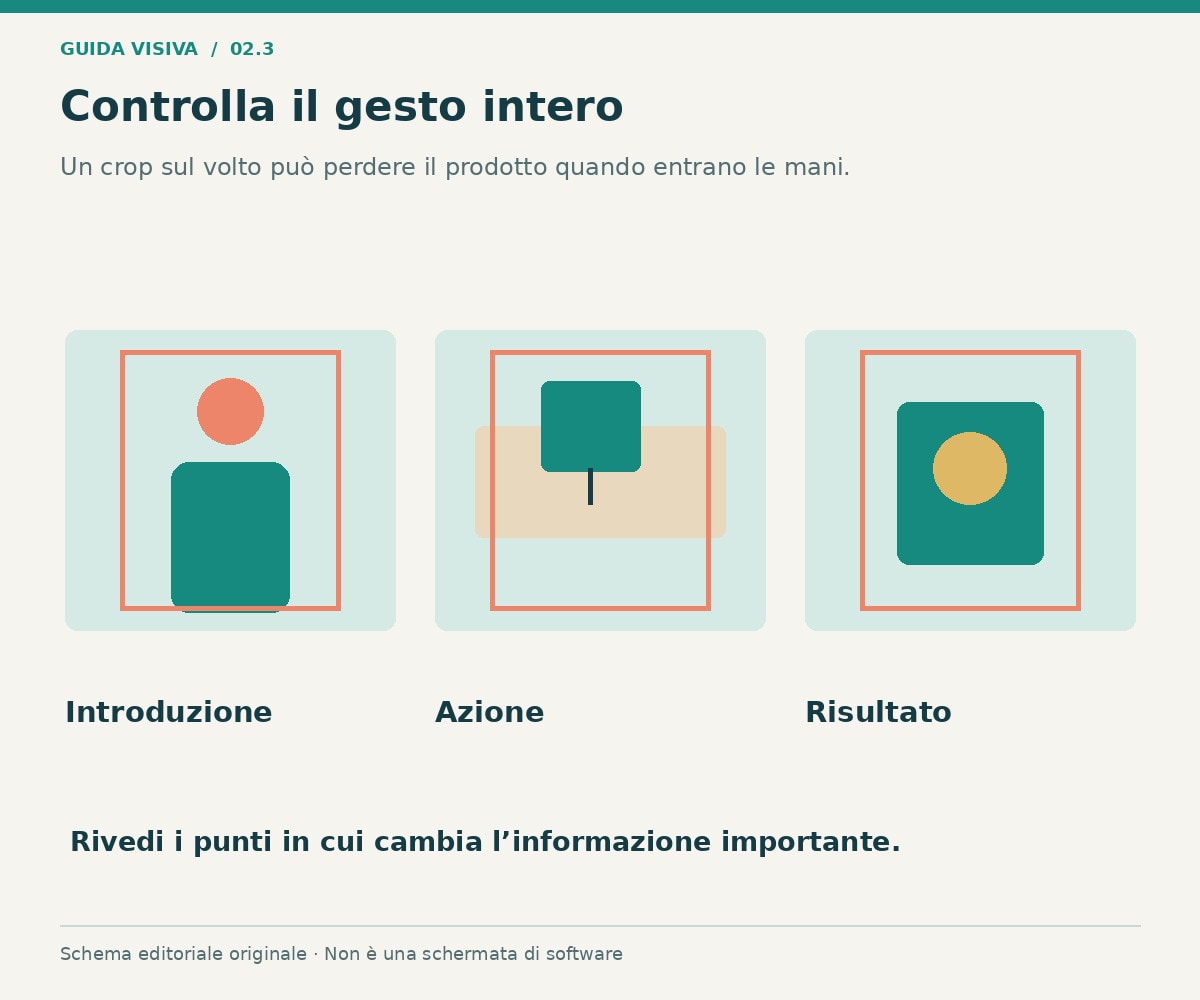
Guarda il video completo e annota ciò che deve restare visibile. In una presentazione di un oggetto possono servire il volto all'inizio e le mani durante la dimostrazione. In una registrazione dello schermo, invece, un comando laterale può diventare importante soltanto più avanti. Un ritaglio deciso sul primo fotogramma può escludere proprio il passaggio successivo.
Non eliminare tutto il contesto per rendere il soggetto più grande. A volte una porzione dell'ambiente aiuta a capire scala e posizione. Confronta una versione stretta con una più ampia e scegli quella che comunica meglio l'azione. Un quadro pulito non deve diventare un'inquadratura tanto chiusa da rendere ambiguo ciò che sta succedendo.
Mantenere le proporzioni senza deformare l'immagine
Se il progetto richiede un rapporto specifico, usa un riquadro coerente con quella forma. Trascinare separatamente larghezza e altezza della clip può deformare volti e oggetti. Il rapporto descrive la relazione fra i lati; la risoluzione descrive quanti pixel sono disponibili. Due file con dimensioni differenti possono avere la stessa forma.
Per esempio, 1920 × 1080 e 1280 × 720 sono entrambi 16:9. Scegliere un quadro quadrato o verticale cambia la porzione che puoi mostrare se vuoi riempire la tela. Se non puoi perdere informazioni ai lati, considera l'adattamento del fotogramma completo. Lasciare spazio aggiuntivo può essere una scelta migliore di un ritaglio che compromette il contenuto.
Percorso in Filmora: scegliere e verificare il riquadro
Wondershare Filmora consente di lavorare sul quadro insieme a titoli, audio e montaggio. Il vantaggio è rivedere il risultato nel contesto dell'intera sequenza; il limite è che l'area esclusa non sarà visibile nel file esportato. È adatto quando devi preparare una composizione definitiva e non soltanto cambiare il modo in cui un lettore mostra il filmato.
- Importa l'originale e trascinalo nella timeline.
- Seleziona la clip e apri Ritaglia e Zoom secondo la tua versione.
- Scegli il rapporto o l'area personalizzata necessaria.
- Sposta il riquadro per conservare il contenuto utile.
- Conferma e guarda i punti iniziale, centrale e finale della scena.
- Rivedi titoli e altri elementi che potrebbero avere una posizione indipendente.
- Esporta un campione e controlla il file fuori dal programma.
La guida Pan e Zoom distingue il ritaglio fisso dal movimento fra riquadri. Se vuoi soltanto escludere uno spazio laterale, non serve necessariamente animare la clip. Se il soggetto cambia posizione, confronta un quadro più largo con una reinquadratura controllata prima di aggiungere un movimento continuo.
 Download protetto, nessun malware, nessun rischio - solo 1 clic per provare

Quanta risoluzione rimane dopo il ritaglio?
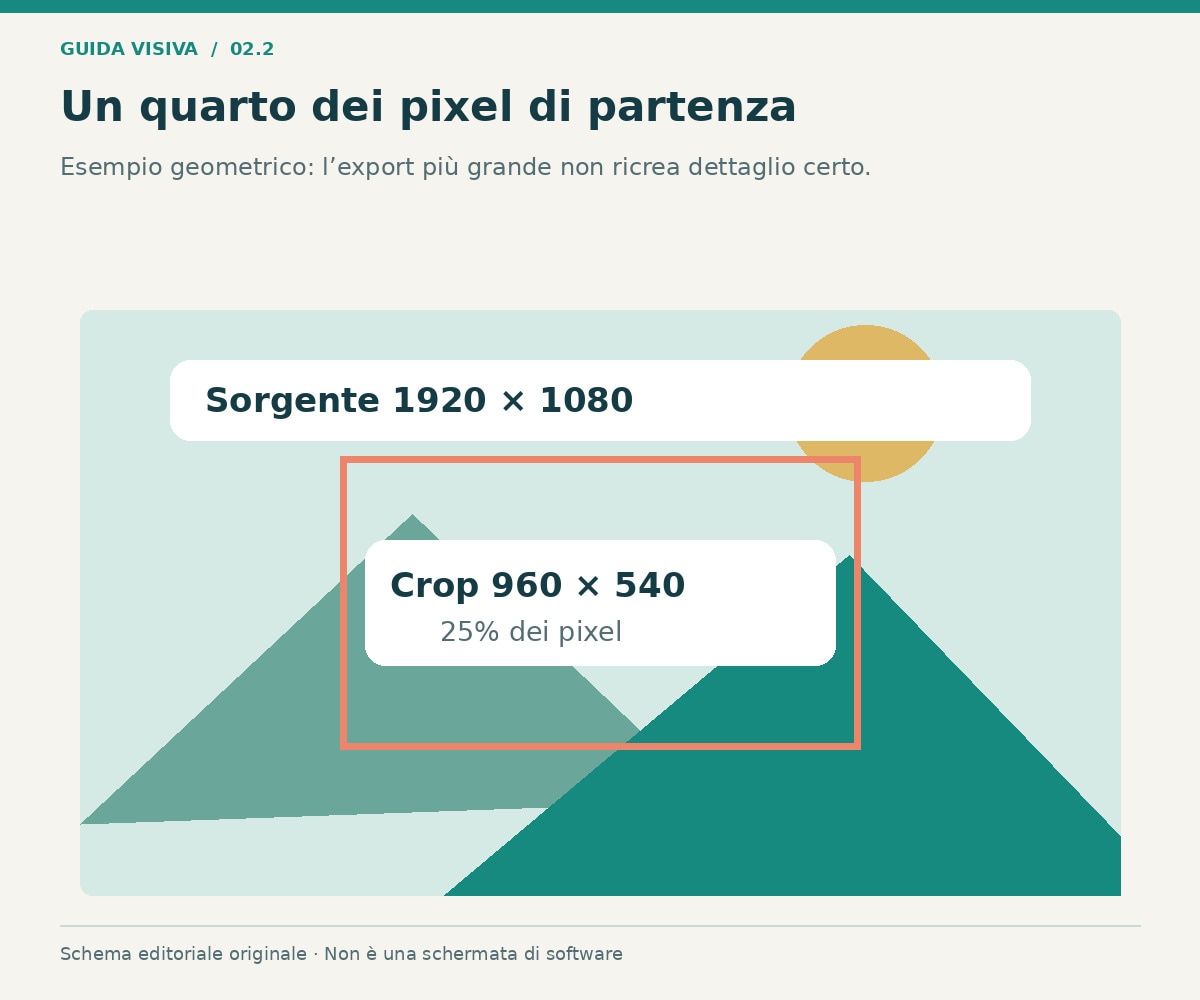
Considera un esempio semplice: da una sorgente 1920 × 1080 selezioni un'area 960 × 540. Hai conservato metà larghezza e metà altezza, cioè un quarto dei pixel del quadro iniziale. Se esporti quella porzione nuovamente a 1920 × 1080, il programma deve ridimensionarla. Il file può avere più pixel in uscita senza recuperare automaticamente nuovi dettagli della scena.
Questo non significa che ogni crop sia inutilizzabile. La valutazione dipende da sorgente, destinazione e dimensione di visione. Controlla testi, bordi e volto sullo schermo previsto. Se il dettaglio non è sufficiente, usa una ripresa più vicina o un ritaglio meno aggressivo. Aumentare la nitidezza può evidenziare i bordi, ma non sostituisce un'informazione che non è stata registrata.
Alternativa con Clipchamp
Clipchamp offre un percorso semplice per regolare la parte visibile di video e immagini. Il vantaggio è un controllo diretto nell'anteprima; il limite è verificare ogni clip e il rapporto finale del progetto. È adatto a correzioni rapide quando lavori già nell'ambiente Microsoft e non ti serve un trattamento complesso del movimento.
Importa il video, portalo nella timeline e selezionalo. Apri Ritaglia nella barra degli strumenti dell'anteprima e trascina le maniglie per scegliere l'area utile. Conferma il risultato e riposiziona se necessario. Se la tela ha proporzioni diverse dalla selezione, controlla le opzioni di adattamento e riempimento invece di presumere che il crop abbia definito automaticamente tutta l'uscita.
Video in movimento: controllare più di un fotogramma
Guarda il momento in cui il soggetto si avvicina ai bordi o mostra qualcosa con le mani. Se il ritaglio è fisso, lascia un margine sufficiente per il gesto completo. Un volto centrato non garantisce che la dimostrazione resti leggibile. La parte più importante può trovarsi sotto o accanto al soggetto principale.
Quando un unico quadro non funziona, considera una divisione della scena o un cambiamento controllato dell'inquadratura. Evita spostamenti continui per inseguire ogni piccolo movimento. Il pubblico deve vedere l'azione senza percepire il riquadro come un elemento nervoso. Un montaggio con due viste stabili può essere più chiaro di un unico crop che scorre senza pausa.
Registrazioni dello schermo e piccoli dettagli
Per un tutorial, prepara un'inquadratura che contenga il comando utile e il risultato dell'azione. Un ritaglio troppo stretto può nascondere il contesto del menu, rendendo difficile orientarsi. Mostra prima dove ti trovi e poi un dettaglio dedicato. Se stai ancora registrando, aumenta la dimensione dell'interfaccia quando possibile anziché affidarti soltanto all'ingrandimento successivo.
Controlla inoltre il cursore e le finestre che compaiono. Un'area corretta all'inizio può diventare insufficiente quando si apre una finestra laterale. Verifica il tutorial in riproduzione, non soltanto fermando il quadro sul comando. Le parole devono restare leggibili abbastanza a lungo da permettere al pubblico di capire il passaggio.
Testi e grafiche dopo il crop
Se il testo appartiene a una traccia separata, potrebbe non seguire il ritaglio della clip. Rivedi posizione, larghezza e dimensione dei titoli nella composizione finale. Se invece è già impresso nell'immagine, viene tagliato insieme al video. Recupera il progetto originale quando hai bisogno di spostarlo senza modificare il quadro sottostante.
Confronta anche le scene successive. Un titolo che resta corretto su un primo piano può coprire un dettaglio quando l'inquadratura cambia. Mantieni una gerarchia chiara e non riempire lo spazio appena liberato con informazioni superflue. La leggibilità dipende dal rapporto fra tutti gli elementi, non soltanto dalle dimensioni del soggetto ritagliato.
Esempio: mettere in evidenza un prodotto
Parti da una ripresa larga che mostra la persona e il tavolo. Per introdurre il prodotto conserva abbastanza contesto; durante il dettaglio stringi sul gesto e sull'oggetto, controllando che le mani rimangano visibili. Quando la persona torna a parlare senza mostrare nulla, puoi rientrare in una composizione più ampia. Il cambiamento deve seguire l'informazione, non una durata fissa.
Esporta una prova con tutti e tre i momenti. Guarda se il salto di scala sembra intenzionale e se l'audio continua senza interruzioni inattese. Se il dettaglio risulta morbido, valuta una ripresa alternativa o una porzione meno stretta. Il crop è uno strumento di selezione dell'attenzione: funziona quando rende più facile vedere, non semplicemente quando rende più grande.
Risorse operative
Modulo risorsa — Filmora: consulta il tutorial Ritaglio, Panoramica e Zoom e la guida Pan e Zoom per distinguere quadro fisso e movimento.
Modulo risorsa — alternativa: usa la guida Clipchamp al ritaglio e la guida alle proporzioni per controllare clip e tela del progetto.
FAQ sul ritaglio dei video
Ritagliare significa accorciare la clip?
In questa guida indica il crop dell'immagine, cioè la scelta dell'area visibile. Per accorciare la durata devi invece modificare i punti temporali della clip.
Il crop riduce sempre il peso del file?
Non necessariamente. Il peso finale dipende anche da durata, codifica e impostazioni di esportazione. Un'area più piccola riesportata con altri parametri non garantisce un file più leggero.
Posso ritagliare senza deformare il soggetto?
Sì. Conserva il rapporto corretto e seleziona la porzione da mostrare, evitando di allungare separatamente larghezza e altezza dell'immagine.
Un file esportato più grande recupera i dettagli?
Non automaticamente. Il ridimensionamento può aumentare i pixel in uscita, ma non ricrea con certezza il dettaglio assente nella porzione selezionata.
Devo controllare tutto il video dopo il crop?
Sì. Persone, mani, cursore e oggetti possono cambiare posizione. Un riquadro corretto nel primo fotogramma può escludere informazioni più avanti.
Conclusione
Un ritaglio utile parte dall'informazione da conservare. Scegli proporzioni coerenti, controlla il movimento e valuta il dettaglio disponibile prima dell'esportazione. Filmora e gli altri editor aiutano a definire il quadro, mentre la revisione dell'intera scena ne verifica l'efficacia.
Per approfondire: controlli di ritaglio e zoom in Filmora.

