
 Garanzia di Download Sicuro, zero malware


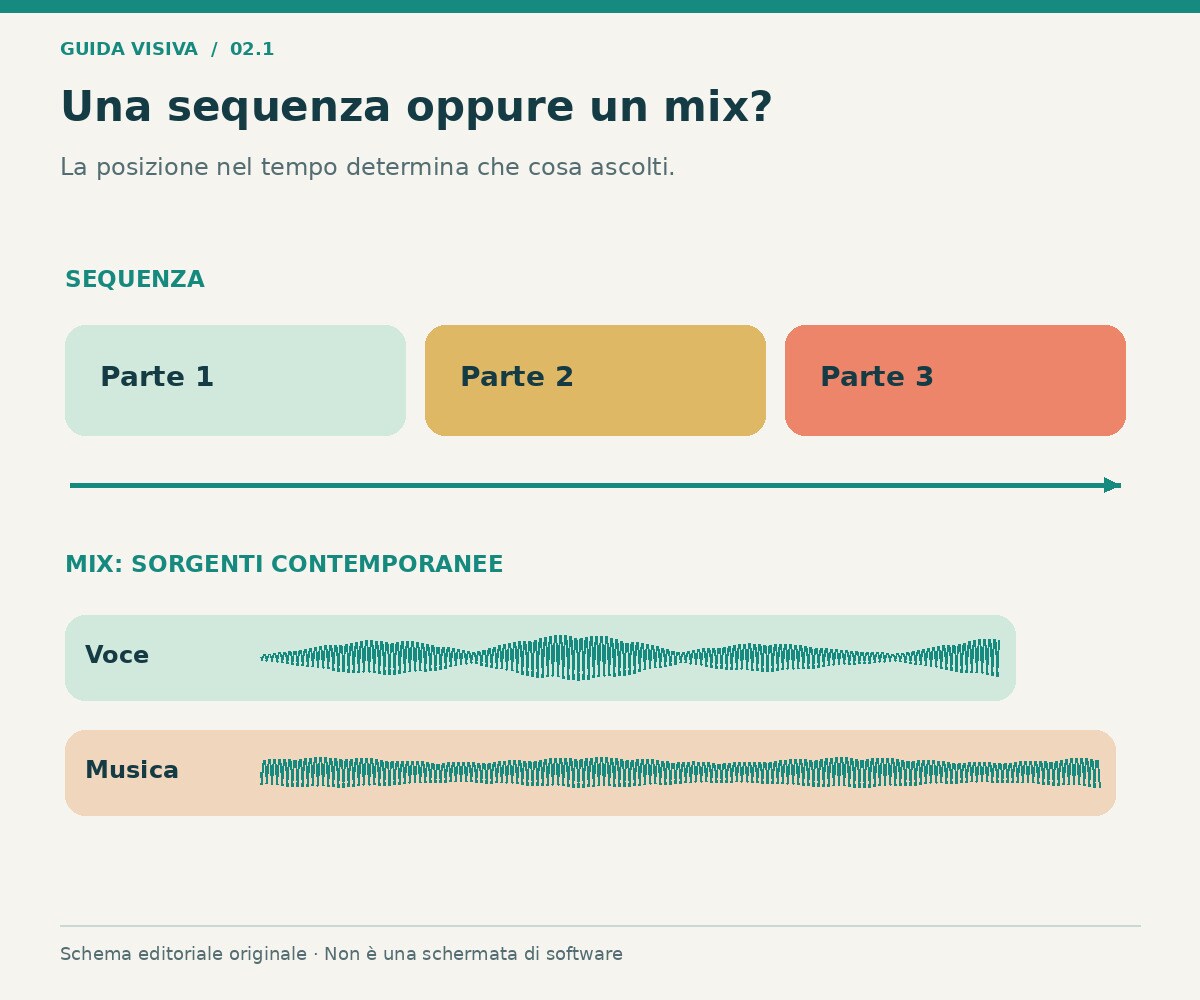
Per unire file audio devi prima decidere se vuoi ascoltarli uno dopo l'altro oppure contemporaneamente. Nel primo caso costruisci una sequenza; nel secondo realizzi un mix, per esempio voce sopra musica. Mettere due file nello stesso progetto non chiarisce automaticamente questa differenza e può produrre sovrapposizioni, spazi vuoti o un'esportazione diversa da quella prevista.
Questa guida mostra come preparare i file, scegliere il raccordo e salvare una sola traccia finale. Il metodo serve per lezioni registrate in più parti, interviste, sequenze musicali e audio destinati a un video. Non è necessario uniformare tutto in modo aggressivo: prima occorre rendere chiari ordine, tempi e passaggi, poi rifinire il livello di ascolto.
Risposta rapida: come ottenere un solo file audio
Importa le registrazioni, disponile nell'ordine corretto e controlla ogni giunzione. Per una sequenza, la seconda clip deve iniziare dopo la prima; per una dissolvenza incrociata serve una sovrapposizione controllata. Regola i livelli ascoltando e poi esporta il progetto come un unico MP3 o altro formato disponibile. Se salvi soltanto una playlist o il progetto, non hai ancora creato il file audio unico.
Sequenza, sovrapposizione e mix: tre risultati diversi
Una lezione divisa in tre registrazioni richiede di solito continuità del parlato. Una selezione musicale può richiedere un passaggio sfumato. Un commento sopra un sottofondo, invece, ha bisogno di tracce contemporanee con ruoli diversi. Usare la stessa procedura per tutti e tre i casi rende il risultato meno controllabile.
| Risultato desiderato | Posizione delle clip | Rischio principale |
|---|---|---|
| Una registrazione dopo l'altra | In successione | Pause vuote o parole ripetute |
| Passaggio musicale morbido | Parziale sovrapposizione | Bassi e ritmi che si sommano male |
| Voce sopra una base | Tracce parallele | Parlato coperto dalla musica |
| Intervista da più sessioni | Sequenza con raccordi | Timbro e ambiente discontinui |
| File unico da condividere | Esportazione completa | Consegnare il progetto al posto dell'audio |
Preparare ordine, nomi e punti di raccordo
Rinomina le copie di lavoro con un numero iniziale: 01-introduzione, 02-spiegazione, 03-chiusura. L'ordine alfabetico non coincide sempre con quello narrativo, soprattutto se i nomi provengono da registratori diversi. Ascolta gli ultimi secondi di ogni parte e l'inizio della successiva, annotando ripetizioni, cambi di stanza e variazioni di volume.
Per registrazioni di una stessa sessione, cerca un punto in cui il discorso continui naturalmente. Se il secondo file ripete una frase presente nel primo, scegli quale versione mantenere prima di uniformare il suono. Per la musica, individua una conclusione e un attacco compatibili; una dissolvenza non rende automaticamente coerenti due ritmi molto diversi.
Metodo nel browser: Audio Joiner
Audio Joiner di 123apps è uno strumento dedicato all'unione in sequenza. Puoi aggiungere le tracce, regolarne gli intervalli e scegliere il trattamento dei passaggi. Il vantaggio è un flusso concentrato su questa operazione; il limite è avere meno libertà rispetto a una timeline multitraccia. Verifica le condizioni della sessione e le opzioni di uscita prima di preparare una composizione lunga.
- Apri il sito ufficiale e aggiungi le tracce audio da unire.
- Imposta l'ordine e confrontalo con la scaletta preparata.
- Rifinisci l'intervallo di ogni file, mantenendo gli attacchi e le code utili.
- Attiva il passaggio incrociato soltanto dove ha senso per il contenuto.
- Ascolta le giunzioni, poi avvia l'unione.
- Scarica il file risultante e verifica l'inizio, i raccordi e la conclusione.
Questo percorso è adatto a una composizione semplice. Se devi mettere una voce sopra un sottofondo per tutta la durata, scegli invece un editor con controllo esplicito delle tracce parallele. Non confondere il termine unire con la possibilità di gestire automaticamente un mix bilanciato: l'ordine di riproduzione e il rapporto fra le sorgenti restano decisioni diverse.
Metodo audio: costruire la sequenza in Audacity
Audacity permette di spostare clip e organizzare un progetto audio. Importa i file, poi disponili temporalmente controllando che non partano tutti dall'inizio se vuoi una sequenza. Il vantaggio è poter rifinire giunzioni e livelli; il limite è che serve capire la posizione dei materiali nella timeline e quali tracce verranno ascoltate insieme.
Per una lezione, porta la seconda parte dopo la prima e controlla il confine. Per un mix, lascia i materiali su tracce separate e regola il rapporto fra loro. Prima dell'esportazione ascolta il progetto completo e verifica quali tracce sono silenziate. Il supporto Audacity sul mix aiuta a distinguere la disposizione degli elementi dalla loro combinazione nell'uscita.
Non eliminare subito le copie delle clip originali dal tuo archivio. Una volta esportato un mix unico, recuperare una frase coperta da musica può richiedere di tornare al progetto. Questo percorso è adatto a registrazioni da revisionare e a composizioni che non possono essere risolte con un semplice ordine di file.
Metodo video: unire l'audio in Filmora
Filmora è utile quando le registrazioni devono seguire immagini o una scaletta video. Puoi organizzare le clip nella timeline e controllare insieme parlato, musica e montaggio. Il vantaggio è mantenere il lavoro nello stesso progetto audiovisivo; il limite è che la sola vicinanza visiva fra le clip non garantisce un raccordo naturale. Le condizioni di esportazione dipendono dal piano utilizzato.
- Importa le registrazioni e trascinale nella timeline nell'ordine previsto.
- Ingrandisci i confini fra le clip, eliminando spazi o sovrapposizioni involontarie.
- Rifinisci le parole ripetute e conserva le pause utili al senso.
- Regola il volume delle singole parti ascoltando frasi rappresentative.
- Per un passaggio incrociato, sovrapponi le clip su tracce distinte e regola le dissolvenze.
- Controlla che musica ed effetti non nascondano il parlato.
- Esporta in MP3 per una consegna audio, oppure nel formato video previsto dal progetto.
La guida al montaggio audio Filmora descrive i controlli di taglio e regolazione. Se la tua versione offre comandi differenti, segui il percorso corrispondente: il principio resta disporre, ascoltare, rifinire ed esportare. Non serve fondere in modo irreversibile ogni clip prima di avere approvato il montaggio.
 Download protetto, nessun malware, nessun rischio - solo 1 clic per provare

Taglio netto o dissolvenza incrociata?
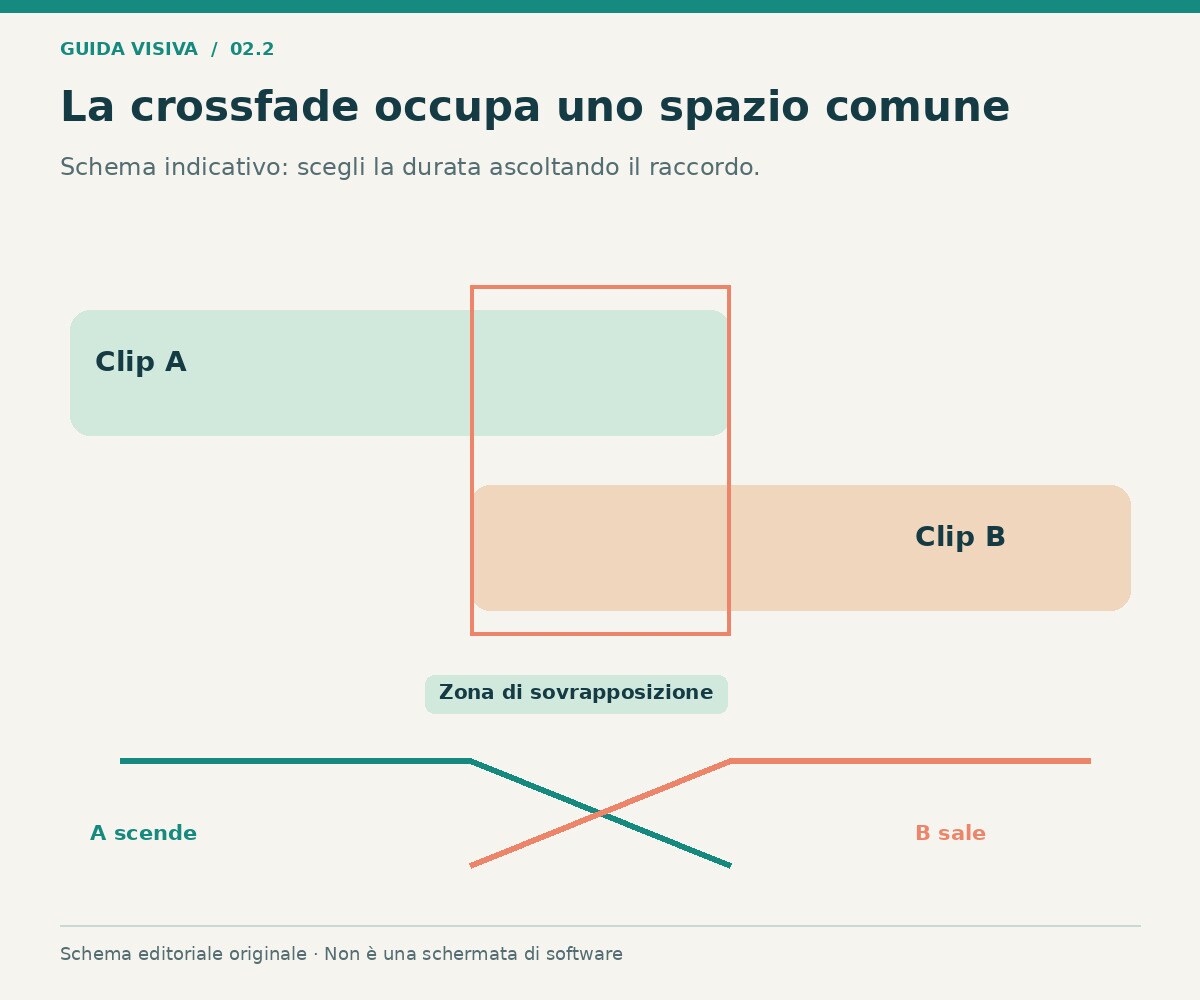
Per il parlato, una giunzione semplice nel punto corretto può essere più chiara di una sovrapposizione. Se due persone pronunciano sillabe contemporaneamente, una crossfade lunga può rendere le parole meno comprensibili. Lavora invece sulla fine della frase, sul respiro e sull'inizio della successiva. Una piccola dissolvenza può servire a rendere morbido un bordo, senza diventare un passaggio fra due discorsi sovrapposti.
Per la musica, ascolta che cosa succede quando si sommano percussioni e bassi. Se il livello aumenta o il ritmo diventa confuso, accorcia la sovrapposizione oppure scegli una zona meno densa. La durata giusta dipende dagli arrangiamenti e dalla funzione del montaggio. Non applicare la stessa dissolvenza a tutti i raccordi soltanto per uniformare l'aspetto della timeline.
Uniformare il volume senza appiattire il contenuto
Due registrazioni possono avere picchi simili e sembrare comunque diverse per intensità. Confronta una frase normale di ciascuna, mantenendo stabile il volume di ascolto. Se una parte sembra lontana, aumentarla indiscriminatamente può portare avanti anche rumore e riverbero. Prima di regolare tutto, verifica se serve una pulizia o una scelta migliore della registrazione.
Evita di controllare soltanto la giunzione. Una clip può iniziare piano e contenere una risata molto forte più avanti. Ascolta anche i punti dinamici e lascia margine all'uscita finale. Se aggiungi un sottofondo, rivaluta il rapporto con la voce dopo l'unione: un mix equilibrato sulla prima parte non è automaticamente corretto per tutte le altre.
Formati diversi e salvataggi ripetuti
Puoi trovare registrazioni con canali e frequenze di campionamento differenti. Usa un editor che gestisca l'importazione e verifica il formato finale, evitando cambi di velocità o interpretazioni scorrette dei file. Non forzare una registrazione mono a diventare un vero stereo semplicemente scegliendo due canali: non stai aggiungendo l'informazione spaziale che mancava.
Per mantenere flessibilità, conserva il progetto e una copia di lavoro di buona qualità. Se l'uscita richiesta è MP3, crea l'MP3 finale dopo aver approvato i raccordi. Convertire ripetutamente ogni segmento compresso prima di unirlo aggiunge passaggi inutili e rende più difficile ritrovare la sorgente. Una sola esportazione conclusiva semplifica anche la gestione delle versioni.
Esempio: una lezione registrata in tre parti
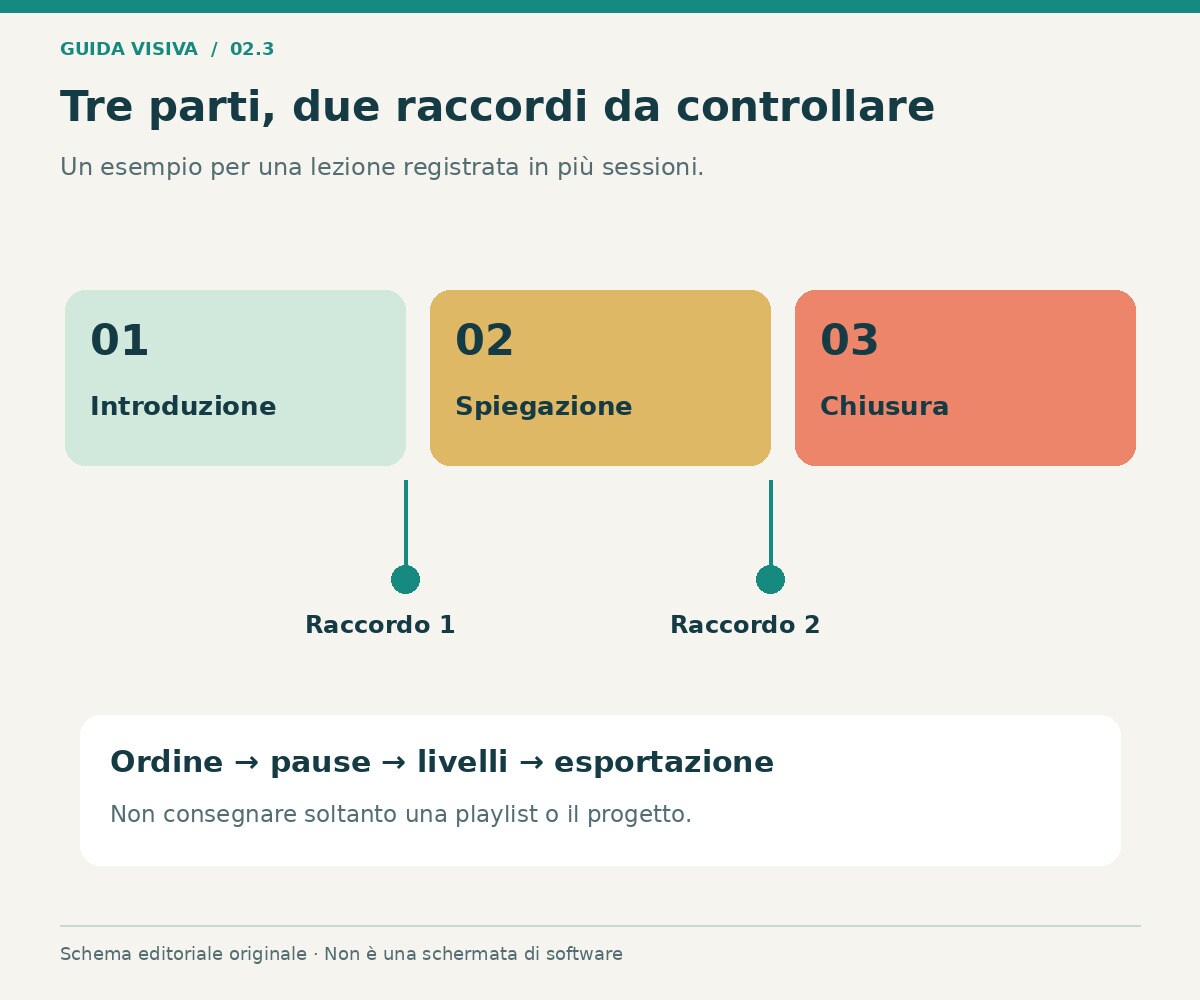
La prima registrazione termina durante una pausa, la seconda riparte ripetendo l'ultima frase e la terza contiene una conclusione più forte di volume. Prima rimuovi la ripetizione, poi scegli una pausa coerente fra i blocchi. Confronta il timbro delle tre parti: se una è stata registrata in un'altra stanza, non aspettarti che il solo volume le renda identiche.
Prepara un ascolto completo, annotando i punti in cui il passaggio distrae. Controlla la durata totale e verifica che il finale non contenga attese o commenti dopo la lezione. Se serve mantenere i capitoli separati per altri impieghi, conserva anche i singoli file: il file unico è una consegna, non deve essere l'unica copia del lavoro.
Risorse per sequenza ed esportazione
Modulo risorsa — procedura online: le istruzioni ufficiali di Audio Joiner mostrano ordine, intervalli e modalità di passaggio. Confronta quei controlli con il risultato che vuoi ottenere.
Modulo risorsa — controllo del mix: consulta il supporto Audacity sul mix e il tutorial audio Filmora. Parti dall'ambiente che usi e verifica il file esportato separatamente dal progetto.
FAQ su come unire audio
Posso unire MP3 e WAV nello stesso progetto?
Molti editor possono importarli, ma controlla le opzioni effettive e il formato finale. Mantieni le sorgenti e ascolta l'esportazione per verificare che tempi e canali siano corretti.
Perché sento due file contemporaneamente?
Probabilmente occupano lo stesso intervallo su tracce diverse. Per una sequenza, sposta il secondo dopo il primo. Per un mix, mantieni la sovrapposizione e regola i livelli in modo intenzionale.
Una playlist è un unico file audio?
No. Indica normalmente un ordine di riproduzione e rimanda ai file originali. Se devi consegnare un solo MP3, usa l'esportazione audio del progetto o lo strumento di unione previsto.
La dissolvenza incrociata è sempre necessaria?
No. Nel parlato può sovrapporre parole e rendere meno chiaro il raccordo. Prova prima un taglio nel punto giusto, poi aggiungi una dissolvenza solo se migliora l'ascolto.
Come evito cambi bruschi di volume?
Confronta frasi rappresentative a volume di ascolto costante e regola le singole clip. Controlla anche i picchi più forti e il rapporto con musica ed effetti prima di esportare.
Conclusione
Unire audio richiede ordine, raccordi e una consegna corretta. Distingui sequenza e mix, ascolta i passaggi nel contesto e conserva il progetto modificabile. Un file unico ben costruito deve sembrare continuo all'ascolto, non soltanto avere un solo nome sul dispositivo.
Per approfondire: controlli di montaggio audio in Filmora.

