
 Garanzia di Download Sicuro, zero malware


Per unire più video puoi disporre le clip in sequenza nella timeline e creare un solo file finale. Il lavoro non termina però quando i segmenti si toccano: formato orizzontale e verticale, livelli sonori e differenze di colore possono rendere evidente ogni passaggio. Prima di esportare, decidi il formato del progetto e controlla ciò che deve rimanere coerente.
Questa guida mostra una procedura per Filmora e un percorso alternativo in Clipchamp, con controlli su proporzioni, raccordi e qualità. È pensata per video di viaggio, lezioni, dimostrazioni e raccolte di clip. Non occorre trasformare ogni giunzione in una transizione: spesso ordine e scelta dei punti di taglio fanno la differenza più importante.
Risposta rapida: come creare un unico video
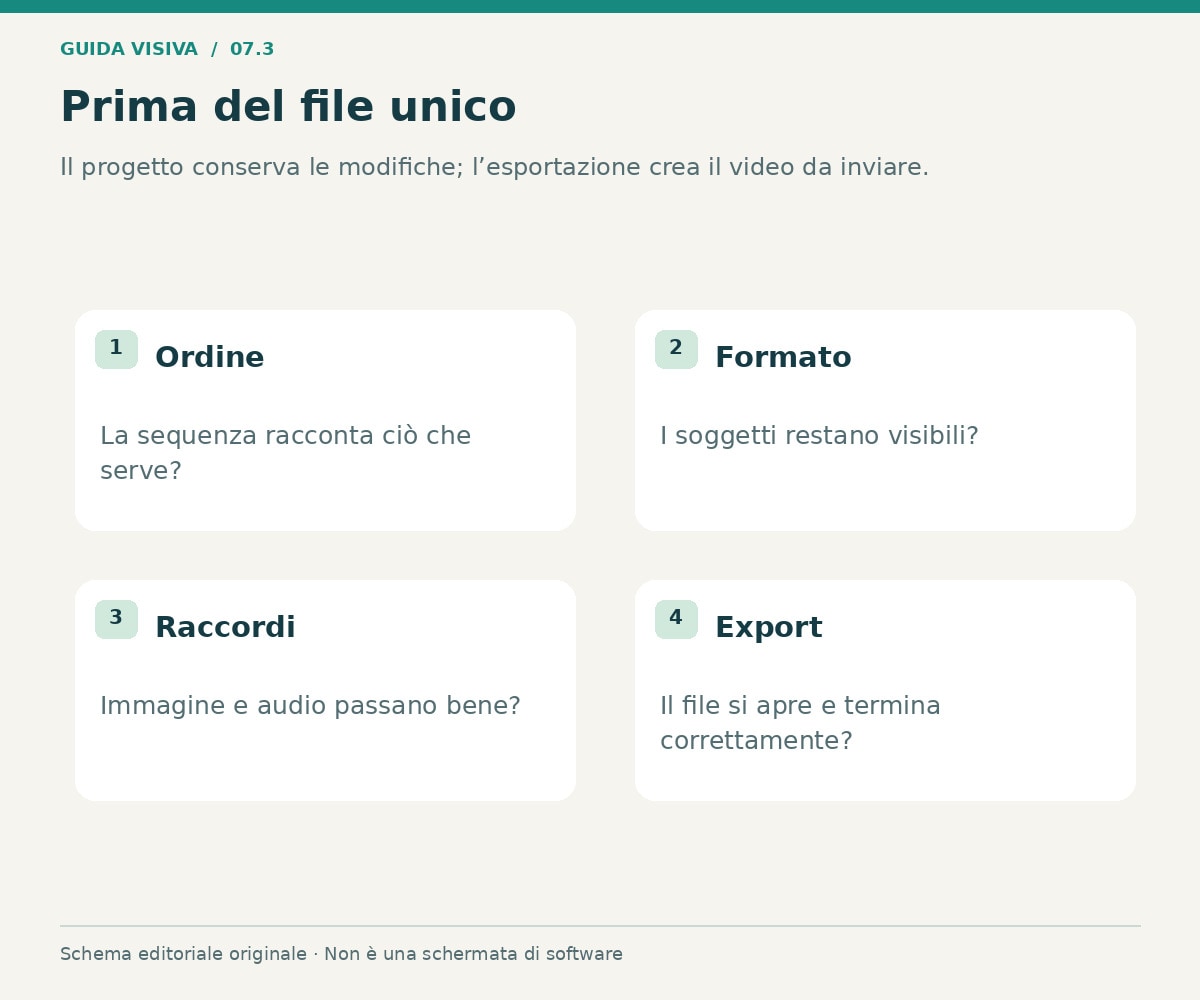
Importa i file, scegli il formato del progetto e trascina le clip nell'ordine corretto. Elimina spazi vuoti, rifinisci i bordi e decidi come adattare le inquadrature con proporzioni diverse. Ascolta ogni raccordo, regola i livelli e verifica che la durata totale corrisponda al montaggio. Esporta poi un video, non soltanto il progetto o una playlist, e aprilo in un lettore esterno prima della condivisione.
Prima scelta: formato di destinazione e ordine
Decidi dove verrà usato il risultato. Un montaggio da guardare in orizzontale richiede scelte diverse da un video verticale. Non lasciare che la prima clip importata determini automaticamente il progetto senza controllarlo. Fissa una composizione adatta al contenuto e verifica come verranno trattate tutte le sorgenti, soprattutto quelle con volti o testi vicino ai bordi.
Prepara poi l'ordine narrativo. Puoi seguire il tempo degli eventi, una procedura o un percorso per argomenti. Rinomina le copie di lavoro in modo riconoscibile se l'ordine dei file è ambiguo. L'unione tecnica non decide quale scena debba venire prima: una scaletta semplice evita di rifinire un raccordo che cambierai subito dopo.
| Differenza fra le clip | Decisione iniziale | Controllo finale |
|---|---|---|
| Orizzontale e verticale | Adattare, ritagliare o comporre | Soggetto intero e formato intenzionale |
| Risoluzioni diverse | Canvas e uscita coerenti | Dettaglio delle sorgenti più piccole |
| Movimento e frame rate diversi | Interpretazione e progetto | Fluidità nei passaggi |
| Volumi differenti | Regolazioni per clip | Voce e picchi nel mix |
| Luce e colore diversi | Correzioni di continuità | Volti e prodotti credibili |
Procedura in Filmora: unire le clip sulla timeline
Wondershare Filmora è adatto quando vuoi unire i filmati e continuare con audio, titoli e rifiniture. Il vantaggio è controllare il progetto completo; il limite è dover fare scelte consapevoli sull'adattamento dei file e sulle condizioni di esportazione. Un'unica timeline non rende automaticamente identiche sorgenti molto diverse.
- Crea il progetto e verifica proporzioni, risoluzione e impostazioni temporali pertinenti.
- Importa i video e controlla che ciascuno venga riprodotto correttamente.
- Trascina le clip in sequenza nell'ordine della scaletta.
- Rifinisci i bordi e rimuovi gli spazi vuoti fra i segmenti.
- Adatta l'inquadratura di ogni sorgente senza deformare persone o oggetti.
- Ascolta i raccordi e regola l'audio delle singole clip.
- Esporta una prova, poi verifica il file unico prima della versione finale.
La guida Filmora all'importazione è un riferimento per aggiungere i materiali. Per rifinire un segmento consulta anche la guida al taglio video. Mantieni il progetto modificabile: se cambi ordine o durata, dovrai ricontrollare titoli, musica e giunzioni.
 Download protetto, nessun malware, nessun rischio - solo 1 clic per provare

Percorso alternativo in Clipchamp
Microsoft Clipchamp permette di combinare risorse disponendole nella timeline. È un percorso utile per un montaggio semplice nel suo ambiente. Il vantaggio è una procedura diretta; il limite è verificare caratteristiche dell'account, risorse utilizzate e opzioni di uscita disponibili, senza presumere che ogni qualità o funzione sia inclusa.
Importa i video, aggiungili alla timeline e avvicina le clip nell'ordine corretto. Controlla le proporzioni del progetto e scegli come mostrare ciascuna sorgente. Prima di esportare, rivedi gli spazi e ascolta ogni cambio. Questo metodo è adatto a una raccolta breve o a una dimostrazione senza esigenze di composizione articolate.
Non confondere il raggruppamento degli elementi con la creazione di un file unico. Un gruppo facilita certe operazioni nel progetto; la consegna riproducibile nasce dall'esportazione. Apri il video salvato per verificare che contenga tutte le clip e che non sia una copia incompleta del primo segmento.
Unire orizzontale e verticale senza deformare
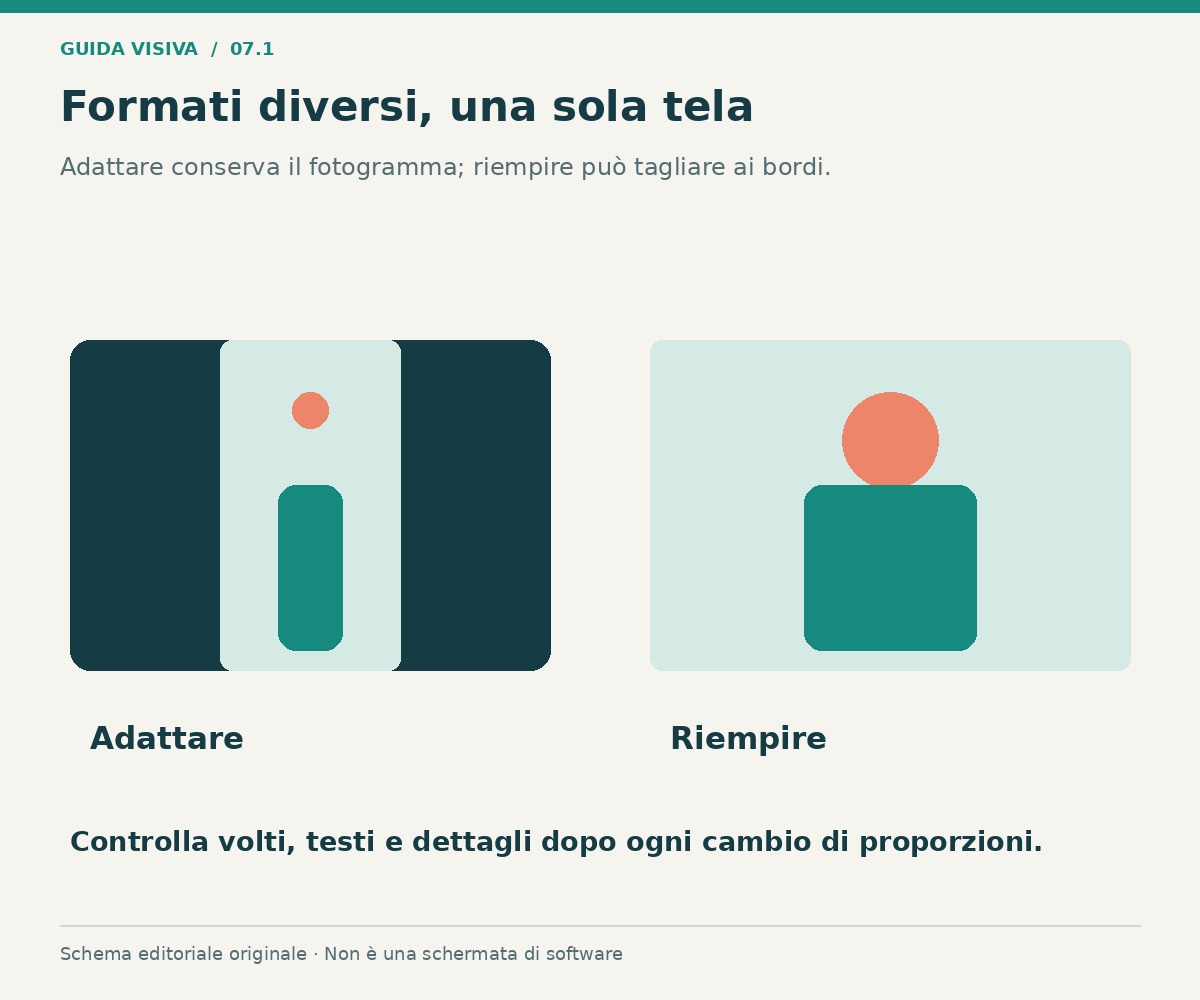
Hai tre scelte da valutare: mantenere tutto il fotogramma con spazi nel canvas, ritagliare per riempire il formato oppure costruire una composizione con uno sfondo appropriato. Ciascuna ha un costo visivo. Mantenere tutto evita tagli ma può lasciare aree libere; riempire può eliminare dettagli; una composizione aggiunge scelte grafiche da mantenere coerenti.
Non allargare un video verticale fino a rendere i volti innaturali. Se ritagli, osserva tutta la clip: il soggetto può muoversi e uscire dall'area conservata. Controlla anche testi incorporati, mani e prodotto. La scelta deve funzionare durante il movimento, non soltanto nel fotogramma che hai usato per impostarla.
Risoluzione e frequenza dei fotogrammi
Una clip più piccola non acquista automaticamente dettaglio reale quando la esporti su un canvas maggiore. Valuta quanto ingrandirla e se il contenuto giustifica quel compromesso. Per una raccolta destinata al telefono, un'uscita moderata e coerente può essere più sensata di un file molto grande che mette in evidenza le differenze fra sorgenti.
Controlla anche il movimento. Mescolare frequenze di fotogrammi o interpretare male un file può produrre passaggi meno uniformi. Non cambiare la velocità soltanto per far coincidere numeri tecnici: guarda l'azione e ascolta l'audio. Esporta un breve campione con una panoramica e una scena movimentata prima di elaborare tutto il montaggio.
Audio: evitare salti, doppioni e finali bruschi
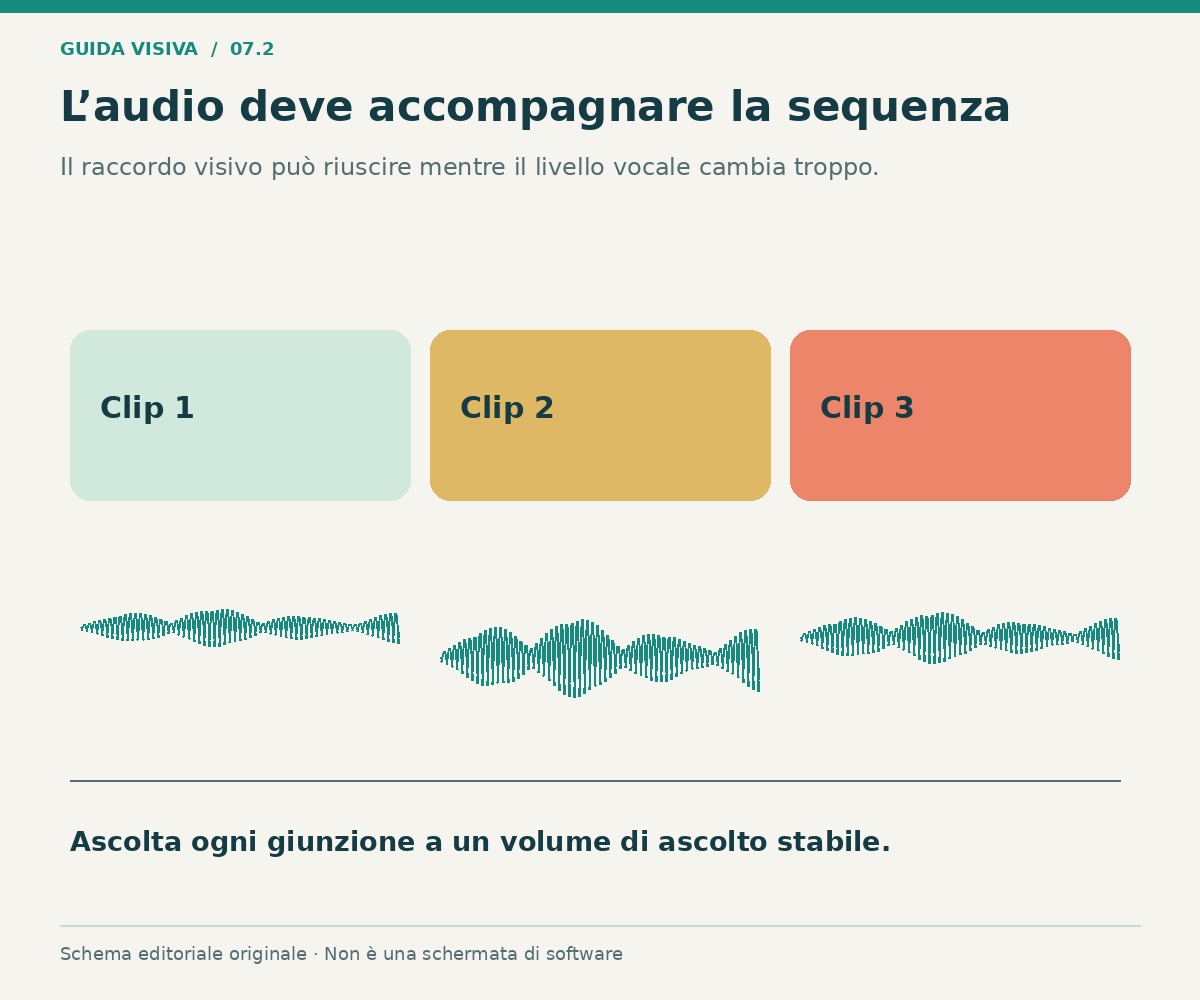
Ascolta ogni clip da sola per capire se contiene parlato, ambiente o musica già incorporata. Se aggiungi una base generale, verifica che non si sommi a canzoni presenti nei file. Se una voce deve restare comprensibile, regola gli altri suoni intorno ad essa. Il solo fatto di aver selezionato tutti i video non produce un mix bilanciato.
Confronta frasi normali e momenti intensi, evitando di regolare soltanto i primi secondi. Fra ambienti diversi puoi scegliere un raccordo sonoro breve o un cambio dichiarato dal montaggio. Non applicare una crossfade lunga a due persone che parlano contemporaneamente se rende le parole confuse. Mantieni un'intenzione chiara per ciascun passaggio.
Colore e continuità fra dispositivi diversi
Riprese di telefoni o camere differenti possono avere luminosità e colore distanti. Confronta volti, bianchi e oggetti riconoscibili e cerca un equilibrio plausibile. Una correzione moderata può aiutare il passaggio; applicare lo stesso filtro intenso a tutto non garantisce uniformità e può peggiorare le sorgenti già corrette.
Se il progetto include materiali con gestione del colore differente, controlla il percorso del software e la resa dell'esportazione. Non attribuire un'immagine sbiadita alla sola unione senza verificare sorgente, interpretazione e lettore. Fai una prova sui file più diversi e giudica il risultato sul dispositivo di destinazione.
Quando usare una transizione
Prova prima le clip con un taglio netto. Se la scala, il gesto o il significato collegano bene le immagini, potrebbe bastare. Una transizione può aiutare un cambio di tempo o atmosfera, ma occupa spazio e può coprire un dettaglio. Sceglila perché serve al racconto, non per segnalare ogni giunzione.
Controlla il materiale vicino ai bordi se un effetto richiede una zona comune o fotogrammi di margine. Non allungare un passaggio a costo di fermare l'azione. Per una raccolta di video, pochi raccordi coerenti sono spesso più leggibili di un effetto differente a ogni cambio.
Unione senza ricodifica: perché i file devono essere compatibili
Un'esportazione ordinaria di un editor può ricodificare il montaggio. Un percorso di unione senza nuova codifica richiede invece condizioni tecniche specifiche. Avere tutti i file con estensione MP4 non significa che codec, parametri e struttura coincidano. Prima di scegliere quel percorso, verifica la documentazione dello strumento e il tipo di precisione richiesto.
Se devi adattare proporzioni, aggiungere titoli, cambiare colore o rifinire il mix, valuta il flusso completo anziché cercare soltanto la copia dei dati. Per molti montaggi, la priorità pratica è un file coerente e controllato. Evita esportazioni intermedie inutili e conserva gli originali per produrre la versione finale dal progetto.
Esempio: una raccolta di clip di viaggio
Ordina arrivo, dettagli del luogo e conclusione. Scegli un formato adatto alle immagini più importanti e verifica come adattare le clip verticali. Mantieni i suoni originali quando raccontano qualcosa, riducendo o sostituendo ciò che distrae. Se aggiungi musica, controlla che non copra una frase o un ambiente significativo.
Guarda il montaggio completo senza fermarlo e annota i punti che sembrano ripetitivi o bruschi. Elimina il superfluo senza trasformare la raccolta in una successione di frammenti troppo rapidi. Esporta un test con i due formati e le due sorgenti più differenti: è lì che vedrai prima i compromessi del progetto.
Risorse operative
Modulo risorsa — percorso Filmora: consulta importazione dei materiali e taglio delle clip. L'unione diventa più ordinata quando rifinisci i bordi prima dell'uscita finale.
Modulo risorsa — alternativa: il supporto Microsoft su come combinare video descrive il percorso in Clipchamp. Verifica progetto, proporzioni ed esportazione dell'account utilizzato.
FAQ su come unire video
Posso unire video orizzontali e verticali?
Sì, in un editor che li gestisca, scegliendo come adattarli al canvas. Verifica ritaglio, spazi e movimento del soggetto, evitando deformazioni dell'immagine.
Perché compare una pausa nera fra due clip?
Potrebbe esserci uno spazio vuoto nella timeline. Ingrandisci il raccordo e verifica che le clip siano nella posizione prevista, controllando anche gli altri elementi del progetto.
Unire file MP4 evita sempre la perdita di qualità?
No. Un'esportazione può ricodificare il materiale. La sola estensione comune non garantisce compatibilità per un percorso senza nuova codifica.
Devo applicare una transizione a ogni cambio?
Non è necessario. Prova un taglio semplice e aggiungi un effetto soltanto quando aiuta a capire tempo, movimento o atmosfera del passaggio.
Perché il volume cambia fra i video?
Le registrazioni possono avere livelli e ambienti diversi. Regola le singole clip, confronta il parlato e controlla il mix con tutte le sorgenti attive.
Conclusione
Per unire più video, scegli prima formato e ordine, poi rifinisci immagini e audio nei raccordi. Mantieni il progetto e verifica un'esportazione con le sorgenti più diverse. Un file unico funziona quando sembra un montaggio coerente, non soltanto una sequenza tecnicamente continua.
Per approfondire: importazione dei file nel progetto.

