
 Garanzia di Download Sicuro, zero malware


Tutorial completo per registrare schermo, webcam, audio di sistema e microfono su Windows, Mac e browser, con layout adatti a corsi, demo prodotto, gaming e video per il lavoro.
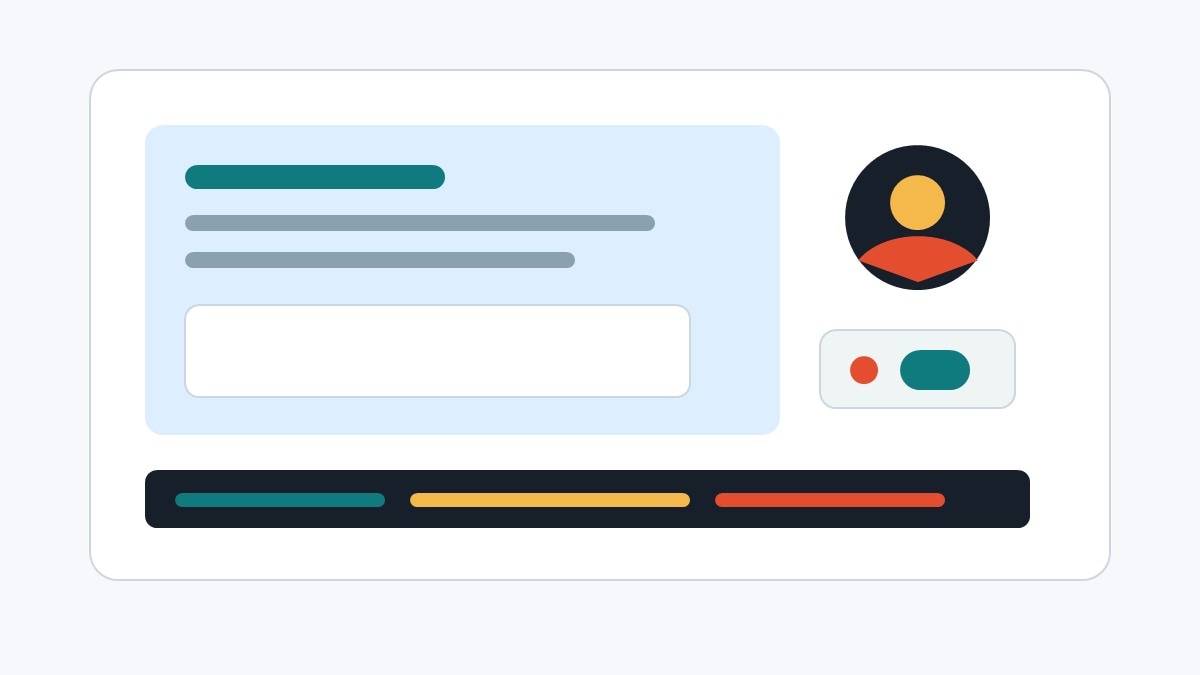
Per registrare webcam e schermo insieme, usa uno screen recorder che catturi schermo, webcam, audio di sistema e microfono nello stesso progetto. Con Filmora puoi aprire il registratore, scegliere l'area dello schermo, attivare webcam e ingressi audio, avviare REC e poi modificare subito la registrazione nella timeline.
Prima di premere REC: decidi layout, audio e obiettivo
Registrare webcam e schermo sembra semplice, ma la qualità finale dipende quasi sempre da scelte fatte prima dell'avvio. Se stai creando un tutorial, la webcam deve accompagnare la spiegazione senza coprire pulsanti o menu. Se registri una demo prodotto, il volto può comparire all'inizio e alla fine, mentre lo schermo resta protagonista durante i passaggi tecnici. Se fai gaming o reaction, la webcam può essere più visibile, ma non deve nascondere elementi importanti del gioco o dell'interfaccia.
La seconda decisione riguarda l'audio. Una registrazione con schermo perfetto ma voce bassa, eco o rumore di fondo sembra poco professionale. Prima di iniziare, scegli il microfono corretto, fai un test di dieci secondi e controlla il livello. Se devi catturare anche l'audio del computer, verifica che il registratore distingua audio di sistema e microfono. Quando le fonti sono separate o gestibili in timeline, correggere il volume è molto più facile.
La terza decisione è il formato. Per YouTube e corsi online, 16:9 è lo standard più comodo. Per video brevi verticali, scegli 9:16 o registra in modo da poter ritagliare dopo senza perdere il punto principale. Per presentazioni aziendali o onboarding, spesso è meglio registrare una finestra specifica anziché l'intero desktop, così eviti notifiche e distrazioni.
Come registrare webcam e schermo con Filmora
Filmora è una soluzione pratica quando non vuoi limitarti alla cattura dello schermo, ma vuoi anche tagliare, evidenziare, aggiungere titoli, sottotitoli e musica subito dopo. Il vantaggio è il flusso unico: registri, apri il materiale nell'editor, migliori il video e lo esporti nel formato finale.
Layout consigliati per tutorial, lavoro e contenuti social
| Scenario | Layout webcam | Formato consigliato | Consiglio di editing |
|---|---|---|---|
| Tutorial software | Piccola, in un angolo libero | 16:9 per YouTube o corso | Aggiungi zoom sui passaggi difficili e sottotitoli per i comandi principali. |
| Lezione online | Media, visibile quando spieghi concetti | 16:9 o slide full screen | Alterna slide, schermo e camera per evitare monotonia visiva. |
| Demo commerciale | Solo intro e chiusura, oppure overlay discreto | 16:9 per landing o email | Taglia ogni attesa tecnica e inserisci titoli per beneficio, non solo per funzione. |
| Video breve social | Volto più grande, testo centrale libero | 9:16 | Usa sottotitoli grandi, hook immediato e ritmo più serrato. |
| Gameplay o reaction | Overlay stabile, bordo riconoscibile | 16:9 o 9:16 ritagliato | Sincronizza voce e momenti chiave, poi crea clip brevi dai momenti migliori. |
Windows, Mac o browser: quale metodo conviene?
Su Windows 11 esistono strumenti integrati come Snipping Tool e Clipchamp. Sono utili quando devi fare una cattura rapida o un video semplice. Snipping Tool può registrare una parte dello schermo e Clipchamp offre strumenti per registrare schermo e camera, oltre a opzioni di editing di base. Per chi vuole solo condividere una spiegazione veloce, queste soluzioni possono bastare.
Se però devi creare un contenuto da pubblicare, il limite emerge dopo la registrazione. Potresti aver bisogno di migliorare l'audio, inserire titoli animati, aggiungere una intro, fare zoom su dettagli, creare sottotitoli, adattare il video a più formati o usare effetti più curati. In quel caso Filmora riduce i passaggi perché unisce registrazione e montaggio avanzato in un unico programma.
Su Mac il ragionamento è simile: puoi usare strumenti rapidi per catture semplici, ma un editor dedicato diventa più comodo quando il video deve sembrare pensato, non soltanto registrato. Per registrazioni in browser, strumenti come Loom sono utili per messaggi veloci e condivisione tramite link. Se invece devi esportare un file finito, personalizzare stile e creare varianti, è meglio passare da un editor.
Impostazioni audio e video da controllare
Prima della registrazione, pulisci il desktop e chiudi notifiche, chat e finestre non necessarie. Controlla la luce sul volto: una webcam scura o retroilluminata rende il video meno credibile. Se non hai luci dedicate, posizionati davanti a una finestra o a una luce morbida. Evita sfondi troppo pieni, oppure usa sfocatura o rimozione dello sfondo se il tuo strumento lo consente.
Per l'audio, avvicina il microfono alla bocca e registra in una stanza il più possibile tranquilla. Un microfono economico vicino è spesso migliore di un microfono costoso troppo lontano. Fai attenzione anche all'audio di sistema: se devi registrare un video, una lezione o un'app, il volume non deve coprire la voce.
Per lo schermo, aumenta leggermente lo zoom del browser o dell'app prima di registrare. Quello che sembra leggibile sul tuo monitor può diventare minuscolo su smartphone. Nei tutorial, muovi il mouse con calma e usa evidenziazioni solo nei punti davvero importanti. Troppi effetti distraggono; pochi segnali visivi guidano.
Come rendere la registrazione più utile per SEO e AI overview
Se il video accompagna un articolo, crea una struttura che risponda alle domande in modo esplicito. Apri con una frase chiara: "Per registrare webcam e schermo insieme, attiva screen recorder, webcam, microfono e audio di sistema, poi modifica la registrazione in timeline". Questa frase può diventare anche un paragrafo quick answer nell'articolo.
Durante il video, nomina i passaggi con etichette testuali: "1. Scegli l'area", "2. Attiva webcam", "3. Controlla audio", "4. Modifica ed esporta". Queste etichette aiutano lo spettatore e rendono il contenuto più facile da riassumere. Alla fine, inserisci una checklist visibile: audio chiaro, webcam non invasiva, schermo leggibile, sottotitoli corretti, formato adatto alla piattaforma.
Idea media per la pagina: inserisci una breve GIF che mostra il passaggio da schermata registrata a timeline editata. In alternativa, usa un embed YouTube tutorial di Filmora Screen Recorder subito dopo la sezione dei passaggi.
Errori comuni da evitare
Il primo errore è registrare l'intero desktop quando serve solo una finestra. Questo rende il contenuto più confuso e aumenta il rischio di mostrare elementi non necessari. Il secondo è ignorare la posizione della webcam: se copre il pulsante che stai spiegando, lo spettatore perde il riferimento proprio nel momento decisivo.
Il terzo errore è registrare senza scaletta. Anche una scaletta di cinque righe migliora il ritmo: intro, problema, passaggio 1, passaggio 2, risultato finale. Il quarto è pubblicare senza taglio. Pausa iniziale, ricerca del file, finestre aperte per sbaglio e silenzi lunghi vanno rimossi. Una registrazione di dieci minuti può diventare un video molto più efficace da sei minuti.
Infine, non esportare un solo formato se il contenuto può vivere su più canali. Una demo può diventare video YouTube, clip verticale, GIF per una pagina prodotto e mini tutorial per email. Registrare bene una volta ti permette di riutilizzare meglio il materiale.
FAQ su registrazione schermo e webcam
Posso registrare schermo e webcam contemporaneamente?
Sì. Con uno screen recorder come Filmora puoi registrare schermo, webcam, audio di sistema e microfono nello stesso flusso, poi modificare la registrazione nella timeline.
Qual è il formato migliore per registrare un tutorial?
Per YouTube, corsi e demo desktop usa 16:9. Per TikTok, Reels e Shorts usa 9:16 o registra in modo da poter ritagliare in verticale senza coprire il contenuto principale.
Come evito che la webcam copra parti importanti dello schermo?
Prima di registrare, fai una prova con l'interfaccia aperta e sposta la webcam in un angolo libero. Se durante il video cambiano schermate, controlla che menu, bottoni e testo restino visibili.
Meglio registrare con uno strumento integrato o con Filmora?
Gli strumenti integrati sono comodi per catture rapide. Filmora è più adatto se vuoi registrare e poi creare un video pubblicabile con tagli, sottotitoli, effetti, musica e formati diversi.
Devo registrare l'audio di sistema e microfono separati?
Quando possibile sì. Gestire le fonti separatamente ti permette di bilanciare voce e audio del computer, correggere volumi e tagliare parti indesiderate con più controllo.
Registra e modifica in un unico posto
Con Filmora Screen Recorder puoi catturare schermo, webcam e audio, poi trasformare la registrazione in un video pronto per YouTube, corsi, demo o social.
Prova Filmora Screen Recorder
