
Il video su LinkedIn sta rapidamente diventando uno dei modi più potenti per connettersi e coinvolgere un pubblico professionale. Dalla costruzione del tuo brand, alla promozione della tua attività, fino alla presentazione della cultura aziendale, i contenuti video ti aiutano a distinguerti e a condividere il tuo messaggio in modo più coinvolgente.
Tuttavia, creare video di alta qualità per LinkedIn non è sempre facile. Molti utenti hanno difficoltà con un'esperienza di editing limitata o faticano a rendere i loro contenuti raffinati e professionali. Se stai cercando il miglior sito per preparare immagini HD per LinkedIn che riflettano la tua competenza, abbiamo selezionato per te i migliori strumenti di creazione video.
Parte 1. Le nostre 3 scelte principali per la creazione di video su LinkedIn
Per aiutarti a iniziare rapidamente, abbiamo evidenziato i nostri 3 strumenti consigliati per creare video su LinkedIn. Queste scelte sono state selezionate per la loro facilità d'uso, funzionalità avanzate e capacità di fornire risultati professionali senza richiedere competenze di livello esperto.



Parte 2. Tabella di confronto rapido
Per facilitare il confronto delle tue opzioni in una breve panoramica, ecco una visione affiancata dei migliori strumenti per creare video su LinkedIn. Abbiamo incluso dettagli chiave come piattaforme supportate, prezzi, casi d'uso ideali e funzionalità principali, in modo da poter trovare rapidamente quello che meglio si adatta alle tue esigenze.
| Strumenti | Piattaforma supportata | Prezzo | Ideale per | Funzionalità chiave |
| Filmora | Windows, macOS | Piano gratuito, Acquisto singolo o Abbonamento | Utenti che desiderano il pieno controllo creativo | Sottotitoli automatici, taglio intelligente, kit di branding, tracciamento del movimento, ramping della velocità |
| Opus Clip | Web | A partire da $15/mese | Riutilizzo di video lunghi in clip brevi | Rilevamento clip IA, didascalie automatiche, citazioni in evidenza, formattazione LinkedIn |
| Biteable | Web | A partire da $49/mese | Team che creano video aziendali veloci e brandizzati | Modelli aziendali, strumenti di collaborazione, animazioni |
| Animoto | Web | A partire da $96/anno | Principianti e creatori individuali | Interfaccia drag-and-drop, formati presentazione, modelli social-friendly |
| Canva | Web, Windows, macOS | Gratuito / Pro a partire da $119.99/anno | Creatori focalizzati su design e branding | Modelli, animazione, libreria stock, kit di branding |
| inVideo | Web | A partire da $28/mese | Marketer che utilizzano strumenti IA per creazione video rapida | Testo-a-video, modelli, voci fuori campo, media stock |
| Lumen5 | Web | A partire da $19/mese | Trasformare blog e articoli in video | Conversione blog-a-video, generatore script IA, modelli di storytelling visivo |
|
Mostra di più
Mostra di meno
|
||||
Parte 3. I 7 migliori strumenti per la creazione di video su LinkedIn
1. Filmora
 Download sicuro
- Le funzionalità basate su IA fanno risparmiare tempo
- Offre effetti avanzati come ramping della velocità e filtri cinematografici senza complessità
- Gli strumenti vocali integrati ti aiutano a creare video narrati senza app separate
- Opzioni di esportazione flessibili, inclusi formati e proporzioni per LinkedIn
- Filigrana sui video nella versione gratuita
- Solo per desktop (nessun editing web)
- Sottotitoli automatici e voci fuori campo per didascalie LinkedIn
- Kit di branding per logo, palette di colori e caratteri (per identità visiva coerente)
- Taglio intelligente, riduzione rumore audio IA, speech-to-text, tracciamento del movimento
Filmora (altamente consigliato) Filmora trova un ottimo equilibrio tra semplicità e strumenti avanzati. Le sue funzionalità IA—specialmente i sottotitoli automatici e le regolazioni delle proporzioni—lo rendono la scelta migliore per gli utenti che desiderano creare contenuti video LinkedIn raffinati e in alta definizione senza richiedere competenze di editing professionali. Inizia a creare video professionali per LinkedIn oggi stesso con la prova gratuita di Filmora.
2. Opus.pro/Opus Clip
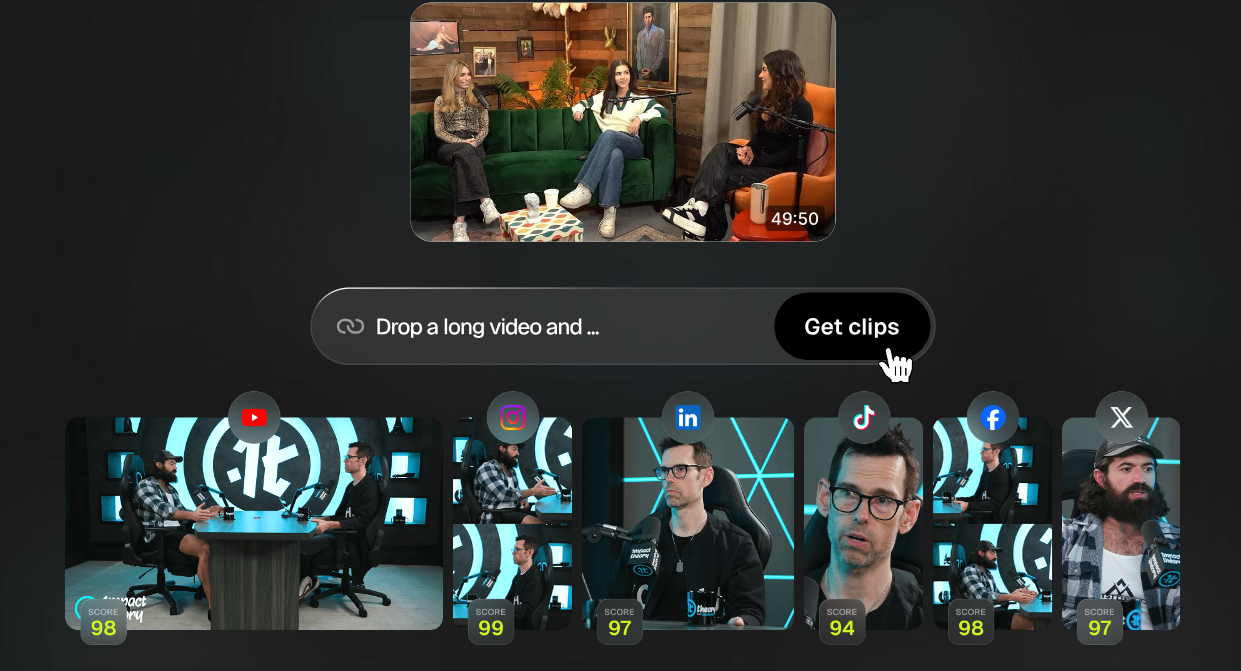
- Risparmia ore modificando automaticamente video lunghi in clip condivisibili
- La selezione intelligente delle citazioni rende i video più personalizzati e perspicaci
- Le clip esportate includono didascalie e ganci coinvolgenti
- Personalizzazione limitata per lo stile visivo
- Funziona meglio con contenuti parlati
- L'IA seleziona automaticamente i momenti che catturano l'attenzione
- Genera formati pronti per LinkedIn con didascalie e testo in evidenza
- Ideale per riutilizzare contenuti da YouTube, Zoom o webinar
Opus Clip è una svolta per i creatori che hanno video lunghi e vogliono trasformarli rapidamente in contenuti brevi per LinkedIn.
3. Biteable
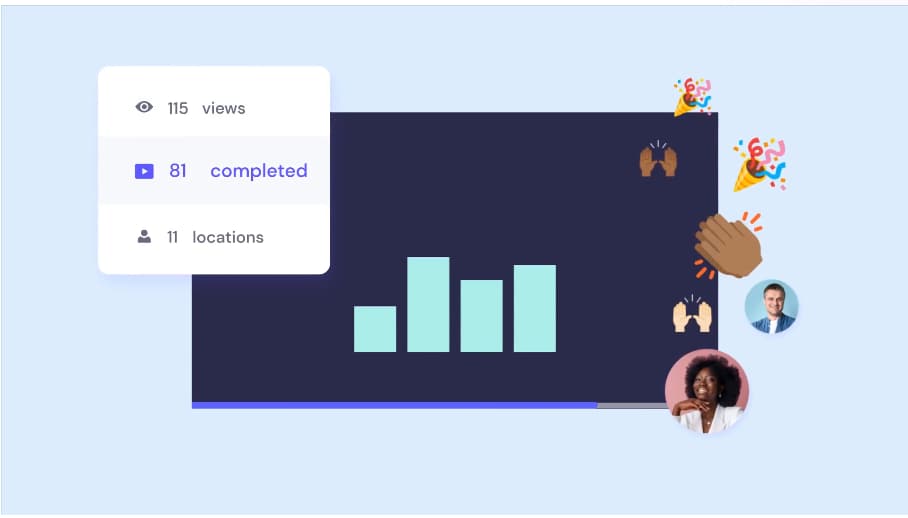
- Rende la creazione di video professionali semplice e pratica, ideale per chi non è un editor
- Un'ottima opzione per produrre contenuti interni o esterni coerenti in tutto il team
- Le opzioni di animazione integrate aggiungono energia ai tuoi video senza richiedere competenze di design
- Minore flessibilità per modifiche avanzate
- Stili video e transizioni limitati
- Template predefiniti per uso aziendale (annunci, intro, aggiornamenti del team)
- Strumenti di branding integrati e grafica animata
- Funzionalità di collaborazione di team facili da usare
Biteable rende la creazione di video aziendali veloce e senza stress. È una scelta intelligente per i team che necessitano di video LinkedIn puliti e in linea con il brand senza curva di apprendimento.
4. Animoto
- Non è necessaria esperienza di editing per iniziare
- Ideale per trasformare risorse statiche (foto, testo) in brevi video
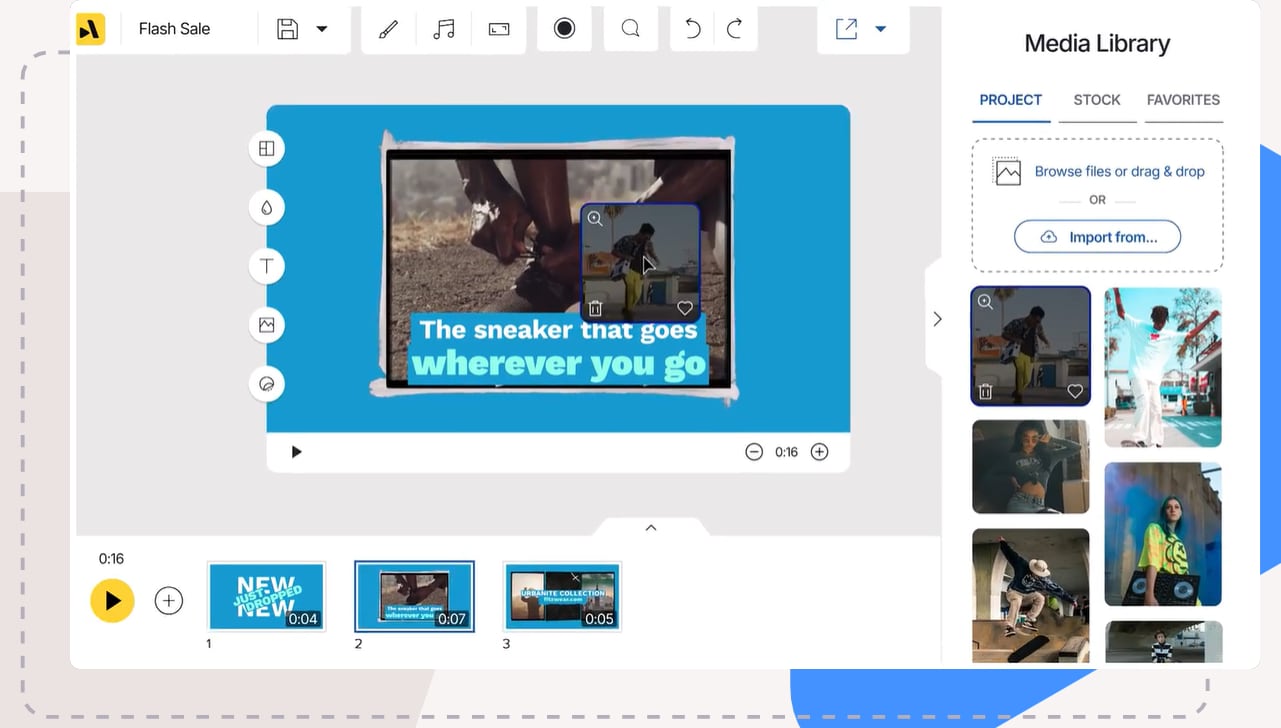
- Il layout della timeline chiara mantiene la creazione video semplice e veloce
- Gli stili di animazione e transizione limitati rendono i video basilari
- Meno adatto per creatori che desiderano uno stile video dinamico
- Interfaccia drag-and-drop con facile personalizzazione
- Template predefiniti per testimonianze, aggiornamenti aziendali o caratteristiche di prodotto
- Supporta formati video 1:1 e verticali adatti per LinkedIn
Animoto funziona bene per creare semplici video LinkedIn con facilità, come highlights del team o testimonianze visive.
5. Canva
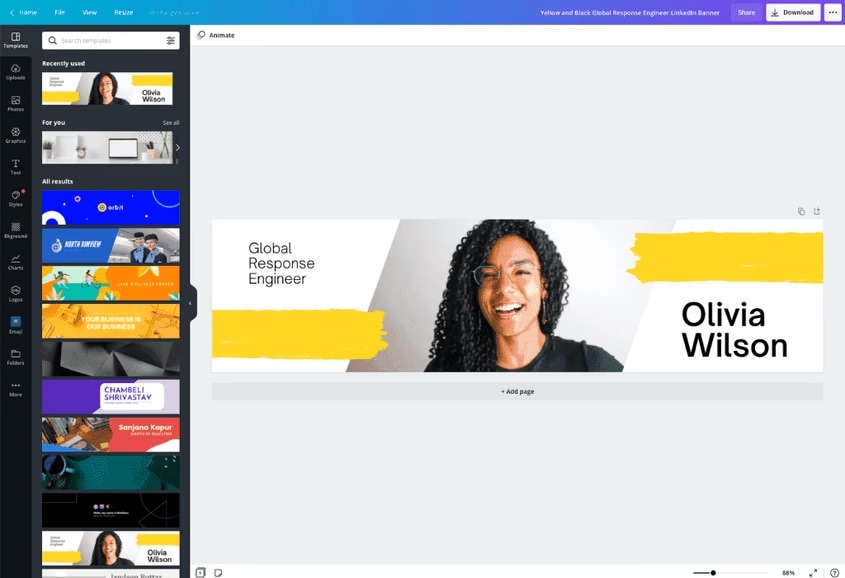
- Ideale per video visivamente forti con risorse brandizzate
- La libreria stock integrata (immagini, video, audio) semplifica la creazione di contenuti
- Facile ridimensionare e riutilizzare video per altre piattaforme
- L'editing della timeline è limitato (migliore per video brevi e basati su template)
- Disponibili solo funzionalità di base per l'editing audio e il voiceover
- Un'enorme libreria di template animati e icone
- L'editor video supporta transizioni, musica, testo e branding
- Il Brand Kit mantiene la coerenza visiva tra i post LinkedIn
Canva è un'ottima opzione se i tuoi contenuti LinkedIn si concentrano su elementi visivi e branding forti. È utile per creare video esplicativi, infografiche animate o video che evidenziano i valori della tua azienda.
6. InVideo
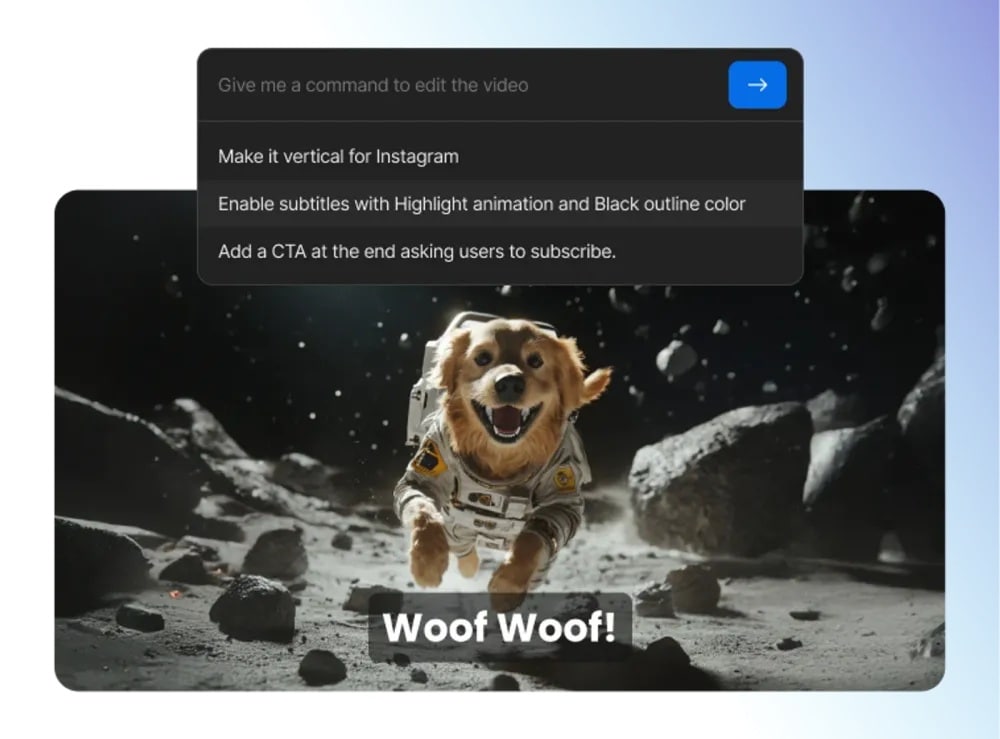
- InVideo è ideale per i marketer che desiderano una creazione di contenuti veloce e scalabile
- Gli strumenti AI fanno risparmiare tempo e generano script e grafica per LinkedIn
- Un'ampia varietà di template adatti a diversi settori e casi d'uso
- Le animazioni di testo e le transizioni possono sembrare datate se non personalizzate
- Può richiedere modifiche manuali per evitare un "aspetto da template"
- Generatore da testo a video da script o contenuti di blog
- Oltre 5.000 template per business, promo, intro ed esplicativi
- Video stock e strumenti di voiceover integrati
InVideo è perfetto per team impegnati che devono produrre video regolarmente. I suoi strumenti AI rendono facile trasformare idee basate su testo in video LinkedIn raffinati e professionali.
7. Lumen5
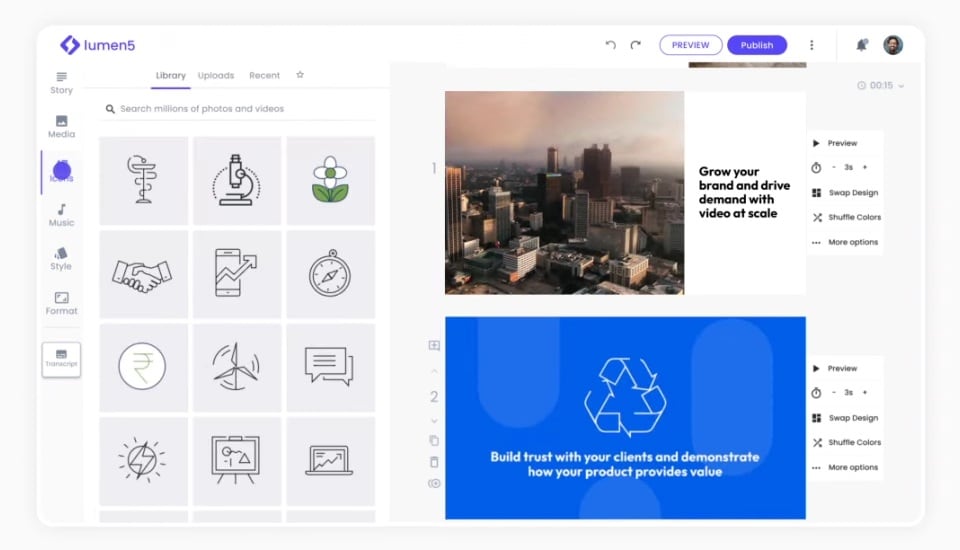
- Trasforma contenuti scritti in video con il minimo sforzo
- Utile per team di content marketing che riutilizzano risorse di blog
- Template puliti e minimalisti funzionano bene nei feed LinkedIn
- I video possono sembrare troppo rigidi o ripetitivi a meno che non vengano personalizzati manualmente
- Controllo limitato su animazione e tempistiche
- L'AI riassume automaticamente testi lunghi in scene video
- Personalizzazione drag-and-drop con strumenti di storytelling visivo
- Ideale per contenuti di thought leadership ed educativi su LinkedIn
Lumen5 è uno strumento utile per trasformare contenuti scritti in video LinkedIn. Se la tua strategia prevede il riutilizzo di blog o whitepaper, rende il processo semplice ed efficiente.
Parte 4. Come scegliere il giusto strumento per video LinkedIn
Considerando i tanti strumenti tra cui scegliere, trovare quello giusto per creare un video LinkedIn dipende dai tuoi obiettivi specifici, dal tipo di contenuto che stai realizzando e da quanto tempo o controllo desideri nel processo di editing. Ecco come decidere in base alle tue esigenze.
Se sei un personal brand o un creatore indipendente
Considera strumenti come Filmora, Canva, o Animoto. Sono facili da usare, supportano funzionalità di branding di base e sono ottimi per creare contenuti raffinati da soli.
Se vuoi riutilizzare contenuti in formato lungo
Dai un'occhiata a Opus Clip or Lumen5. Questi strumenti sono progettati per trasformare webinar, interviste, blog o video YouTube in brevi clip pronte per essere caricate su LinkedIn con il minimo sforzo.
Se stai lavorando con un team in collaborazione
Scegli Biteable or Canva. Offrono spazi di lavoro condivisi e template integrati che aiutano i team a mantenere coerenza nello stile visivo e nel messaggio.
Se hai bisogno di velocità e automazione
Prova InVideo or Opus Clip. Queste piattaforme utilizzano l'AI per gestire gran parte del lavoro di editing, così puoi creare e pubblicare video più velocemente senza partire da zero.
Aspetti da considerare prima di scegliere:
- Hai bisogno di strumenti di branding?: Pensa se devi includere il tuo logo, i colori del brand e i caratteri in modo coerente in tutti i tuoi video LinkedIn.
- Stai creando da zero o riutilizzando?: Considera se partirai da nuove idee video o lavorerai con materiali esistenti come post di blog, webinar o video in formato lungo.
- La qualità di esportazione (HD, watermark) è importante?: Verifica se lo strumento offre esportazione video ad alta risoluzione e se ci sono restrizioni come watermark o formati limitati nel piano gratuito.
- Hai bisogno di suggerimenti basati su AI o controllo manuale?: Decidi se vuoi che lo strumento suggerisca modifiche e automatizzi parti del processo, o se preferisci avere il pieno controllo su come appare e scorre il tuo video.
Conclusione
Non hai bisogno di software sofisticati o di un grande team di produzione per creare video LinkedIn che abbiano impatto. Ciò che conta di più è essere chiari, coerenti e comprendere il messaggio che vuoi condividere. Ogni strumento in questo elenco offre qualcosa di diverso. Alcuni ti aiutano a risparmiare tempo, mentre altri ti danno più flessibilità creativa. La scelta migliore dipende da come lavori e dal tipo di contenuto che vuoi creare. Su LinkedIn, non si tratta di diventare virali. Si tratta di comunicare con uno scopo e autenticità.

