
 Garanzia di Download Sicuro, zero malware


QuickTime vs OBS e il confronto che quasi ogni utente Mac fa prima o poi. Restare sul registratore integrato di Apple o passare a una soluzione piu completa?
QuickTime Player e perfetto quando vuoi partire subito, senza installare nulla e senza imparare un'interfaccia piena di pannelli. OBS Studio entra in gioco quando ti servono scene, microfoni separati, webcam, layout, sorgenti multiple e un controllo piu professionale.
La risposta, quindi, dipende soprattutto dal tipo di registrazione Mac che fai davvero: appunti veloci, tutorial, corsi, gameplay, demo o video professionali con piu sorgenti.
Risposta rapida
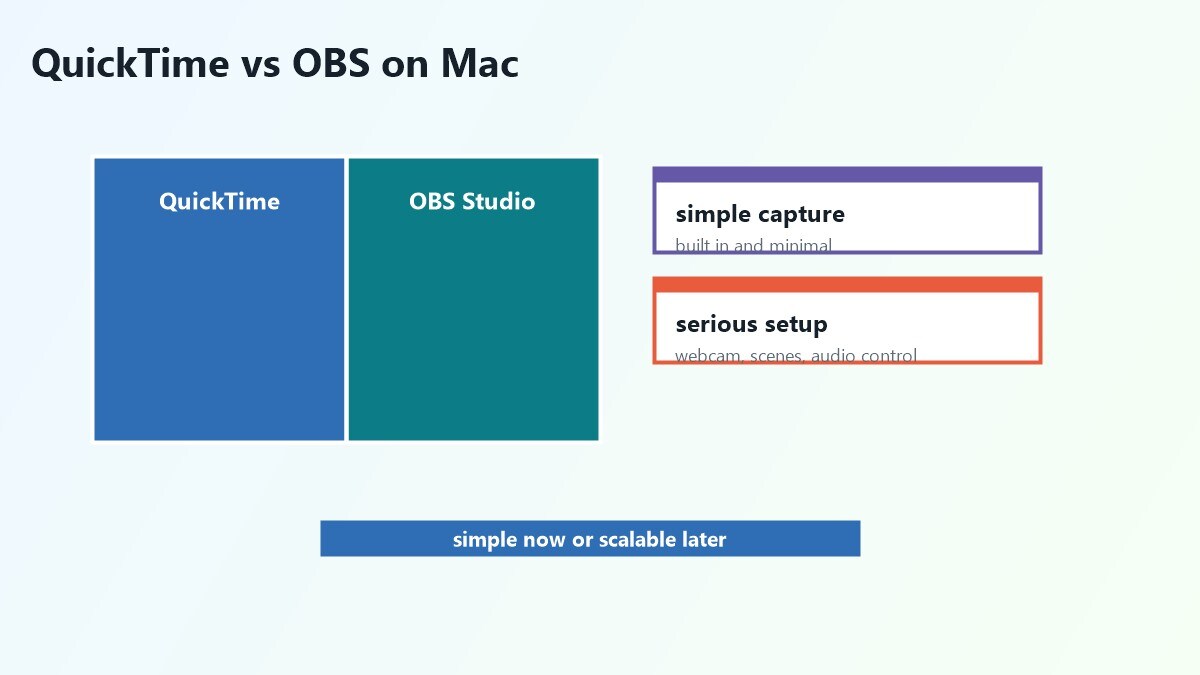
Scegli QuickTime Player se vuoi una registrazione schermo semplice e immediata sul Mac. Scegli OBS Studio se devi registrare con webcam, scene, audio separati, overlay o un setup piu serio per tutorial e contenuti ricorrenti. In breve: QuickTime per semplicita, OBS per controllo.
Perche QuickTime e OBS non giocano la stessa partita
QuickTime Player e comodo per definizione. Fa parte del Mac, e stabile, e pulito, e ti permette di registrare in pochi click senza dover studiare scene, canvas o mixer. Se il tuo obiettivo e solo catturare lo schermo, resta una soluzione molto sottovalutata.
OBS Studio, invece, non nasce per essere invisibile. Nasce per darti controllo. Questo significa che all'inizio puo sembrare piu complesso del necessario, ma quando il progetto cresce diventa subito chiaro perche tanti creator Mac lo scelgono.
In altre parole: QuickTime e fantastico per registrazioni semplici e individuali. OBS e migliore quando il recording e una parte stabile del tuo lavoro creativo o professionale.
| Se ti riconosci in questo scenario | Scelta consigliata | Perche |
|---|---|---|
| Vuoi registrare al volo senza installare nulla | QuickTime Player | E gia sul Mac e parte in pochi click. |
| Ti servono webcam, overlay e scene | OBS Studio | Qui QuickTime non entra proprio in competizione. |
| Fai registrazioni occasionali | QuickTime Player | Semplice, veloce, zero attrito. |
| Fai tutorial o corsi ricorrenti | OBS Studio | Il controllo extra ripaga presto. |
| Vuoi il setup piu pulito possibile | QuickTime Player | Interfaccia minima e poco rumore operativo. |
| Vuoi un flusso piu professionale e scalabile | OBS Studio | Scene, audio e sorgenti multiple fanno la differenza. |
Semplicita, audio, webcam, scene e crescita del workflow
La guida Apple su QuickTime chiarisce bene il suo valore: registrare lo schermo su Mac in modo semplice, con un percorso pulito e senza frizione. E perfetto per appunti, demo rapide, walkthrough essenziali e supporto interno.
OBS Studio cambia prospettiva. Se devi registrare audio e video con piu controllo, gestire webcam, fonti, scene e magari preparare un layout coerente da usare piu volte, QuickTime inizia a sembrarti troppo corto.
| Aspetto | QuickTime Player | OBS Studio |
|---|---|---|
| Installazione | Gia presente su Mac | Da installare |
| Curva di apprendimento | Molto bassa | Piuttosto piu alta |
| Registrazione schermo semplice | Ottima | Ottima |
| Webcam, scene e overlay | Molto limitati o assenti | Molto forti |
| Controllo audio | Basico | Molto piu ampio con mixer e sorgenti |
| Adatto a tutorial ricorrenti | Solo fino a un certo punto | Molto piu solido sul medio periodo |
| Uso ideale | Registrazioni semplici e occasionali | Tutorial, corsi, live, gameplay, demo complesse |
I tre strumenti che hanno piu senso per chi registra su Mac
In un flusso Mac ben fatto, QuickTime e OBS non si escludono sempre. Spesso convivono, e poi serve anche un editor per la chiusura del video.
QuickTime Player
QuickTime Player e il registratore schermo Mac piu semplice da usare quando vuoi catturare il desktop senza complicarti la vita.
QuickTime Player e particolarmente interessante se per te contano Screen recording veloce, avvio rapido, interfaccia minima e zero installazioni extra.. Il lato da valutare con piu attenzione prima di sceglierlo in modo definitivo e questo: Appena ti servono scene, camera, audio piu avanzato o flussi ripetibili, mostra presto i suoi limiti..
- Accesso / prezzo: Gratis e incluso in macOS.
- Funzioni chiave: Screen recording veloce, avvio rapido, interfaccia minima e zero installazioni extra.
- Punti forti: Perfetto per demo semplici, spiegazioni veloci e registrazioni occasionali.
- Limiti: Appena ti servono scene, camera, audio piu avanzato o flussi ripetibili, mostra presto i suoi limiti.
- Ideale per: Utenti Mac casual, supporto interno, studenti e registrazioni essenziali.
OBS Studio
OBS Studio e il passo naturale quando il recording su Mac smette di essere una funzione e diventa un workflow.
OBS Studio e particolarmente interessante se per te contano Scene, fonti, webcam, audio mixer, registrazione schermo avanzata e layout ripetibili.. Il lato da valutare con piu attenzione prima di sceglierlo in modo definitivo e questo: Richiede piu setup iniziale e non chiude da solo il montaggio finale del video..
- Accesso / prezzo: Gratis e open source.
- Funzioni chiave: Scene, fonti, webcam, audio mixer, registrazione schermo avanzata e layout ripetibili.
- Punti forti: Da moltissimo controllo senza costi di licenza e si adatta bene a creator e tutorial professionali.
- Limiti: Richiede piu setup iniziale e non chiude da solo il montaggio finale del video.
- Ideale per: Creator Mac, formatori, streamer, game creator e team che registrano spesso.
Filmora
Filmora e il pezzo che chiude il flusso quando QuickTime o OBS hanno gia fatto la registrazione.
Filmora e particolarmente interessante se per te contano Montaggio, sottotitoli, zoom, titoli, tagli, formati verticali e miglior packaging del contenuto.. Il lato da valutare con piu attenzione prima di sceglierlo in modo definitivo e questo: Non sostituisce OBS nel recording avanzato, ma completa alla grande il lavoro successivo..
- Accesso / prezzo: Prova gratuita e piani a pagamento.
- Funzioni chiave: Montaggio, sottotitoli, zoom, titoli, tagli, formati verticali e miglior packaging del contenuto.
- Punti forti: Aiuta molto chi registra su Mac e poi deve rendere il video piu chiaro, piu corto e piu presentabile.
- Limiti: Non sostituisce OBS nel recording avanzato, ma completa alla grande il lavoro successivo.
- Ideale per: Tutorial creator, docenti, small team e utenti Mac che vogliono un finishing semplice.
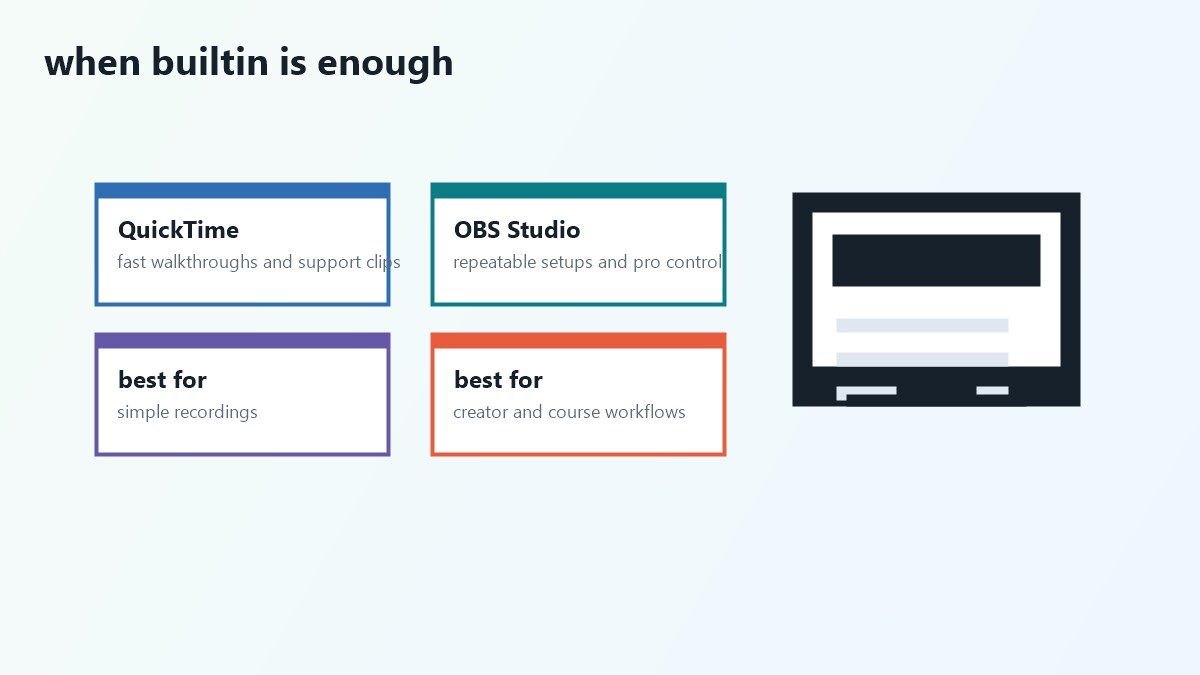
Quale scegliere in base al tuo uso del Mac
Se usi il Mac per registrazioni sporadiche, QuickTime resta quasi imbattibile per immediatezza.
Se invece il recording fa parte del tuo lavoro, anche solo una o due volte a settimana, OBS inizia a darti un vantaggio molto piu grande di quanto sembri al primo avvio.
| Profilo | Scelta consigliata | Motivo |
|---|---|---|
| Registrazioni al volo e spiegazioni rapide | QuickTime Player | Pochi click e risultato subito pronto. |
| Tutorial ricorrenti con webcam e microfono | OBS Studio | Il flusso e piu completo e ripetibile. |
| Utente Mac principiante | QuickTime Player | Riduce al minimo la complessita iniziale. |
| Creator che cresce nel tempo | OBS Studio | Non ti obbliga a cambiare setup appena i video diventano piu seri. |
| Montaggio finale piu pulito | Filmora dopo QuickTime o OBS | Serve un editor per chiudere davvero il deliverable. |
| Budget nullo ma richiesta professionale | OBS Studio | Piu lavoro iniziale, ma moltissimo controllo senza costo licenza. |
Scenari reali dove la scelta diventa immediata
Quando immagini il progetto reale, la risposta e quasi sempre evidente.
Appunto video o supporto rapido
QuickTime e spesso tutto cio che ti serve, senza aprire un software piu tecnico.
Tutorial software per YouTube o corso
OBS diventa piu sensato appena vuoi camera, branding, scene e audio piu rifinito.
Registrazione interna per team
QuickTime basta benissimo quando la priorita e velocita, non presentazione.
Contenuti ricorrenti su Mac
OBS e piu solido se sai gia che registrerai spesso e in modo sempre piu articolato.
Checklist pratica prima di decidere
Bastano cinque controlli per capire quale strada prendere sul tuo Mac.
- Quanto spesso registri: Se registri di rado, QuickTime ha molto senso. Se registri spesso, guarda OBS.
- Ti serve la webcam: Se la risposta e si, OBS guadagna subito terreno.
- Ti serve controllo audio avanzato: QuickTime e molto piu essenziale su questo fronte.
- Hai bisogno di un layout ripetibile: Le scene di OBS sono difficili da sostituire in flussi seri.
- Hai gia previsto il montaggio finale: Registrare bene non basta: serve anche un editor per chiudere il video.
Perche Filmora completa bene sia QuickTime sia OBS
Sia che tu registri con QuickTime Player, sia che tu usi OBS Studio, il problema dopo la cattura e quasi sempre lo stesso: il video e troppo lungo, ha pause, manca di titoli o non e ancora adatto alla pubblicazione.
Con Filmora puoi tagliare, titolare, aggiungere sottotitoli, fare zoom, adattare il formato e trasformare una registrazione Mac in un contenuto molto piu leggibile e professionale.
 Download protetto, nessun malware, nessun rischio - solo 1 clic per provare
Video e risorse utili
Come registrare lo schermo su Mac con OBS e QuickTime
Video molto utile per vedere il salto di complessita tra QuickTime e OBS sullo stesso ecosistema Mac.
Comparing screen recorders: QuickTime vs OBS
Seconda risorsa comoda per valutare in pratica differenze di controllo, immediatezza e risultato finale.
FAQ
QuickTime e sufficiente per registrare lo schermo su Mac?
Si, se le tue esigenze sono semplici: schermate, demo rapide o registrazioni occasionali.
OBS e migliore di QuickTime su Mac?
Per controllo, webcam, scene e audio avanzato si. Per semplicita immediata no: QuickTime resta piu rapido da avviare.
QuickTime e gratis?
Si, e incluso in macOS.
OBS su Mac e difficile da usare?
Richiede piu setup iniziale rispetto a QuickTime, ma ripaga molto quando il recording diventa ricorrente o piu complesso.
Mi serve un editor dopo la registrazione?
Spesso si. Un editor come Filmora aiuta a rendere il video piu corto, chiaro e pronto alla pubblicazione.

