Garanzia di Download Sicuro, zero malware


Trovare il software giusto per l'editing video può essere come cercare un tesoro senza una mappa. Se speri in qualcosa di gratuito, potente e non troppo difficile da imparare, Olive Video Editor potrebbe essere la tua gemma nascosta.
Questo strumento open-source è progettato per persone che vogliono funzionalità utili senza spendere una fortuna. Certo, Olive editor non è famoso come altre opzioni gratuite come Kdenlive o Shotcut, ma questo rende l'esplorazione così interessante.
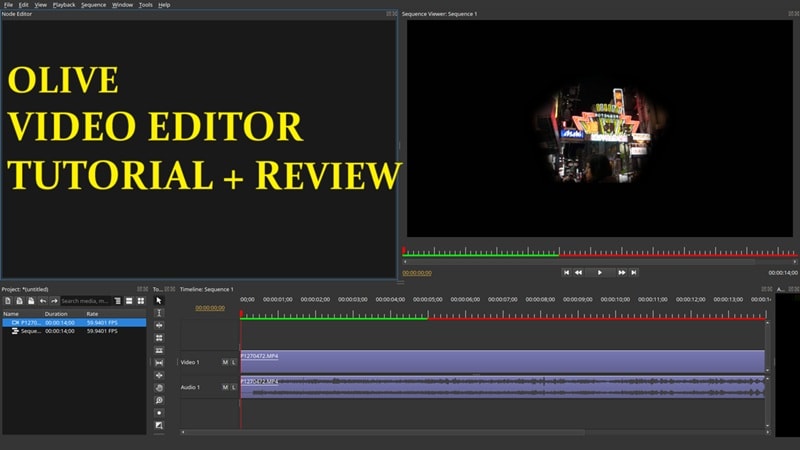
Resta con noi, perché ti guideremo attraverso un semplice tutorial di Olive Video Editor e condivideremo una recensione onesta di Olive Video Editor per aiutarti a decidere se questo software di editing è adatto a te.
In questo articolo
Parte 1. Tutorial Olive Video Editor: Una Semplice Guida per Principianti
Ora che hai un'idea di cosa sia Olive Video Editor, è il momento di rimboccarsi le maniche e provarlo davvero. La buona notizia è che il software di editing Olive funziona su Windows, macOS e Linux, quindi sei coperto indipendentemente dal dispositivo che stai utilizzando.
Per imparare come utilizzarlo, segui questo semplice tutorial di Olive Video Editor; sarai operativo rapidamente.
Passaggio 1 Scarica Olive Video Editor
Prima di tutto, scarica l'ultima versione dal sito web ufficiale di Olive editor. La versione più recente è ancora in fase di sviluppo, quindi raccomandano di utilizzare la vecchia versione stabile su GitHub. Clicca sul link fornito e scegli il download che corrisponde al tuo dispositivo.
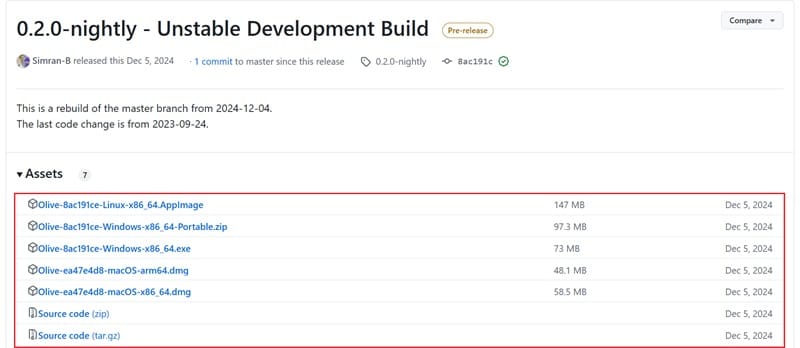
Dopodiché, apri il file e segui i passaggi di installazione. Sarai pronto in pochi minuti.
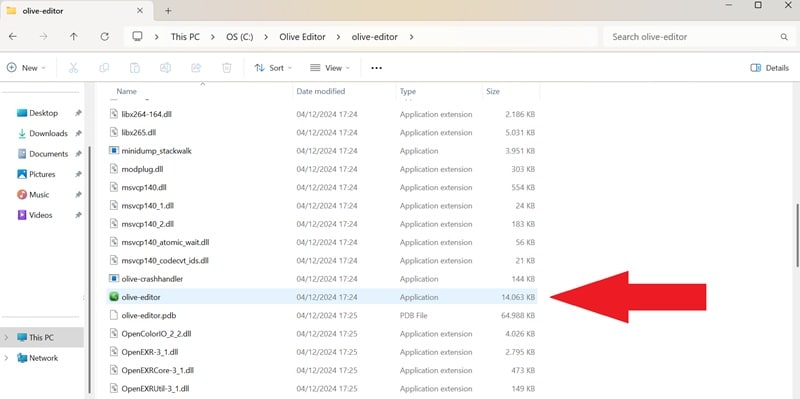
Passaggio 2 Avviare un Nuovo Progetto
Una volta aperto Olive Video Editor, arriverai nell'area di lavoro principale dove avviene tutto l'editing. Avviare un progetto è semplice. Clicca sul menu "File" in alto, poi premi "Importa" per caricare il tuo primo video.
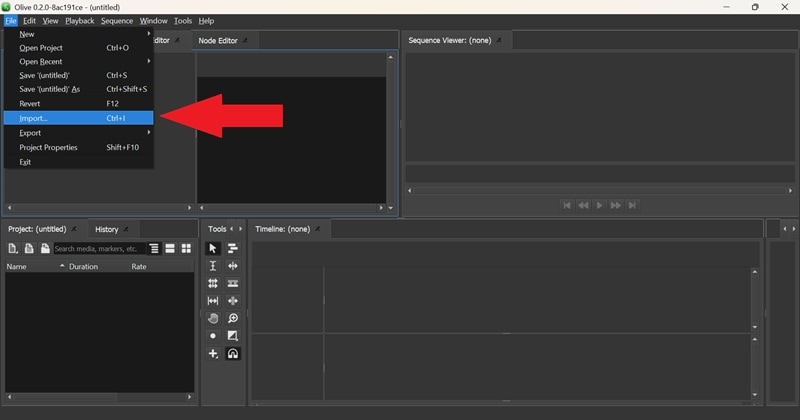
Se vuoi aggiungerne altri, ripeti gli stessi passaggi per aggiungere più video, tracce audio o immagini. Quindi, trascina la tua clip sulla timeline di editing a destra.
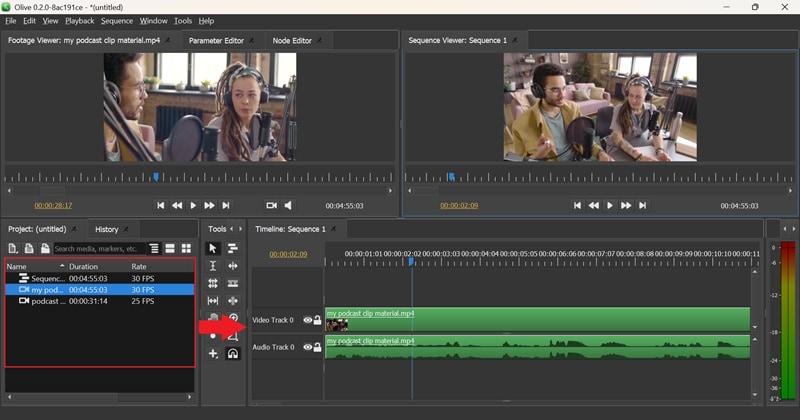
Passaggio 3 Editing di Base
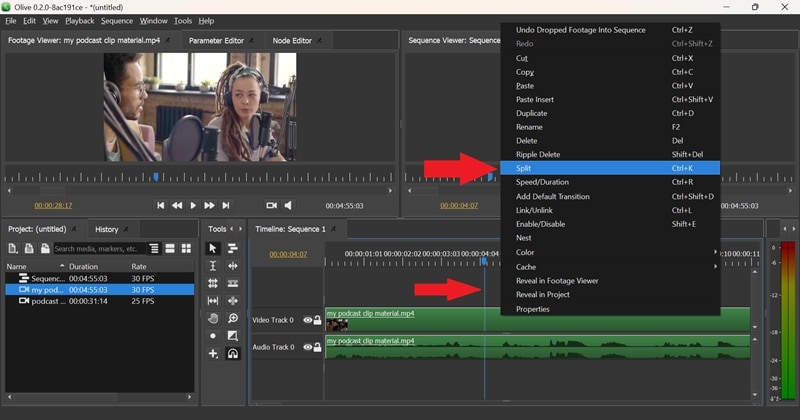
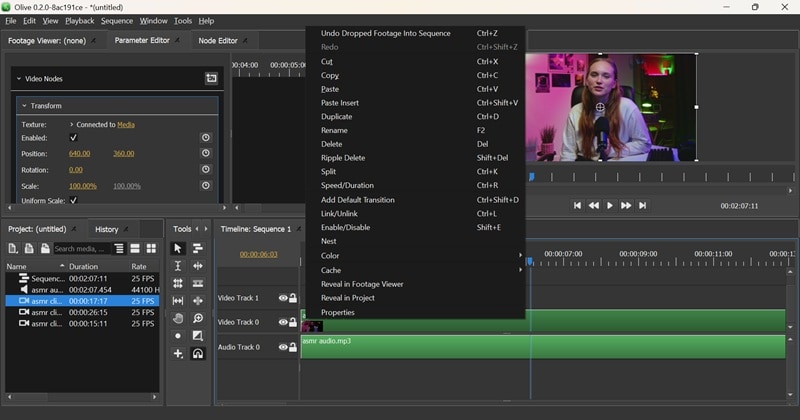
Se vuoi tagliare, rifilare o dividere le tue clip, fai clic destro su di esse nella timeline. Appariranno un sacco di opzioni. Ad esempio, se scegli "Dividi" la clip verrà immediatamente divisa nel punto che hai selezionato.
Passaggio 4 Aggiungere Titoli e Testo
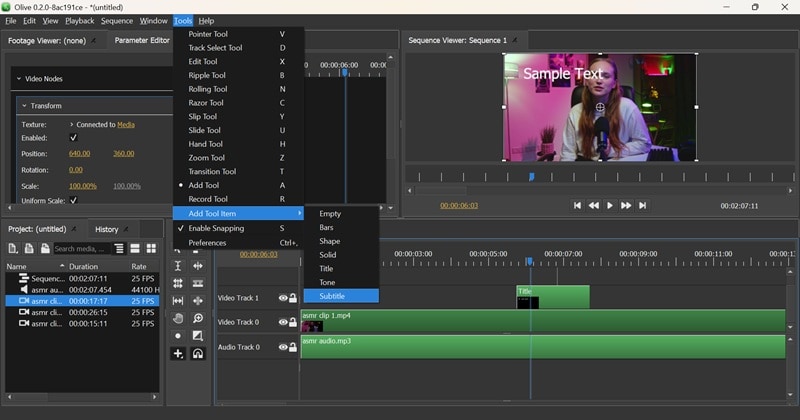
Clicca sul menu "Strumenti" scegli "Aggiungi Elemento Strumento" e poi seleziona "Titolo." Apparirà un livello di titolo sulla tua timeline.
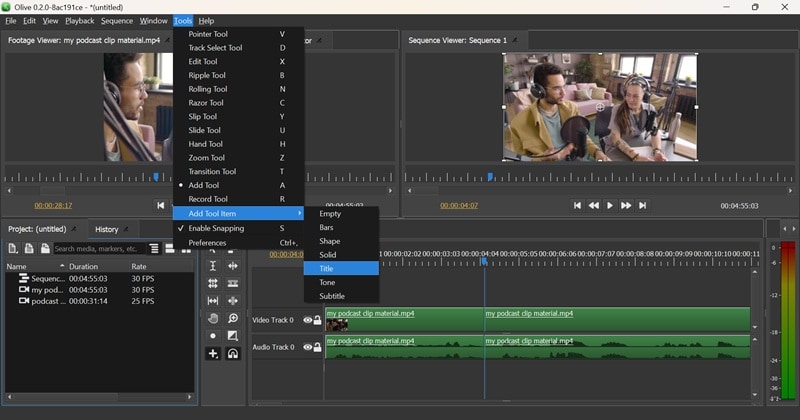
Posiziona il livello del titolo sopra il livello video; altrimenti, non verrà visualizzato. Quindi, puoi modificare il testo per adattarlo al tuo stile.
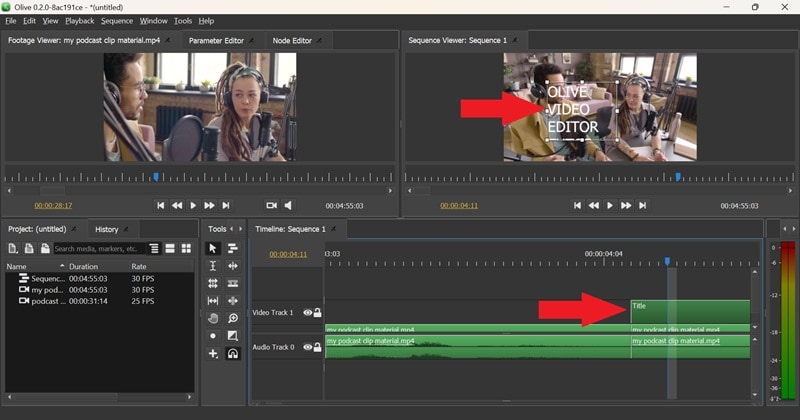
Passaggio 5 Esportare il Tuo Video
Una volta che sei soddisfatto della tua modifica, è il momento di salvare il tuo capolavoro. In Olive Video Editor, clicca su "FileFile" poi seleziona "Esporta" e scegli "".
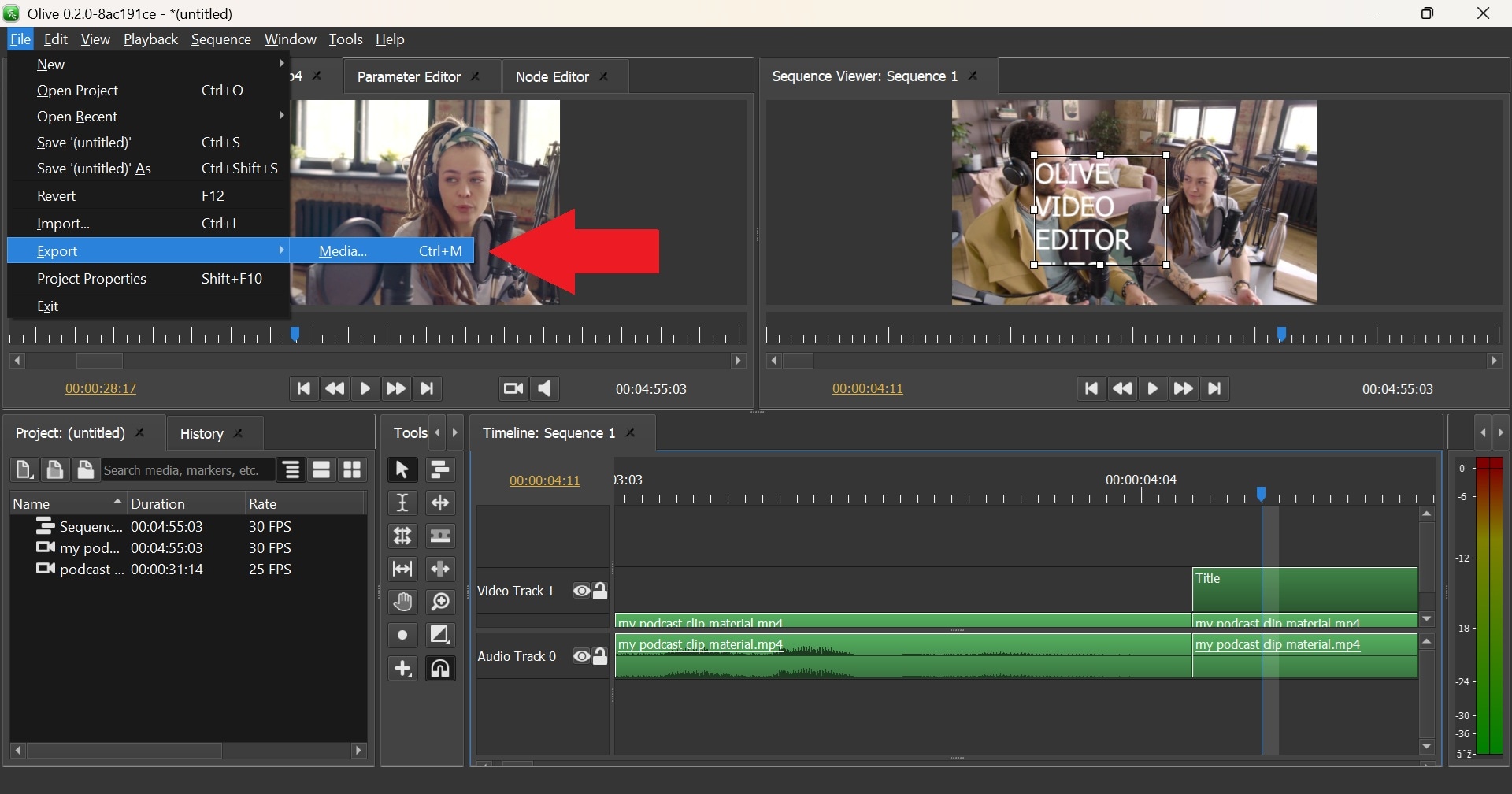
Media
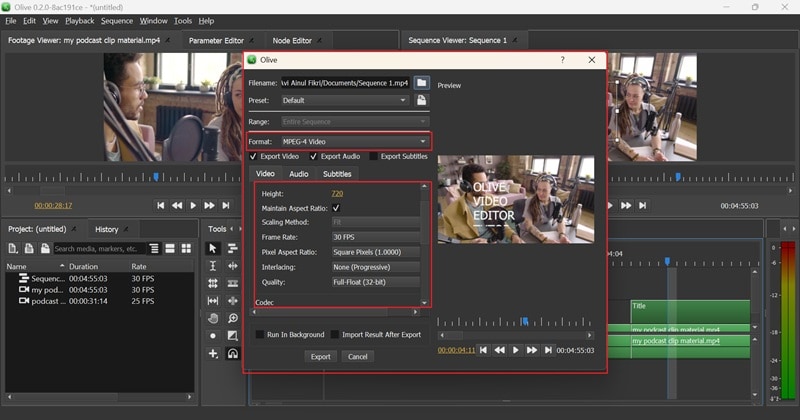
" Apparirà una nuova finestra dove potrai regolare le impostazioni come formato video, frame rate e proporzioni per ottenere la migliore qualità. Puoi persino scegliere di esportare solo il video, solo l'audio o entrambi.TJ FREE che copre tutto nei dettagli. Sentiti libero di darci un'occhiata e migliorare le tue capacità di editing con Olive Video Editor.
Parte 2. Recensione Olive Video Editor: Cosa Funziona Bene (e Dove Ha Ancora Bisogno di Miglioramenti)
Ora che conosci le basi, parliamo di come Olive Video Editor si comporta effettivamente. Poiché il software di editing Olive è ancora in fase di sviluppo attivo, non è ancora perfetto, ma mostra molto potenziale. È una scelta solida per i principianti che vogliono diventare seri nell'editing senza spendere una fortuna in strumenti costosi.
Ma come abbiamo detto prima, stiamo mantenendo le cose oneste in questa recensione di Olive Video Editor. Quindi, analizziamo cosa fa bene Olive e dove potrebbe ancora usare un po' più di rifinitura.
1. Interfaccia
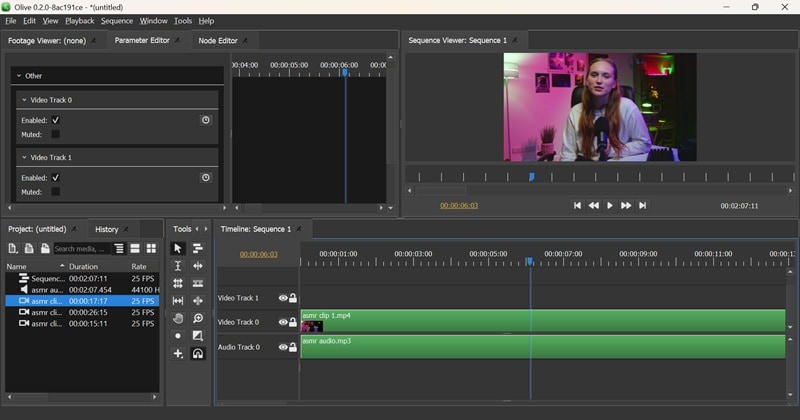
L'interfaccia di Olive Video Editor può essere complicata per i nuovi utenti. Lo schermo è diviso nel visualizzatore di filmati, editor dei parametri ed editor dei nodi, ma non spiega cosa fa ciascuna parte. La timeline video stessa, tuttavia, risulta familiare se hai usato altri editor in precedenza. L'area degli strumenti è un po' complicata e può lasciarti perplesso.
2. Strumenti di Base
Quando si tratta di cose semplici come tagliare, rifilare, cambiare velocità o duplicare clip, Olive editor fa un buon lavoro. Questi strumenti di editing di base sono facili da trovare e utilizzare una volta configurati.
3. Evidenziazioni Testo
Olive Video Editor ti permette di aggiungere testo, titoli, sottotitoli e didascalie. Offre anche una bella varietà di caratteri. Fai solo attenzione quando crei la tua casella di testo, poiché regolarla dopo averla posizionata può essere un po' fastidioso.
4. Effetti Video
Olive offre una gamma di effetti come sfocatura, correzione del colore e distorsione per migliorare i tuoi video. Tuttavia, gli effetti possono essere difficili da trovare e ancora più difficili da navigare, quindi avrai bisogno di un po' di pazienza extra qui.
5. Transizioni Video
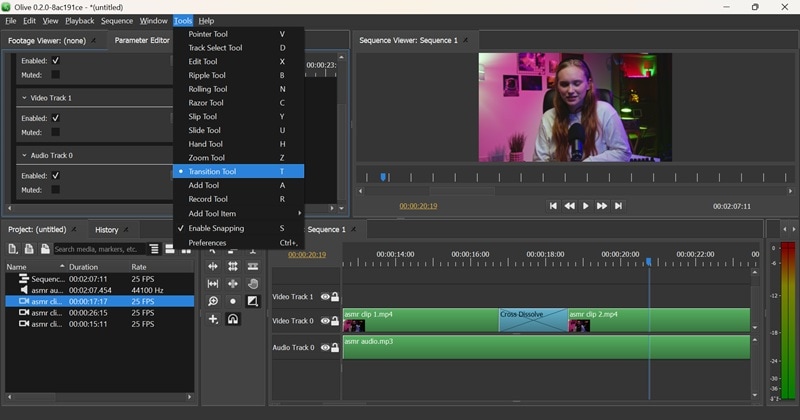
Per aggiungere una transizione, devi andare alla scheda Transizione e sceglierne una come Cross Dissolve o Linear Fade. Dopodiché, assicurati di inserirla proprio tra due clip sulla timeline. Funziona bene una volta che conosci il trucco, ma non è ovvio all'inizio.
6. Strumento Audio
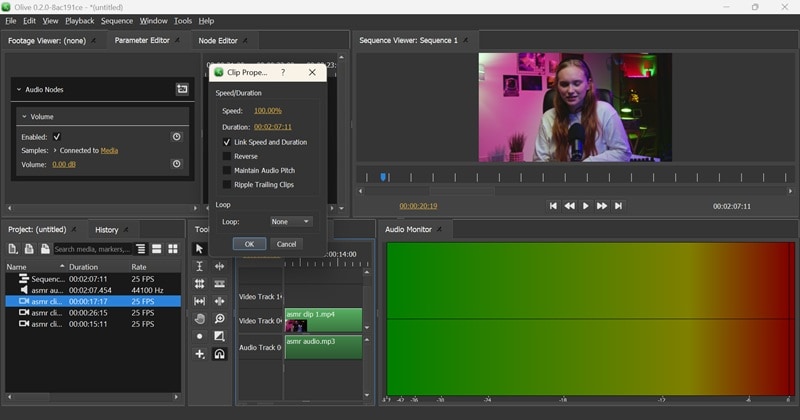
Puoi aggiungere colonne sonore e modificare l'audio in Olive Video Editor. Tagliare, dividere, regolare la lunghezza, cambiare volume e panoramica sono tutte operazioni possibili. Ci vuole un po' di clic per trovare tutto ciò di cui hai bisogno.
7. Facilità d'Uso Complessiva
Il software di editing Olive non è la scelta più facile se sei completamente nuovo all'editing video. L'interfaccia può sembrare opprimente e capire cose come effetti, transizioni e regolazioni audio senza aiuto extra può essere difficile. Potresti aver bisogno di cercare tutorial extra per padroneggiarlo.
Cosa Mi È Piaciuto
- Gratuito e Open-Source: Il software di editing Olive non ti costa nulla. Ottieni l'accesso completo a tutte le funzionalità senza fastidiosi paywall.
- Editing Non Lineare: Puoi muoverti liberamente nella tua timeline, tagliare e spostare clip come vuoi senza rovinare tutto. Questo ti dà tonnellate di flessibilità quando metti insieme il tuo progetto.
- Prestazioni Leggere: Olive Video Editor funziona fluidamente anche su computer più vecchi o meno potenti, quindi non hai bisogno di una configurazione di fascia alta per iniziare a modificare.
- Super Accessibile: È fantastico che Olive sia disponibile su tutte le principali piattaforme come Windows, Mac e Linux. Non importa cosa stai usando, puoi iniziare subito.
Cosa Ha Bisogno di Miglioramenti
- Ancora in Sviluppo: Poiché Olive Video Editor è ancora in fase di costruzione e miglioramento, potresti a volte incorrere in bug minori o crash.
- Effetti e Template Integrati Limitati: A differenza di grandi nomi come Filmora o Adobe Premiere, Olive non ha una vasta libreria di effetti pronti all'uso, transizioni o template elaborati.
- Trovare le Funzionalità Può Essere Frustrante: Alcuni strumenti ed effetti sono difficili da vedere immediatamente. Ci vuole scavare e cliccare in giro per sbloccare tutto ciò che Olive può fare.
- Manca di Funzionalità AI per Editing Intermedio o Professionale: A differenza dei software di editing più recenti, Olive Video Editor non offre strumenti AI integrati per cose come il taglio automatico, il ritaglio intelligente o la sottotitolazione automatica. Questo potrebbe sembrare un po' limitante se miri a modifiche più veloci o avanzate.
Parte 3. Hai Bisogno di un Editor Più Potente? Trova la Migliore Alternativa
Sebbene Olive editor abbia molte cose buone a suo favore, chiaramente manca di alcune funzionalità essenziali. Avrai bisogno di qualcosa di più sostanziale se vuoi un'esperienza di editing più fluida e completa senza tutto il lavoro extra.
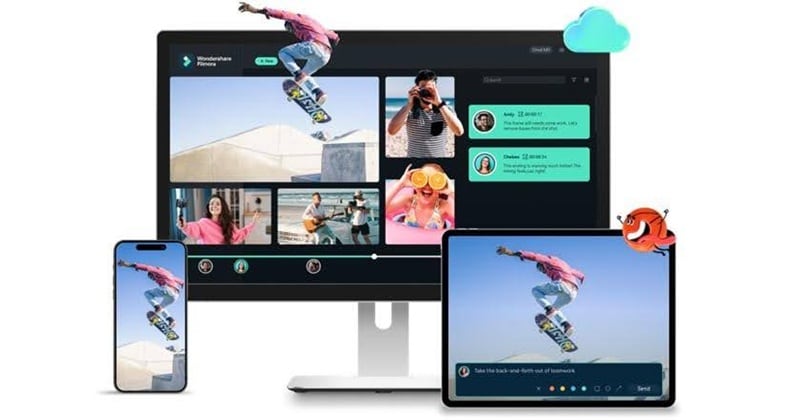
Fortunatamente, non devi cercare a lungo per trovare la soluzione perfetta perché Wondershare Filmora è qui! È un software di editing potente ma adatto ai principianti che rende trasformare le tue idee in video più veloce, più facile e più emozionante.

 Download sicuro

Ecco perché Filmora potrebbe essere proprio l'upgrade che stavi cercando:
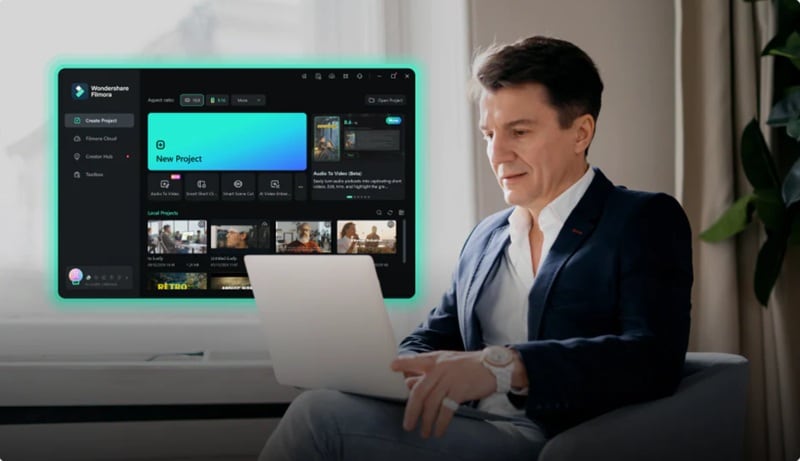
Interfaccia Intuitiva per Principianti
Filmora è progettato con la semplicità in mente. Lo stile di editing drag-and-drop è perfetto per i principianti che vogliono iniziare senza una lunga curva di apprendimento. Puoi iniziare subito il tuo primo progetto anche se non hai mai toccato un editor video.
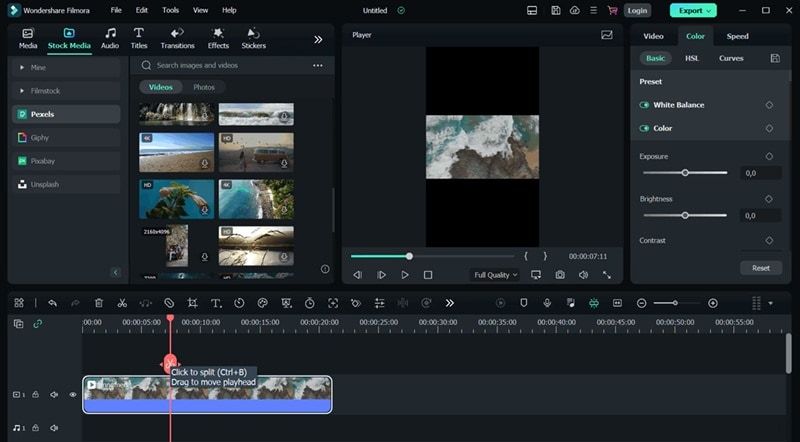
Tutti gli Strumenti di cui Hai Bisogno
Filmora ti offre molto più controllo sui tuoi video. Hai tutto, dal taglio e ritaglio all'aggiunta di fotogrammi chiave e correzione del colore avanzata senza complicare le cose.
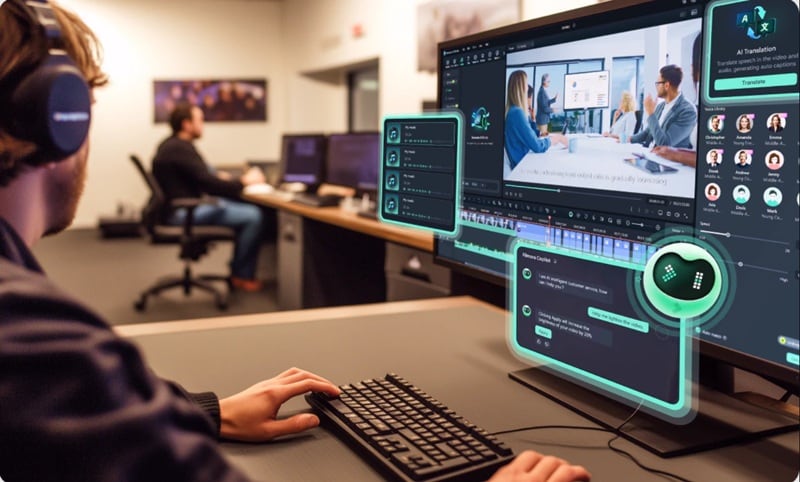
Editing Più Intelligente con l'IA
Filmora è ricco di strumenti basati sull'IA che ti alleggeriscono gran parte del lavoro. Ecco alcune delle funzionalità più interessanti:
- Scrittura IAScrittura IA: Hai difficoltà a scrivere un titolo video accattivante, una descrizione o persino uno script video? Lascia che l'IA di Filmora ti aiuti a creare le parole perfette per catturare l'attenzione.
- Da Voce a TestoIA Da Voce a Testo: Trasforma istantaneamente le parole pronunciate in sottotitoli, rendendo i tuoi video più facili da seguire e più coinvolgenti.
- Traduzione IATraduzioni Video IA: Traduci i sottotitoli dei tuoi video in diverse lingue con pochi clic, perfetto per raggiungere un pubblico più ampio.
- Abbinamento ColoriTavolozza Colori IA: Applica automaticamente bellissime tonalità di colore di livello professionale al tuo video per renderlo più accattivante.
- Generatore Musicale IAGeneratore Musicale IA: Crea musica di sottofondo personalizzata che si adatta perfettamente al tuo video.
Funzionalità per Progetti Avanzati
Filmora non è solo per principianti. Include anche funzionalità avanzate che ti aiutano ad affrontare progetti più grandi e professionali. Eccone alcune che amerai:
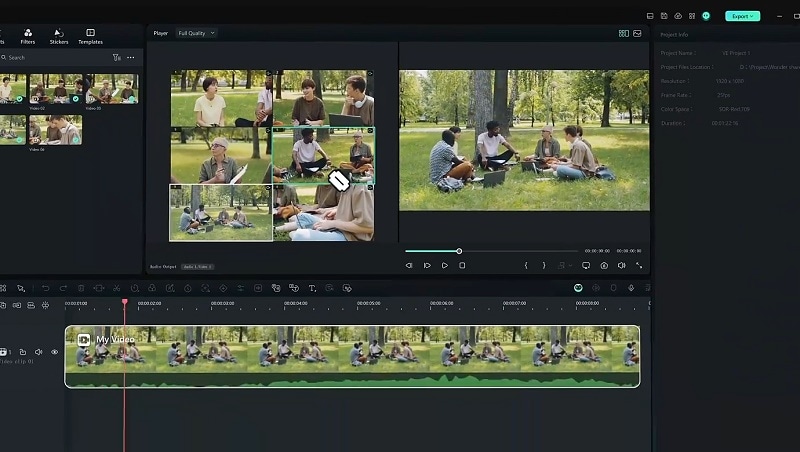
- Editing MulticameraEditing Multi-Camera: Sincronizza e passa facilmente tra più angolazioni di ripresa per creare video dinamici dall'aspetto professionale.
- Tracciatore PlanareTracciamento Planare: Traccia oggetti che si muovono nello spazio 3D in modo da poter fissare naturalmente grafica, testo o effetti su di essi.
- Registratore SchermoRegistrazione Schermo: Puoi catturare le attività del tuo schermo direttamente in Filmora, perfetto per tutorial, streaming di giochi o presentazioni.
- Rampa di VelocitàRampa di Velocità: Accelera o rallenta fluidamente il tuo filmato per aggiungere effetti drammatici e rendere le tue modifiche più cinematografiche.
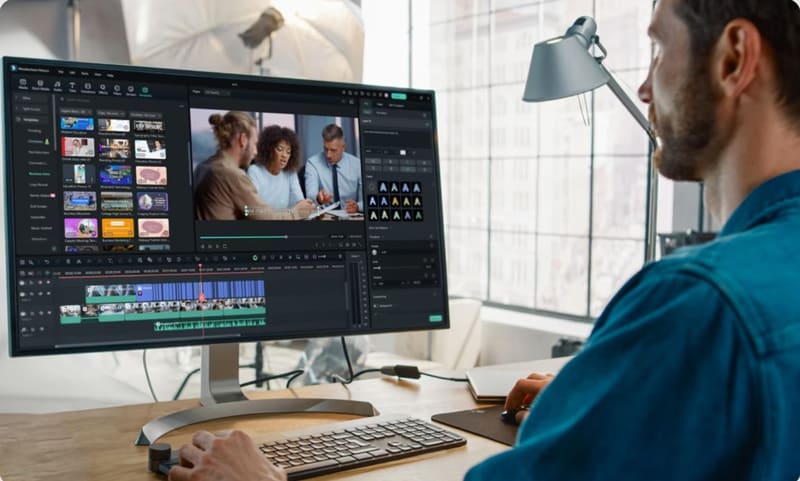
Ampia Libreria di Effetti e Filtri
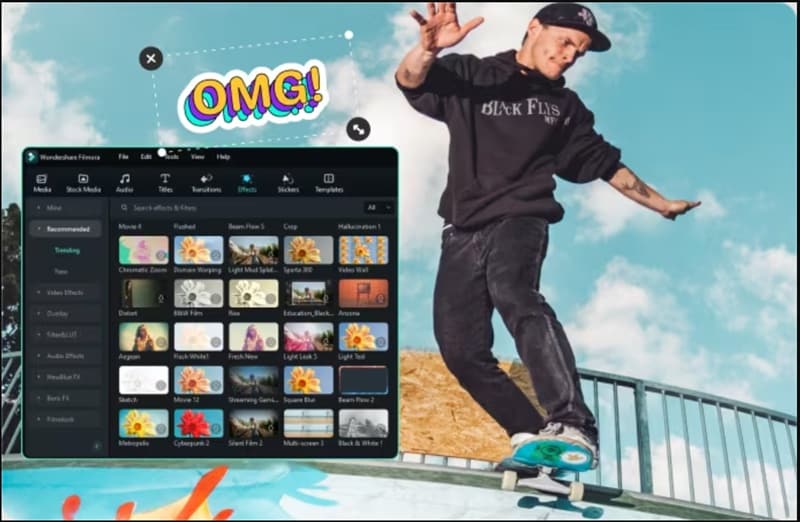
Filmora offre un'enorme collezione di effetti integrati, adesivi, transizioni, filtri e modelli per rendere i tuoi video rifiniti senza passare ore a creare tutto a mano.
Perfetto per Video Brevi Pronti per Diventare Virali
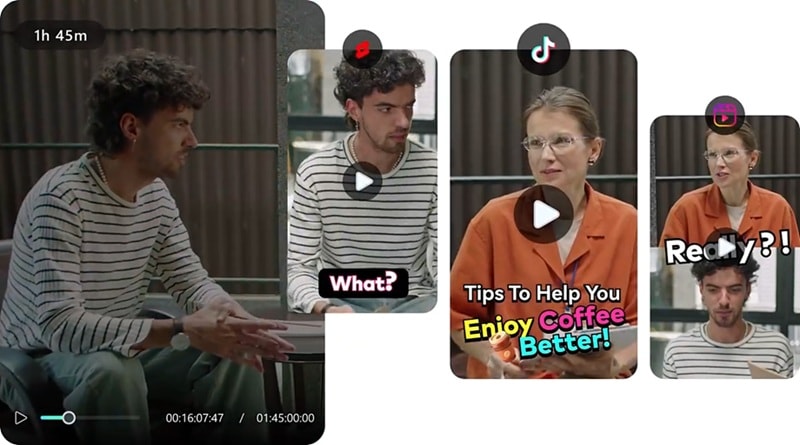
Crei video per TikTok, Reels o Shorts? Filmora ha strumenti come Da Video Lungo a Video BreveClip Brevi Intelligenti e il Creatore IA di Reels per aiutarti a modificare rapidamente video brevi accattivanti pronti a diventare virali.
Trasforma le Idee in Video Istantaneamente
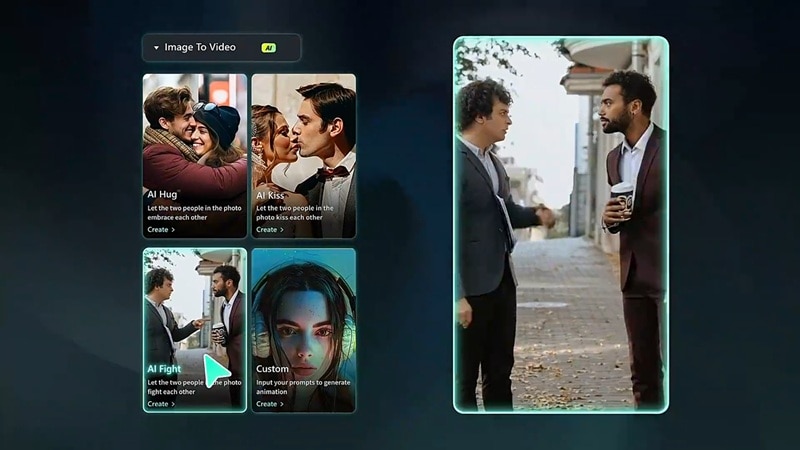
Devi creare un video veloce? Filmora offre funzionalità IA come IA Da Testo a VideoIA Da Testo a Video, Da Audio a VideoIA Da Audio a Video, e IA Da Immagine a VideoIA Da Immagine a Video, che trasformano le tue idee in video finiti con pochi clic.
Modifica Sempre, Ovunque
Filmora è super accessibile e funziona anche su mobile. Puoi usarlo su Windows, macOS, Android, iOS e iPadOS per modificare i tuoi video ovunque tu sia.
Conclusione
In questo tutorial di Olive Video Editor, ti guidiamo attraverso le sue funzionalità e forniamo una recensione onesta. Sebbene Olive sia gratuito, la sua interfaccia complicata e le funzionalità mancanti possono essere frustranti per gli utenti alle prime armi. Testare aree chiave come strumenti, effetti e facilità d'uso rivela che Olive potrebbe non essere l'opzione migliore per i principianti.
D'altra parte, Wondershare Filmora offre un'esperienza di editing più fluida e intuitiva. Con la sua interfaccia user-friendly, la vasta libreria di effetti e i potenti strumenti IA, Filmora si distingue come la scelta migliore sia per editor principianti che esperti. Che tu stia creando video semplici o progetti complessi, Filmora rende l'editing più facile e piacevole.
PAGINA NON TROVATA