Garanzia di Download Sicuro, zero malware


A volte hai bisogno solo dell'audio senza il video—o viceversa. Forse vuoi estrarre una voce fuori campo, sostituire la musica di sottofondo o riutilizzare l'audio in un progetto diverso. Se stai usando Sony VEGAS, puoi separare audio e video abbastanza facilmente.
Separare l'audio dal video in Sony VEGAS richiede solo pochi clic. Una volta che la clip è sulla timeline, puoi rapidamente scollegare le tracce audio e video in modo che possano essere modificate separatamente. Ti mostreremo come usare Sony VEGAS per separare video e audio, insieme a un'alternativa adatta ai principianti che potrebbe piacerti di più.
In questo articolo
Parte 1. Come Separare l'Audio dal Video in Sony VEGAS Pro (Passo dopo Passo)
Sony VEGAS (noto anche come VEGAS Pro) è un software di editing video di livello professionale noto per la sua flessibilità e le funzionalità avanzate della timeline. È il preferito tra gli editor che desiderano un controllo preciso sia sull'audio che sul video.
Se stai usando Sony VEGAS Pro e ti chiedi come separare l'audio dal video, segui i semplici passaggi qui sotto per scollegare facilmente le tracce.
Passaggi Dettagliati per Separare (Scollegare) Audio e Video in Sony VEGAS
Passaggio 1: Importa il Tuo Video
Apri Sony VEGAS e trascina il tuo file video nella timeline. Noterai che l'audio e il video appaiono come una coppia, tracce sovrapposte collegate insieme.

Passaggio 2: Seleziona la Clip e Scollega l'Audio dal Video
Fai clic sulla clip video nella timeline per assicurarti che sia il video che la sua traccia audio siano selezionati. Premi U sulla tastiera per separare l'audio e il video, oppure fai clic destro sulla clip e seleziona "Gruppo" > "Rimuovi da".
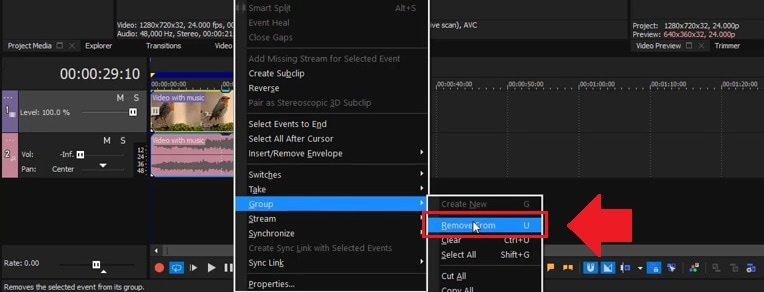
Questo separa istantaneamente il video e l'audio in Sony VEGAS in tracce individuali.
Passaggio 3: Modifica l'Audio o il Video Separatamente
Ora puoi spostare, eliminare o modificare le tracce audio e video separatamente. Sei libero di silenziare l'audio originale, sostituirlo con musica o voce fuori campo, o persino sincronizzarlo con altre clip.
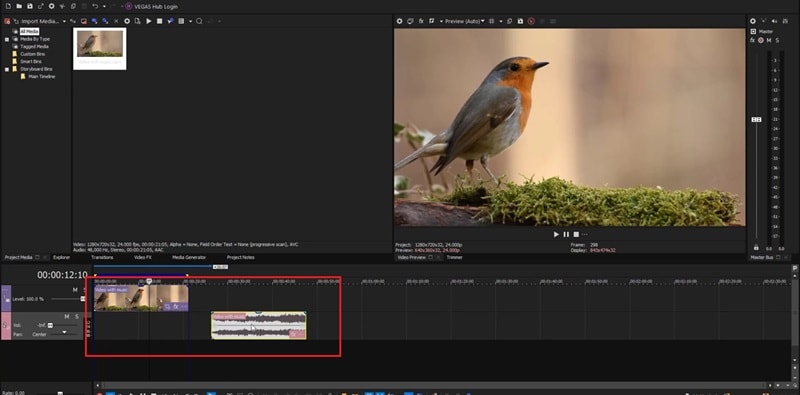
Una volta completate le modifiche, puoi renderizzare il video con o senza l'audio originale, come preferisci. Guarda il tutorial completo qui.
Parte 2. Il Modo Più Semplice per Staccare e Separare l'Audio dal Video (Alternativa Filmora)
VEGAS Pro ti permette di separare video e audio, ma la sua interfaccia può sembrare un po' macchinosa, specialmente se sei nuovo all'editing o hai solo bisogno di fare qualcosa di semplice come staccare l'audio.
Il fatto è che quasi ogni editor video moderno può separare l'audio dal video, ma la vera differenza sta in ciò che puoi fare dopo. Lo strumento giusto può aiutarti a pulire l'audio, aggiungere effetti o regolare entrambe le tracce senza dover cercare tra menu complessi.

 Download sicuro

Uno strumento più facile per principianti ed editor occasionali è Wondershare Filmora. In Filmora, puoi semplicemente trascinare e rilasciare la tua clip sulla timeline, fare clic destro e scegliere "Stacca Audio." Questa singola azione separa istantaneamente l'audio dal video, posizionandolo sulla propria traccia, un processo molto più semplice rispetto a Sony VEGAS.
Ciò che fa risaltare Filmora è quello che puoi fare dopo aver separato l'audio:
Strumento di Riduzione Rumore Audio: Rimuovi rapidamente il rumore di sottofondo per rendere il tuo dialogo o voce fuori campo più puliti.
Sincronizzazione Automatica: Vuoi ripristinare le modifiche, ma i file audio e video sono già fuori sincrono? Filmora può riallinearli automaticamente con un solo clic.
Effetti Sonori e Musica Integrati: Aggiungi musica ed effetti sonori royalty-free direttamente dalla libreria multimediale.
Estensione Audio AI: Regola la lunghezza della musica di sottofondo per adattarla perfettamente al tuo video senza cambiare il tono.
Tutti questi strumenti sono integrati direttamente in Filmora. A differenza di altri editor video come Sony VEGAS, che possono sembrare un po' opprimenti e spesso richiedono plugin esterni per semplificare l'editing video, l'interfaccia intuitiva di Filmora mantiene tutto organizzato in un unico posto.
Come Separare l'Audio dal Video in Filmora
Passaggio 1: Apri Filmora e Importa il Tuo Video
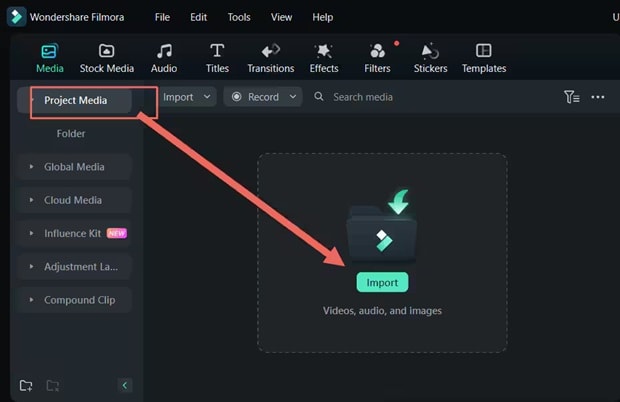
Apri Filmora e fai clic su "Importa" per caricare il tuo file video. Trascinalo sulla timeline per iniziare la modifica.
Passaggio 2: Stacca l'Audio dal Video
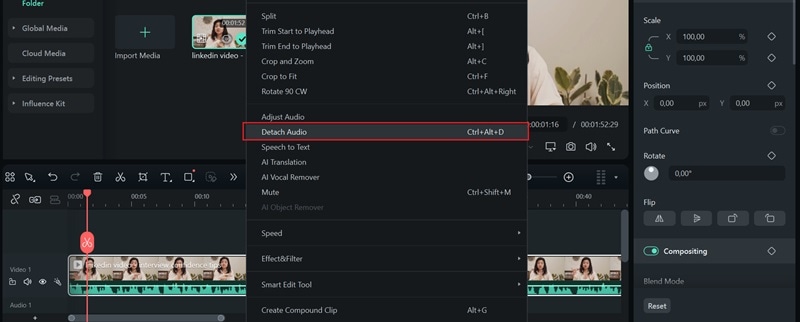
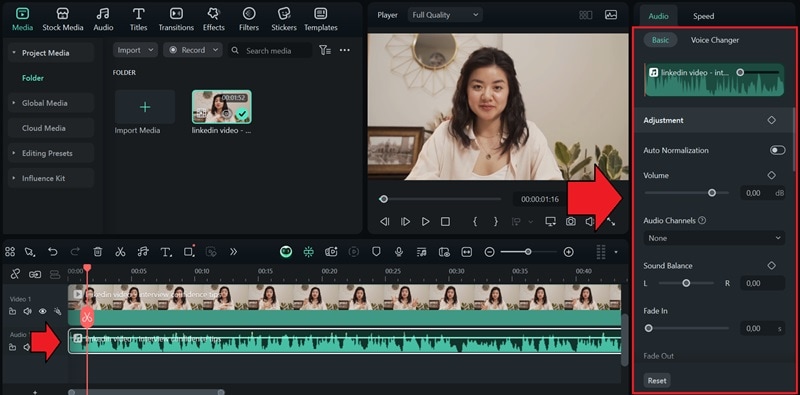
Fai clic destro sulla clip nella timeline e seleziona "Stacca Audio." Filmora separerà istantaneamente l'audio e lo posizionerà sulla propria traccia sotto il video.
Passaggio 3: Modifica Secondo Necessità
Ora che l'audio è staccato, puoi spostarlo, eliminarlo, sostituirlo con musica o regolarlo con gli strumenti audio di Filmora come controllo del volume, riduzione rumore, effetti vocali, o sincronizzazione musicale. Puoi trovare queste opzioni nel pannello delle proprietà a destra.
Passaggio 4: Esporta il Tuo Progetto
Una volta soddisfatto delle modifiche, fai clic su "Esporta," scegli il formato e le impostazioni preferite e salva il tuo nuovo video.
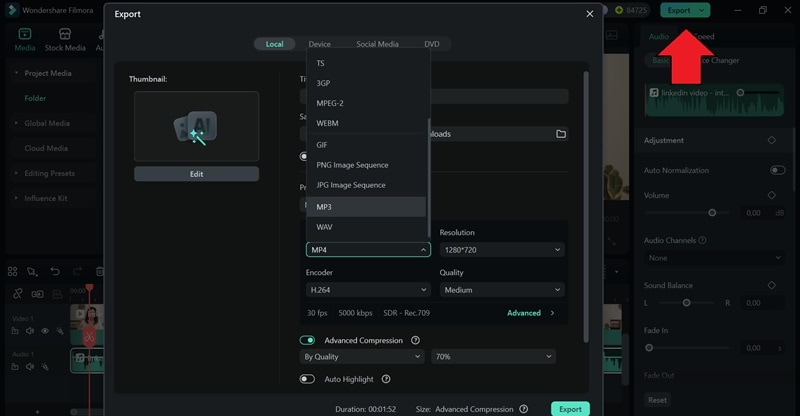
Nota: Se vuoi conservare solo l'audio, assicurati di esportarlo come file audio invece che come video. Filmora supporta diversi formati audio popolari come MP3, WAV, e AAC, quindi puoi scegliere quello che funziona meglio per il tuo progetto.
Parte 3. VEGAS vs. Filmora: Quale è Migliore per Separare e Modificare l'Audio?
Non hai sempre bisogno di Sony VEGAS per separare l'audio. Strumenti come Filmora possono gestirlo anche loro, anche se l'esperienza di editing può sembrare abbastanza diversa. Se stai decidendo quale si adatta meglio al tuo flusso di lavoro, abbiamo preparato un confronto diretto di come si confrontano quando si tratta di funzionalità di editing audio e video:
| Funzionalità | Sony VEGAS | Filmora |
| Tasto di Scelta Rapida | U | Ctrl+Alt+D |
| Formato Audio Supportato (Input) | MP3, WAV, AAC, FLAC, AIFF, WMA e altro | AAC, AC-3, M4A, Matroska Audio, MP3, WAV, WMA e altro |
| Formato Audio Supportato (Output) | WAV, MP3, WMA | MP3, WAV |
| Formato Video Supportato | MP4, AVI, MOV, WMV, MXF, MPEG, HEVC e altro | MPG, MPEG, MP4, M4V, 3GP, WEBM, MOV, MOD, FLV, F4V, WMV, AVI, MKV, GIF e altro |
| Sincronizzazione Automatica | Disponibile (tramite Timecode, Forma d'Onda o Manuale) | Disponibile (Basato su AI) |
| Prezzo | Alto | Basso |
| Livello Utente | Intermedio ad Avanzato | Principiante a Intermedio |
Quindi, cosa dovresti scegliere?
✅ Separa l'audio dal video in Sony VEGAS se hai bisogno di un controllo profondo sull'editing audio e ti senti a tuo agio nel navigare un'interfaccia più complessa.
✅ Usa Filmora per staccare l'audio se vuoi mantenere le cose semplici con strumenti adatti ai principianti e funzionalità audio intelligenti come sincronizzazione automatica, riduzione rumore AI ed effetti vocali, supportando comunque i tipi di file più comuni per un editing rapido.
In sintesi: Se il tuo obiettivo è semplicemente separare l'audio dal video per modifiche rapide, Filmora riduce i menu di raggruppamento complessi e offre uno stacco con un clic con potenti e semplici strumenti audio AI integrati—rendendolo la scelta ideale per un editing efficiente e di qualità senza la ripida curva di apprendimento di VEGAS Pro.
Conclusione
Separare l'audio dal video in Sony VEGAS è uno di quei trucchi di editing che risulta utile più spesso di quanto pensi. Puoi usare questo metodo per correggere problemi audio, aggiungere voci fuori campo o sostituire la musica.
Ma se vuoi un modo più veloce e adatto ai principianti per separare e modificare l'audio, Filmora rende anche l'intero processo più fluido, con strumenti bonus come l'estensione audio AI, la sincronizzazione automatica e gli effetti vocali. Questo lo rende perfetto per modifiche rapide, ritocchi creativi o semplicemente per ottenere un suono migliore senza perdersi in menu complicati.

PAGINA NON TROVATA