Garanzia di Download Sicuro, zero malware


Potresti registrare il gameplay per un tutorial o tenere una lezione online. I Chromebook sono ottimi per molte cose ma lasciano ancora molto a desiderare per quanto riguarda la registrazione audio e video. La necessità di registrare lo schermo su Chromebook è più rilevante che mai.
Quindi, come si fa a registrare lo schermo su Chromebook con audio e trasformare quella registrazione grezza in contenuti rifiniti e condivisibili?
Questa guida va oltre le basi. Attraverso passaggi facili e attuabili, imparerai come registrare lo schermo, catturare audio di alta qualità e migliorare il tuo video utilizzando l'editing a livello desktop.
Iniziamo e trasformiamo le tue registrazioni Chromebook in creazioni di livello professionale.
In questo articolo
Parte 1. Come Registrare lo Schermo Usando le Opzioni Integrate del Chromebook
Ci sono diversi modi per registrare lo schermo del tuo Chromebook.
1: Come registrare lo schermo su Chromebook (usando Screen Capture)
Con dispositivi come i Chromebook, che funzionano su Chrome OS 89 e versioni successive, gli utenti hanno accesso a uno strumento Screen Capture integrato. Questo strumento serve a registrare screenshot all'interno dell'ecosistema del sistema operativo facilmente senza installazioni di app di terze parti.
Gli utenti possono catturare l'intero schermo, un'area designata o una singola finestra. Inoltre, c'è anche un'opzione per integrare la registrazione vocale attraverso un microfono. Questo metodo è perfetto quando devi registrare lo schermo su Chromebook con audio per brevi tutorial o guide.
Passaggi per Usare Screen Capture su Chromebook
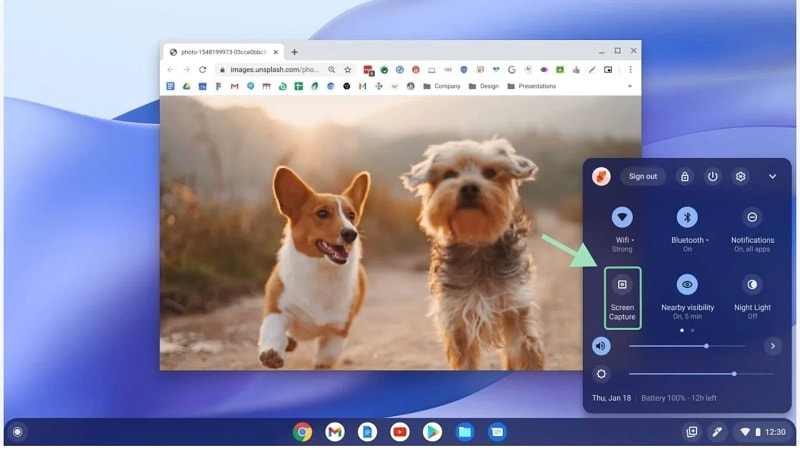
Passo1Apri lo Strumento Screen Capture
Premi l'icona del piccolo orologio sul lato destro dello schermo. Vai al pannello Impostazioni Rapide e trova l'opzione Screen Capture. Se le opzioni non sono accessibili, puoi ingrandirle cliccando sulla piccola freccia.
Passo2Regola le Impostazioni
Clicca sull'icona dell'ingranaggio per più opzioni. Per iniziare a registrare l'audio, attiva il microfono. Scegli dove salvare il tuo file video. Puoi anche abilitare "Mostra Clic e Tasti" per gesti visibili.
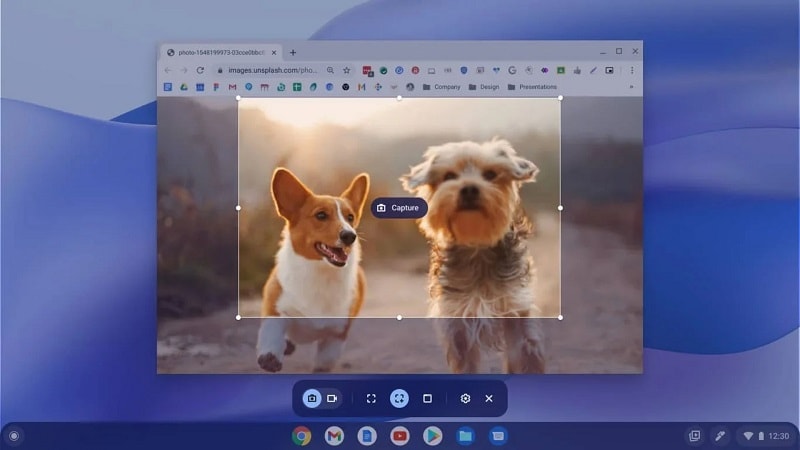
Passo3Scegli Cosa Registrare
Scegli tra tre modalità di schermo:
- Schermo intero
- Schermo parziale
- Solo finestra
Passo4Inizia e Termina la Registrazione
Clicca sull'icona video per iniziare. Per iniziare, puoi anche toccare qualsiasi parte dello schermo. Premi l'icona stop rossa sulla barra delle applicazioni. Oppure premi Cerca + Maiusc + X per fermarti rapidamente.
Passo5Trova la Tua Registrazione
Il tuo video apparirà nella cartella che hai scelto. Se non ne è stata selezionata nessuna, controlla la cartella Download.
2: Come Registrare lo Schermo su Chromebook (Usando i Tasti Rapidi)
Vuoi registrare velocemente lo schermo su Chromebook? I tasti rapidi sono la tua risposta. Il registratore integrato può essere attivato in pochi secondi utilizzando scorciatoie da tastiera invece di cliccare attraverso più menu. Offre le stesse opzioni di registrazione del metodo Impostazioni Rapide, ma ti porta lì più velocemente.
Passaggi per Registrare Usando le Scorciatoie da Tastiera
Passo1Apri il Menu Screen Capture
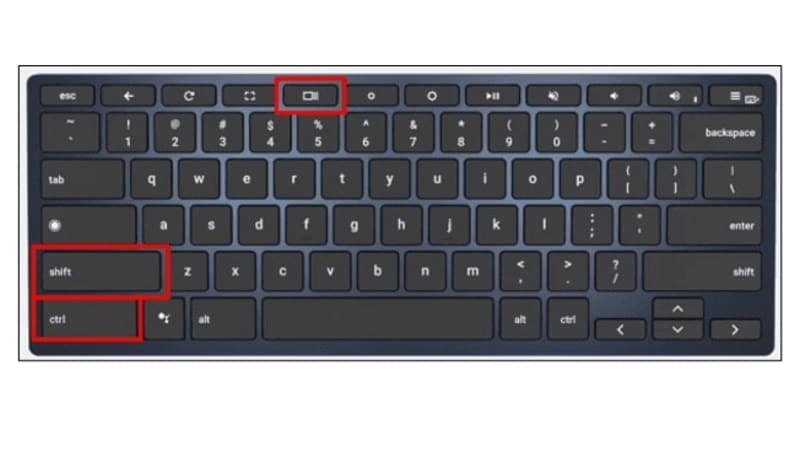
Premi Maiusc + Ctrl + Mostra Finestre (il rettangolo con due linee). Questo apre la barra di registrazione dello schermo nella parte inferiore del display.
Passo2Scegli la Modalità di Registrazione
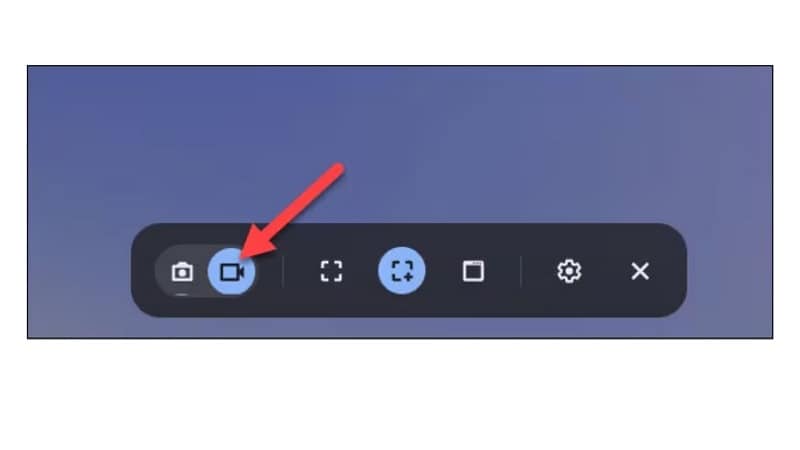
Clicca sull'icona video per passare alla registrazione dello schermo. Questo prepara lo strumento a catturare l'attività del tuo schermo.
Passo3Scegli un'Area dello Schermo
- Schermo Intero: Registra tutto sul tuo display.
- Strumento Schermo Parziale: Scegli un'area precisa da catturare trascinandola
- Finestra: Seleziona la finestra che desideri catturare.
Passo4Regola le Tue Impostazioni (Facoltativo)
Clicca sull'ingranaggio Impostazioni in basso. Attiva la Fotocamera Frontale per mostrare la tua webcam. Scegli Microfono o Audio del Dispositivo per includere il suono. Abilita Mostra Tasti e Clic per visualizzare le interazioni.
Passo5Inizia la Tua Registrazione
Per schermo intero: clicca ovunque per iniziare. Per schermo parziale: trascina e seleziona, poi premi registra. Per finestra: clicca sulla finestra di destinazione per iniziare.
Passo6Termina la Registrazione
Nell'angolo in basso a destra, dovresti vedere un'icona Stop rossa; cliccaci sopra. Puoi anche uscire dalla modalità tastiera premendo Cerca, Maiusc e X. La cartella Download verrà immediatamente salvata con la registrazione dello schermo.
3: Come registrare lo schermo su Chromebook (Usando l'APP Screencast)
Gli utenti possono anche registrare un video su Chromebooktramite il software Screencast (in esecuzione su Chrome OS 104 o versioni successive). Questo strumento consente la registrazione dello schermo con voce, feed della webcam, annotazioni dal vivo e persino trascrizioni automatiche. Si collega inoltre facilmente con Google Drive per salvare e condividere i tuoi video.
Passaggi per Registrare il Tuo Schermo con Screencast
Passo1Apri l'App Screencast
Seleziona il launcher situato nell'angolo in basso a sinistra dello schermo. Cerca "Screencast" nella barra di ricerca. Clicca sull'app per aprirla. (Facoltativo) Fai clic destro sull'icona dell'app e scegli "Aggiungi alla barra" per un accesso rapido la prossima volta.
Passo2Inizia una Nuova Registrazione
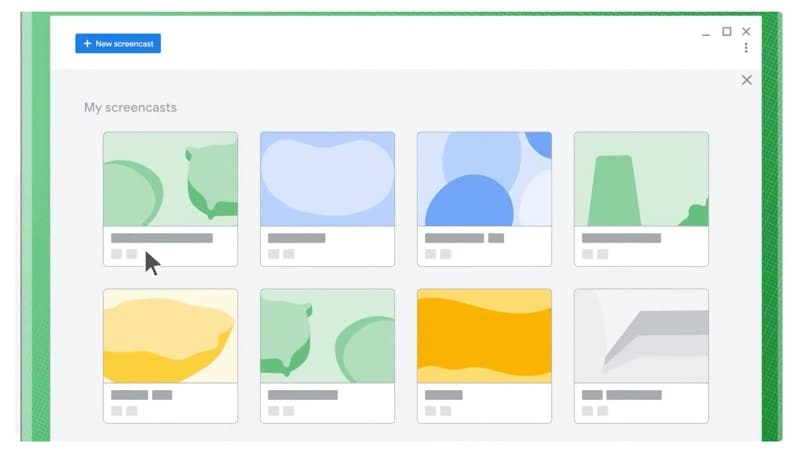
All'interno dell'app, vedrai alcuni brevi tutorial. Un nuovo screencast può essere avviato cliccando sul segno più (+) nell'angolo in alto a sinistra.
Passo3Regola le Impostazioni di Screencast
Attiva il microfono per registrare la tua voce. Abilita la fotocamera se vuoi che il tuo volto sia mostrato nell'angolo. Usa Mostra Clic e Tasti per evidenziare tocchi, clic o pressioni di tasti durante la registrazione.
Passo4Scegli Cosa Registrare
Seleziona una delle seguenti modalità di schermo:
- Schermo Intero: Registra l'intero display.
- Schermo Parziale: Trascina per catturare una sezione personalizzata.
- Finestra: Seleziona una scheda attiva o una finestra dell'app.
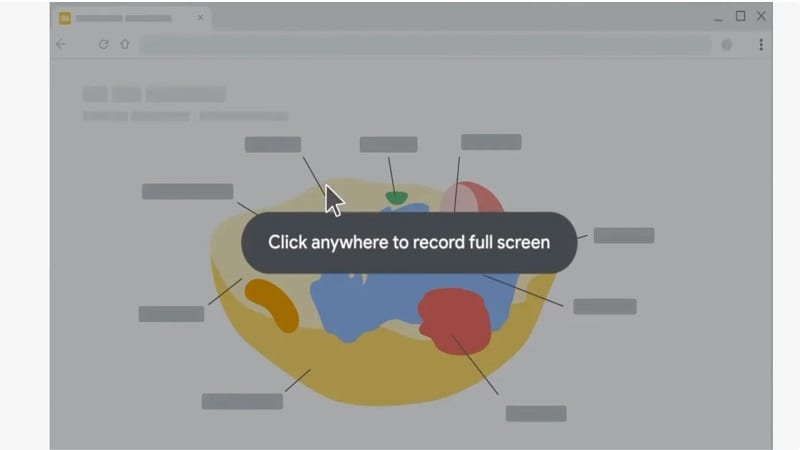
Per iniziare la registrazione, clicca sull'area che desideri catturare.
Passo5Inizia la Registrazione
Clicca l'icona rossa Registra nel menu per iniziare la registrazione. Durante la registrazione, puoi usare lo strumento marcatore per scrivere o disegnare sullo schermo per evidenziare punti.
Passo6Interrompi la Registrazione
Clicca l'icona rossa Interrompi quando hai finito.
Passo 7Trova e Salva il Tuo Video
La registrazione verrà salvata automaticamente su Google Drive. Nel tuo Drive, dovresti vedere una cartella chiamata Registrazioni Screencast.
Passo 8Modifica la Trascrizione (Facoltativo)
Screencast crea una trascrizione scritta di ciò che dici. Per accedere alla registrazione, aprila e poi scegli l'icona del menu (tre punti) in alto. Scegli "Modifica Testo" per correggere o migliorare la trascrizione. Puoi annullare le modifiche in seguito se necessario.
4: Come Registrare lo schermo su un Chromebook (Usando l'Estensione del Browser)
Le estensioni del browser sono un modo intelligente per migliorare le capacità di registrazione dello schermo del tuo Chromebook. Questi strumenti si integrano in Chrome e offrono funzionalità che vanno oltre ciò che è integrato nel tuo dispositivo. Puoi registrare lo schermo su Chromebook con audio, registrare schede specifiche e persino aggiungere voiceover.
Una delle estensioni più popolari è Loom. Questo strumento è ideale quando vuoi registrare un video su Chromebook con un migliore controllo. Ottieni anche strumenti di editing, nessuna filigrana e semplici opzioni di condivisione.
Passaggi per Usare l'Estensione Loom su Chromebook
Passo1Installa Loom Recorder dal Chrome Web Store
Installa "Loom Screen Recorder & Screen Capture" dal Chrome Web Store.
Passo2Accedi all'Estensione Chrome
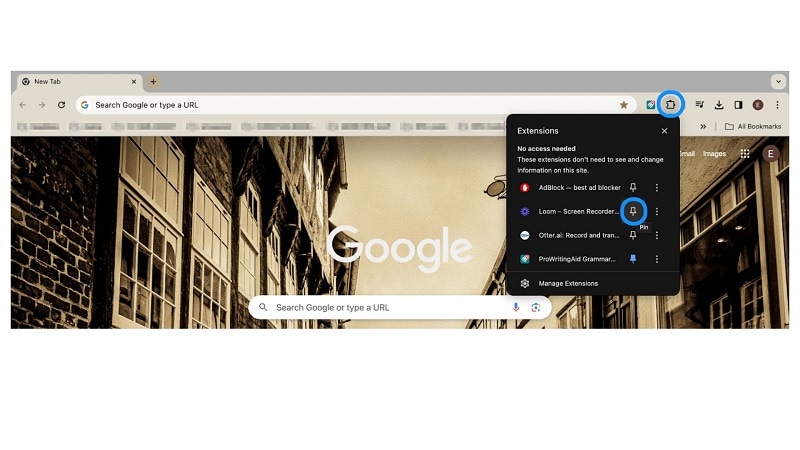
Poi clicca l'icona del puzzle (Estensioni) nella barra del browser in alto a destra. Trova Loom e clicca l'icona puntina per mantenerla visibile.
Passo3Apri lo Strumento Loom
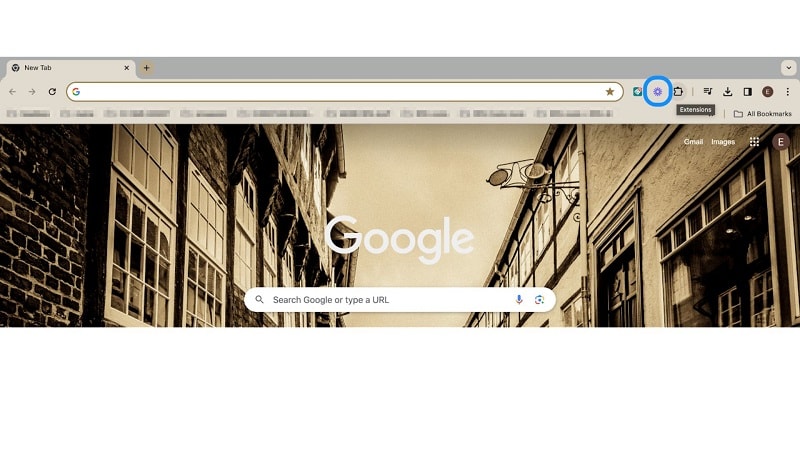
Clicca l'icona Loom dalla barra degli strumenti di Chrome. Apparirà una schermata di configurazione della registrazione.
Passo4Consenti i Permessi
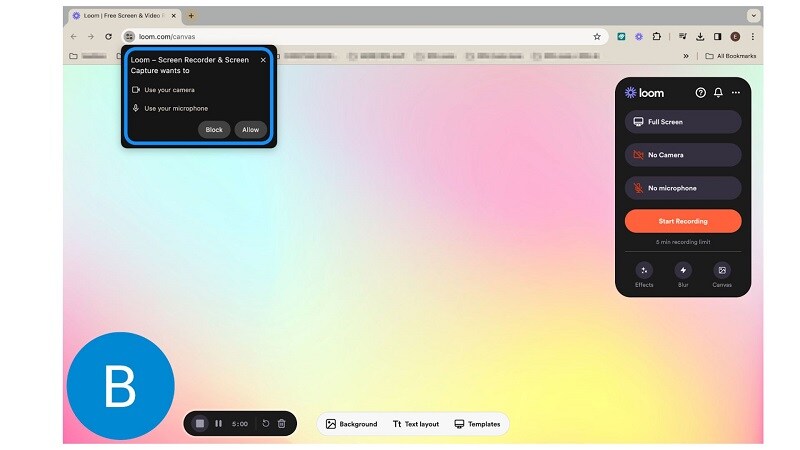
Concedi a Loom l'accesso al tuo microfono e fotocamera. Vedrai le richieste di autorizzazione. Approvale per registrare con audio o webcam.
Passo5Seleziona Cosa Registrare
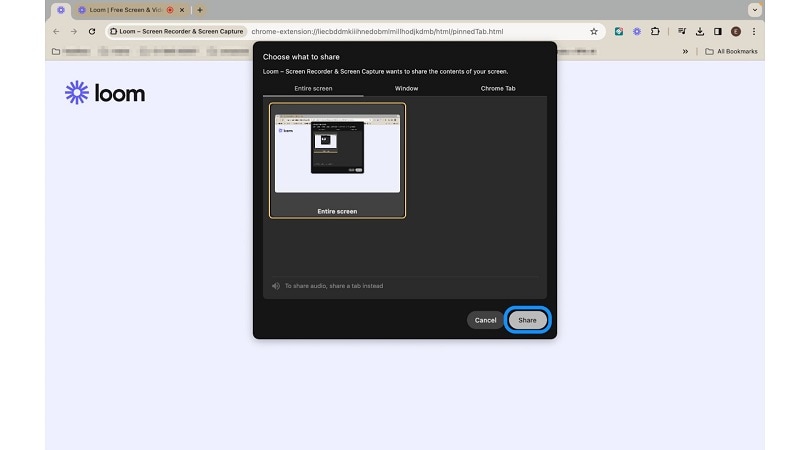
Scegli l'area dello schermo:
- Schermo Intero
- Finestra Specifica
- Scheda Chrome Corrente
Scegli le tue preferenze audio:
- Solo microfono
- Microfono + audio di sistema
- Audio disattivato
Passo6Inizia la Registrazione
Clicca sull'Inizia la Registrazione. Loom catturerà il tuo schermo in base alle impostazioni selezionate.
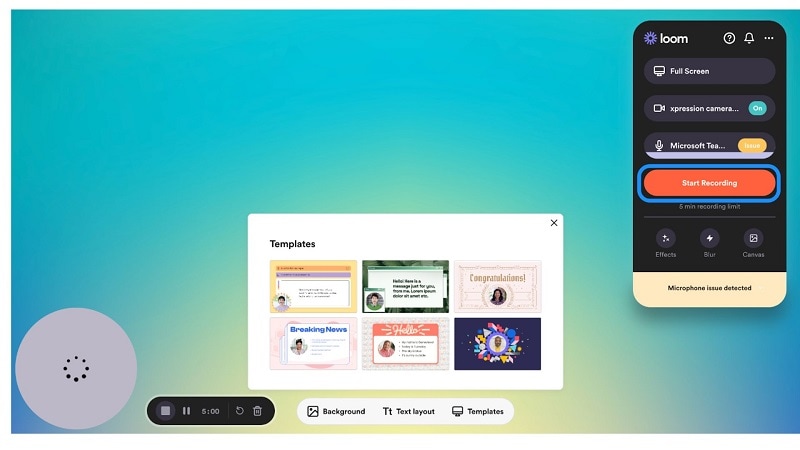
Passo 7Interrompi la Registrazione
Quando hai finito, clicca il pulsante Interrompi nella barra di controllo di Loom.
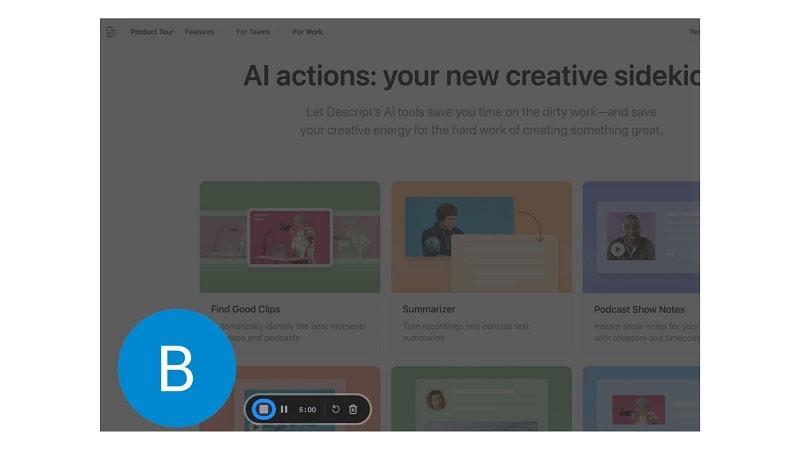
Loom caricherà il tuo video sul tuo account. Puoi rivederlo immediatamente. Salvalo sul tuo dispositivo o condividi il link del video con altri.
Estensioni del Browser vs. Strumenti Integrati: Cosa Guadagni
Se stai decidendo tra il registratore dello schermo predefinito del Chromebook e le estensioni del browser come Loom, ecco un chiaro confronto fianco a fianco per aiutarti a scegliere lo strumento giusto:
Registratore dello Schermo Chromebook: Integrato vs Estensioni (Confronto)
| Strumento/Metodo | Opzioni Audio | Webcam/Annotazioni | Salva/Condividi | Pro | Contro | Ideale Per |
| Cattura Schermo Integrata | Microfono (+ Audio dispositivo su alcune versioni) | Clic/tasti; nessuna annotazione avanzata | Locale (Download) | Nessuna installazione, veloce | Editing limitato; audio di sistema varia | Tutorial veloci |
| Scorciatoie da Tastiera | Come integrato | — | Locale | Flusso di lavoro più veloce | Stessi limiti di cui sopra | Utenti esperti |
| App Screencast | Microfono | Bolla webcam, marcatore, trascrizione | Google Drive | Trascrizione e condivisione facile | Meno controlli professionali | Classi/team |
| Loom (Estensione) | Microfono + audio di sistema | Sovrapposizione webcam, modifiche base | Link cloud | Ottima condivisione; audio di sistema | Account necessario | Demo e recensioni |
Parte 2: Limitazioni Che Ti Impediscono di Creare Contenuti Eccellenti
Registrare con gli strumenti Chromebook porta a termine il lavoro—a malapena. Ecco cosa manca:
- Nessun modo per tagliare, ritagliare, o riorganizzare le clip
- Mancano transizioni e effetti visivi
- Non puoi evidenziare i clic, annotare, o zoomare
- L'audio è basilare e il rumore di fondo non può essere rimosso
- L'audio di sistema spesso non viene registrato a meno che non si utilizzino estensioni
Quindi, mentre puoi imparare come registrare lo schermo su Chromebook, i risultati potrebbero sembrare incompiuti. Ciò di cui hai bisogno è un modo per migliorare quelle clip.
Supera le limitazioni di Chromebook con Filmora
Come abbiamo visto, gli strumenti integrati di Chromebook hanno molte limitazioni. Ecco come Wondershare Filmora risolve questi problemi per aiutarti a creare video davvero professionali:
- Problema: Nessun modo per tagliare, ritagliare o riorganizzare le clip. Soluzione Filmora: Usa i semplici strumenti di taglio/divisione per modificare il tuo filmato in pochi secondi.
- Problema: L'audio è basilare e il rumore di fondo non può essere rimosso. Soluzione Filmora: Rimuovi istantaneamente il rumore di fondo con la funzione AI Audio Denoise.
Correggi e migliora l'audio delle registrazioni su Chromebook
- Abilita l'input corretto: Nelle impostazioni del registratore, attiva Microfono; scegli il dispositivo microfono corretto.
- Audio di sistema: La disponibilità può variare in base alla versione di ChromeOS/app. Se hai bisogno dell'audio della scheda/sistema, considera estensioni come Loom.
- Riduci il rumore: Registra in una stanza silenziosa; dopo la registrazione, esegui la riduzione del rumore in un editor.
- Microfono cuffia: Usa una cuffia USB/3,5 mm per una narrazione più chiara.
Parte 3. Cattura prima, migliora dopo: il tuo flusso di lavoro intelligente
Registrare su un Chromebook è veloce, ma il filmato grezzo non è sufficiente. Vuoi immagini nitide, audio chiaro e un vero impatto? Cattura prima il tuo schermo, poi miglioralo con un potente editing desktop.
Questo semplice cambiamento, registrato su un Chromebook, migliorato con Filmora, trasforma clip basilari in contenuti raffinati e coinvolgenti. Ecco come far funzionare questo flusso di lavoro per te.
- Usa uno dei metodi sopra per registrare un video su Chromebook. Assicurati che il tuo microfono sia abilitato se stai narrando.
- Usa Google Drive o una USB per trasferire il video dal tuo Chromebook a un computer Windows o Mac.
- Avvia Filmora sul desktop e trascina il video nella timeline.

 Download sicuro

Guida passo-passo per modificare le registrazioni dello schermo di Chromebook con Filmora
Passo1Importa la tua registrazione da Chromebook
Apri Filmora sul tuo desktop. Clicca su "Nuovo Progetto" per iniziare. Trascina la registrazione dello schermo del tuo Chromebook (da Download o Google Drive) nella Libreria Media. Trascinala nella timeline nella parte inferiore dell'editor.
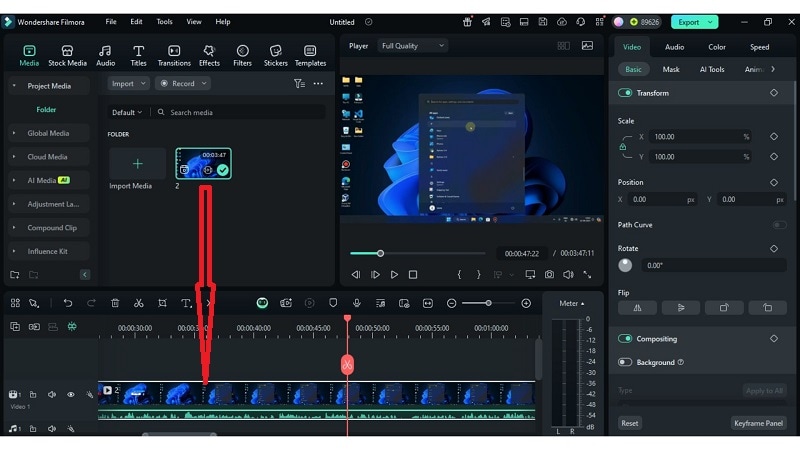
Passo2Ritaglia e pulisci
Usa lo strumento taglia/dividi per rimuovere sezioni silenziose o indesiderate. Ritaglia l'inizio o la fine per un'intro e un outro più puliti. Regola la velocità della clip o invertila se necessario.
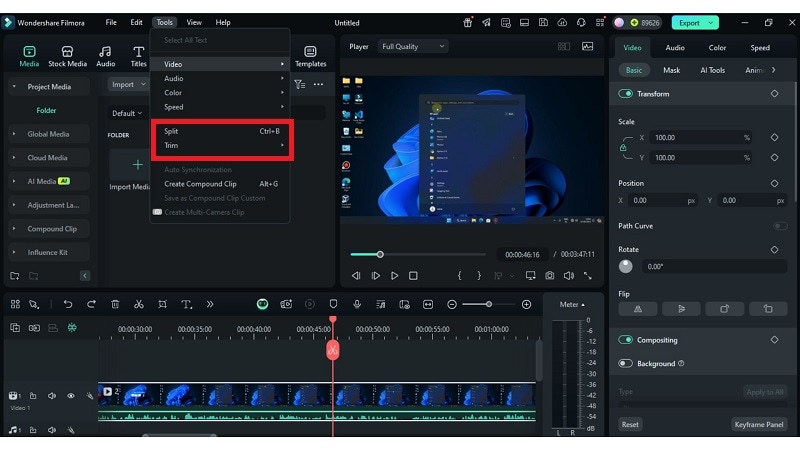
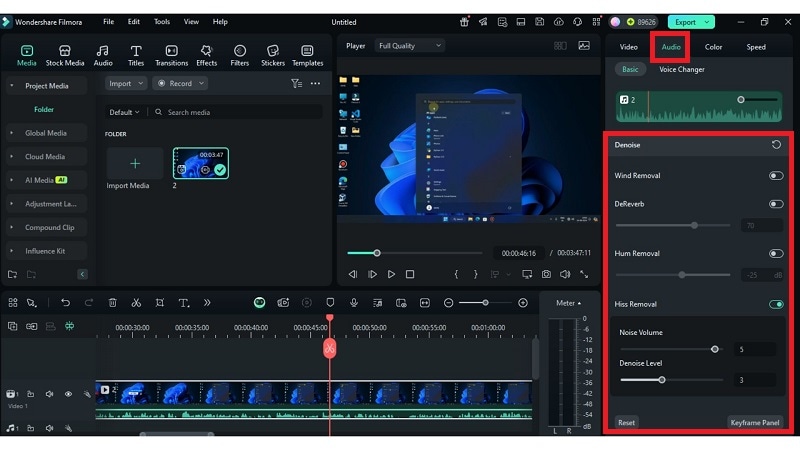
Passo3Migliora l'audio
Clicca sul video nella timeline e seleziona le impostazioni "Audio". Usa la Riduzione del rumore per rimuovere il suono di fondo. Regola i livelli del volume o aggiungi effetti di dissolvenza in entrata e in uscita. Puoi anche staccare l'audio e modificarlo separatamente se necessario.
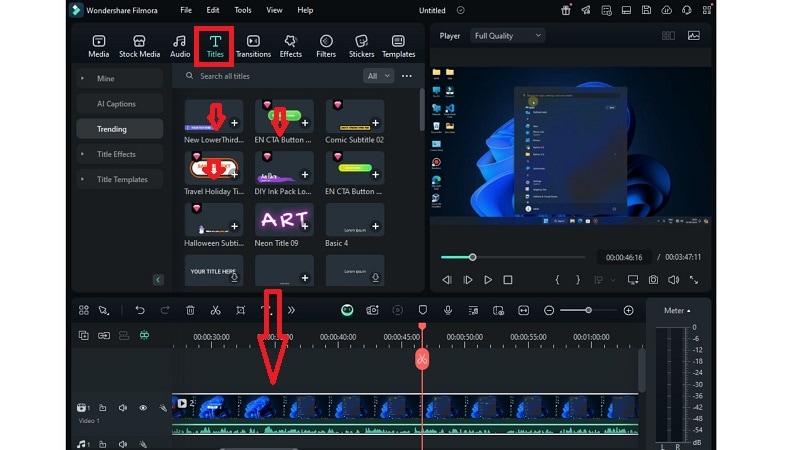
Passo4Aggiungi titoli animati e testo
Vai alla scheda Titoli. Scegli tra i modelli di titoli animati integrati. Trascina un titolo sulla timeline e modifica il testo per adattarlo al tuo contenuto. Usa i terzi inferiori o il testo introduttivo per tutorial, procedure dettagliate o branding.
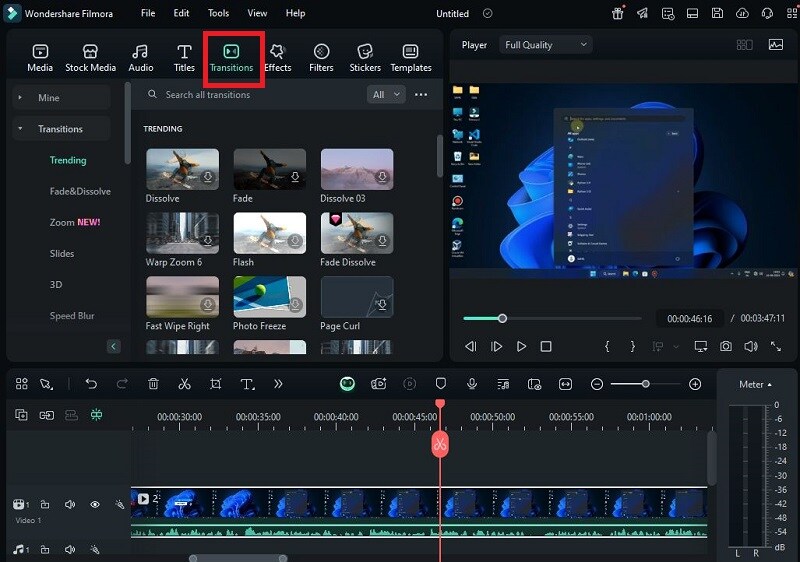
Passo5Applica transizioni e sovrapposizioni
Apri la scheda Transizioni e scegli tra vari effetti. Trascina le transizioni tra le clip per un flusso fluido. Aggiungi sovrapposizioni o elementi come frecce, fumetti o icone animate.
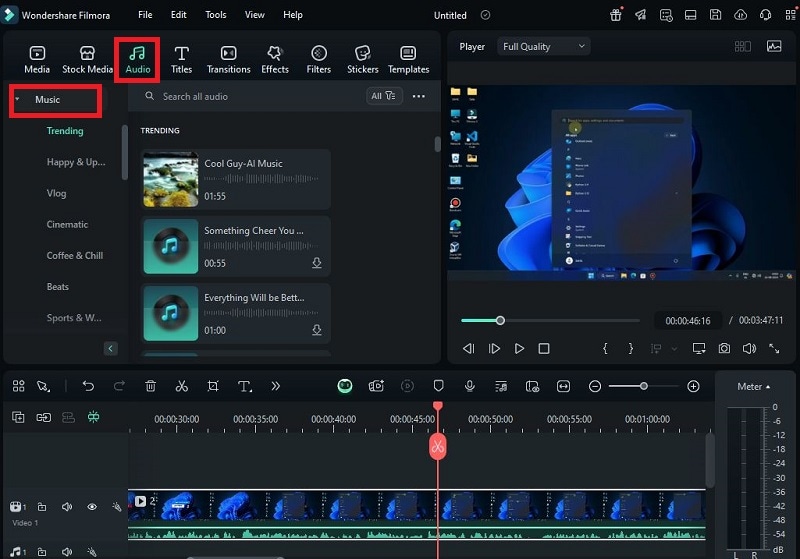
Passo6Aggiungi musica di sottofondo o voiceover
Clicca su Audio e scegli tracce royalty-free dalla libreria musicale di Filmora. Trascina la traccia scelta nella timeline audio. Usa la funzione Registratore vocale per narrare il tuo video direttamente all'interno di Filmora.
Passo 7Esporta e salva il tuo video finale
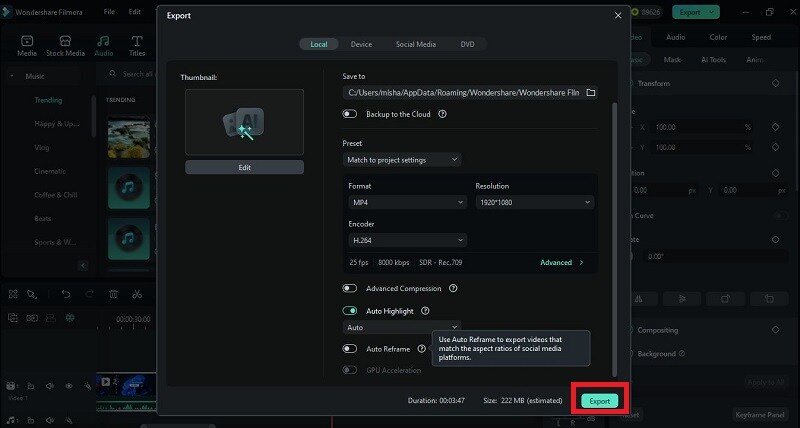
Clicca su Esporta una volta terminata la modifica. Scegli il formato preferito (MP4 è consigliato). Seleziona la risoluzione: 1080p per HD o 4K per contenuti di alta qualità. Salva il file sul tuo dispositivo o caricalo direttamente su YouTube o Vimeo.
Conclusione:
Ora hai visto l'intero processo di come registrare lo schermo su Chromebook usando strumenti integrati, tasti di scelta rapida, app ed estensioni del browser. Ogni metodo ha uno scopo, ma il filmato grezzo da solo non fornirà contenuti eccezionali.
Per rifinire le tue registrazioni, un editor desktop aggiunge la raffinatezza di cui hai bisogno. Dal taglio all'aggiunta di effetti, Filmora rende l'editing veloce e intuitivo. Che si tratti di tutorial o procedure dettagliate, questo flusso di lavoro intelligente trasforma una semplice cattura in un video coinvolgente.
Se ti sei chiesto come registrare lo schermo su Chromebook con audio, i passaggi ora sono chiari e il tuo prossimo grande video è già in fase di realizzazione.

PAGINA NON TROVATA