
 Garanzia di Download Sicuro, zero malware


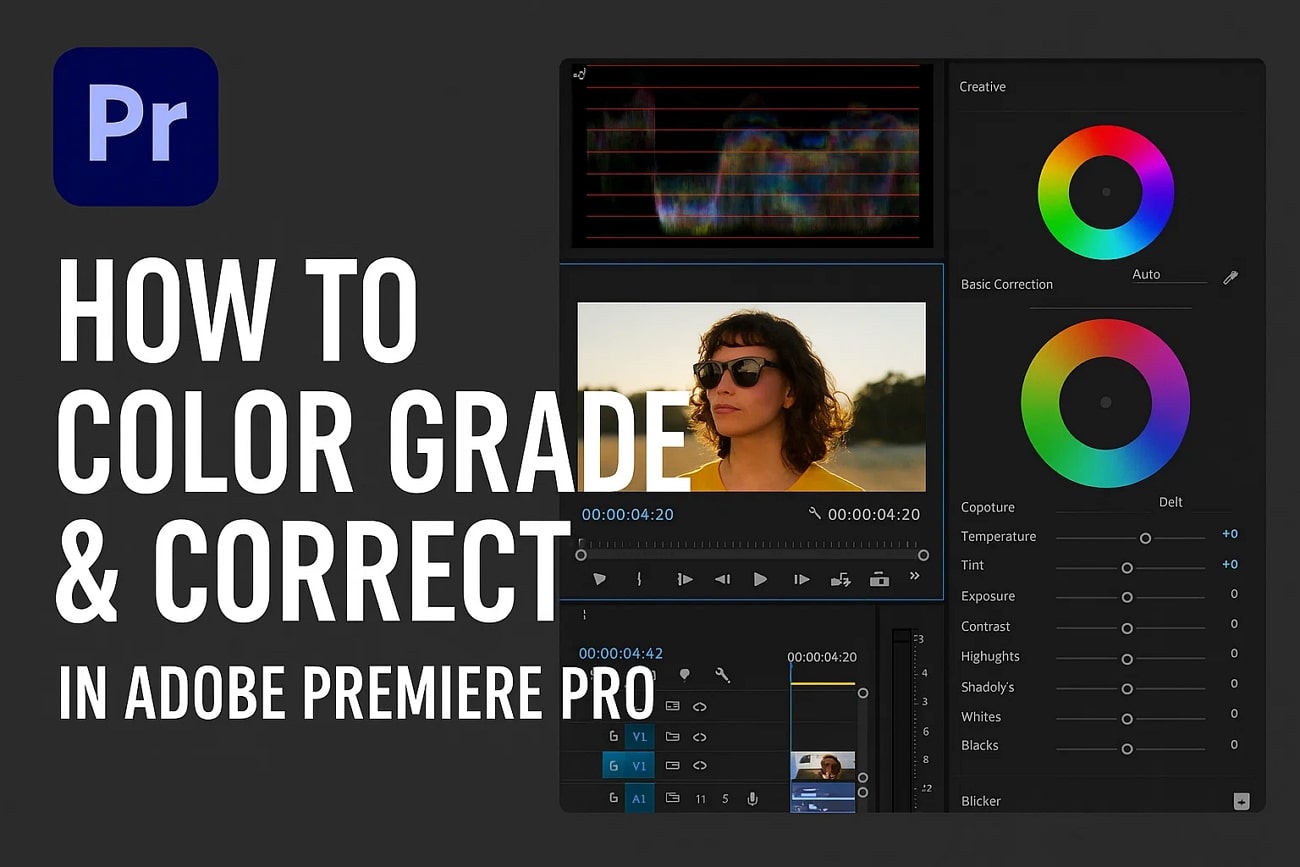
Con i progressi tecnologici, possiamo far apparire i nostri film esattamente come vogliamo. Le opzioni di color grading manuale e automatico hanno la capacità di dare qualsiasi atmosfera ai tuoi media. Per ottenere la migliore qualità delle tonalità, devi utilizzare un software di editing affidabile, come Premiere Pro. Questa piattaforma è conosciuta per il suo eccellente color grading in Premiere Pro.
Questo blog copre i metodi per utilizzare questo strumento per regolare i colori dei tuoi video. Inoltre, esamineremo un'alternativa a Premiere Pro che offre una migliore versatilità.
In questo articolo
Parte 1. Color Grading e Correzione in Adobe Premiere Pro
In Adobe Premiere Pro, le opzioni di color grading risiedono nell'area di lavoro "Lumetri Color". Dal contrasto alla saturazione e alla luce, ogni aspetto può essere migliorato utilizzando questo strumento. Con i suoi cursori e controlli manuali, ti dà l'autorità di giocare con i media. La sezione seguente include tutti i metodi che puoi utilizzare per godere delle funzionalità di color grading in Adobe Premiere Pro:
Metodo 1. Utilizzo del Pannello di Correzione Base
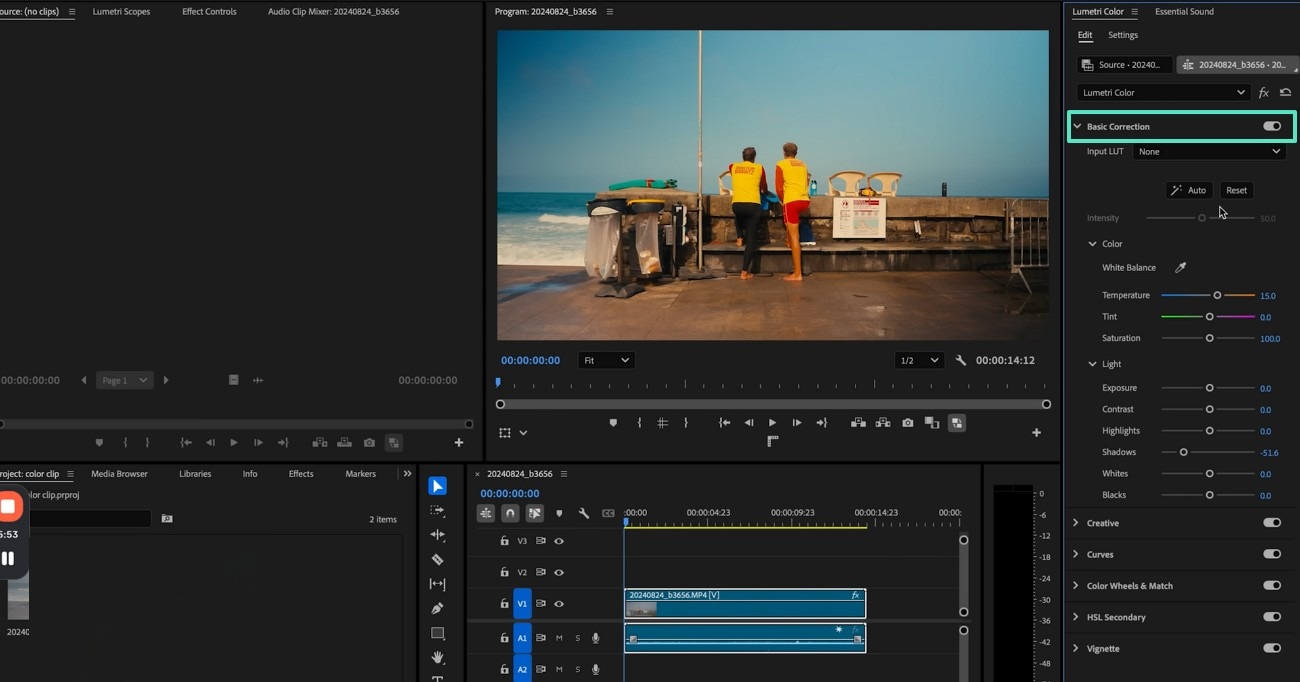
La prima tecnica per migliorare i colori del video è attraverso il pannello di correzione "Base", situato nel pannello di destra. Oltre a eseguire il processo manualmente, gli utenti possono applicare anche il Miglioramento Automatico con un solo clic. La sezione base presenta anche alcuni ottimi preset LUT per coloro che cercano soluzioni con un solo clic. Se vuoi imparare come utilizzare questo strumento per il color grading in Adobe Premiere, segui i passaggi seguenti:
- Passaggio 1. Per iniziare, seleziona la scheda "Colore" nella barra degli strumenti superiore per visualizzare il pannello "Correzioni Base". Esplora questa sezione e regola i colori utilizzando i cursori e i controlli designati.
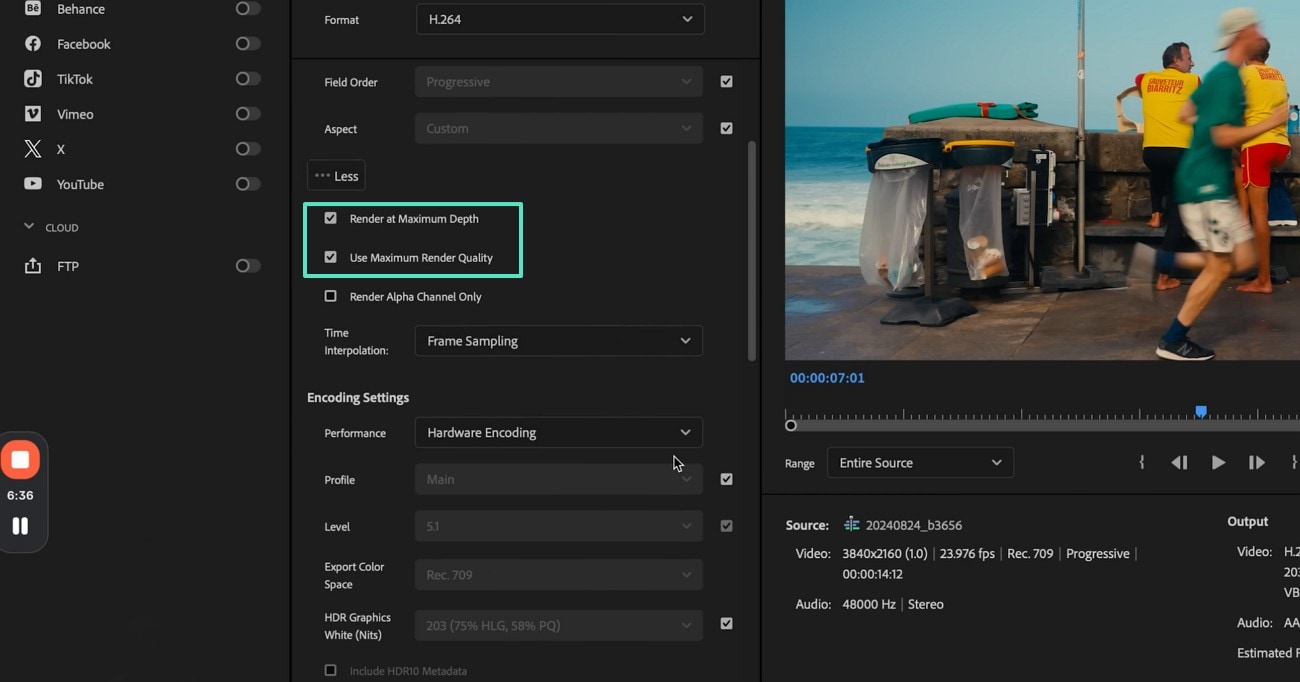
- Passaggio 2. Per rendere i colori più ricchi, vai alla scheda "Esporta" e accedi al menu "Video". Qui, seleziona il pulsante "Abbina Sorgente" e premi "Altro" per visualizzare più opzioni. Spunta le caselle "Renderizza a Profondità Massima" e "Usa Qualità di Rendering Massima" per continuare.
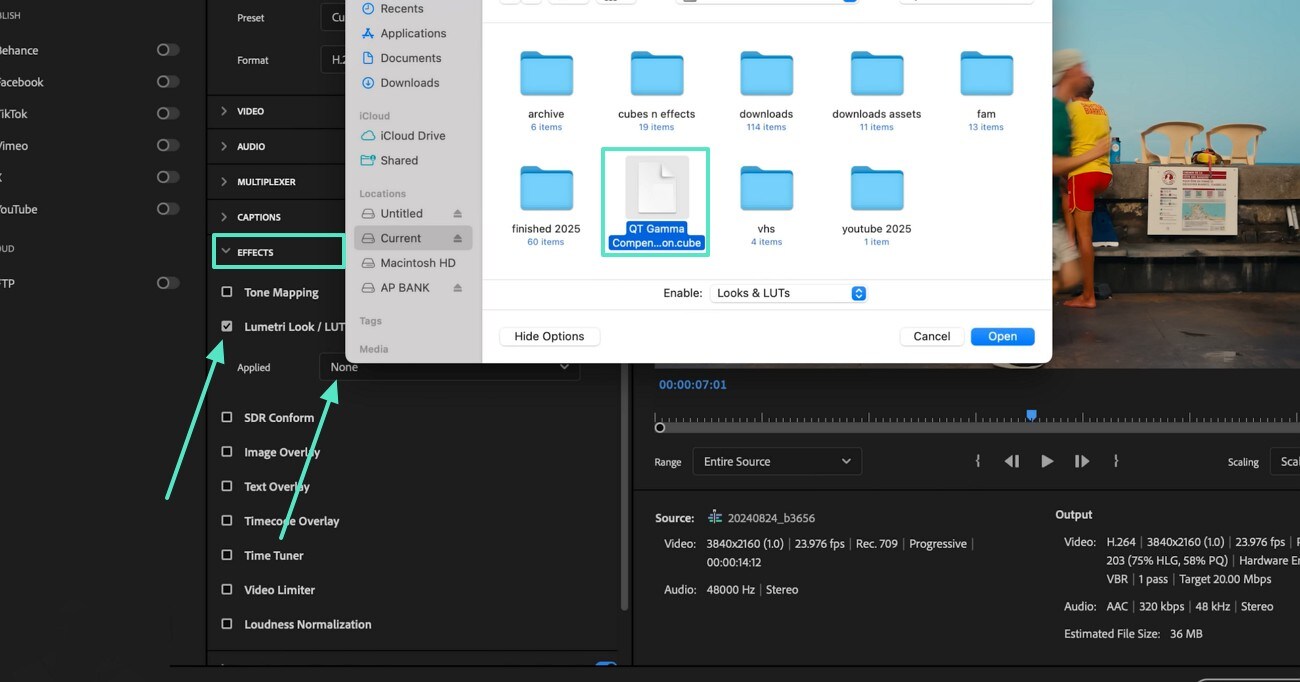
- Passaggio 3. Successivamente, accedi al menu "Effetti" e spunta la casella "Lumetri Look" per premere "Seleziona" dal menu a discesa "Applicato". Quando si apre la finestra di Esplora File, seleziona il preset LUT "QT Gamma" dal tuo dispositivo. Questo preset è disponibile e scaricabile sul sito web di Premiere Pro.
Metodo 2. Esplorare le Curve di Colore Lumetri
Quando cerchi precisione nei risultati, usa le curve e rendi possibile ogni gradazione di colore. Questa funzione ti consente di giocare con il rosso, il blu, il verde e il bianco del video per farlo apparire come vuoi. I seguenti passaggi coprono la guida per utilizzare questa tecnica di color grading cinematico in Premiere Pro:
- Passaggio 1. Dallo stesso pannello, chiudi il menu "Correzioni Base" e apri la sezione "Curve". Qui, usa la griglia per apportare modifiche al tuo fotogramma.
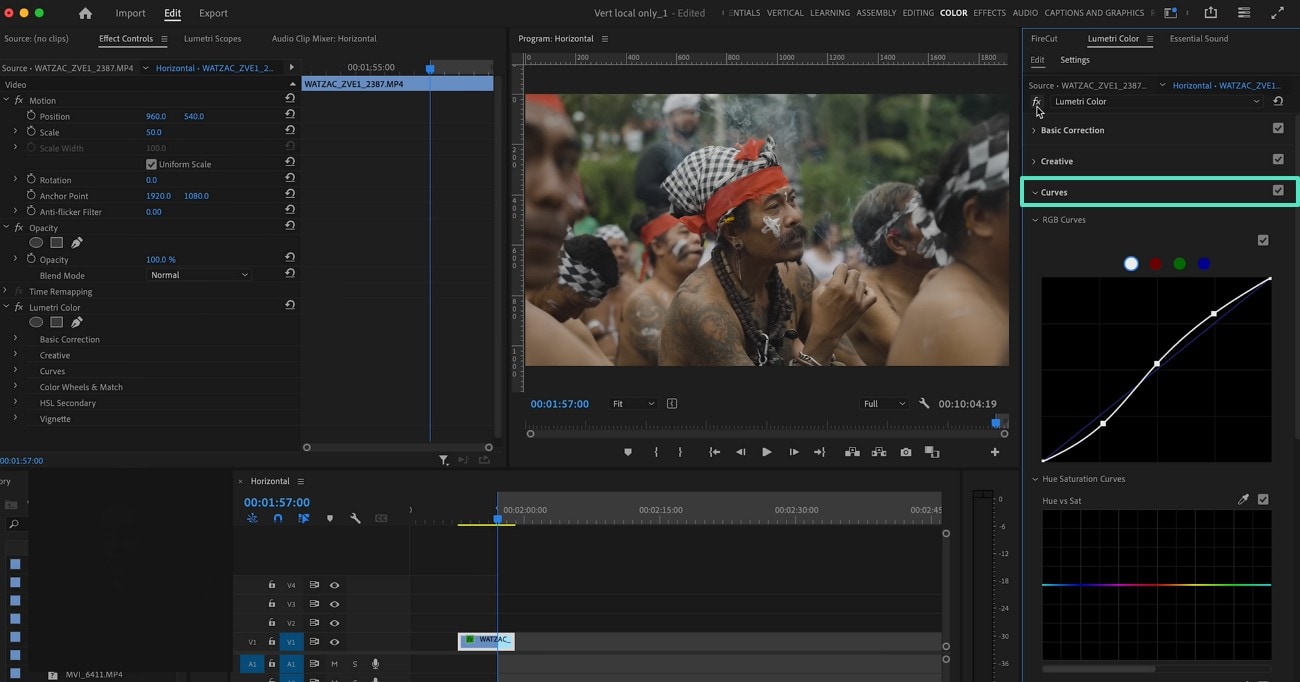
- Passaggio 2. Per migliorare i toni del video, scorri verso il basso e apporta ulteriori modifiche utilizzando la griglia e i punti. Dall'alto a sinistra dell'interfaccia, puoi accedere alla sezione Lumetric Scopes e analizzare i colori in modo professionale.
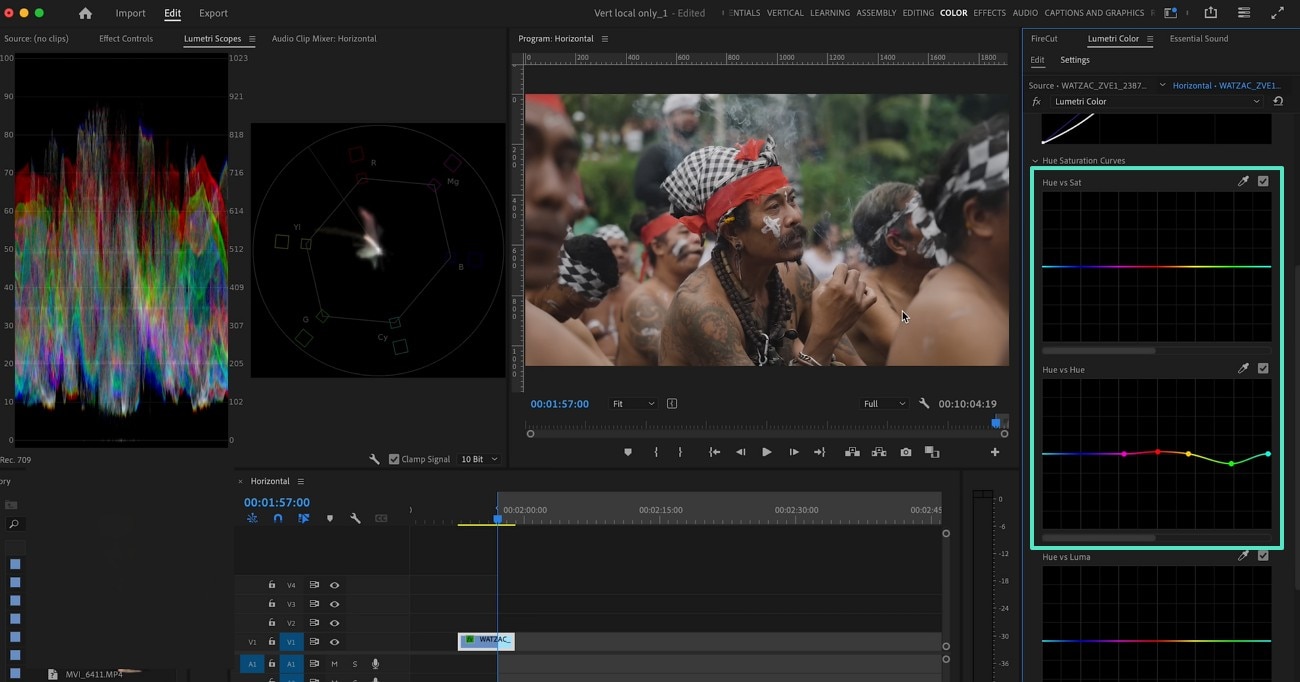
Metodo 3. Esaminare le Ruote HSL per il Color Grading Avanzato
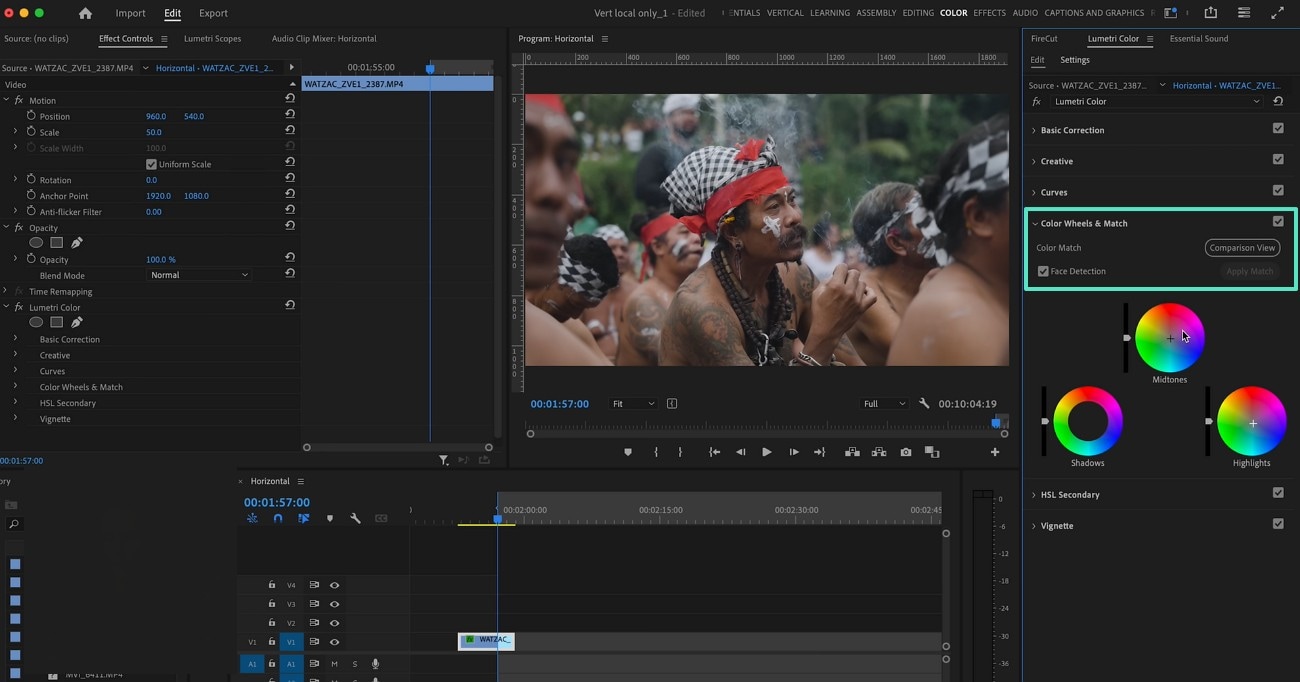
Se vuoi cambiare i colori di un oggetto specifico nel video, utilizzare le Ruote HSL è l'approccio migliore. Dalla temperatura alle luci e alla saturazione, puoi modificare tutto sotto un unico ombrello. I seguenti passaggi sono una guida dettagliata sull'utilizzo di questo metodo di color grading cinematico in Premiere Pro:
Istruzioni. Quando espandi il pannello "Ruote Colore e Abbinamento", utilizza le ruote Luci, Ombre e Mezzitoni per apportare le modifiche desiderate agli oggetti nel tuo film.
Per la guida completa, visita Come Cambiare Colore in Premiere Pro: Tonalità, Saturazione e Correzione Colore.
Parte 2. Un'Alternativa Professionale per il Color Grading: Wondershare Filmora
Lo strumento sopra menzionato è utilizzabile ma richiede una conoscenza preliminare dello strumento. Wondershare Filmora è un editor video versatile che offre un ampio color grading che non richiede alcuna competenza. Oltre a optare per i preset filtro con un solo clic, gli utenti possono utilizzare le opzioni HSL, le Curve e le correzioni colore Base per migliorare i filmati opachi. Oltre alle regolazioni manuali, puoi utilizzare la funzionalità Bilanciamento del Bianco Automatico con un solo clic per effetti rapidi.
Se stai cercando correzioni colore in movimento, usa l'App Filmora [iOS/Android]. Con opzioni di regolazione manuale, ti consente di apportare modifiche visibili ai tuoi film. Inoltre, gli utenti possono anche utilizzare i preset filtro integrati per far brillare i fotogrammi con un solo clic. La sezione seguente presenta l'uso di questa alternativa a color grading in Premiere Pro:

 Download sicuro

Utilizzo della Versione Desktop
L'app desktop di Filmora offre 4 metodi per migliorare il pigmento nel tuo film. La sezione seguente ti guiderà attraverso ogni metodo:
Metodo 1. Applicazione della Funzione Palette Colori AI
Modifichiamo sempre un video con lo stesso filtro, eppure sperimentiamo ancora incongruenze nei colori. Questo problema può essere risolto utilizzando la funzione Palette Colori AI di Filmora. Questa utilità prende un fotogramma del tuo film come riferimento e genera tonalità simili per l'intero video.
Oltre a ottenere un'estetica coerente, puoi anche mostrare le tue abilità di editing video. I seguenti passaggi ti guideranno sull'utilizzo di questa alternativa per la correzione del colore:color grading in Adobe Premiere
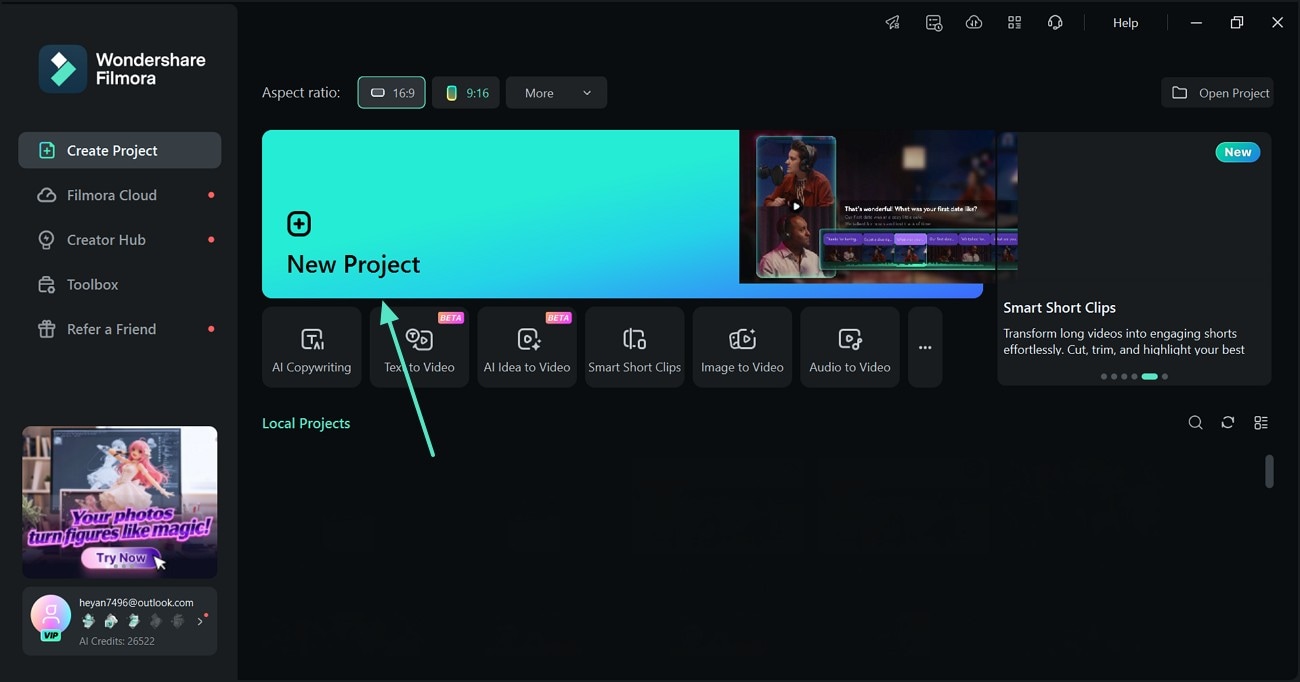
- Passaggio 1. Inizia con un Nuovo Progetto. Per iniziare, apri un "Nuovo Progetto" e importa il video che necessita di correzioni colore.
- Passaggio 2. Abilita la Palette Colori AI. Utilizzando il lato destro dello schermo, accedi alla sezione "Colore" ed espandi il pannello "Base" per abilitare il pulsante "Palette Colori AI". Utilizzando la timeline sulla finestra di anteprima, seleziona il fotogramma che vuoi utilizzare come riferimento.
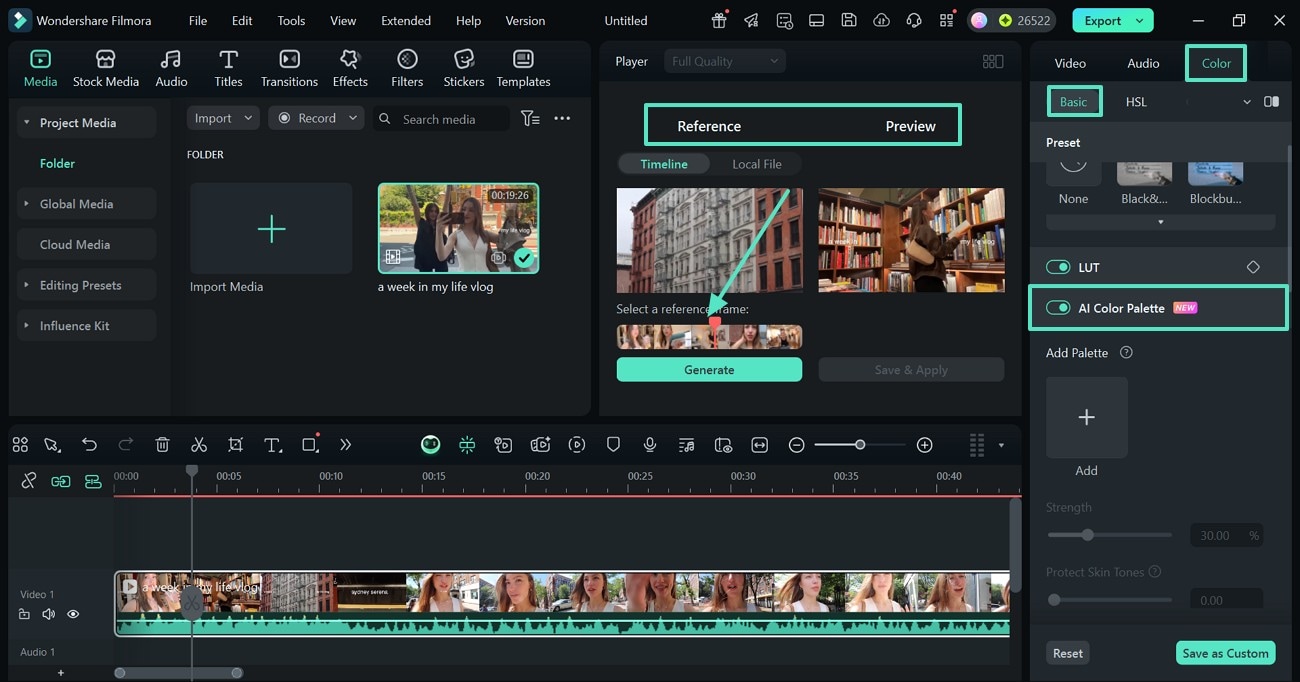
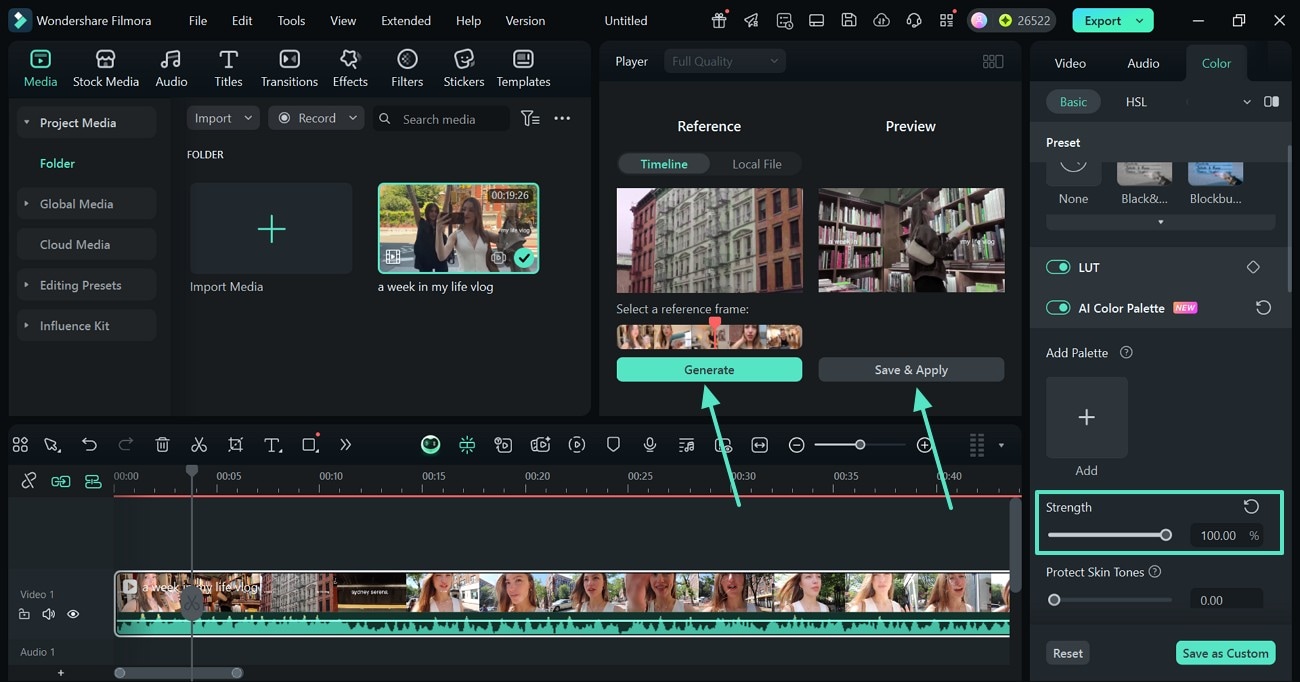
- Passaggio 3. Genera e Applica le Tonalità di Colore. Quando hai selezionato il fotogramma di riferimento desiderato, seleziona il pulsante "Genera" e regola la "Intensità" dei colori. Successivamente, premi il pulsante "Salva e Applica" per applicare il pigmento. Se ti piace questa tonalità di colore, puoi salvarla come preset personalizzato da utilizzare in futuro.
Download sicuro
Metodo 2. Usa la Correzione Colore HSL
Quando cerchi una varietà di colori nel video, usa il metodo di correzione colore HSL. Invece di applicare un colore coerente in tutto il filmato, questa utilità aiuterà con il suo vantaggio di keyframing. Gli utenti possono assegnare una tonalità di colore specifica a ogni fotogramma, creando diversità in tutto. Segui la guida seguente per padroneggiare l'arte del color grading utilizzando i colori HSL di questa alternativa al color grading cinematico in Premiere Pro:
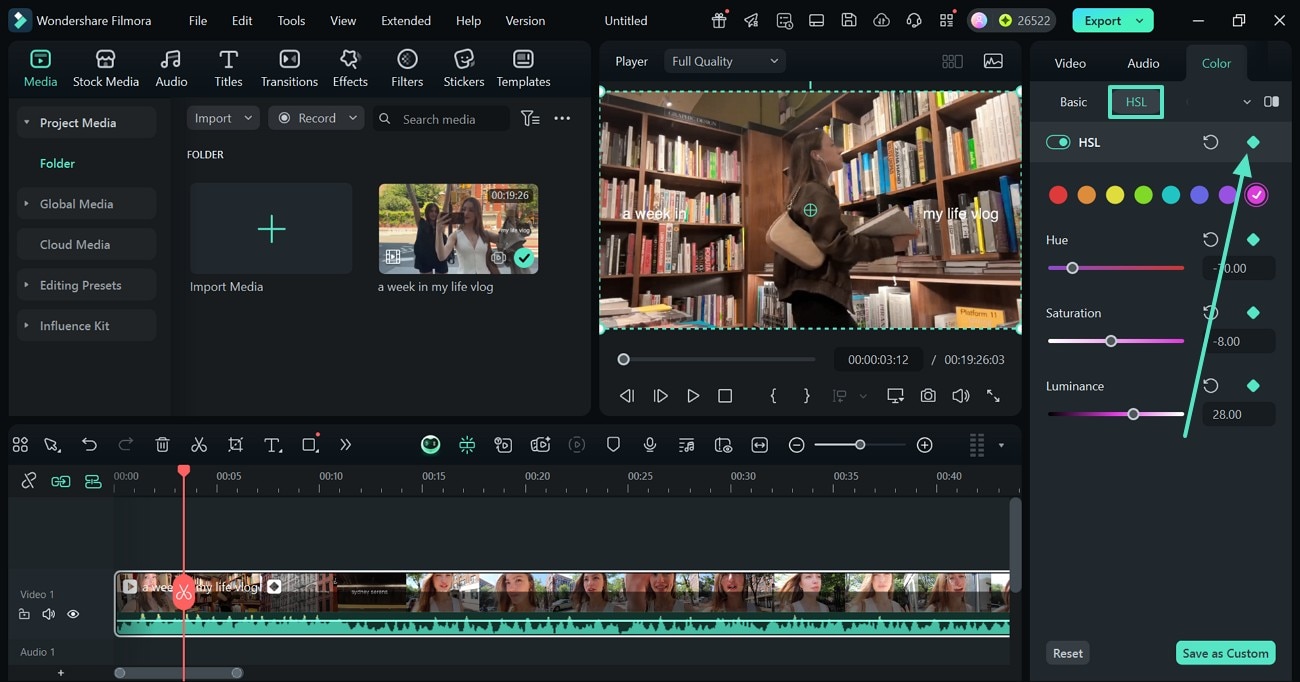
- Istruzioni. Utilizzando il pannello di destra, accedi alla sezione "HSL" e premi l'icona "Keyframing". Seleziona le impostazioni colore che devi applicare alla clip prima della testina di riproduzione. Riproduci il video e seleziona di nuovo l'icona "Keyframing" per utilizzare le tonalità di colore desiderate sulla clip tra i due punti di keyframing. Se ti piace un'impostazione di tonalità di colore, seleziona il pulsante "Salva come Personalizzato" per salvarlo come preset.
Metodo 3. Applicare i Colori Attraverso le Ruote Colore
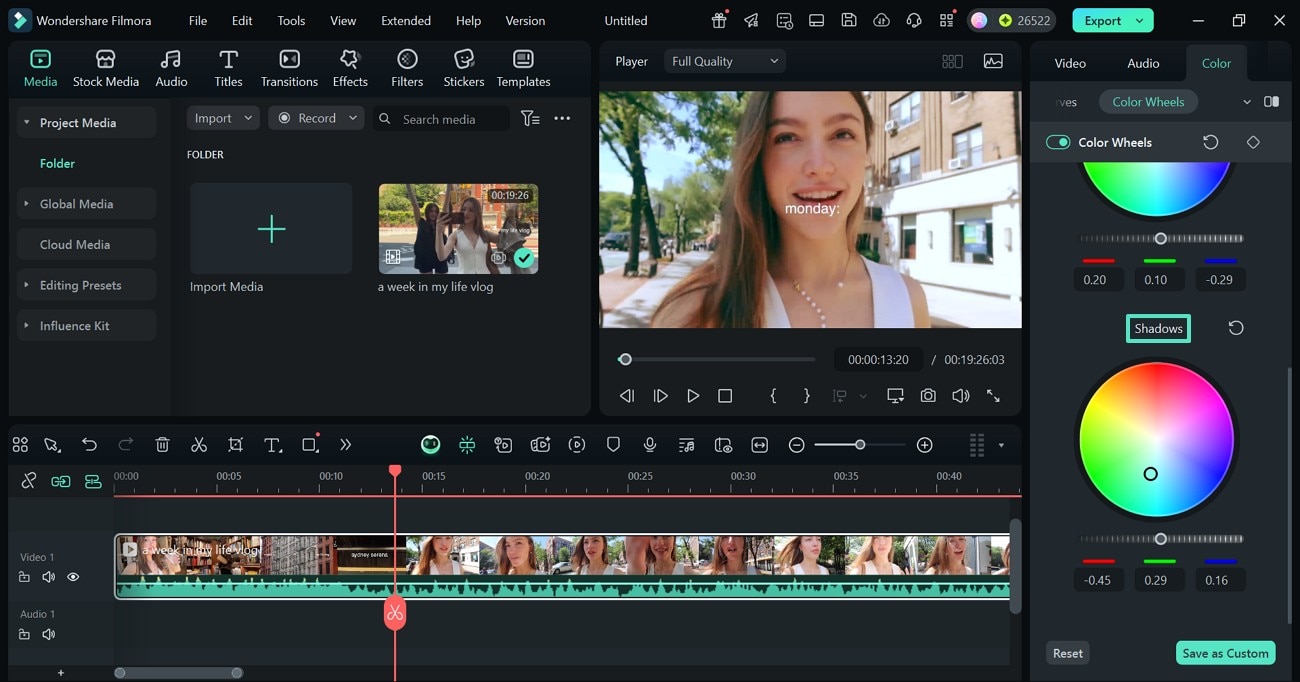
Quando tutte le possibilità di risultati del color grading sono visualizzate, l'editing diventa più facile. Con le ruote, gli utenti possono vedere tutti i colori disponibili sotto forma di ruota e giocarci. Utilizzando questa tecnica, puoi cambiare le luci, i mezzitoni e le ombre del tuo filmato. Leggi la guida seguente e prendi dimestichezza con l'uso delle Ruote Colore in questa sostituzione del color grading cinematico in Premiere:
- Passaggio 1. Regola le Luci del Video. Dalla sezione "Ruote Colore" nel pannello di destra, procedi alla ruota "Luci" e muovi il cursore fino a trovare il colore giusto per il filmato.
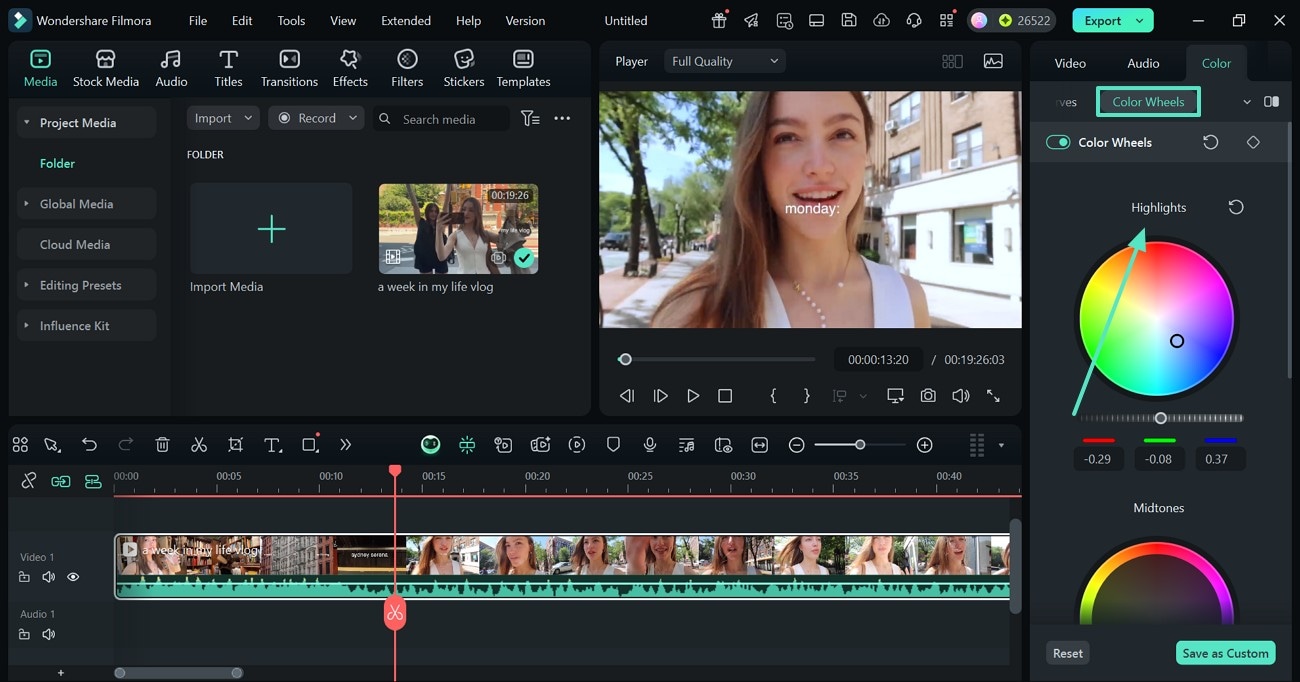
- Passaggio 2. Cambia i Mezzitoni e le Ombre del Film. Mentre scorri il pannello, potrai regolare i "Mezzitoni" e le "Ombre" del video.
Metodo 4. Giocare con le Curve di Colore
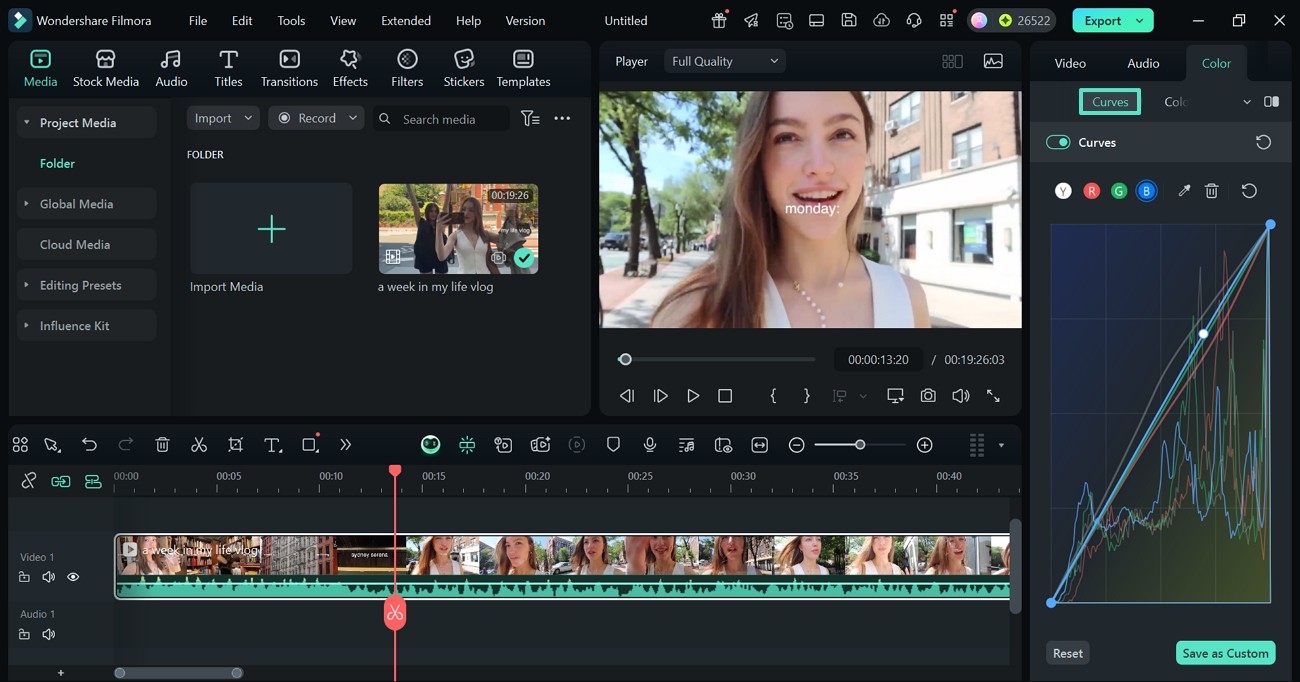
Se sei un professionista alla ricerca della perfezione, "Curve" è il pannello giusto in cui stare. Oltre a cambiare i colori utilizzando il grafico, gli utenti possono selezionare il contagocce per ottenere il color grading giusto. Se ti piace una certa curva di colore, rendila il tuo filtro preset salvandola come impostazione personalizzata. Segui i passaggi seguenti e impara come puoi utilizzare questa alternativa a color grading in Premiere Pro per il color grading:
- Passaggio 1. Usa le Curve per la Regolazione del Colore. Dalla sezione "Curve" a destra, accedi a ogni impostazione colore e regolala a tuo piacimento.
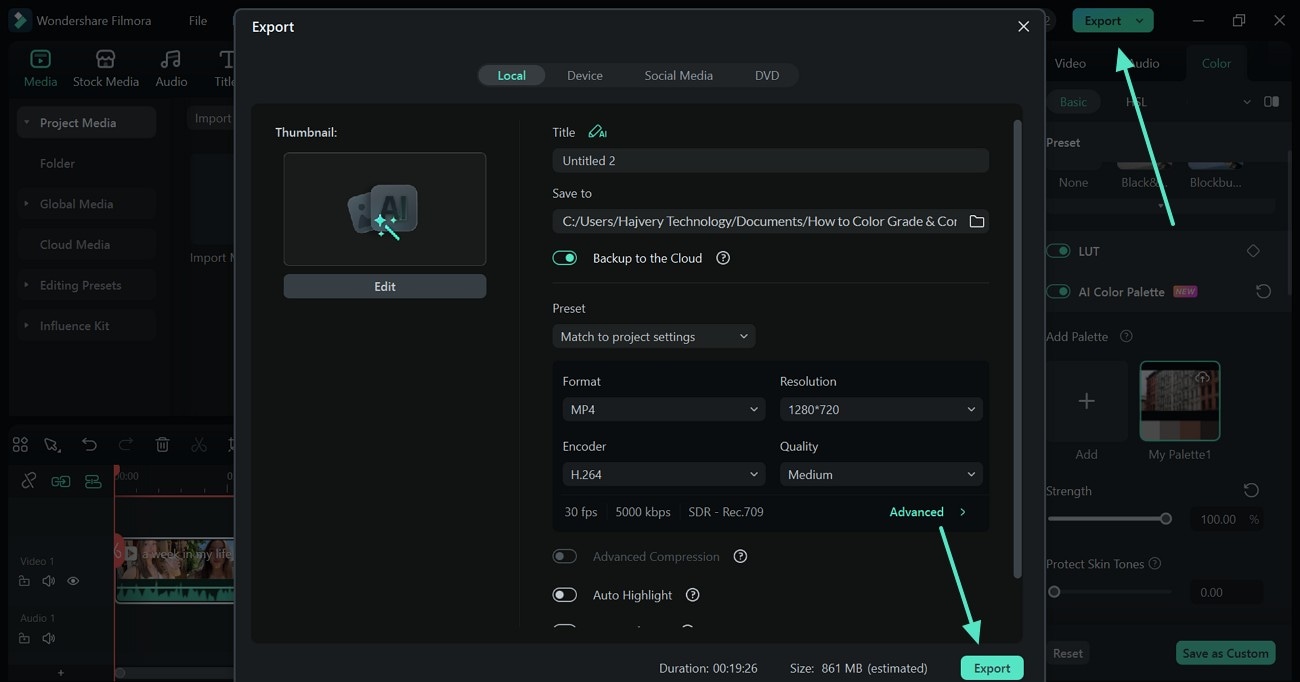
- Passaggio 2. Salva il Video sul Tuo PC. Quando il tuo video raggiunge i colori desiderati, premi il pulsante "Esporta" e accedi al video successivo per salvare il progetto.
Download sicuro
Utilizzo dell'App Filmora per il Color Grading
Questa piattaforma offre un ampio editing manuale del colore per aiutarti a ottenere l'atmosfera desiderata di un film. Segui i passaggi seguenti per imparare come utilizzare questa alternativa:color grading in Premiere Pro
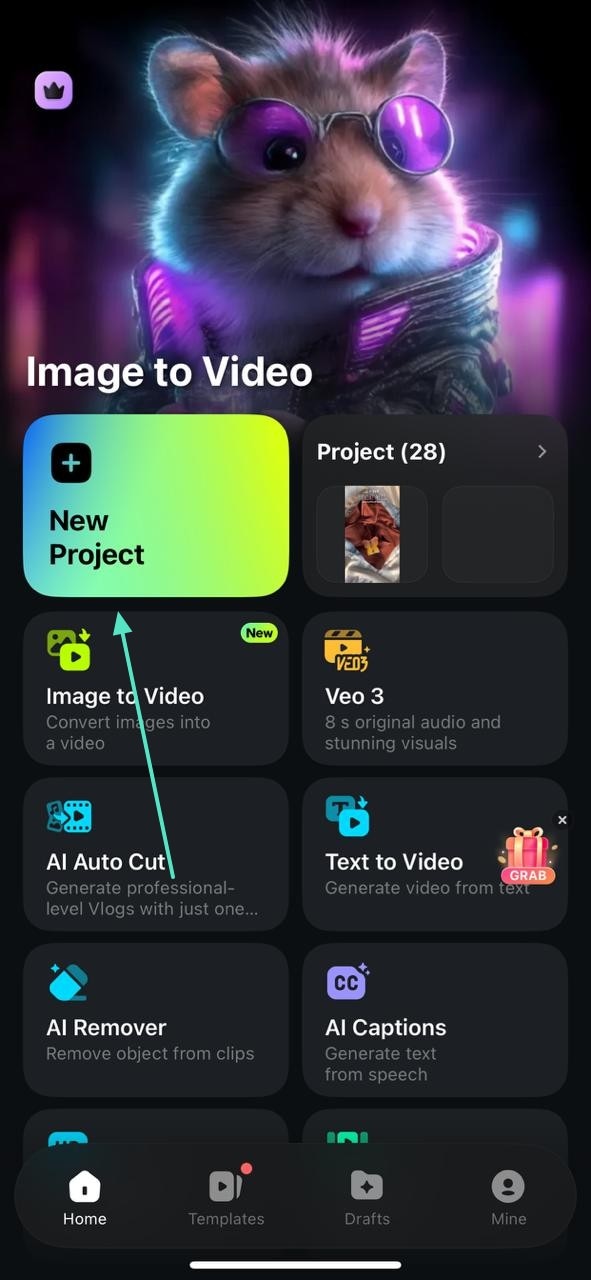
- Passaggio 1. Inizia con un Nuovo Progetto. Inizia il processo selezionando la scheda "Nuovo Progetto" e importando un video.
- Passaggio 2. Seleziona la Timeline per Iniziare l'Editing. Dall'interfaccia di editing, seleziona la timeline del video e tocca la scheda "Regola" per visualizzare le opzioni di color grading.
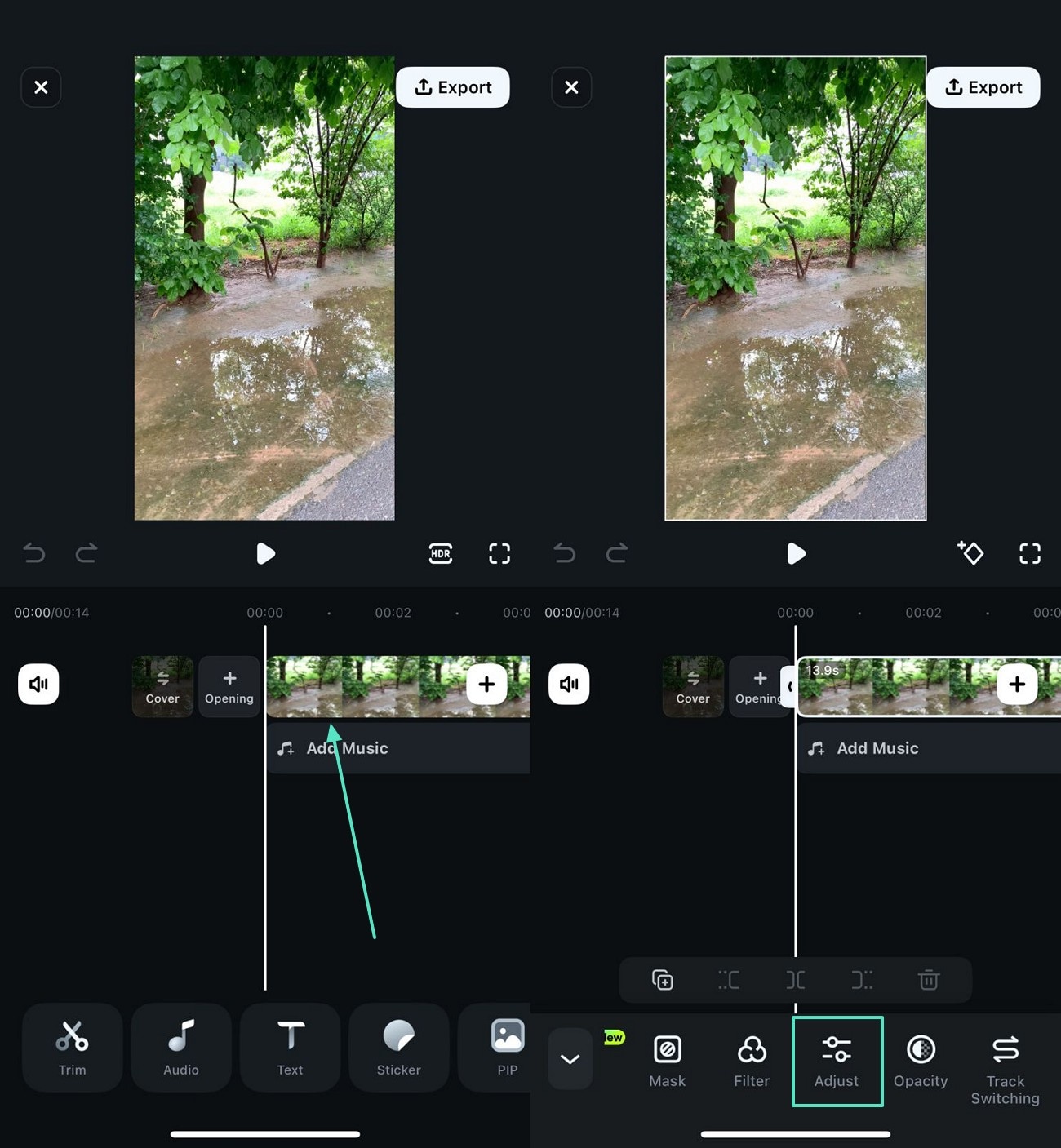
- Passaggio 3. Regola i Colori HSL. Utilizzando la schermata successiva, seleziona la scheda "HSL" e gioca con i cursori per regolare ogni tonalità.
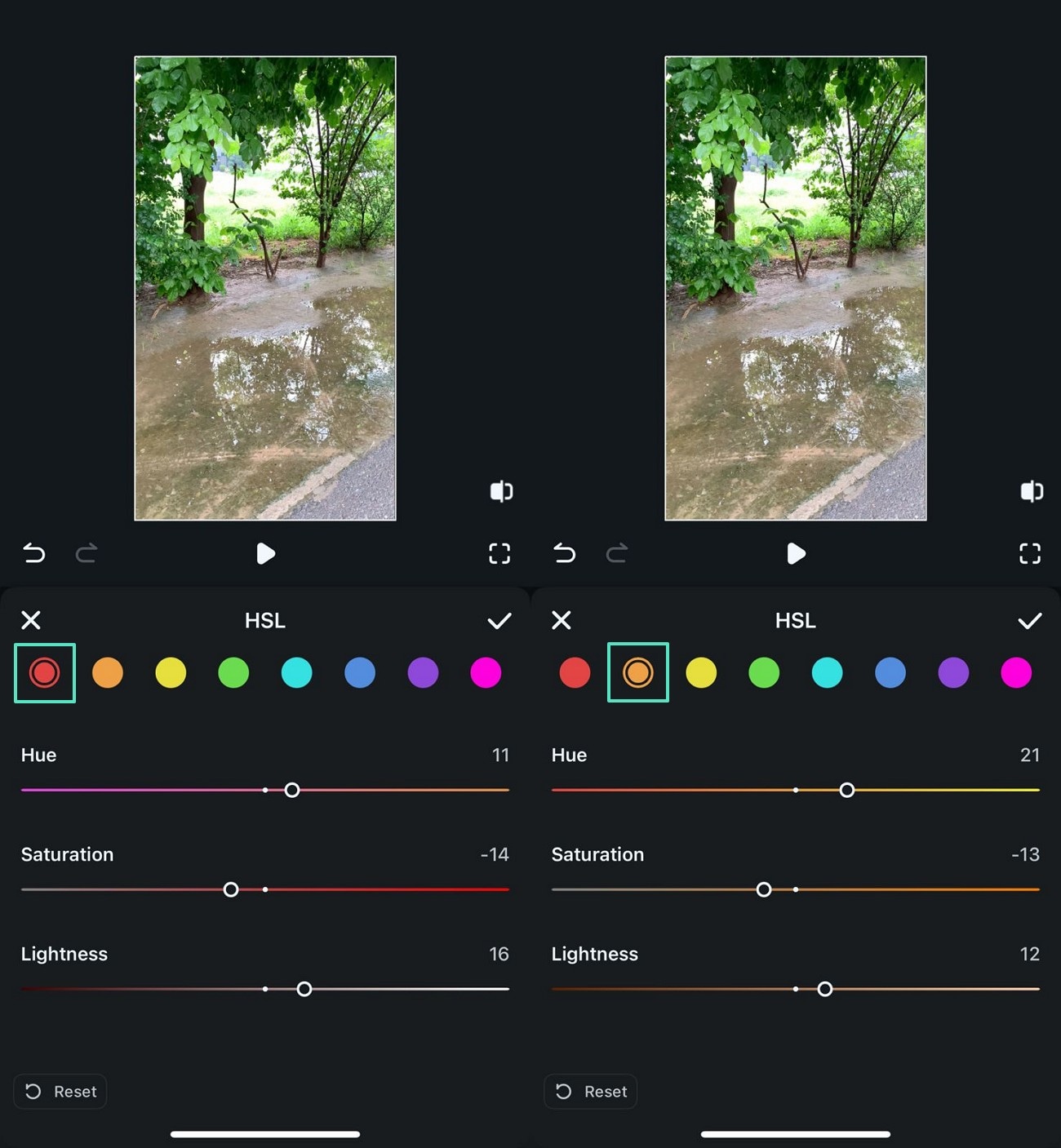
- Passaggio 4. Personalizza il Tono e la Temperatura. Dopo aver impostato l'HSL, accedi alle schede "Temperatura" e "Tono" e utilizza i rispettivi cursori per ottenere l'aspetto desiderato.
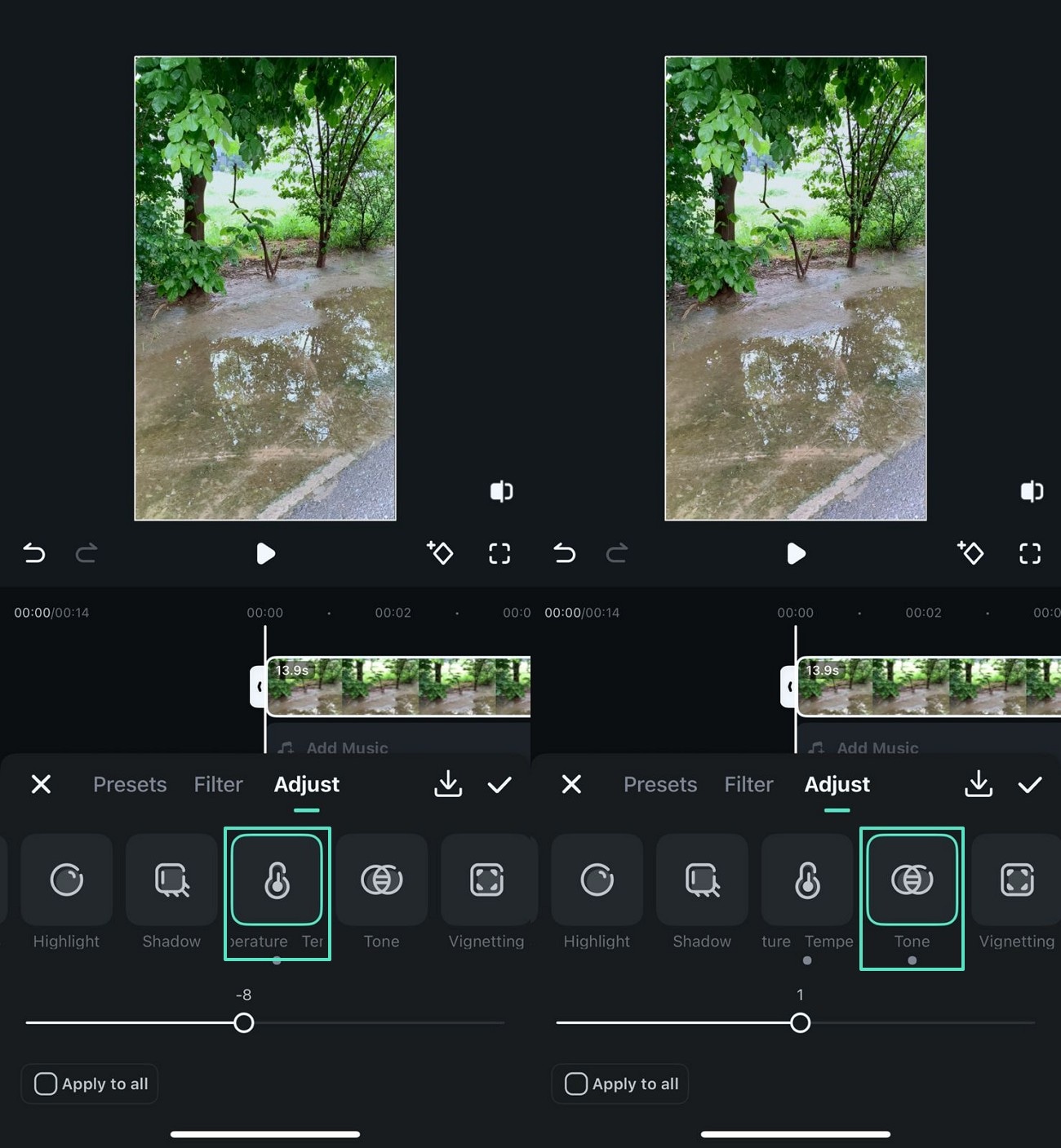
- Passaggio 5. Salva il Film con Color Grading. Una volta che i colori del filmato sono come necessario, seleziona il pulsante "Esporta" in alto a destra per salvarlo sul tuo dispositivo.
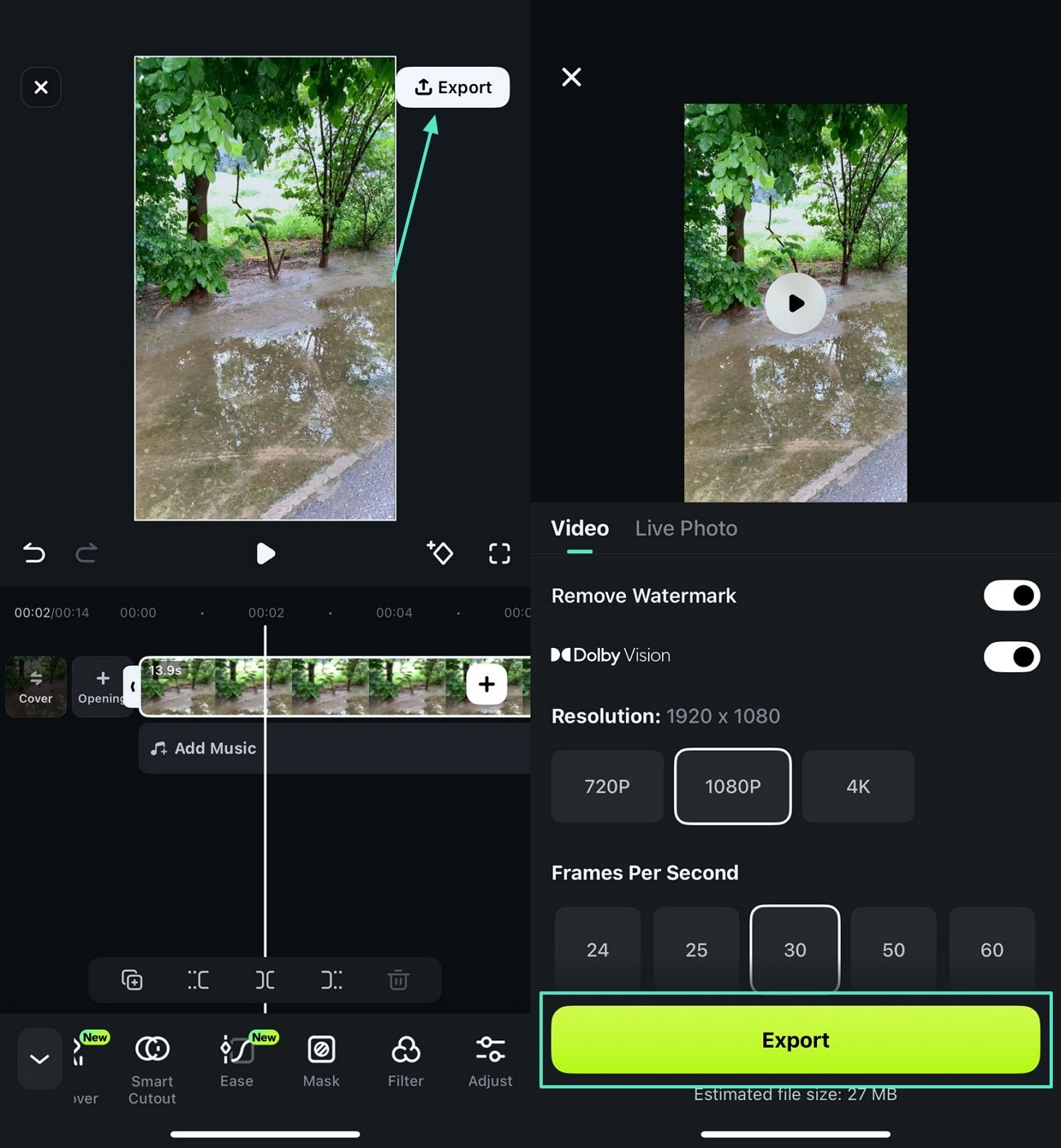
Download sicuro
Conclusione
In sostanza, color grading in Premiere Proè un modo affidabile per aggiungere un'estetica pigmentata ai tuoi film. Sebbene questo strumento abbia buone funzionalità per regolare le tonalità, potrebbe non essere facile da usare per tutti. Con una gradazione del colore più diversificata e un'interfaccia intuitiva, Filmora rappresenta un'opzione migliore. Offre 4 metodi nella versione desktop per conferire un aspetto professionale con gradazione del colore ai tuoi film.

