
 Garanzia di Download Sicuro, zero malware


In tali casi, gli effetti di transizione audio possono essere impiegati nel tentativo di ottenere un mix fluido. Le transizioni audio in Premiere Pro aiuteranno a pulire quei bordi frastagliati e a rendere il tuo audio naturale quanto le tue immagini. Potrebbe essere sia una dissolvenza in uscita della canzone o una dissolvenza incrociata di 2 clip, Transizioni audio di Premiere garantiranno che il tuo pubblico non sia distratto.
Questo blog discute questa funzionalità di Premiere Pro e come puoi utilizzarla. Esamineremo anche un'alternativa a questo strumento che offre un lavoro semplificato e più funzionalità AI.
In questo articolo
Parte 1. Un'introduzione alle transizioni audio in Adobe Premiere Pro
Le transizioni sono molto importanti quando si modifica l'audio in Premiere Pro, il che lo renderebbe fluido e naturale. A differenza dei tagli netti, gli effetti di transizione audio sono la combinazione di clip, la regolazione del volume e la continuità tra le scene. Approfitta dei metodi di trascinamento e rilascio e rimuovi lacune indesiderate o salti bruschi nell'audio. I seguenti punti coprono i tipi di transizioni audio di Premiere Pro caratteristiche:
- Guadagno costante: Questo tipo di transizione audio crea una dissolvenza rapida e lineare tra le clip per cambiare il volume a un ritmo costante. È ottimale per modifiche semplici, ma può sembrare brusco rispetto a opzioni più fluide.
- Potenza costante: Conferisce all'audio una dissolvenza incrociata dal suono naturale, in cui una clip sfuma mentre l'altra sfuma in entrata, con una curva.
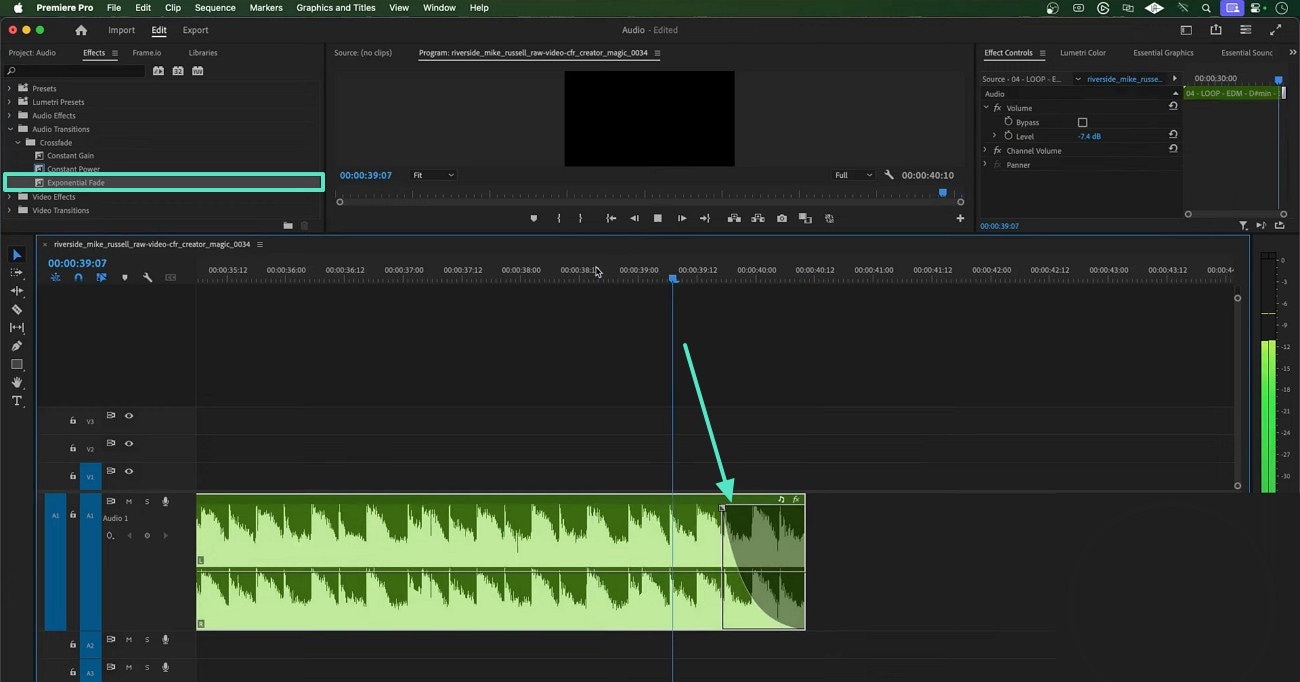
- Dissolvenza esponenziale: Il terzo tipo di transizione audio viene utilizzato per creare una dissolvenza in entrata o in uscita graduale, per cui inizia dolcemente e poi accelera. Funziona meglio quando si passa tra due persone in un dialogo o si cambia scena e si richiede una transizione piccola ma naturale.
Parte 2. Una guida passo-passo all'uso di Premiere Pro per la transizione audio
Questo editor video e audio offre 3 tipi principali di transizioni audio per un impatto professionale. La seguente sezione copre i dettagli su come utilizzare queste transizioni audio in Premiere Pro:
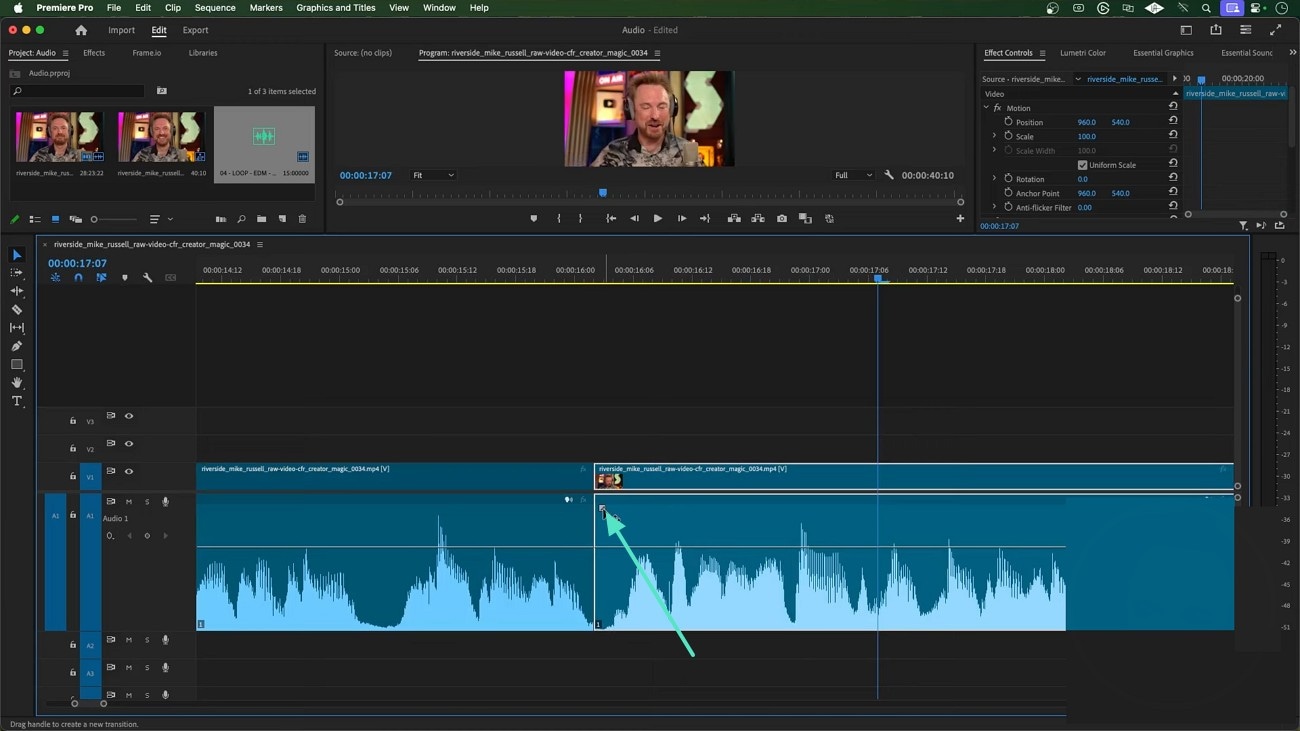
- Passo 1. Dopo aver importato un video, dividi la traccia dalla timeline facendo doppio clic sui punti desiderati. All'inizio della timeline, fai clic sull'icona "Freccia" per applicare una piccola dissolvenza in entrata all'audio. Puoi trascinarla nella timeline per aumentare e diminuire l'area in cui verrà applicato l'effetto.
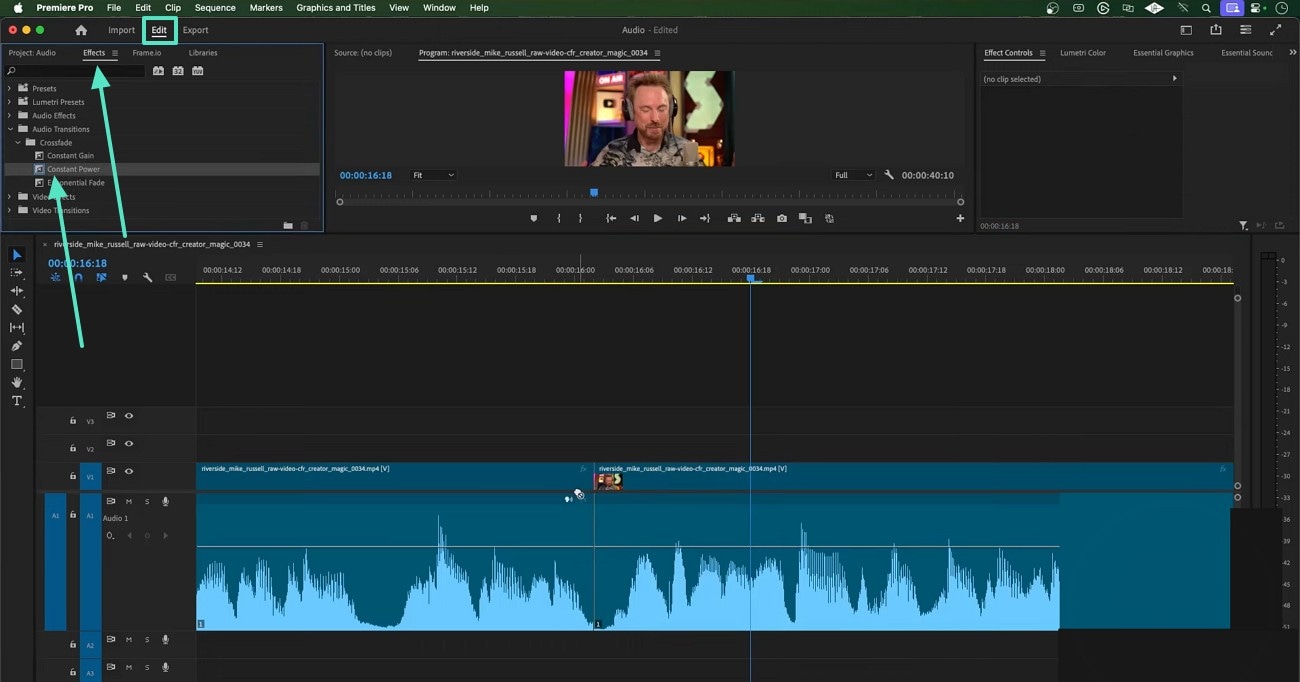
- Passo 2. Ora, vai alla scheda "Modifica" e accedi alla sezione "Effetti" per esplorare gli effetti di transizione. Seleziona la casella "Potenza costante" per trascinarla e rilasciarla nell'area di transizione nella timeline. Questa azione produrrà una dissolvenza incrociata più fluida e dal suono più naturale nell'audio.
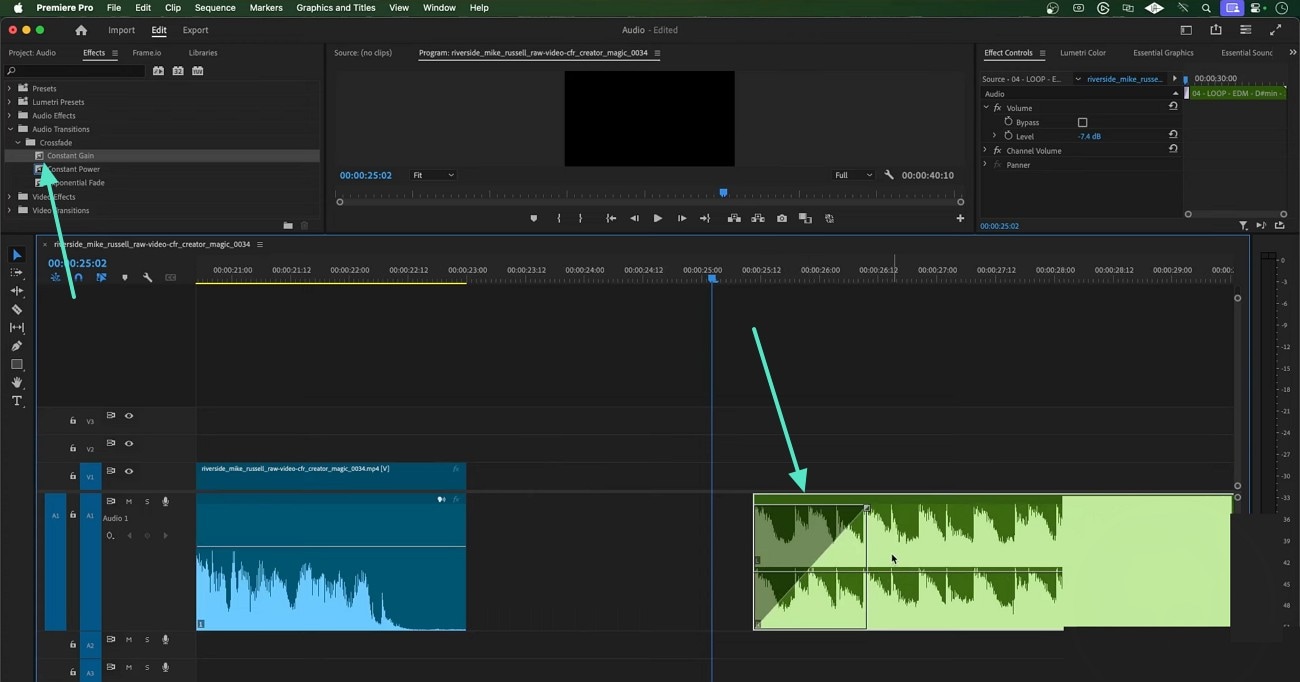
- Passo 3. Dallo stesso pannello, seleziona l'opzione "Guadagno costante" e trascinala all'inizio di una traccia musicale se il tuo file ne ha una. In questo modo, il volume della musica aumenta in modo diretto e lineare dal silenzio al livello massimo.
- Passo 4. Per una dissolvenza in uscita breve e netta nell'audio, seleziona la casella "Dissolvenza esponenziale" dal pannello in alto a sinistra. Dalla timeline, usa le frecce designate per regolare la dimensione dell'effetto.
Parte 3. Esaminare una migliore alternativa a Premiere Pro per le transizioni audio
Dopo aver discusso la funzionalità della transizione audio di Premiere Pro, sappiamo che ci vuole un esperto per lavorare con questo strumento. Se sei un principiante alla ricerca di un'interfaccia intuitiva e più funzionalità AI rispetto a questo software, considera Filmora. Con un'interfaccia facile da usare e una navigazione semplice, questa piattaforma serve come un'alternativa comoda. Ha cursori semplici che possono essere utilizzati per regolare gli effetti di dissolvenza in entrata e in uscita.
Lo strumento consente agli utenti di dividere la timeline in più tracce e aggiungere una transizione in ogni punto. Oltre a questi effetti di transizione, gli utenti possono utilizzare le capacità AI per perfezionare il loro audio con un solo clic. Puoi fare molto con i tuoi suoni, sia che si tratti di rimuovere il rumore di fondo o migliorare le voci. Inoltre, gli utenti possono regolare il volume del loro audio utilizzando un semplice processo di trascinamento.

 Download sicuro

Utilizzare Wondershare Filmora per applicare la transizione audio
L'applicazione delle transizioni in questa alternativa alla transizione audio in Premiere Pro è più semplice e più affidabile. Il seguente testo è una guida dettagliata sull'uso di Wondershare Filmora per gli effetti audio:
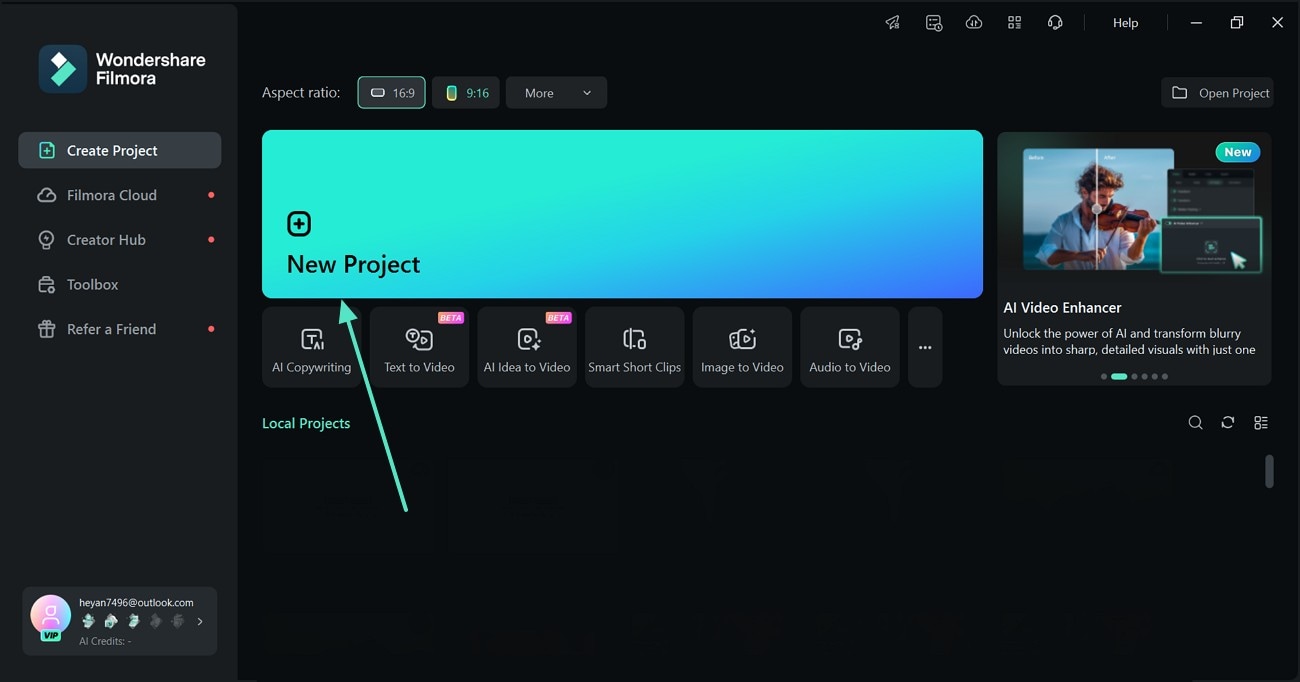
- Passo 1. Inizia con un nuovo progetto. Per avviare il processo, accedi al pulsante "Nuovo progetto" per importare un video nell'interfaccia seguente.
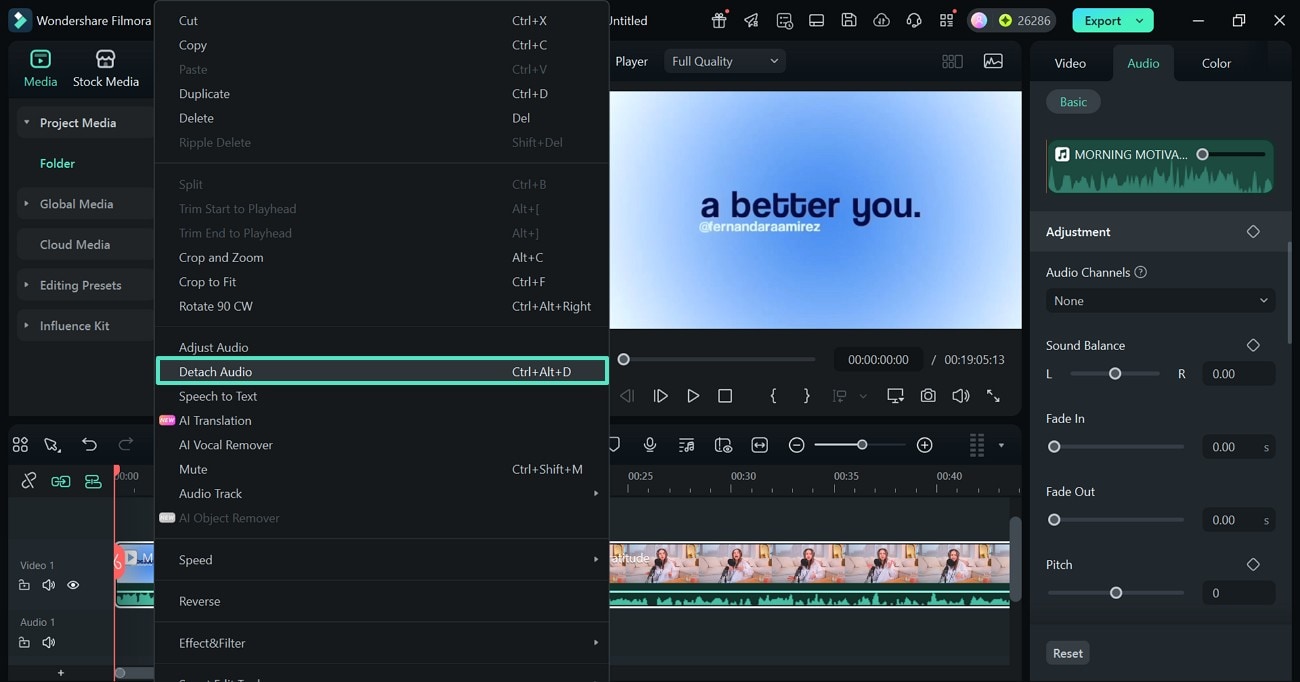
- Passo 2. Dividi la traccia audio. Una volta che il video è stato rilasciato nella timeline, fai clic con il tasto destro sulla timeline e seleziona la traccia video. La considerazione successiva è rimuovere la traccia audio della traccia video utilizzando il menu pop-up scegliendo l'opzione "Separa audio". Ciò consentirà di regolare il suono senza influire sul video.
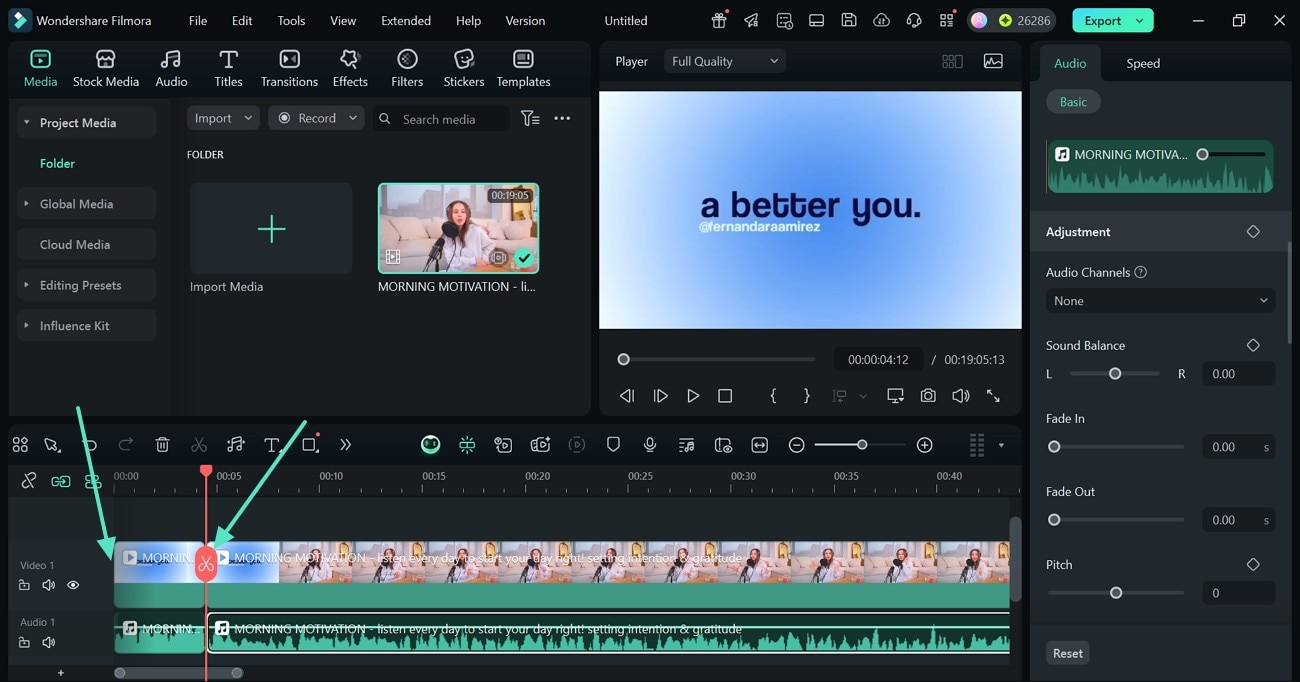
- Passo 3. Dividi la traccia audio per creare un intervallo audio. Successivamente, fai doppio clic all'inizio della traccia audio per avviare una nuova clip e fai doppio clic di nuovo nel punto in cui desideri che la clip termini.
- Passo 4. Applica un effetto di dissolvenza in entrata all'inizio della traccia. Accedi al pannello destro mentre la tua clip appena creata è selezionata. Vai al cursore di dissolvenza in entrata e regolalo secondo necessità. Puoi anche accedere al pannello di modifica audio facendo clic con il tasto destro sulla traccia audio desiderata e facendo riferimento al menu pop-up seguente.
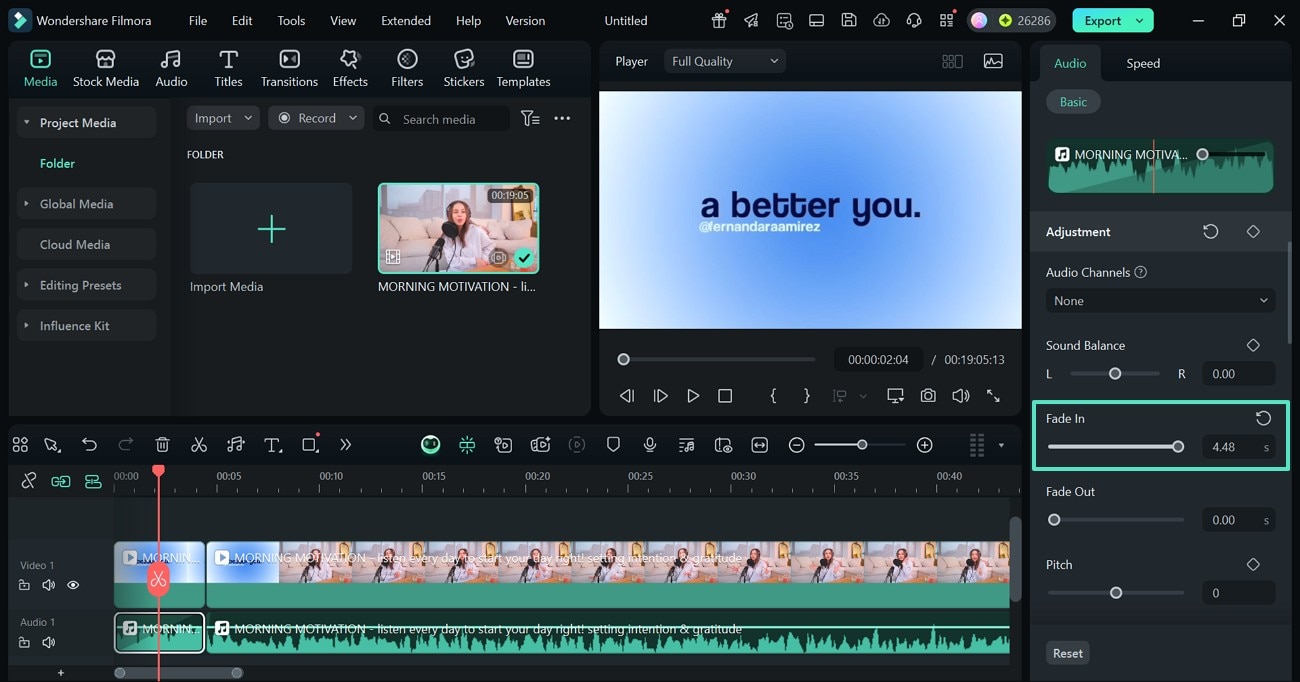
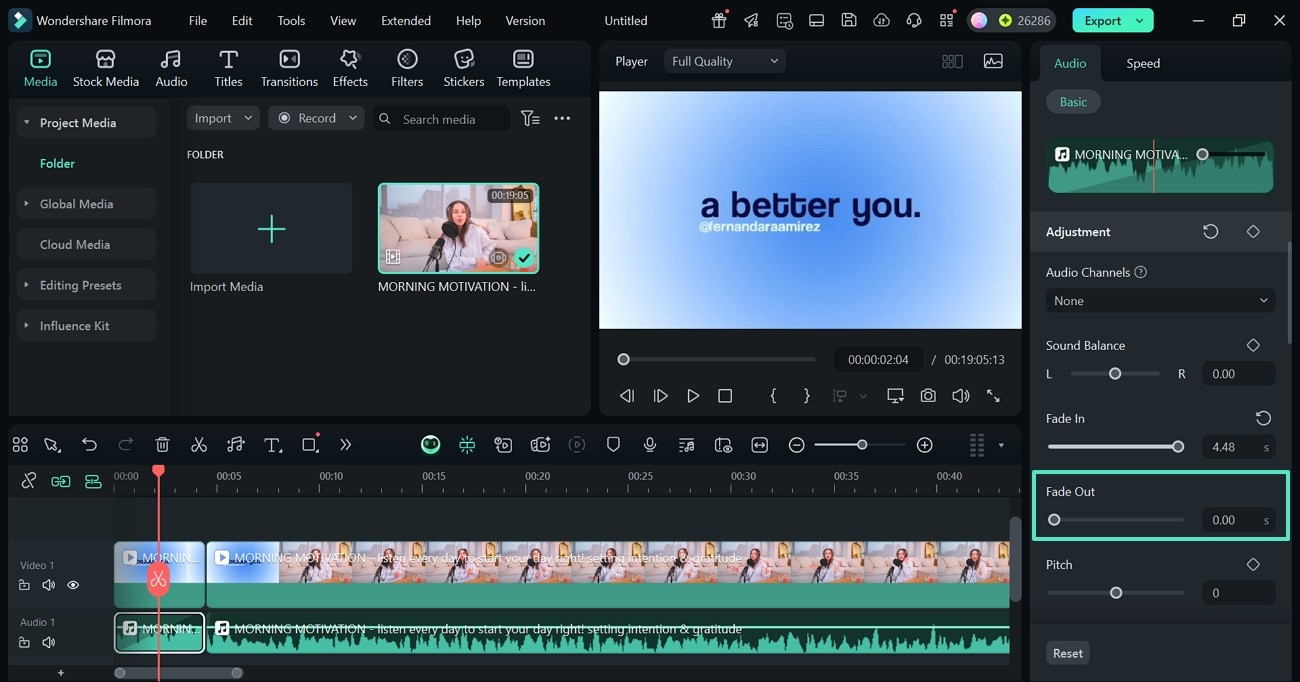
- Passo 5. Aggiungi un effetto di transizione con dissolvenza in uscita alla fine della clip. Allo stesso modo, accedi al cursore di dissolvenza in uscita e trascinalo secondo necessità alla fine della clip appena creata. Facoltativamente, puoi aggiungere effetti di dissolvenza in entrata all'inizio della clip successiva e dissolvenza in uscita alla fine di essa.
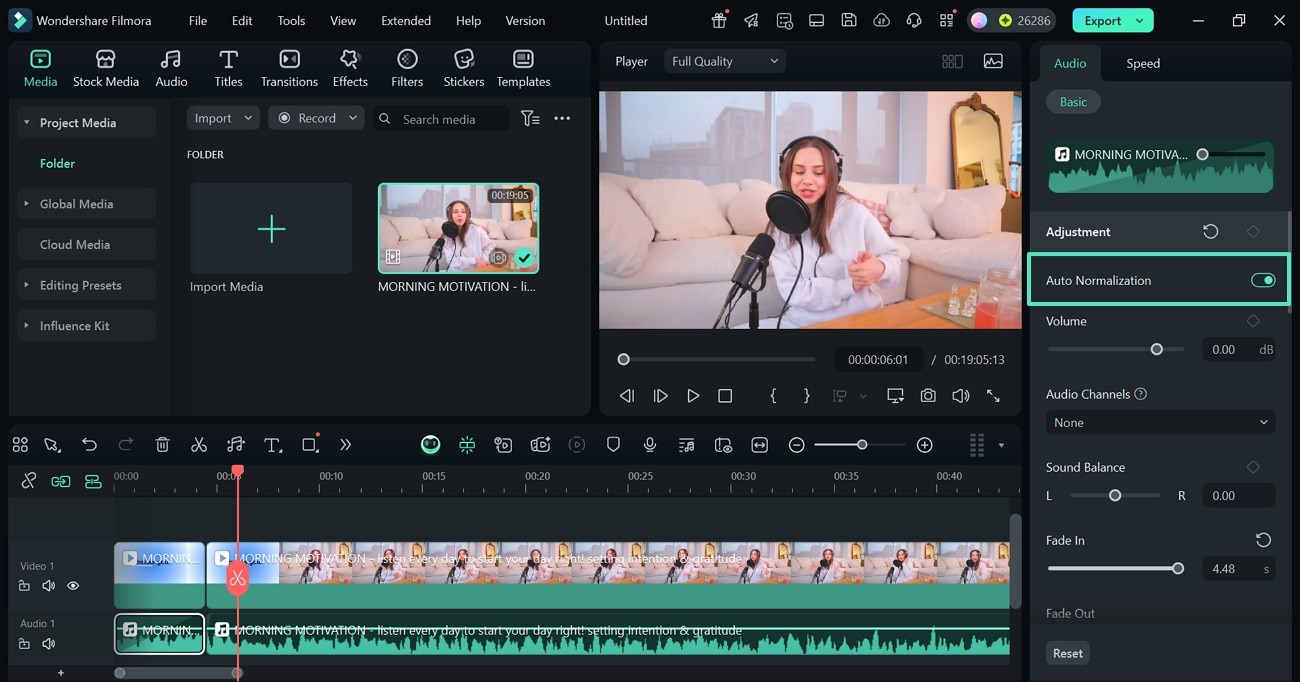
- Passo 6. Attiva l'opzione di normalizzazione automatica. Dalla parte superiore del pannello destro, abilita l'interruttore "Normalizzazione automatica" per regolare automaticamente il volume complessivo dell'audio per raggiungere un obiettivo di volume impostato.
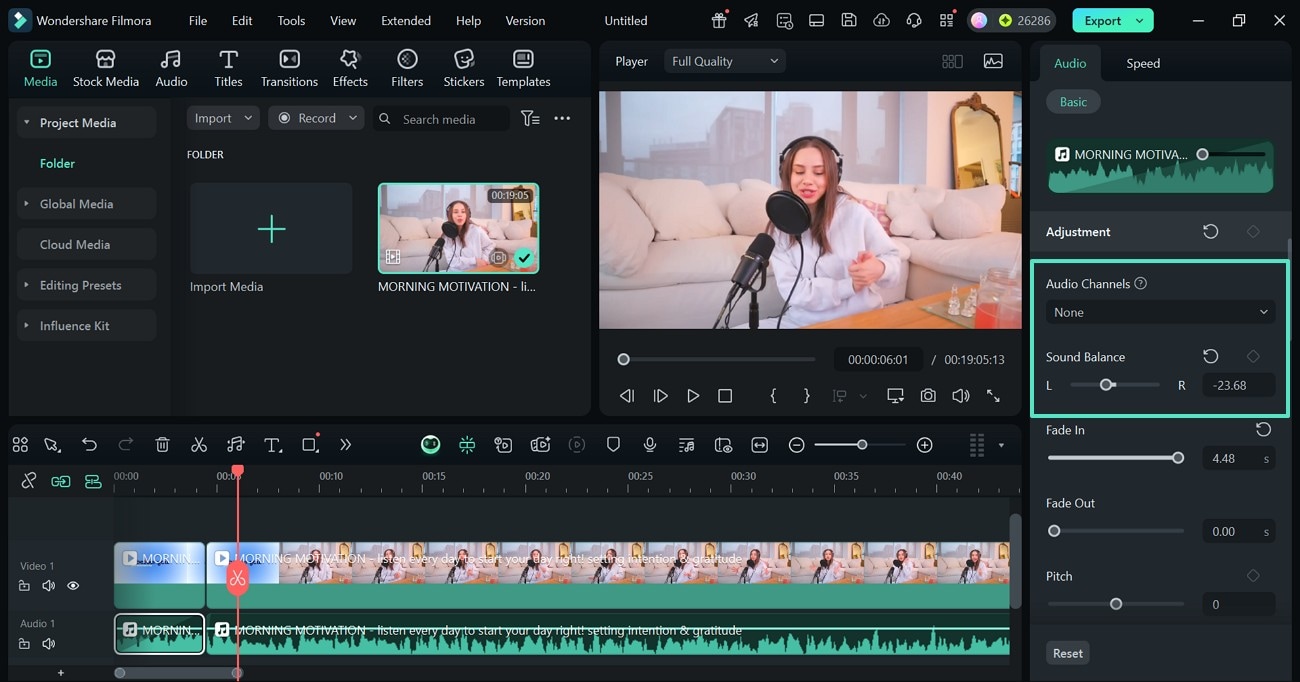
- Passo 7. Scegli il canale audio. Ora, scorri verso il basso il pannello per esplorare il menu a discesa "Canali audio" per scegliere il canale desiderato. Oppure puoi accedere al cursore "Bilanciamento del suono" per personalizzare il suono in qualsiasi orecchio desideri.
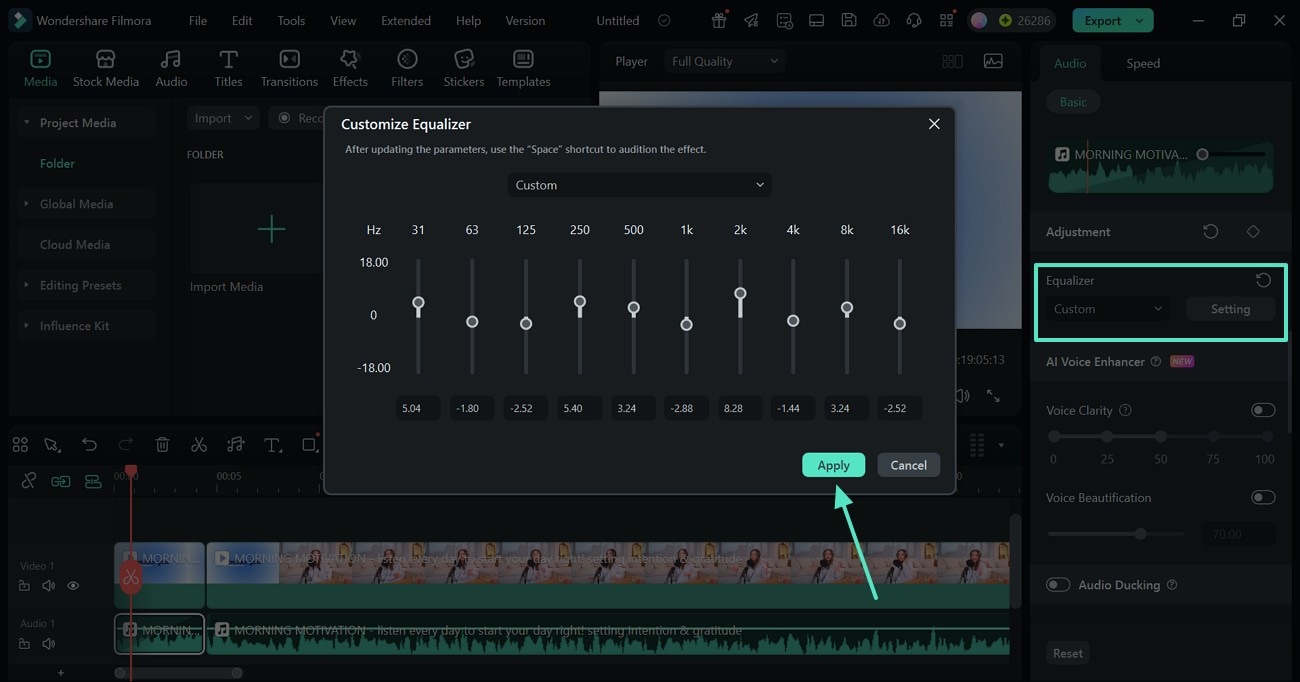
- Passo 8. Applica le impostazioni dell'equalizzatore personalizzate. Successivamente, accedi al menu "Equalizzatore" e seleziona il pulsante "Impostazioni" per aprire una nuova finestra. Qui, inserisci le opzioni desiderate utilizzando i cursori designati per regolare e aumentare l'equilibrio delle gamme di frequenza.
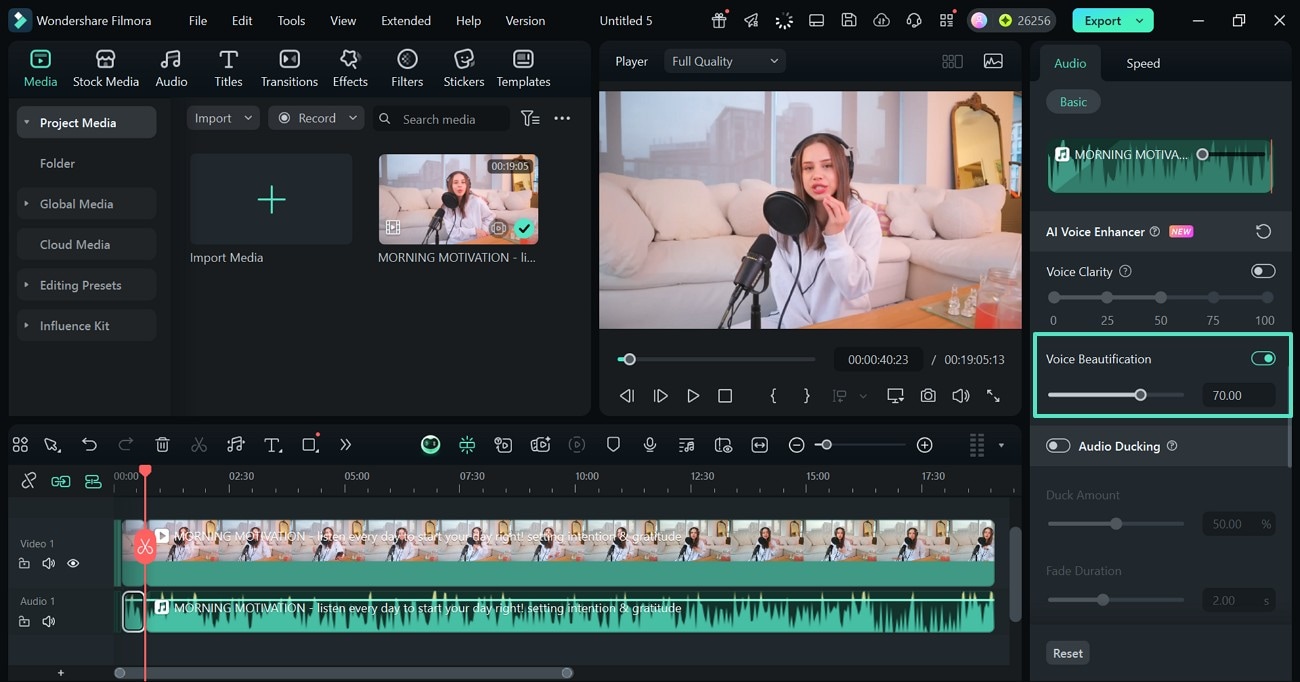
- Passo 9. Aggiungi bellezza al parlato nel video. Utilizzando il menu "Miglioratore vocale AI", abilita l'opzione "Abbellimento vocale" e personalizza la sua intensità.
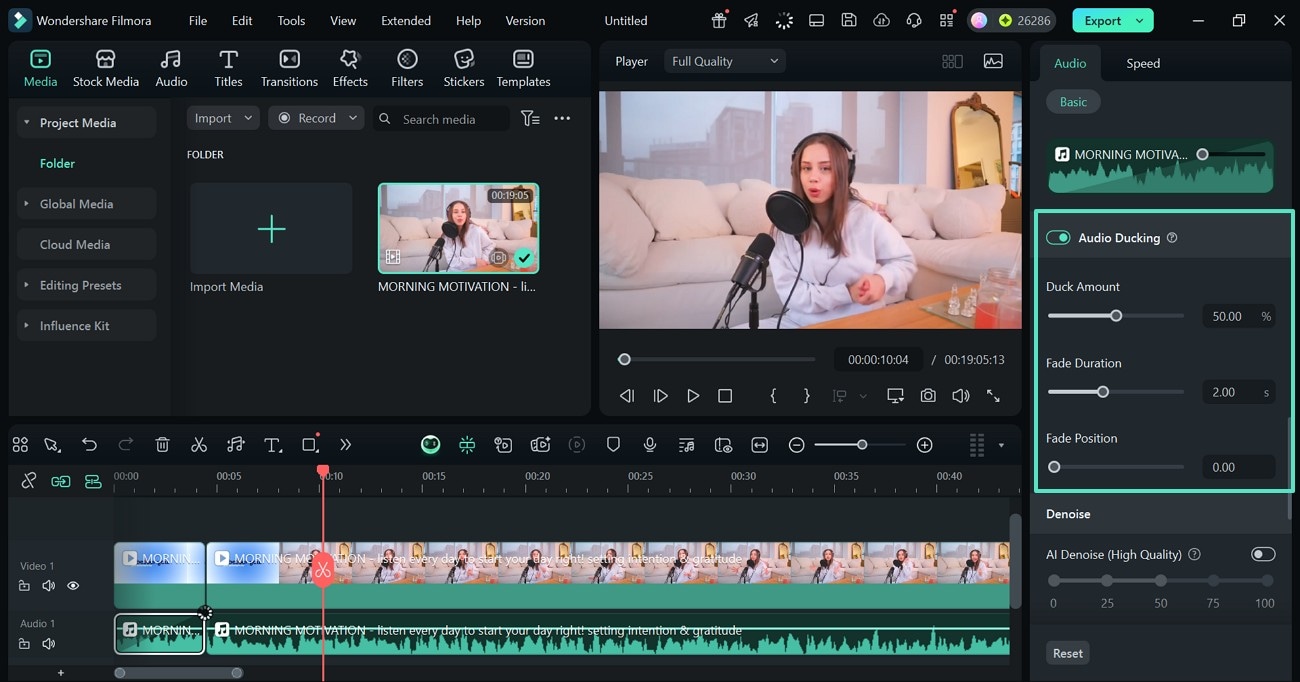
- Passo 10. Crea un equilibrio del volume con l'abbassamento audio. Ora, abilita l'opzione "Abbassamento audio" e applicala dove desideri che il dialogo o la voce fuori campo risalti sulla musica di sottofondo. Il cursore "Quantità di abbassamento" ti consentirà di selezionare la quantità di soppressione audio.
Utilizzando il cursore "Durata dissolvenza", sarai in grado di personalizzare la durata per cui desideri sopprimere una traccia audio. Il cursore della posizione di dissolvenza ti consentirà di controllare quando l'audio di sottofondo inizia a dissolversi.
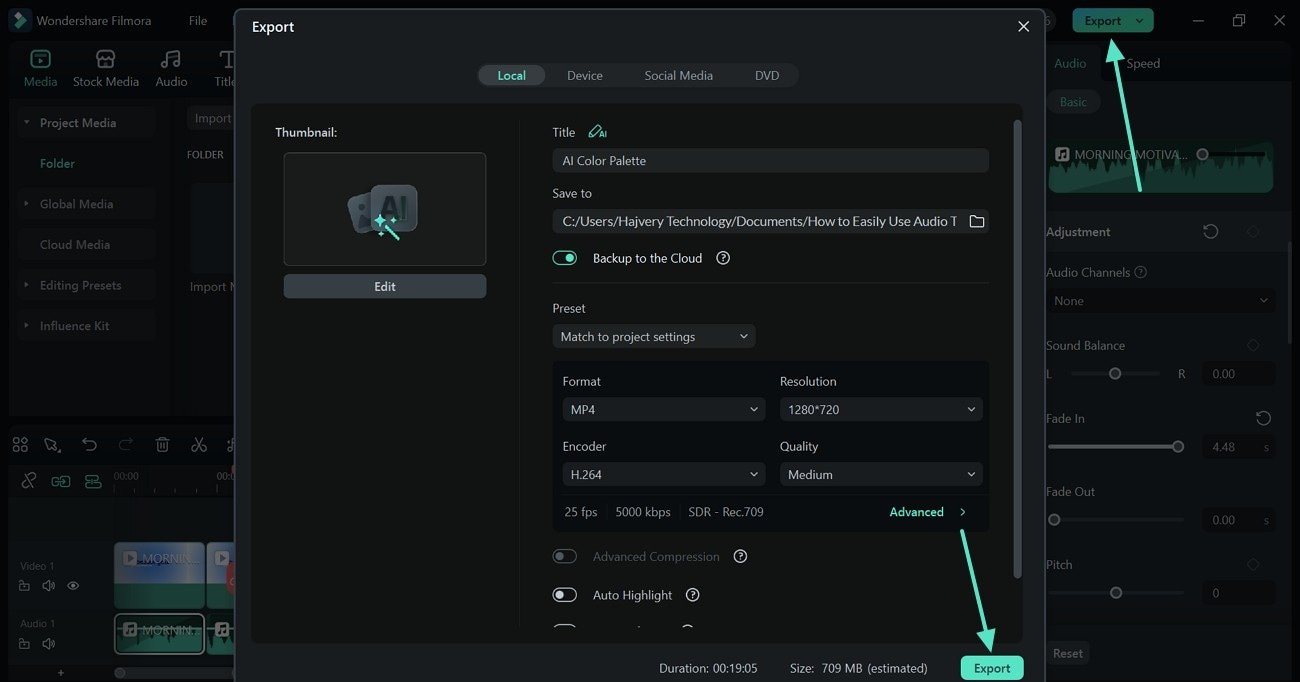
- Passo 11. Salva il video dopo aver applicato l'effetto di transizione. Per terminare il processo, seleziona il pulsante "Esporta" in alto a destra e accedi alla nuova finestra per salvare il video sul tuo dispositivo.
Download sicuro
Conclusione
In sostanza, transizioni audio in Premiere Pro sono considerate di livello professionale per modifiche estese. Sebbene utile, questo strumento potrebbe non essere utile per un pubblico principiante o per persone alla ricerca di funzionalità di editing audio AI più diversificate. Filmora è un'alternativa migliore a questo strumento poiché offre funzionalità estese basate su AI per l'editing audio mantenendo l'interfaccia semplice.

