
 Garanzia di Download Sicuro, zero malware


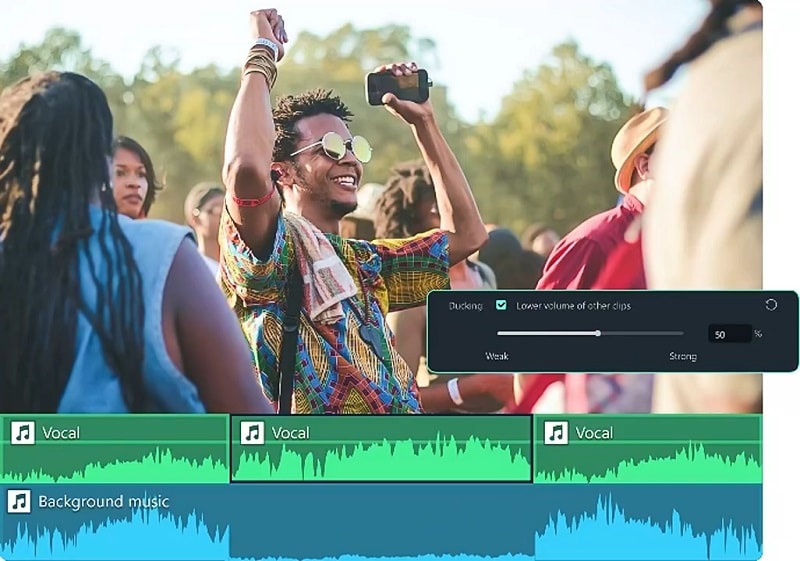
Molti video presentano musica di sottofondo e dialoghi, ma il parlato spesso diventa inudibile sotto gli strumenti. Con un effetto audio chiamato audio ducking Premiere Pro, questo problema può essere risolto. Anche se molti strumenti di editing audio offrono questa funzione, Premiere Pro è tra le opzioni più importanti. L'audio ducking automatico di Premiere Pro crea un mix bilanciato dove il dialogo occupa sempre il centro della scena.
Questo blog è tutto sulla funzione di audio ducking di questo software e su come usarla. Inoltre, esploreremo un editor che è una migliore alternativa a Premiere Pro. Qui, imparerai anche come applicare il duck audio in Premiere Pro in modo efficiente utilizzando il suo flusso di lavoro assistito dall'AI.
In questo articolo
Parte 1. Come Usare l'Audio Ducking in Adobe Premiere Pro su Windows
Essendo tra i principali editor audio e video, Premiere Pro offre ampie funzioni di audio ducking Premiere. Ti consente di impostare un livello di sensibilità, che definisce la soglia alla quale viene attivato il ducking. Una sensibilità più alta fa abbassare la musica più frequentemente, anche a livelli di parlato più bassi, mentre una sensibilità più bassa minimizza le regolazioni e mantiene la traccia più consistente.
Inoltre, audio ducking Premiere Pro offre un'opzione di dissolvenza in entrata che controlla la velocità dei cambiamenti di volume dopo l'applicazione del ducking. Puoi scegliere tra dissolvenza in entrata e in uscita lenta e rapida, a seconda del tipo di audio. Questa piattaforma consente anche agli utenti di decidere dove avviene la dissolvenza in relazione all'audio parlato. Se vuoi saperne di più su come applicare il duck audio in Premiere Pro, segui la guida qui sotto:
- Passaggio 1. Per iniziare il processo, seleziona la traccia audio del dialogo e accedi al pannello di destra per selezionare il pulsante "Dialogo". Questo aiuterà il sistema a identificare la tua traccia come traccia di dialogo, il che è essenziale per far funzionare efficacemente l'audio ducking automatico di Premiere Pro.
- Passaggio 2. Un nuovo pannello sul lato destro apparirà automaticamente, dove selezionerai la casella "Loudness" per fare clic su "Auto Match". Questo assicura che la traccia del dialogo sia normalizzata per l'elaborazione audio ducking Premiere Pro.
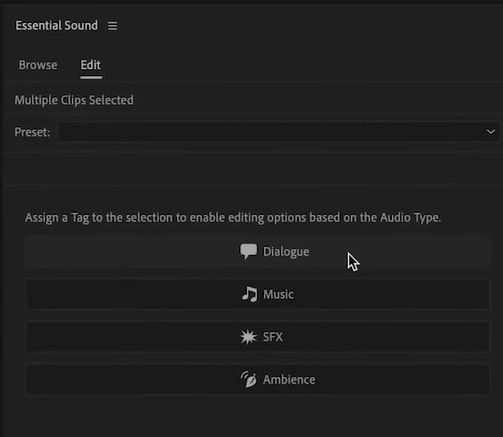
- Passaggio 3. Successivamente, seleziona la traccia audio della musica e accedi al pannello di destra per selezionare "Musica" per identificare la traccia come musica, consentendo a l'audio ducking automatico di Premiere Pro di rilevare e regolare i livelli in modo intelligente.
- Passaggio 4. Utilizzando il pannello a destra, che si apre automaticamente, spunta la casella "Loudness" e seleziona il pulsante "Auto Match". Questo passaggio ti aiuta a eseguire audio ducking Premiere Pro in modo efficiente senza regolazioni manuali dei fotogrammi chiave.
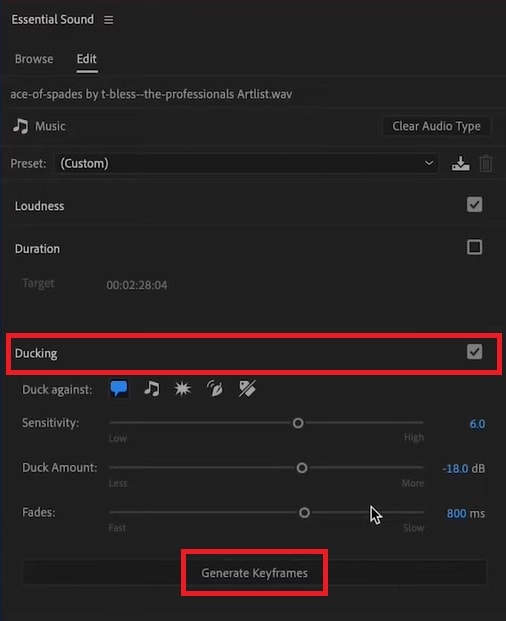
- Passaggio 5. Successivamente, scorri verso il basso il pannello per spuntare la casella "Ducking". Utilizzando il menu "Duck Against", fai clic sull'icona "Dialogo" e regola la "Sensibilità" del ducking utilizzando il relativo cursore. Inoltre, puoi anche utilizzare i cursori "Reduced By" e "Fades" per personalizzare le impostazioni per come applicare il duck audio in Premiere Pro.
Infine, fai clic sul pulsante "Generate Key Frames" per creare fotogrammi chiave automatici nella timeline. Questo ti eviterà la seccatura di creare fotogrammi chiave manuali. Tuttavia, puoi apportare modifiche manuali ai fotogrammi chiave utilizzando la traccia audio.
Parte 2. Modi Alternativi per Usare l'Audio Ducking con Wondershare Filmora
Sebbene utile, la funzione auto duck di Premiere Pro può essere un po' difficile da accedere e complessa nella funzionalità. Se sei un video editor in cerca di un'interfaccia intuitiva insieme a una gamma di funzioni di editing audio AI, Filmora è la scelta ideale. Con ampie funzioni di regolazione audio, questa piattaforma ti consente di rifinire i tuoi file audio in pochi passaggi, fungendo da migliore alternativa a audio ducking Premiere Pro.
Fornisce una combinazione di editing AI e manuale che può essere utilizzata per personalizzazione o regolazioni con un solo clic. Che si tratti di riduzione del rumore audio o miglioramento, Filmora garantisce un file audio rifinito con funzionalità avanzate. Utilizzando la sua funzione di distacco audio, presta attenzione esclusivamente alla traccia audio per l'editing avanzato. Inoltre, puoi anche generare musica AI e usarla come sfondo del tuo video se non hai già musica di sottofondo.

 Download sicuro

Vedere Come Funziona Wondershare Filmora per l'Audio Ducking
Come migliore alternativa a Adobe Premiere Pro audio ducking, questo strumento offre un flusso di lavoro facile e funzioni più diverse. Consulta la seguente guida per i passaggi dettagliati dell'audio ducking con Filmora:
- Passaggio 1. Inizia con un Nuovo Progetto. Inizia il processo facendo clic sul pulsante "Nuovo Progetto" e importando un video.
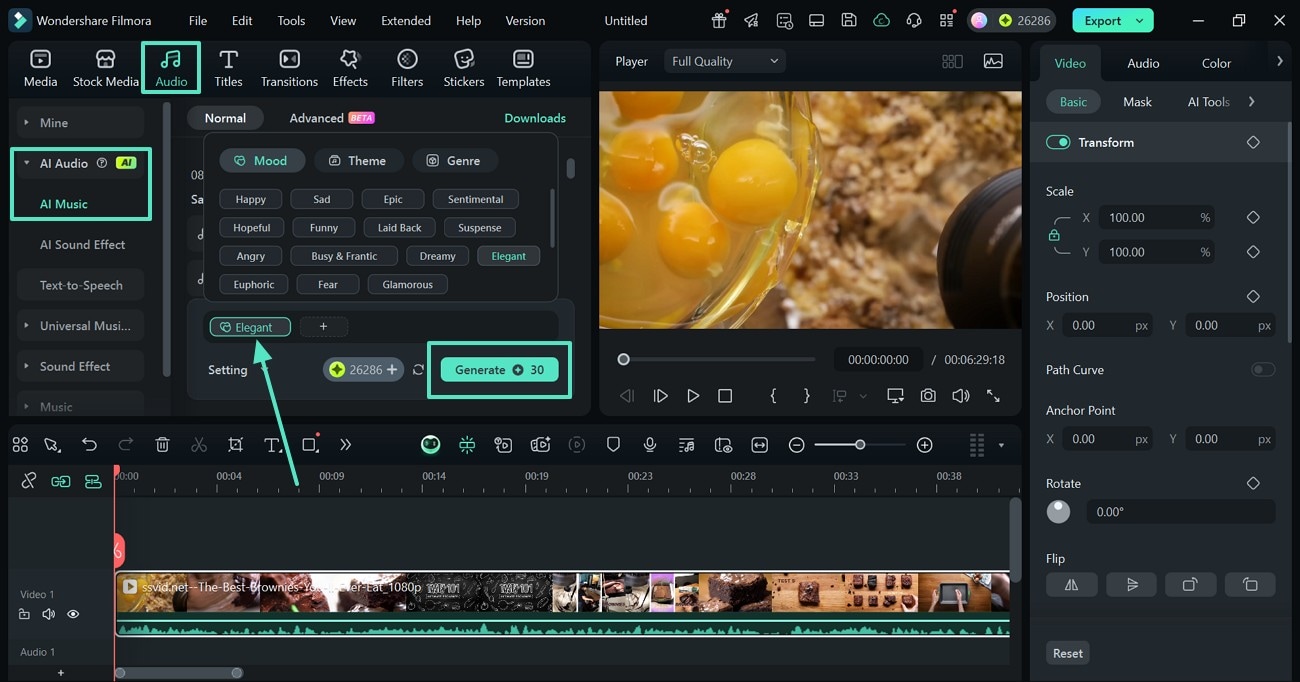
- Passaggio 2. Genera Musica AI nel Video. Dopo aver trascinato il video importato nella timeline, accedi alla scheda "Audio" dalla barra superiore ed entra nel pannello "AI Audio" per selezionare "AI Music". Utilizzando la finestra AI Music, inserisci le tue preferenze e fai clic sul pulsante "Genera".
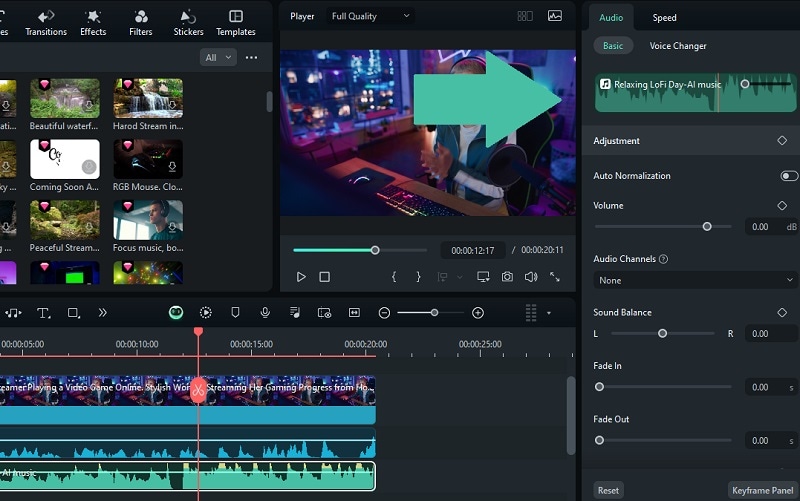
- Passaggio 3. Regola il Volume della Traccia del Dialogo. Una volta generata la traccia musicale AI, trascinala nella timeline. Seleziona la traccia audio del dialogo dalla timeline e accedi al pannello di editing audio "Base" a destra. Qui, utilizza il cursore designato per aumentare il "Volume" del dialogo, simile alla funzionalità audio ducking Premiere Pro.
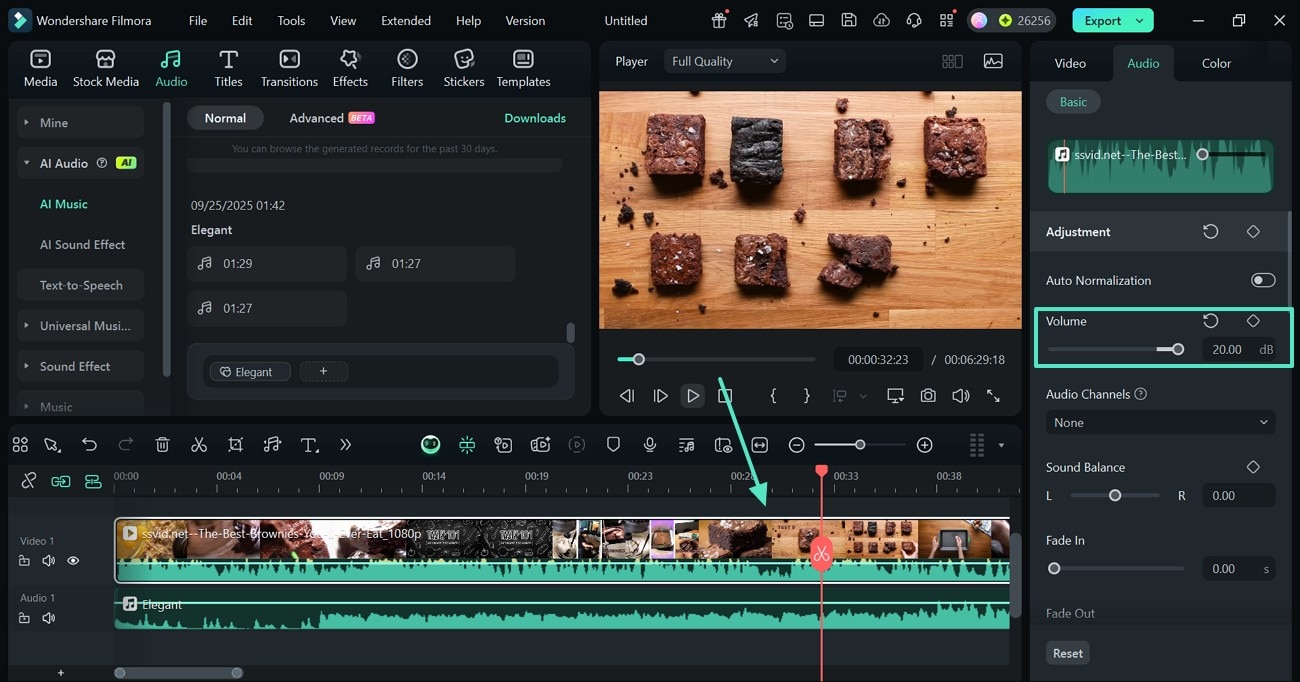
- Passaggio 4. Diminuisci il Volume della Musica. Successivamente, seleziona la traccia audio della musica dalla timeline e utilizza il pannello di destra per diminuire il "Volume" della musica. Questo passaggio replica il comportamento l'audio ducking automatico di Premiere Pro in Filmora.
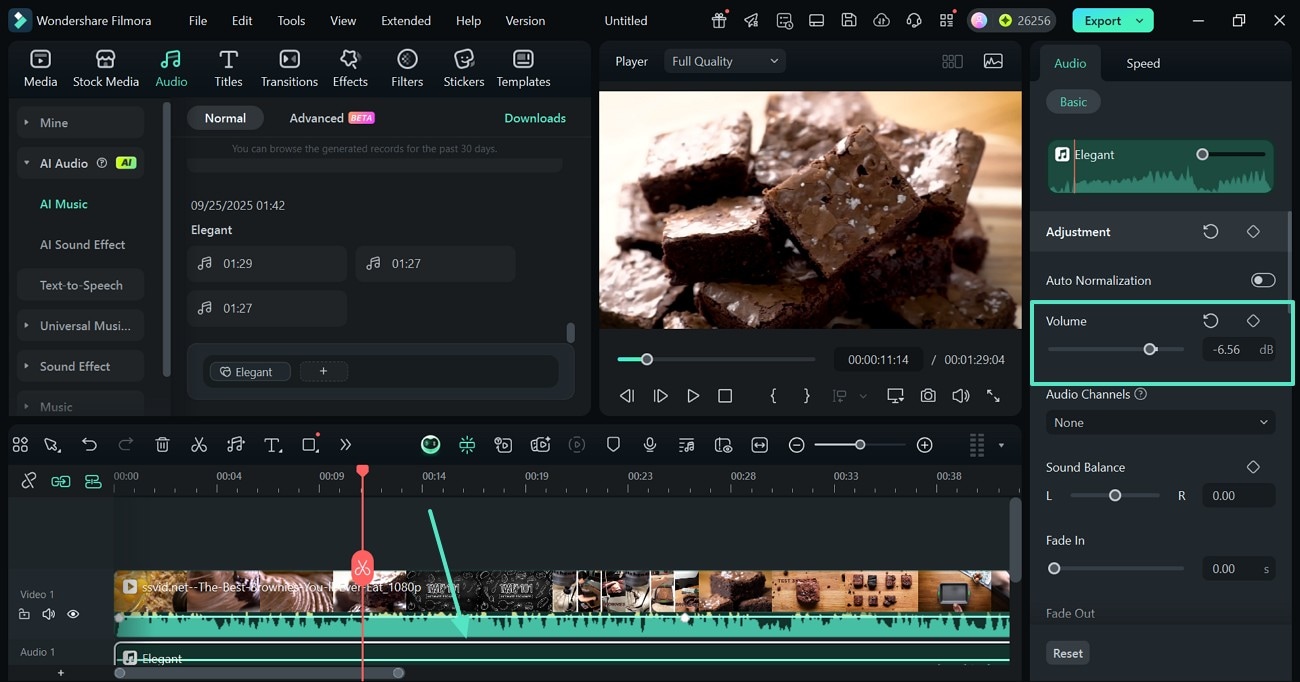
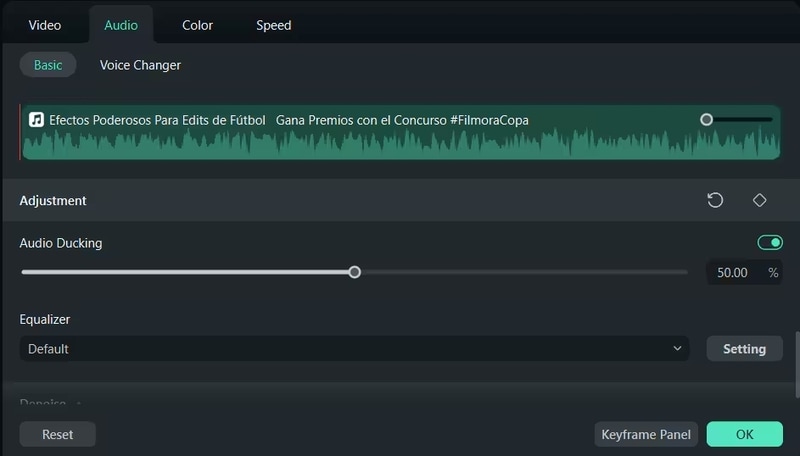
- Passaggio 5. Applica l'Effetto Audio Ducking alla Traccia del Dialogo. Successivamente, seleziona la traccia del dialogo dalla timeline e abilita l'interruttore "Audio Ducking" dal pannello di destra. Utilizzando i cursori sottostanti, puoi regolare "Amount", "Duration" e "Position" dell'audio in dissolvenza, rendendo come applicare il duck audio in Premiere Pro più facile da capire.
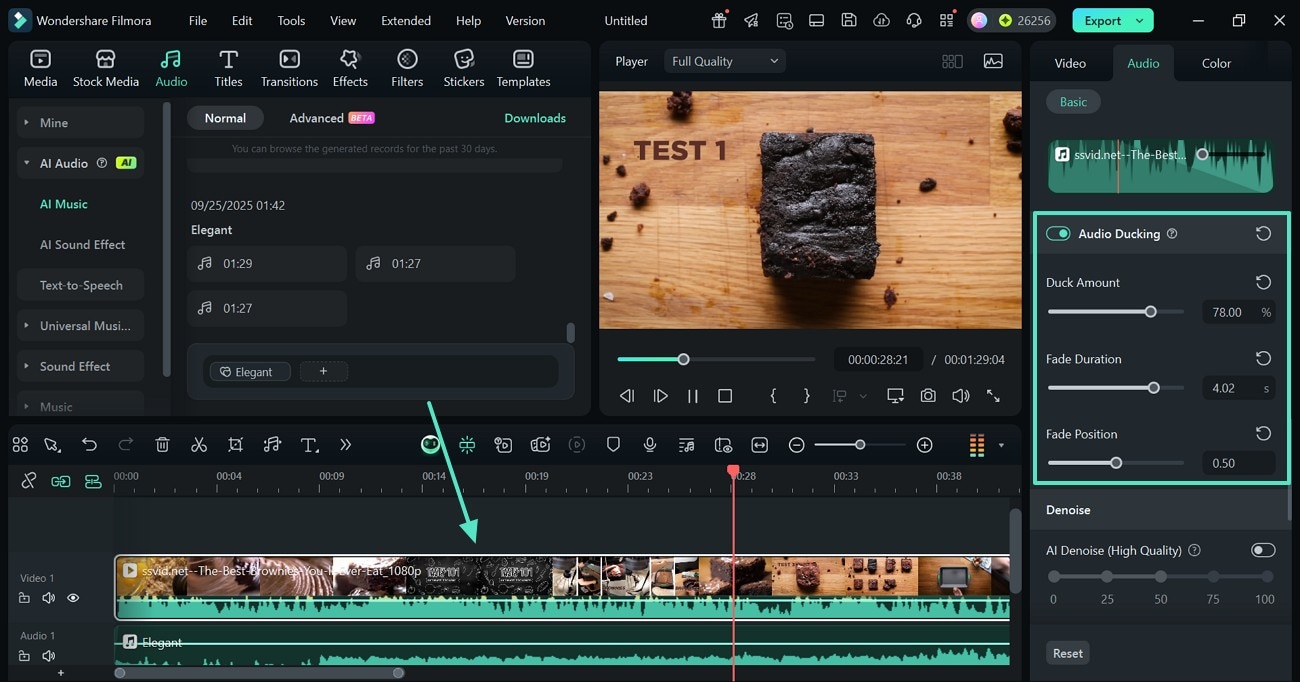
- Passaggio 6. Regola l'Udibilità della Musica. Per regolare la traccia musicale, abilita la funzione "Audio Ducking" dal pannello di destra. Utilizzando i cursori, personalizza l'intensità del ducking, la durata della soppressione vocale e la posizione della dissolvenza, simile al flusso di lavoro audio ducking Premiere Pro.
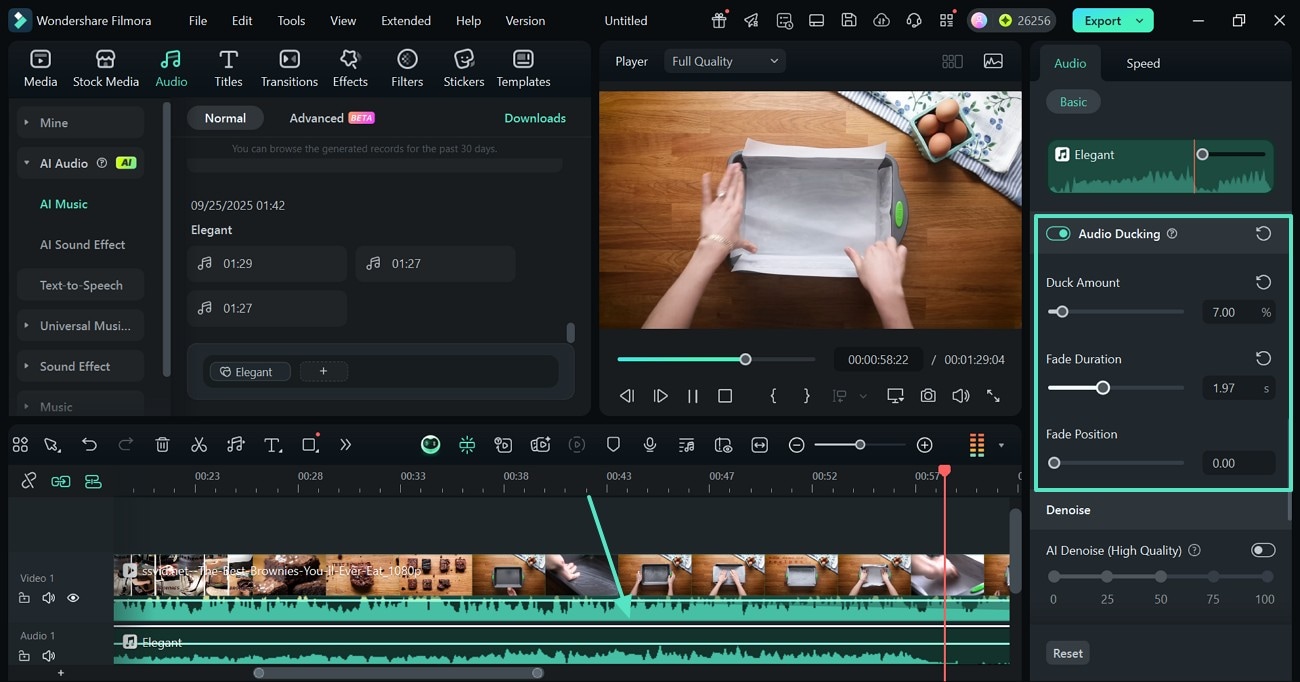
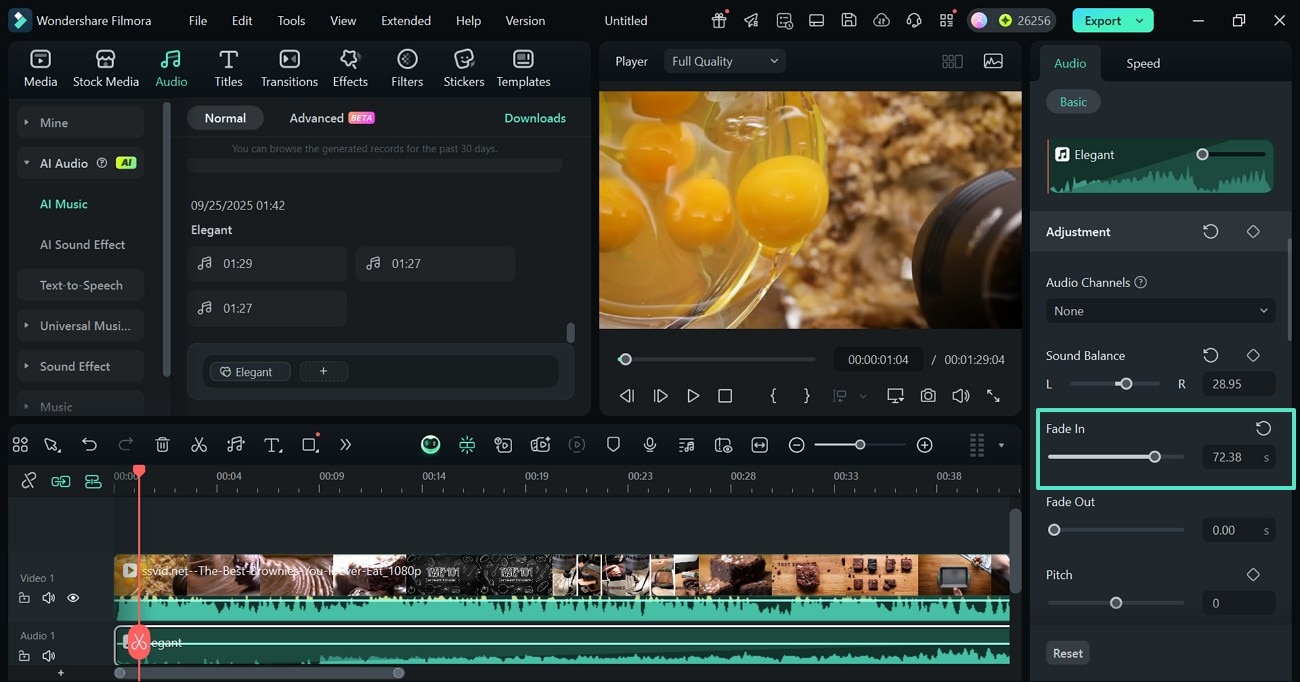
- Passaggio 7. Applica un Effetto Dissolvenza in Entrata per un Inizio Sottile. Utilizza il cursore "Dissolvenza in entrata" per rifinire l'inizio della traccia musicale per transizioni fluide.
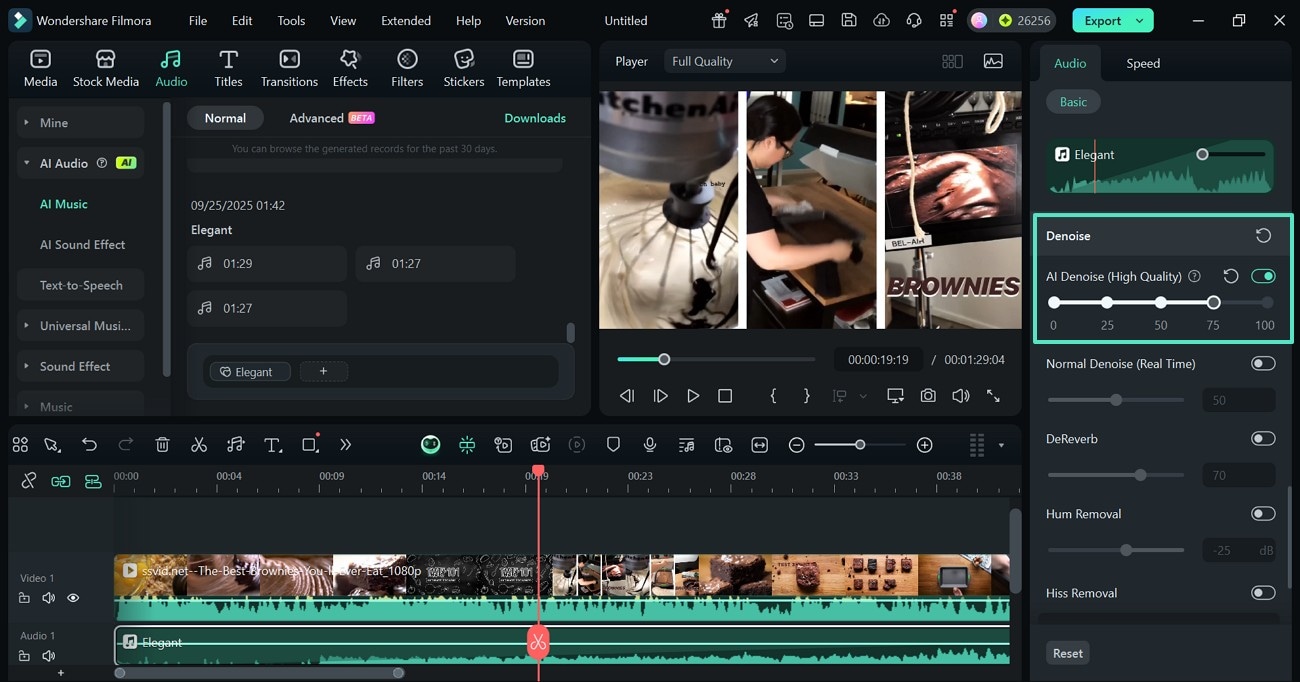
- Passaggio 8. Rimuovi il Rumore Non Necessario dall'Audio. Scorri verso il basso il pannello di destra per abilitare "AI Denoise" e seleziona il livello di riduzione del rumore. Questo garantisce un audio pulito, complementando le pratiche l'audio ducking automatico di Premiere Pro.
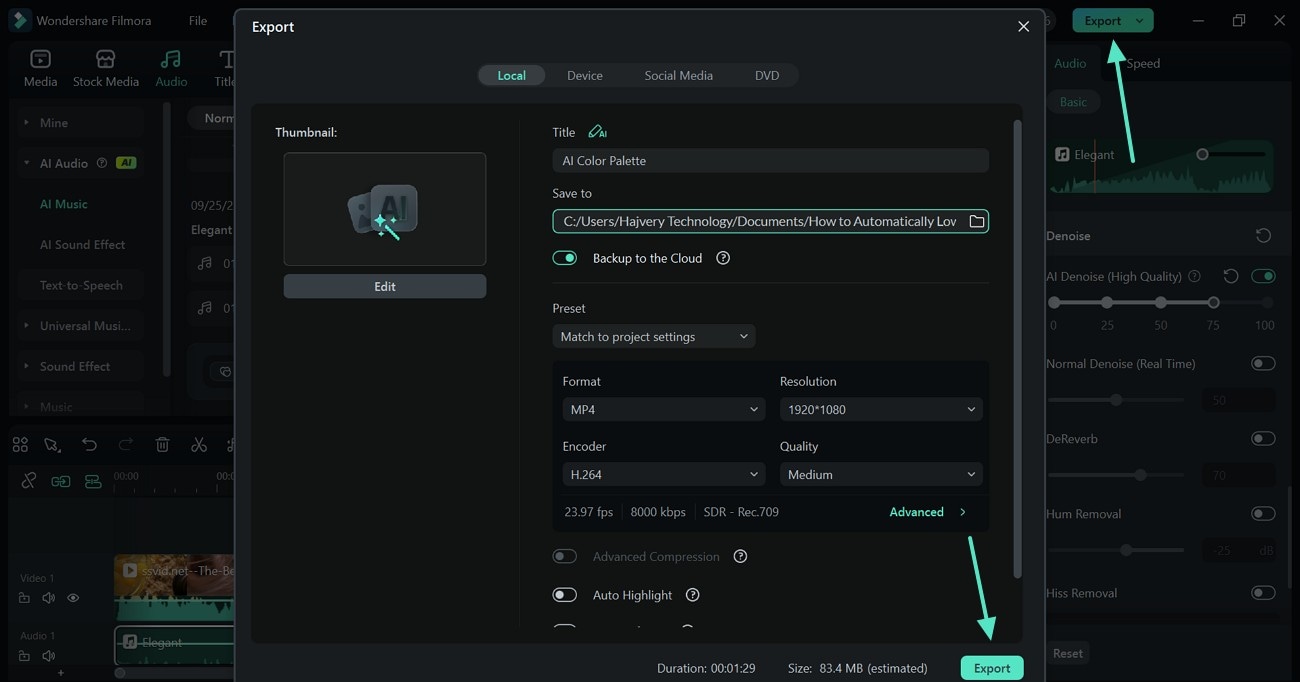
- Passaggio 9. Salva i Risultati sul Tuo Dispositivo. Una volta completata la modifica, fai clic su "Esporta" per salvare il video.
Download sicuro
Parte 3. Migliori Pratiche per l'Audio Ducking
Ora che comprendiamo la funzionalità del ducking audio in Premiere Pro e Filmora, ci sono alcune pratiche che devi seguire. Leggi i seguenti suggerimenti prima di regolare i tuoi file audio:
- Dai Sempre la Priorità al Dialogo: Imposta il tuo ducking prima sulle tracce di dialogo, poiché portano la storia. Questo mantiene il tuo messaggio chiaro e garantisce che i suoni di sottofondo non sovrastino mai il parlato, seguendo i principi di audio ducking Premiere Pro.
- Regola Attentamente la Quantità di Duck: Un ducking eccessivo può far scomparire completamente la tua musica di sottofondo, mentre troppo poco può ancora coprire il dialogo. Una riduzione moderata crea spazio senza perdere energia, simile alle raccomandazioni come applicare il duck audio in Premiere Pro.
- Usa la Durata della Dissolvenza per la Fluidità: Regola la durata della dissolvenza per cali di volume professionali e fluidi, replicando gli effetti l'audio ducking automatico di Premiere Pro.
- Posiziona le Dissolvenze con Attenzione: Il cursore della posizione della dissolvenza decide se lo sfondo si abbassa prima, durante o dopo l'inizio del dialogo. Sperimenta con diverse posizioni finché il tempismo non risulta naturale e invisibile al pubblico.
Conclusione
In sostanza, audio ducking Premiere Pro è uno strumento essenziale per bilanciare dialogo e musica. Mentre questa piattaforma è efficace, Wondershare Filmora offre un lavoro più facile, funzioni diverse e editing audio assistito dall'AI. Utilizzando la sua interfaccia intuitiva, gli utenti possono eseguire regolazioni simili a l'audio ducking automatico di Premiere Pro con più flessibilità, rendendolo una forte alternativa per i video editor in cerca di semplicità e controllo.

