
 Garanzia di Download Sicuro, zero malware


Quando si modifica un video, la coerenza in ogni elemento è una necessità. Come ogni aspetto del filmato, la coerenza cromatica è di grande importanza. Questo può essere ottenuto solo quando si dispone di uno strumento di editing affidabile. Corrispondenza colore Premiere Pro è tra gli editor leader per far corrispondere i toni tra due clip o più scene.
Il seguente articolo esplora questa piattaforma per la corrispondenza cromatica su Mac. Inoltre, esamineremo una migliore alternativa a Premiere Pro in termini di diversità e facilità d'uso.
In questo articolo
-
- Soluzione 1. Verificare i requisiti di sistema e software
- Soluzione 2. Abilitare l'accelerazione GPU
- Soluzione 3. Assicurarsi del corretto flusso di lavoro Lumetri
- Soluzione 4. Verificare problemi di sequenza/clip
- Soluzione 5. Cancellare la cache e ripristinare le preferenze
- Soluzione 6. Provare un nuovo progetto o sequenza
- Soluzione 7. Aggiornare o reinstallare Premiere Pro

Parte 1. Come abbinare i colori del filmato video con Adobe Premiere Pro su Mac?
Spesso modifichiamo un video con un filtro, ma finisce per avere incoerenze nel tono. Adobe Premiere Pro comprende la frustrazione e aiuta offrendo la sua funzione Corrispondenza colore Premiere Pro. Tutto ciò che devi fare è selezionare i fotogrammi di destinazione e di riferimento, e l'IA applicherà automaticamente i toni della scena di riferimento. Questa funzione è particolarmente utile quando si desidera abbinare il colore in Premiere tra due clip o più clip con condizioni di illuminazione variabili. Per ulteriori dettagli sull'argomento, seguire la guida qui sotto:
Passo 1. Nell'area di lavoro "Colore", entrare nella sezione "Ruote colore e corrispondenza" e abilitare la "Vista confronto".
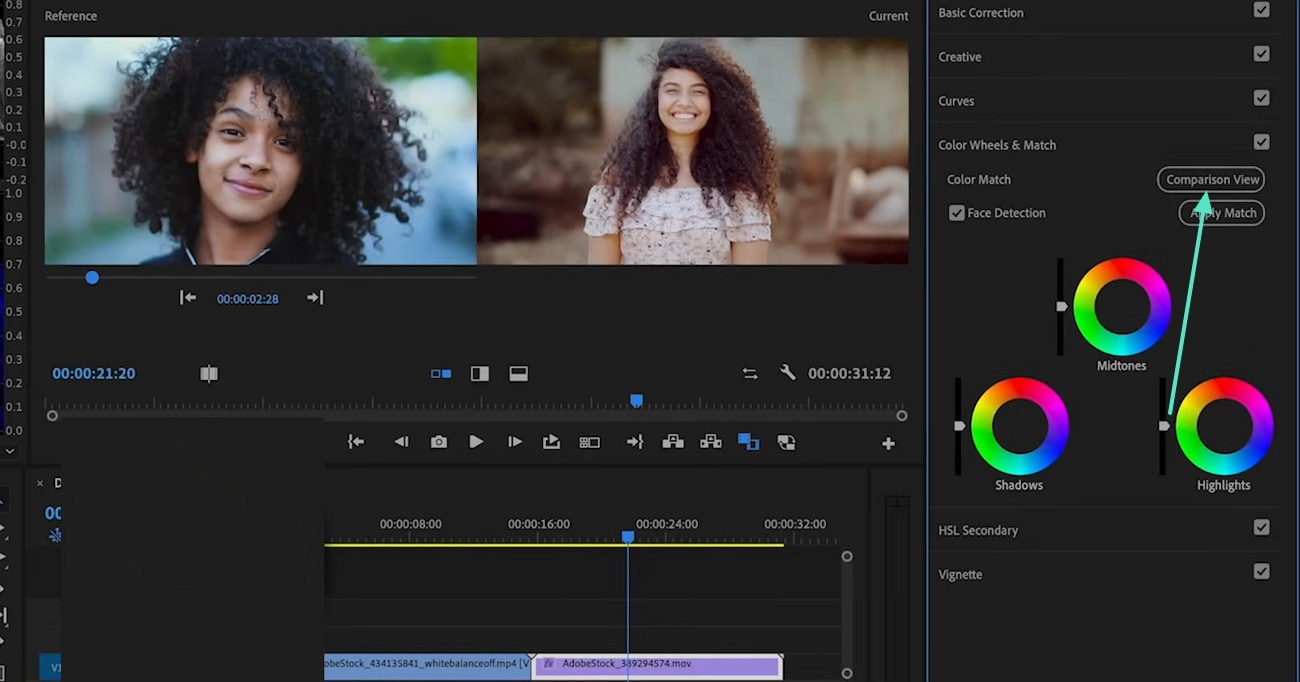
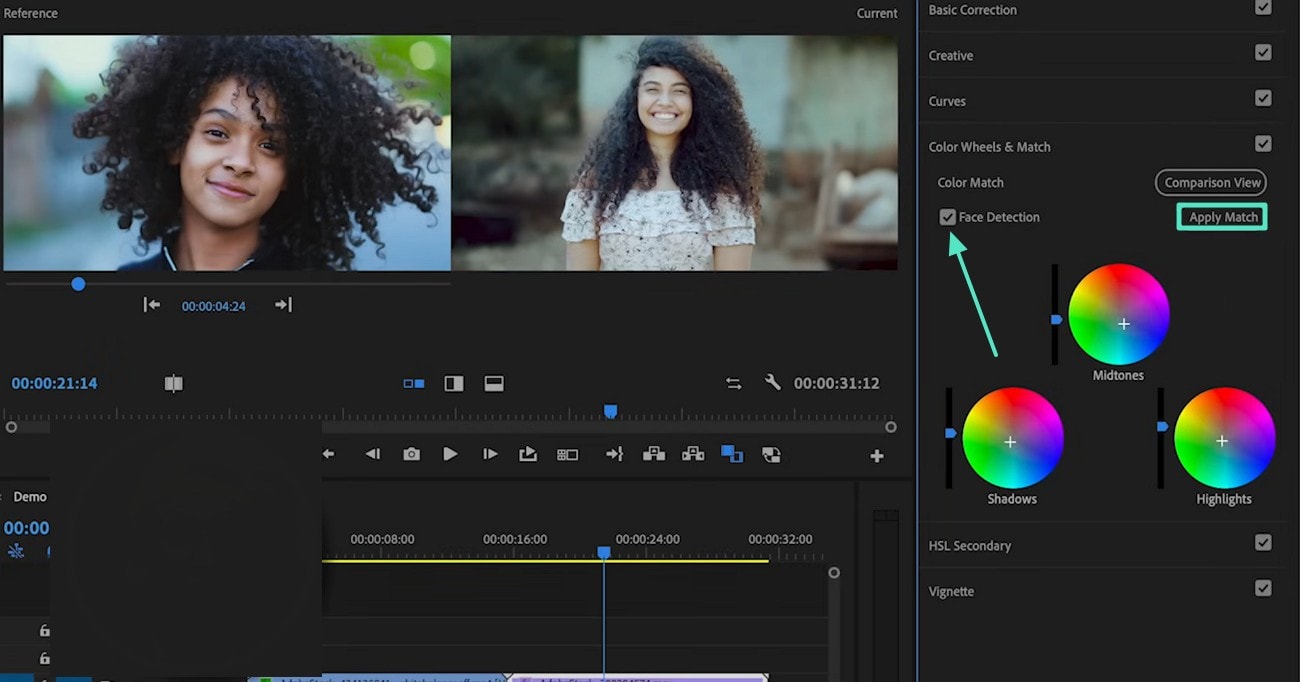
Passo 2. Quando appare la finestra della scena di riferimento, regolare la testina di riproduzione sul fotogramma che si sta mirando. Per una corrispondenza di qualità superiore nei video con volti, abilitare la casella "Rilevamento volti". Infine, selezionare l'opzione "Applica corrispondenza" per far sì che i due fotogrammi abbiano gli stessi toni.
Parte 2. Come gestire il problema "Corrispondenza colore Premiere Pro non funziona"?
Sebbene l'uso di questo strumento sia utile, molti utenti si lamentano che non funziona. La seguente sezione esamina le ragioni per cui la tua corrispondenza colore Premiere Pro non funziona e come puoi risolverlo:
Soluzione 1. Verificare i requisiti di sistema e software
Per garantire che lo strumento abbia le funzionalità necessarie per la corrispondenza colore, mantenere Premiere Pro, il sistema operativo e i driver GPU aggiornati. Hardware o software vecchi o non supportati possono far fallire le funzionalità accelerate GPU o funzionare così lentamente da sembrare non funzionanti. Seguire le istruzioni qui sotto e imparare come aggiornare Premiere Pro su un dispositivo macOS:
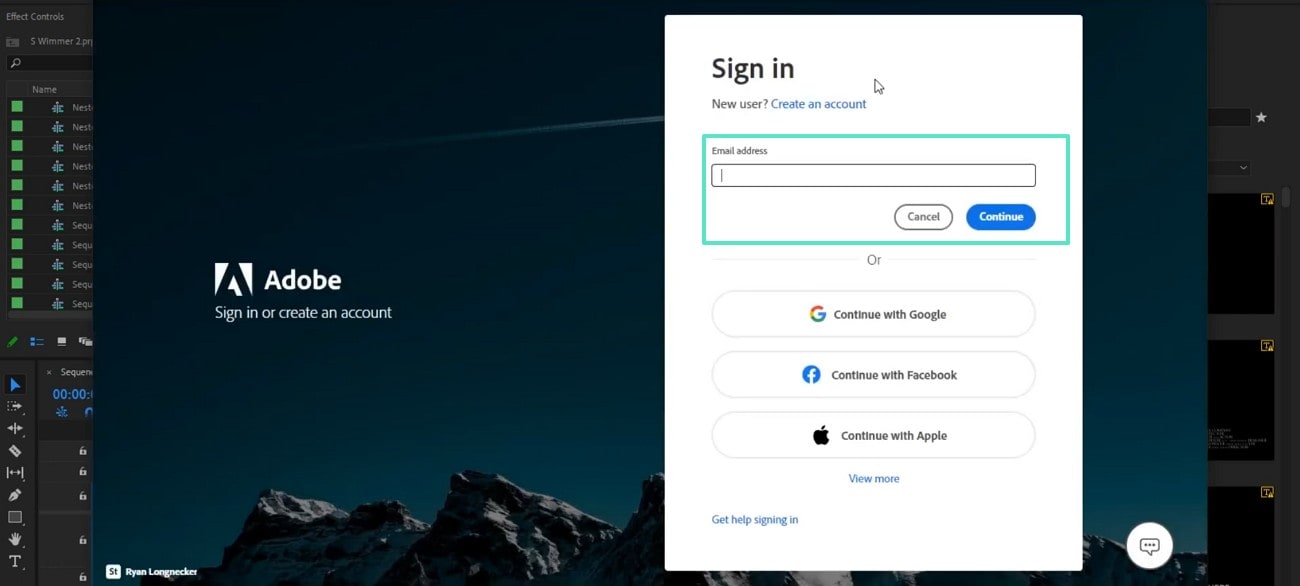
Passo 1. Dalla scheda "Aiuto" in alto, selezionare l'opzione "Aggiornamenti".
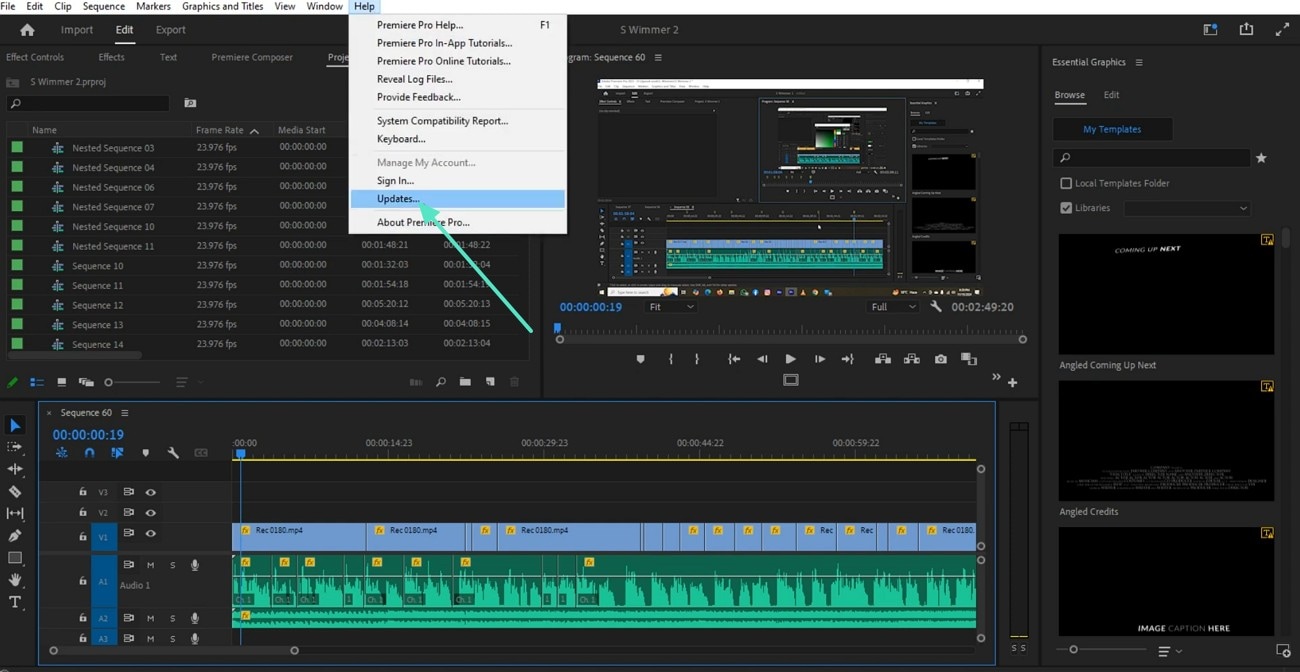
Passo 2. Utilizzando l'interfaccia successiva, accedere al proprio account Adobe Creative Cloud e scaricare gli aggiornamenti se il sito web ne mostra.
Soluzione 2. Abilitare l'accelerazione GPU
La funzione corrispondenza colore Premiere Pro utilizza l'elaborazione GPU per l'analisi dei pixel e i calcoli dietro la corrispondenza. Senza accelerazione GPU, sarà estremamente lenta o potrebbe non funzionare affatto. Quando lo strumento è impostato sul rendering solo software, alcune funzionalità Lumetri non sono disponibili.
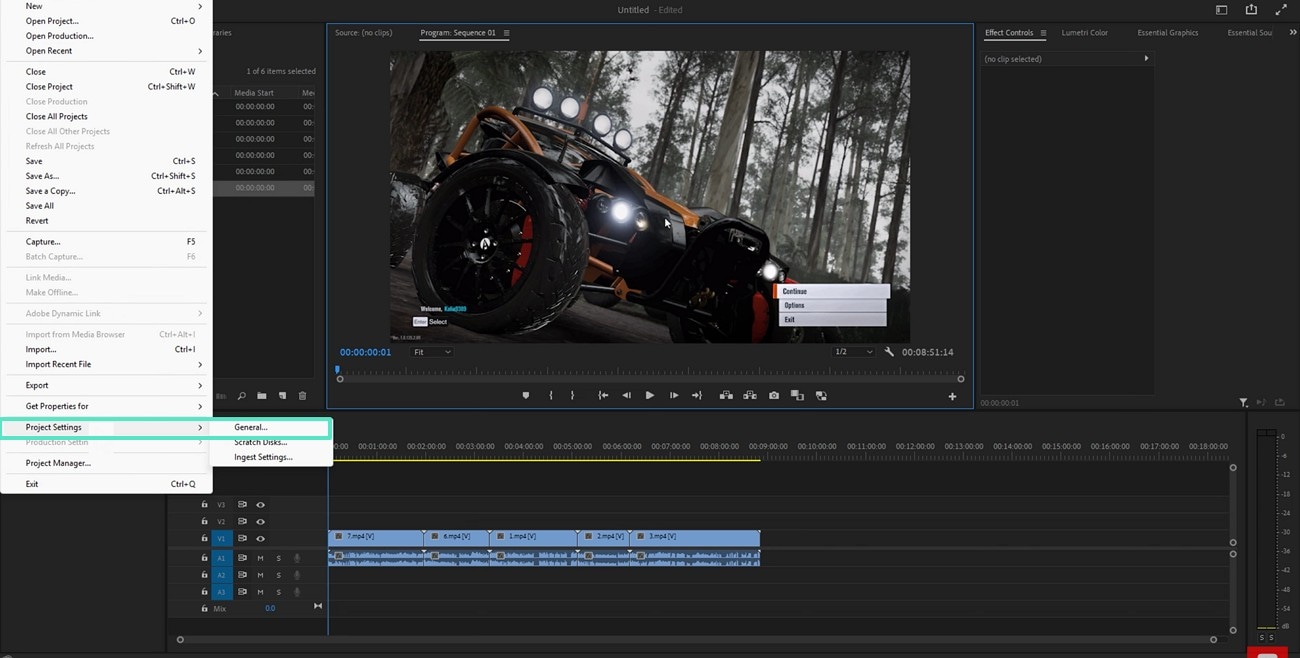
L'abilitazione dell'accelerazione GPU consente anche allo strumento di utilizzare le ottimizzazioni che migliorano sia l'accuratezza che la stabilità. Leggere la guida qui sotto e imparare come abilitare l'accelerazione GPU su questo editor:
Passo 1. Dalla scheda "File" in alto a destra, entrare nel menu "Impostazioni progetto" per selezionare "Generale".
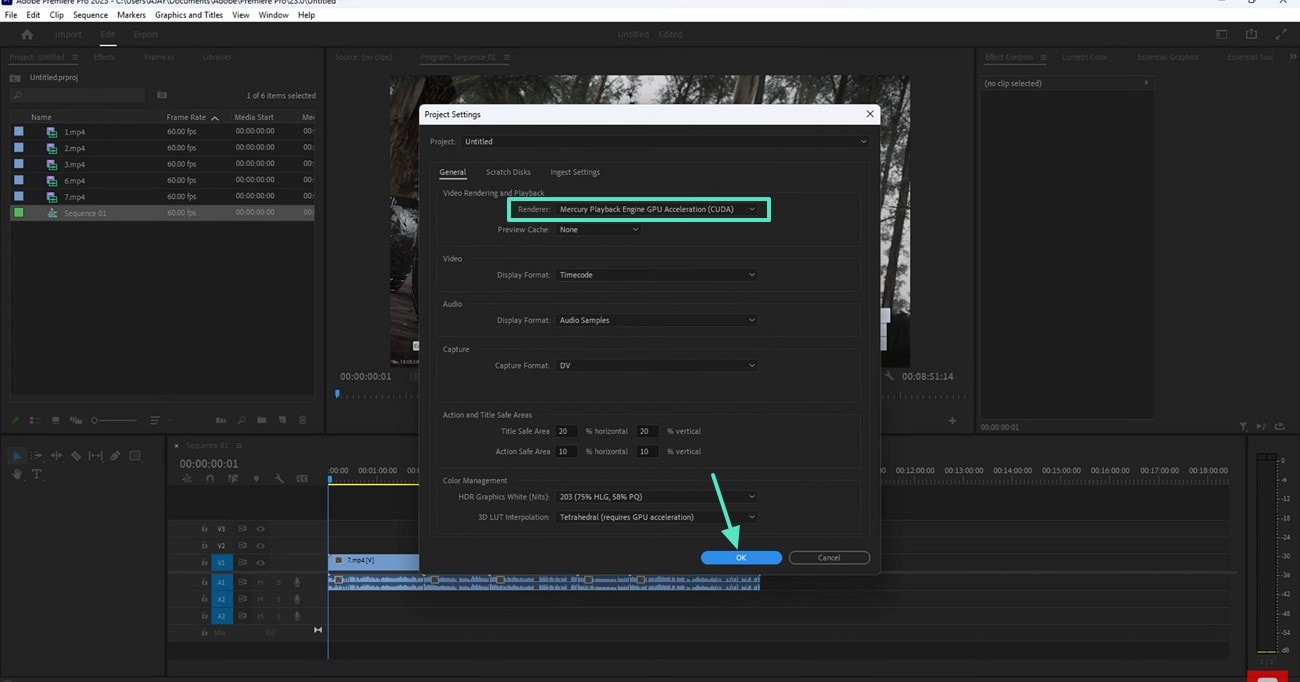
Passo 2. Nella sezione "Rendering e riproduzione video", espandere il menu "Renderer" per scegliere il tipo di accelerazione desiderato. Cliccando sul pulsante "OK", l'accelerazione GPU sarà abilitata.
Soluzione 3. Assicurarsi del corretto flusso di lavoro Lumetri
Molti rapporti "non funzionante" sono tentativi di utilizzare la corrispondenza colore al di fuori del flusso di lavoro Lumetri. È una funzione all'interno dell'area di lavoro Lumetri Color e funziona solo quando i pannelli corretti e i fotogrammi di confronto e riferimento sono attivi. Se non hai applicato Lumetri alla clip o abilitato la "Vista confronto", l'azione "Applica corrispondenza" nella funzione corrispondenza colore Premiere Pro tra clip non farà nulla.
Soluzione 4. Verificare problemi di sequenza/clip
La configurazione del progetto a volte può bloccare il funzionamento della corrispondenza colore. Spazio colore errato o impostazioni alfa possono anche confondere lo strumento e dare risultati deboli o nulli. Disabilitare i livelli di regolazione sopra la clip e assicurarsi di selezionare la clip effettiva nella timeline.
Soluzione 5. Cancellare la cache e ripristinare le preferenze
Una cache multimediale danneggiata o preferenze errate possono far sparire i pulsanti o far comportare gli strumenti in modo strano. La cancellazione della cache fa sì che Premiere ricostruisca le sue anteprime e i dati colore. Il ripristino delle preferenze ripristina le impostazioni predefinite che di solito funzionano bene. Seguire queste linee guida per cancellare la cache di corrispondenza colore Premiere Pro:
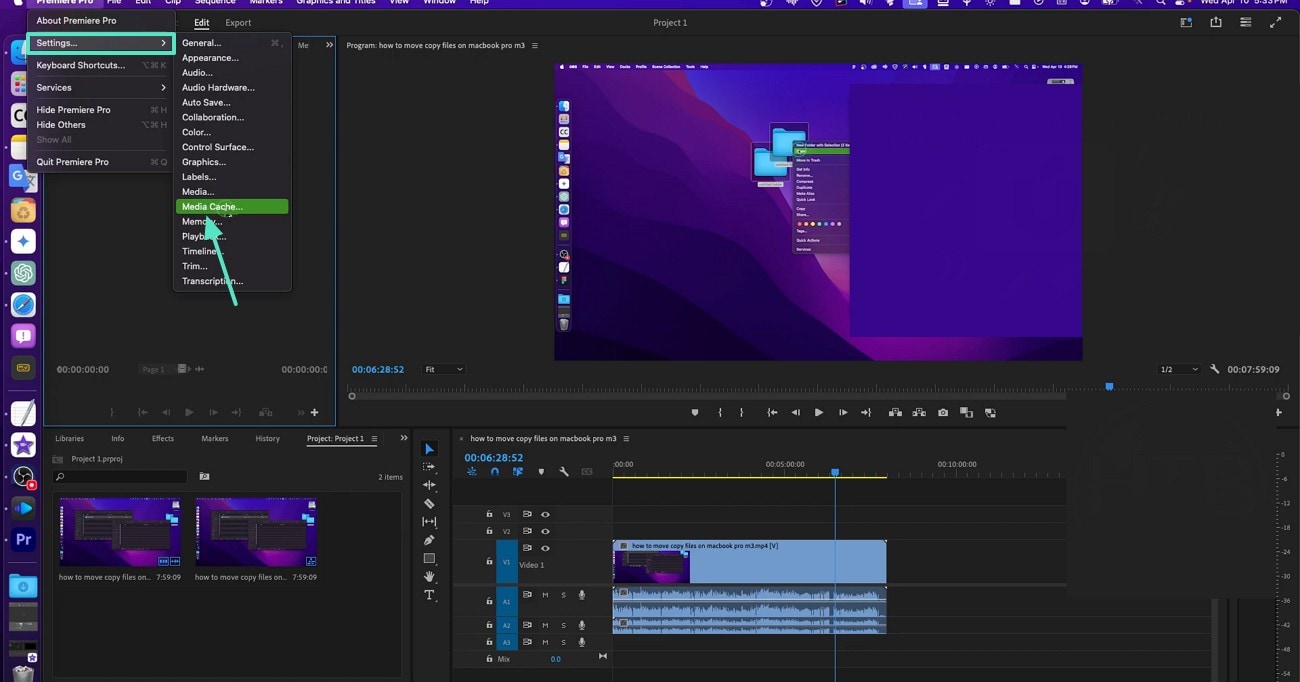
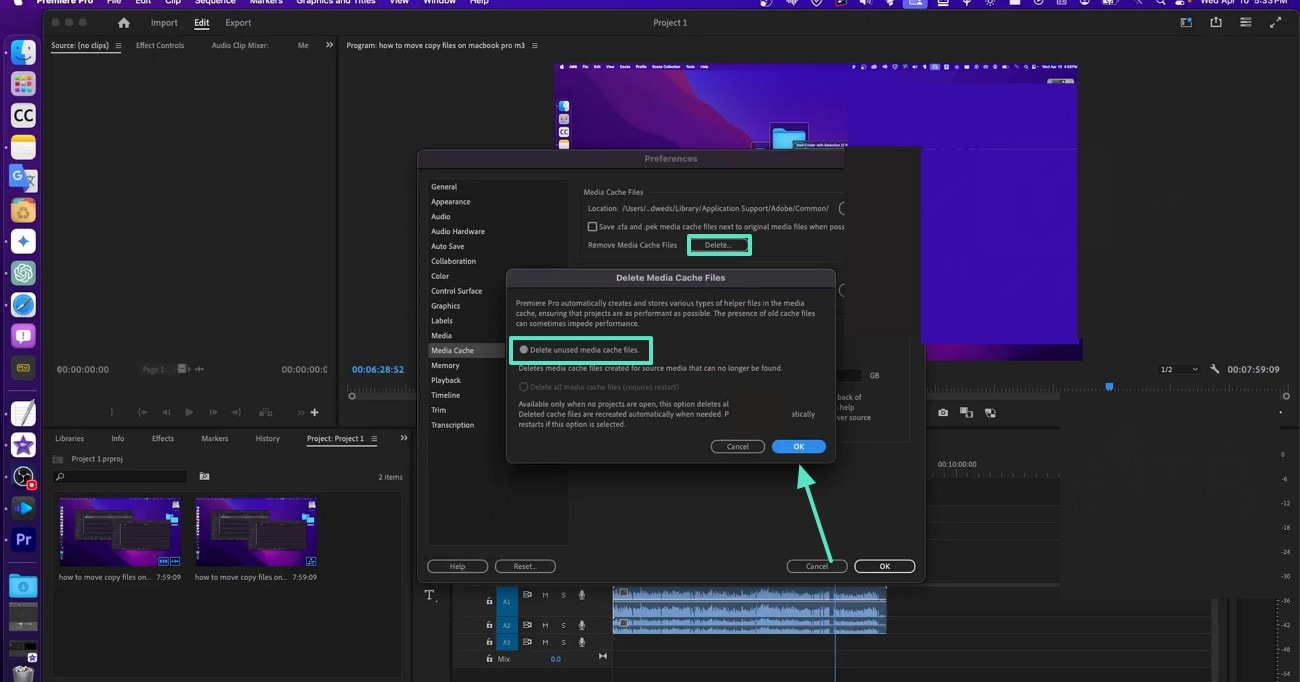
Passo 1. Nella scheda "Premiere Pro", passare sopra il menu "Impostazioni" e selezionare l'opzione "Cache multimediale" per aprire una finestra.
Passo 2. In questa finestra, selezionare il pulsante "Elimina" nella sezione File cache multimediale e attendere un nuovo pop-up. Qui, selezionare il pulsante radio "Elimina file cache multimediale non utilizzati" e fare clic su "OK" per cancellare la cache.
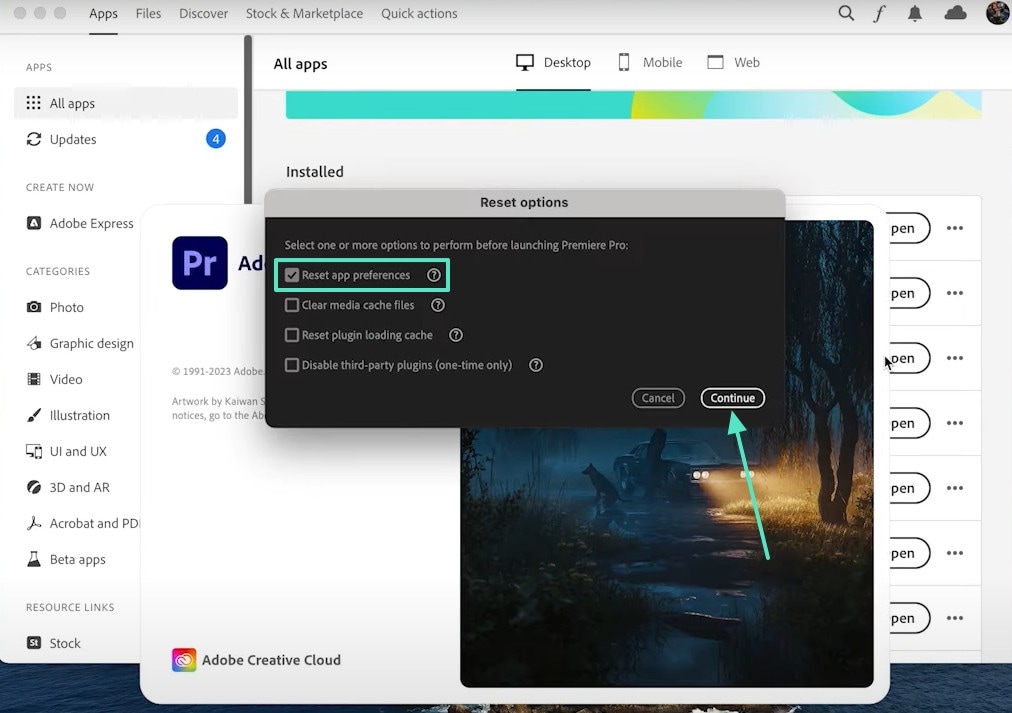
Seguire le istruzioni qui sotto e imparare come ripristinare le preferenze di Adobe Premiere Pro:
Istruzioni. Quando si apre Premiere Pro, tenere premuto il tasto "OPT" e selezionare la casella "Ripristina preferenze app" per ripristinare correttamente le preferenze di Premiere Pro.
Soluzione 6. Provare un nuovo progetto o sequenza
A volte un file di progetto si corrompe e mostra problemi solo in determinati casi. Testare la corrispondenza colore in un nuovo progetto aiuta a vedere se il problema è specifico del progetto. Se funziona lì, il problema è nelle impostazioni o nei file del progetto originale. Spostare le risorse in un progetto nuovo spesso elimina la corruzione e risolve il problema.
Soluzione 7. Aggiornare o reinstallare Premiere Pro
Se il problema non è ancora risolto, potrebbe essere un bug nella tua versione o installazione di Corrispondenza colore Premiere Pro . L'aggiornamento aggiunge correzioni di bug, mentre la reinstallazione sostituisce i file di programma danneggiati. Le istruzioni qui sotto presentano i passaggi per disinstallare Premiere Pro dal tuo Mac:
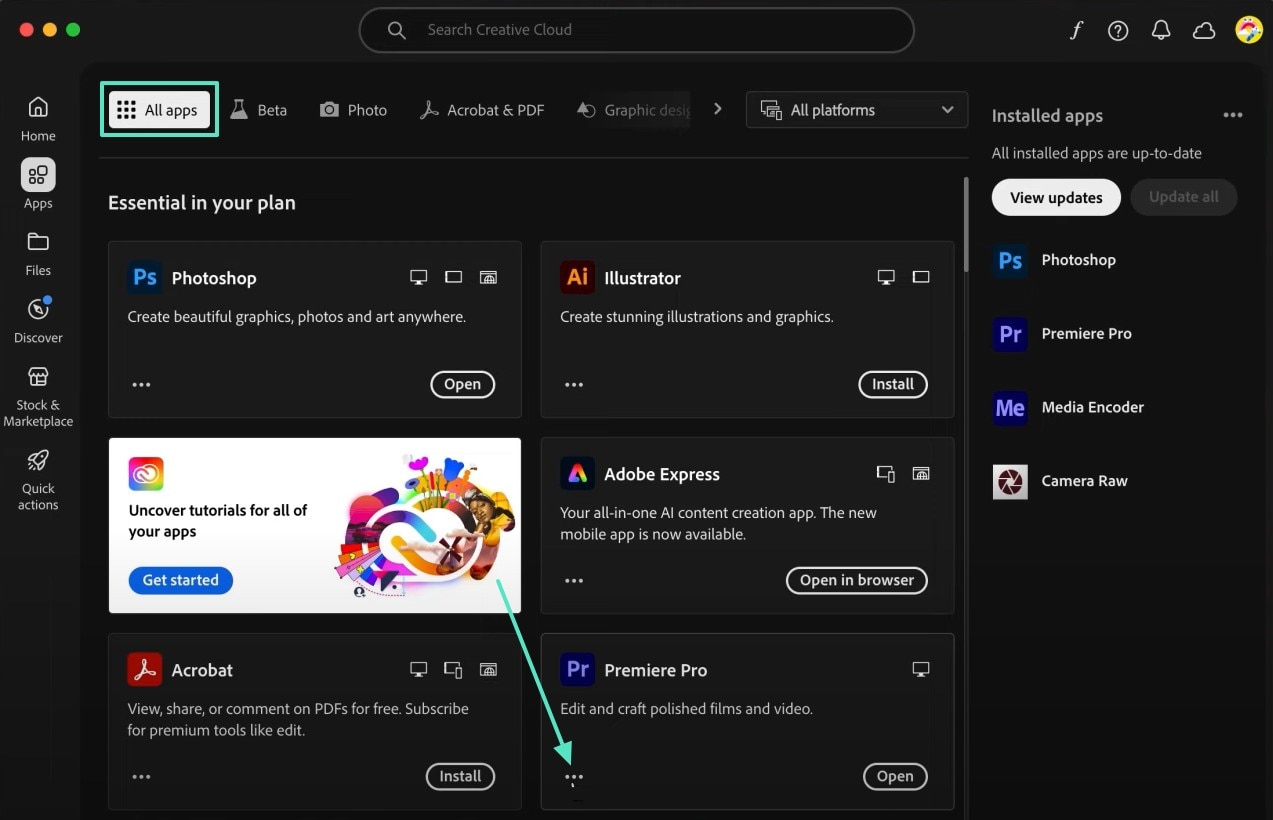
Istruzioni. Nell'App Store, entrare nella sezione "Tutte le app" e cercare Premiere Pro. Una volta trovato, selezionare il menu "Tre punti" e fare clic su "Disinstalla" per eliminare l'app. Ora, cercare nell'App Store per reinstallare Premiere Pro.
Parte 3. Esplorare una migliore alternativa alla corrispondenza colore di Premiere Pro: Wondershare Filmora
Premiere Pro è funzionale per la corrispondenza colore, ma potrebbe non essere accessibile a tutti a causa della sua interfaccia complessa e del flusso di lavoro. Wondershare Filmora è una migliore alternativa alla corrispondenza colore Premiere Pro ed è anche facile da usare. Oltre ad abbinare i toni, consente di impostare la forza della somiglianza. Se il tuo video ha volti, puoi preservare la tonalità originale della pelle durante la corrispondenza colore.
Una volta ricreato il pigmento di una scena, salvare le impostazioni colore come preset e usarle nelle modifiche future. Oltre a questa funzione automatizzata, gli utenti possono anche replicare i toni di colore manualmente entrando nelle opzioni avanzate di gradazione colore. Possono anche avvalersi delle LUT integrate e dare vita ai loro filmati grezzi e opachi.

 Download sicuro

Esplorare Filmora come alternativa di corrispondenza colore a Premiere Pro
La seguente guida ti aiuterà a imparare come Filmora ti aiuta ad abbinare i colori con la sua interfaccia intuitiva:
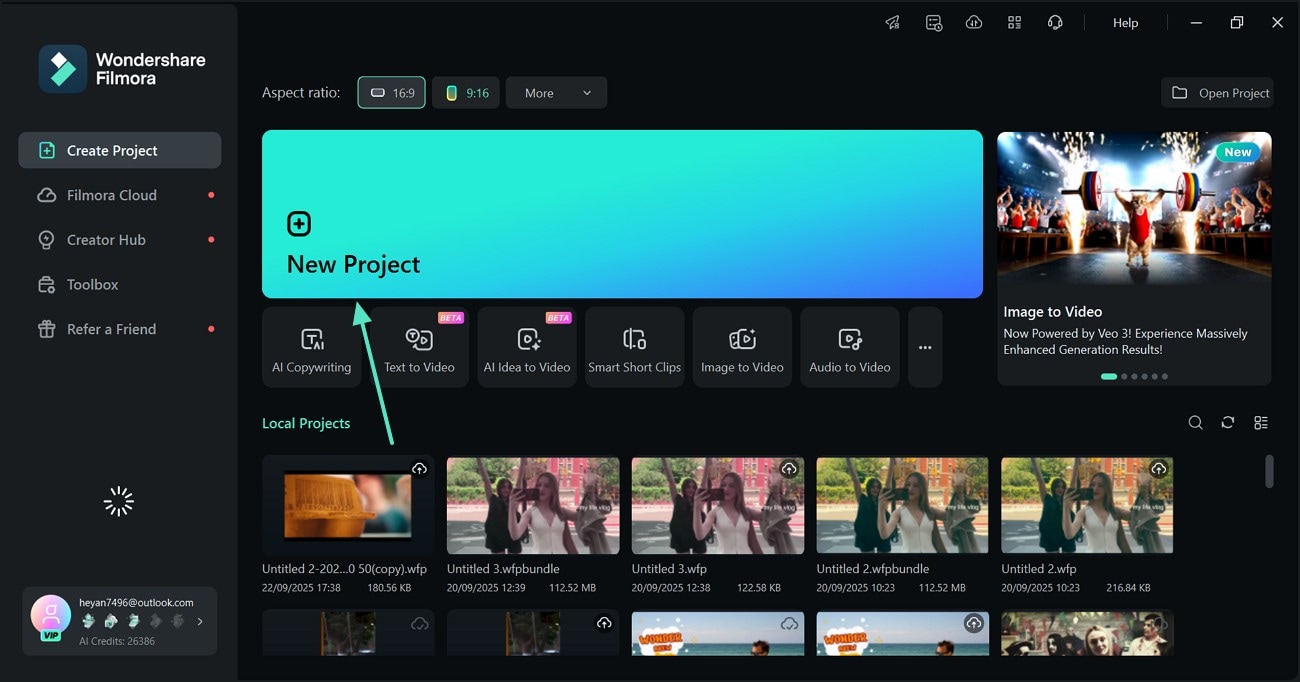
- Passo 1. Iniziare con un nuovo progetto. Prima, selezionare il pulsante "Nuovo progetto" per "Importare" un video nell'interfaccia successiva.
- Passo 2. Accedere e abilitare la Palette colori AI. Dal lato destro, entrare nella sezione "Colore" ed esplorare il pannello "Base" e abilitare l'opzione "Palette colori AI". Ora, selezionare il pulsante "+" per vedere le finestre di riferimento e anteprima.
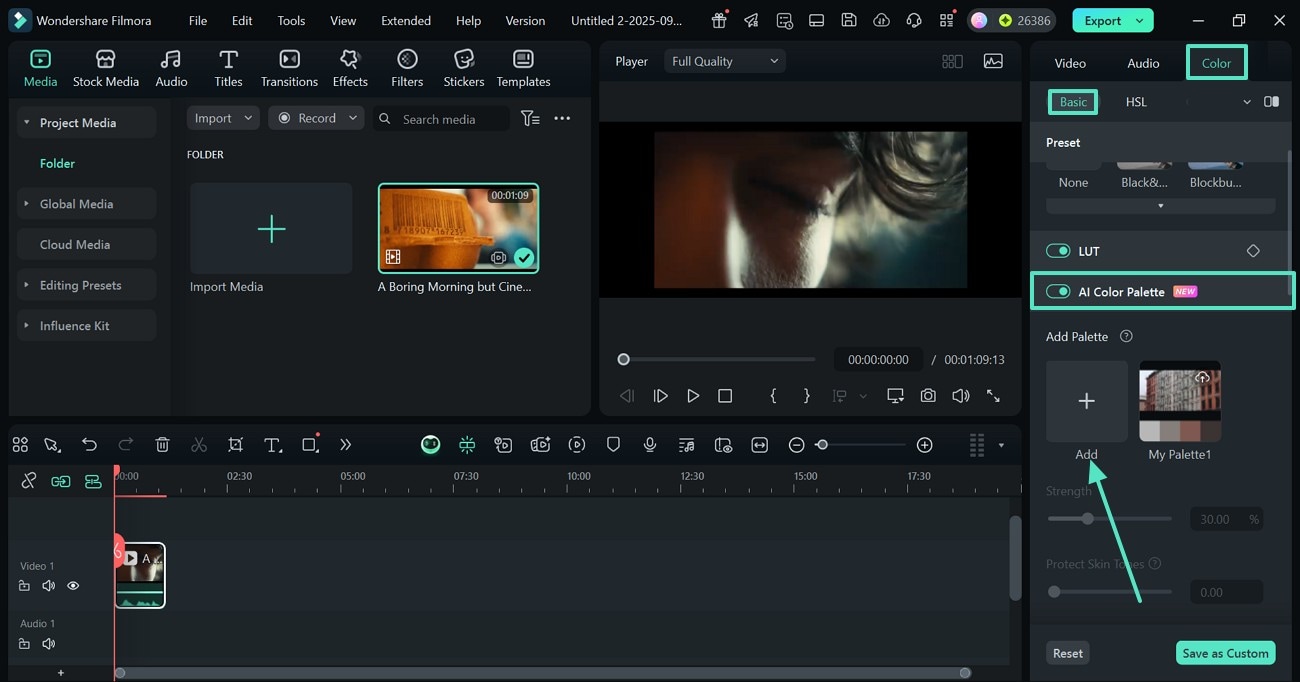
- Passo 3. Selezionare il fotogramma di riferimento e continuare. Dalla finestra di anteprima, selezionare la scena di "Riferimento". Per scegliere un fotogramma di anteprima, spostare la testina di riproduzione video dalla timeline e fermarla alla scena desiderata. Questo rende facile imparare come abbinare i colori Premiere Pro anche per i principianti.
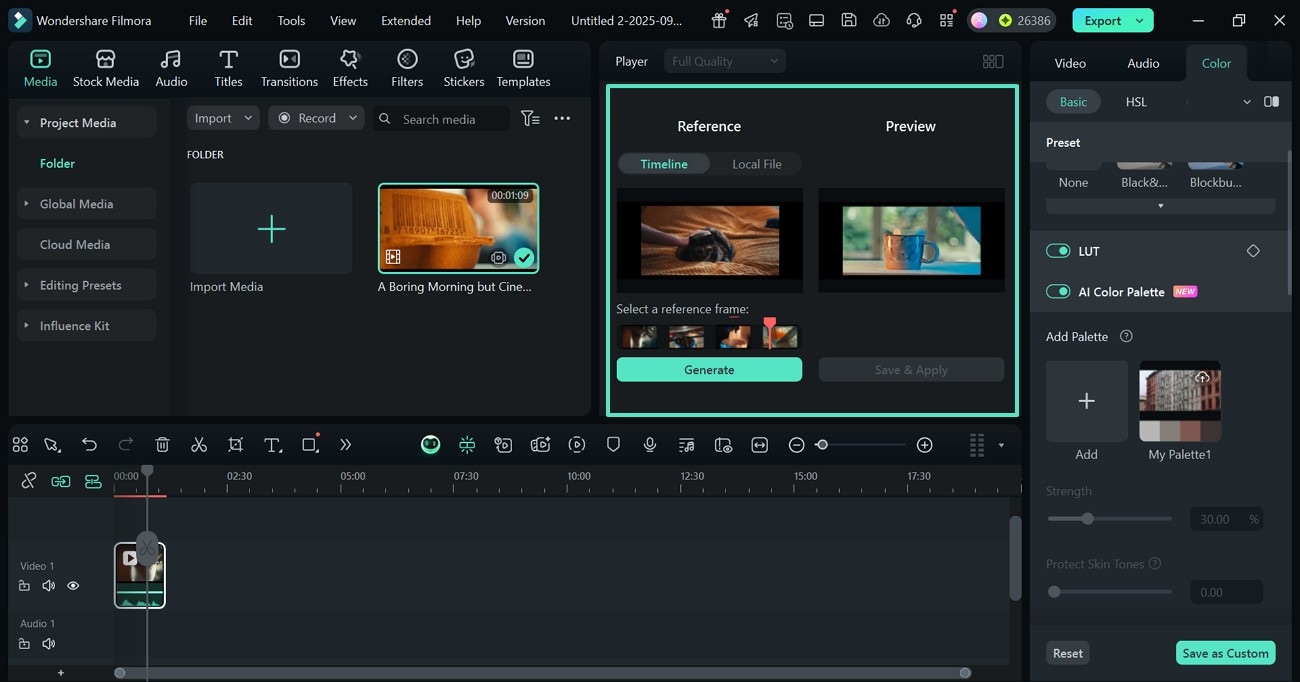
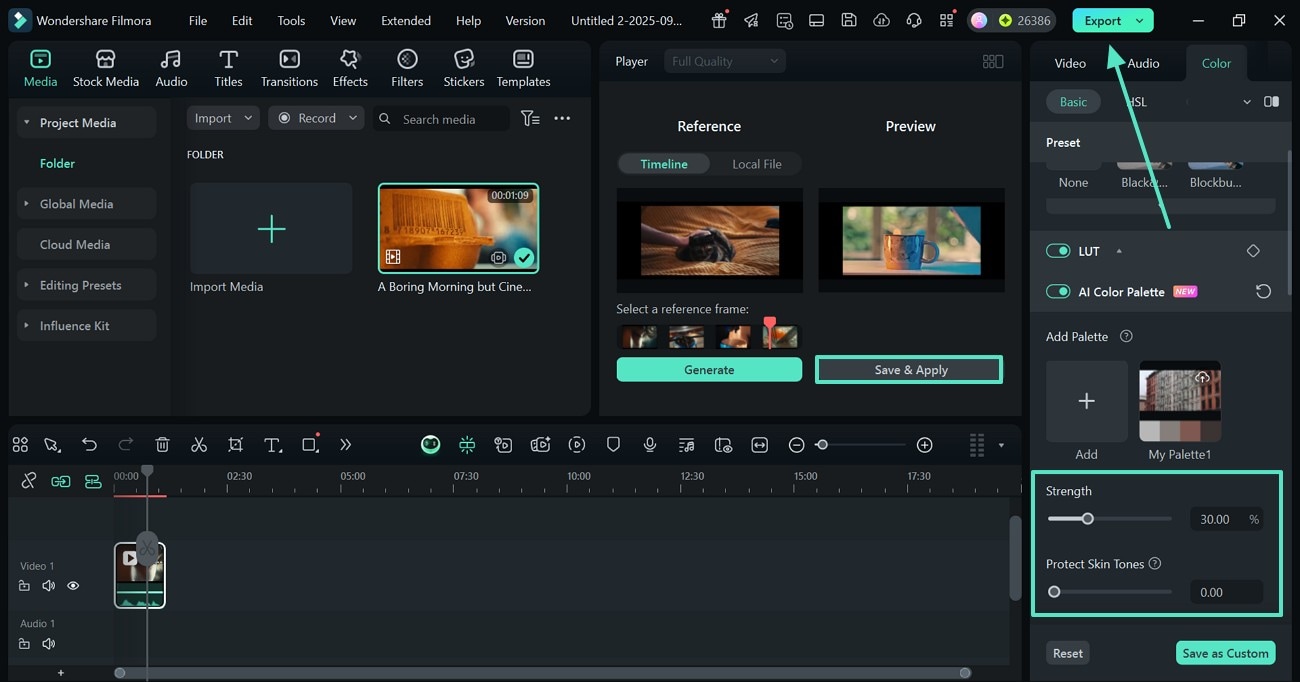
- Passo 4. Effettuare altre impostazioni ed esportare il progetto. Quando i toni sono stati replicati, selezionare il pulsante "Salva e applica" e regolare la "Forza" della somiglianza. Se il tuo filmato ha persone, puoi anche proteggere i toni della pelle dal cursore pertinente. Una volta fatto, "Esportare" il progetto video sul tuo dispositivo utilizzando la finestra successiva.
Download sicuro
Conclusione
In conclusione, questo articolo è stata una guida dettagliata sull'uso delle funzionalità Corrispondenza colore Premiere Pro nei video. Abbiamo anche esplorato i problemi comunemente affrontati durante questo processo e come possono essere risolti. Successivamente, questo articolo ha introdotto Filmora come una migliore alternativa a Premiere Pro. Con la sua interfaccia facile da usare e le diverse funzionalità relative al colore, serve come opzione migliore per chiunque cerchi come abbinare i colori in Premiere o tra più clip.

