
 Garanzia di Download Sicuro, zero malware


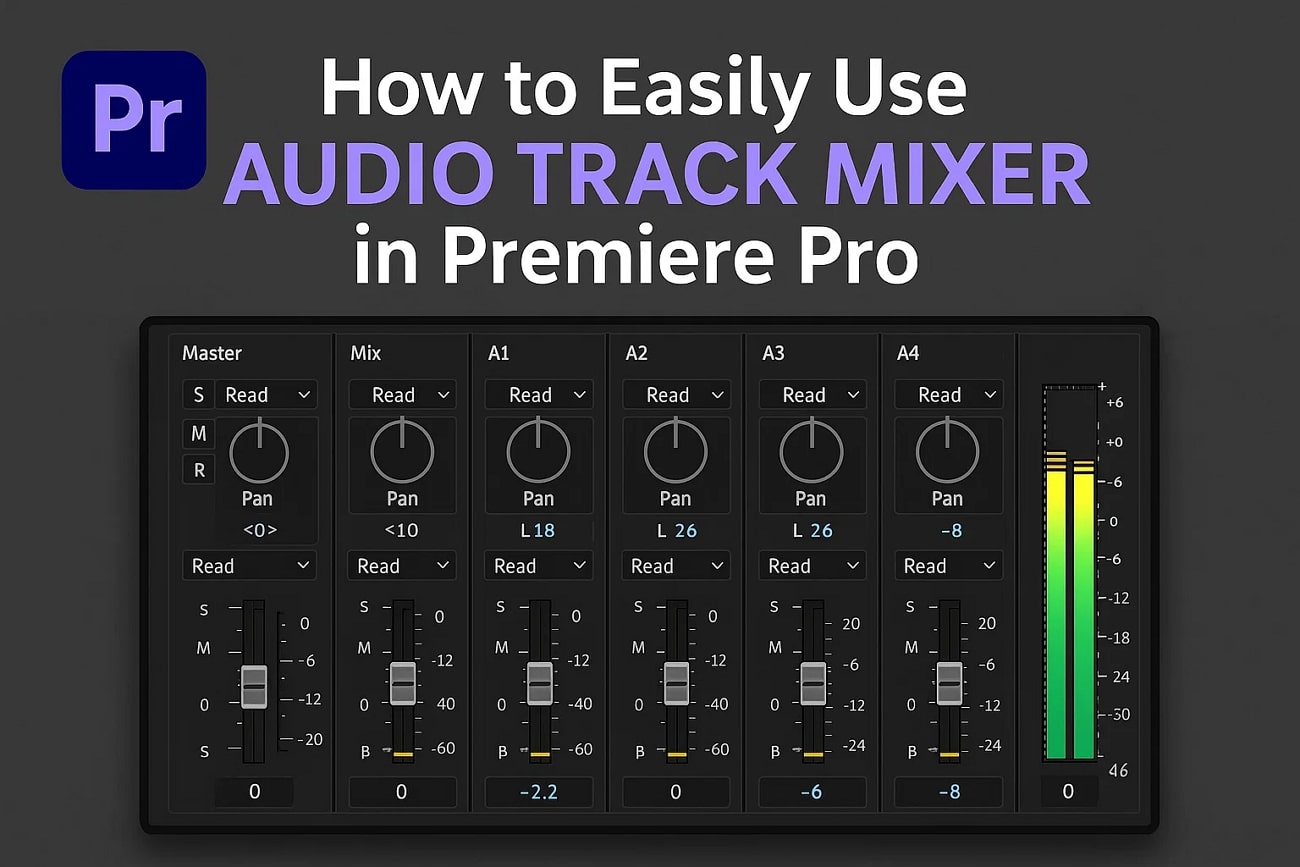
Un video ha molti elementi che devono essere perfezionati durante il montaggio. L'audio è tra gli elementi più importanti, poiché può attirare l'attenzione tanto quanto le immagini. Strumenti come Premiere Pro offrono strumenti di regolazione audio di livello professionale che migliorano la qualità del suono. Con il mixer traccia audio Premiere Pro, puoi regolare e perfezionare l'audio a livello di traccia per creare un suono bilanciato e professionale.
Se sei nuovo nel mondo del video editing, il seguente articolo è una lettura obbligatoria. Oltre a discutere del mixaggio audio di Premiere Pro, esploreremo un'alternativa migliore.
In questo articolo
Parte 1. Come funziona il mixer traccia audio?
L'editing audio è essenziale quanto l'editing delle immagini, e Premiere Pro lo comprende. Offre un mixer traccia audio unico che crea un equilibrio nel suono dell'intero film. Lo strumento offre una console musicale che visualizza tutte le funzionalità necessarie per la regolazione dell'audio.
Il mixer audio Premiere Pro offre 5 modalità di automazione, permettendoti di apportare modifiche dinamiche in tempo reale alle impostazioni audio mentre la traccia viene riprodotta. Per saperne di più su questa funzionalità di Premiere Pro, consulta il seguente elenco:
- Offre una gamma di effetti che influenzano ogni clip posizionata su quella traccia.
- Fornisce la traccia master che ti dà un controllo centralizzato sull'output finale.
- Registra regolazioni dinamiche a fader, panning ed effetti con modalità di automazione per una riproduzione precisa.
- Riassegna configurazioni audio stereo, mono o multicanale per un routing accurato della traccia e la riproduzione.
Parte 2. Utilizzare Adobe Premiere Pro per il mixaggio traccia audio
Ora che abbiamo un'idea del funzionamento di Premiere Pro, immergiamoci nella sua guida passo passo. Questa piattaforma offre una gamma di funzionalità avanzate di editing audio per creare un equilibrio nel suono. Segui la guida qui sotto per imparare come utilizzare il mixer audio Premiere Pro:
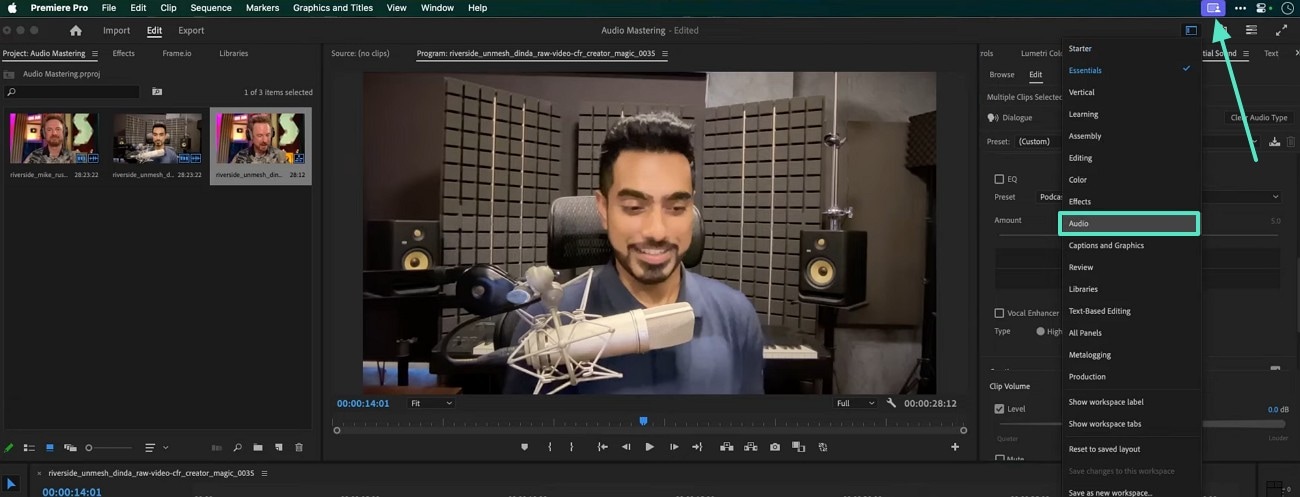
- Passo 1. Dopo aver importato un video, seleziona l'icona in alto a destra e clicca su "Audio" per visualizzare l'interfaccia esclusiva di editing audio.
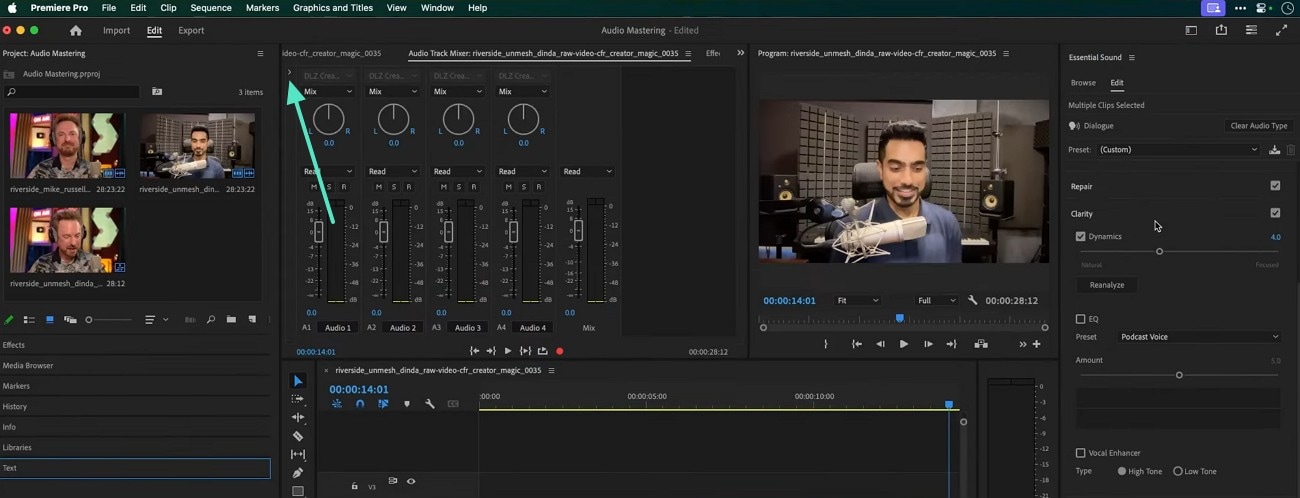
- Passo 2. Ora vedrai una visualizzazione di tutte le tracce audio sul video importato. Usando l'icona "Freccia" in alto a sinistra della console, trova una suddivisione degli effetti audio.
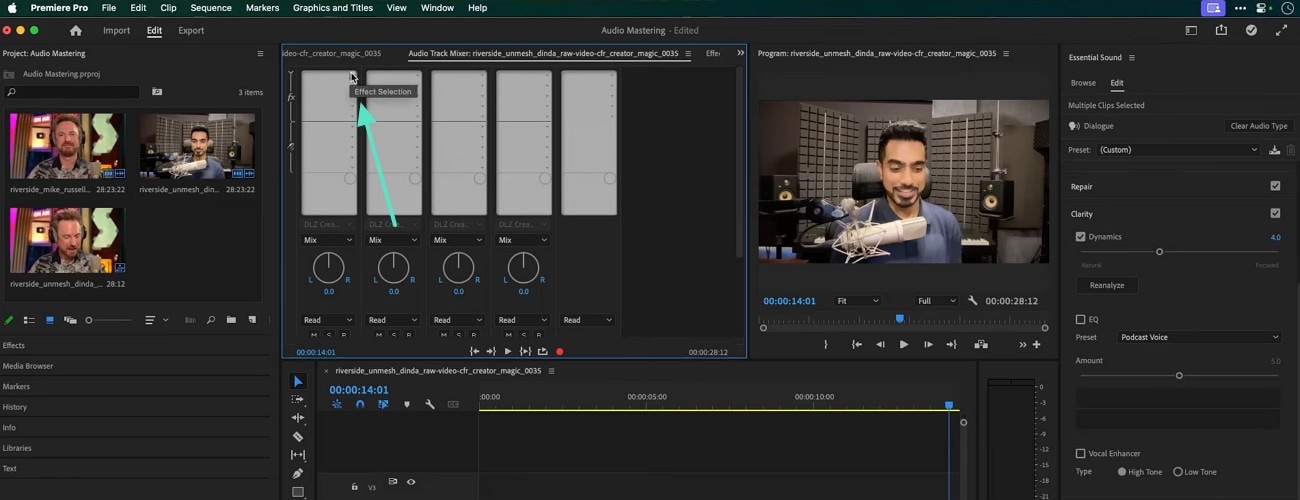
- Passo 3. Qui, naviga verso la traccia audio desiderata e clicca sulla freccia a discesa "Selezione effetto" per accedere al seguente menu pop-up.
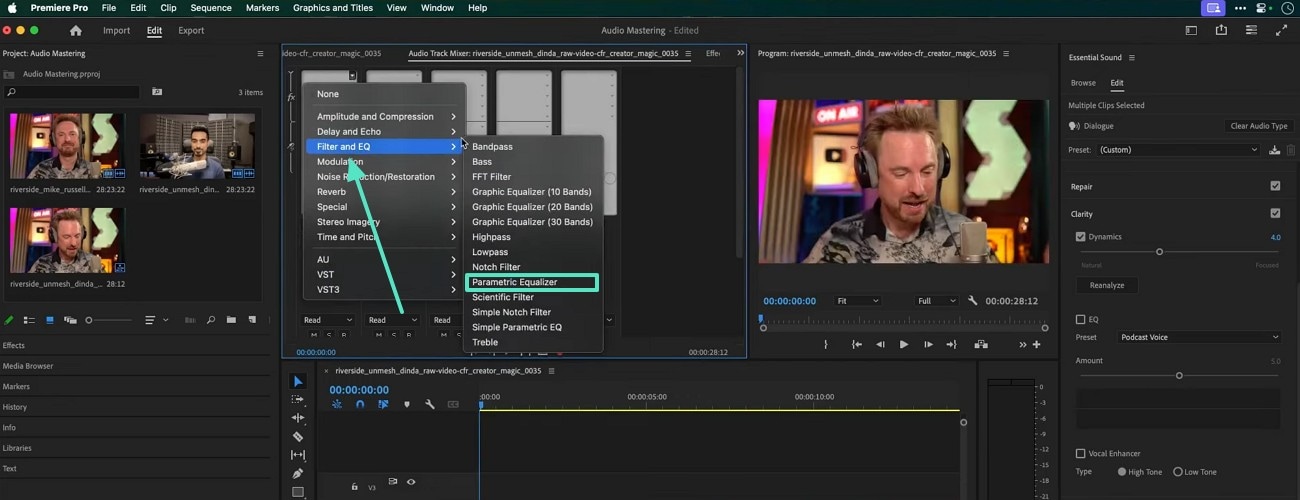
- Passo 4. In questo menu pop-up, passa il mouse sull'opzione "Filtro ed EQ" e seleziona l'opzione "Equalizzatore parametrico".
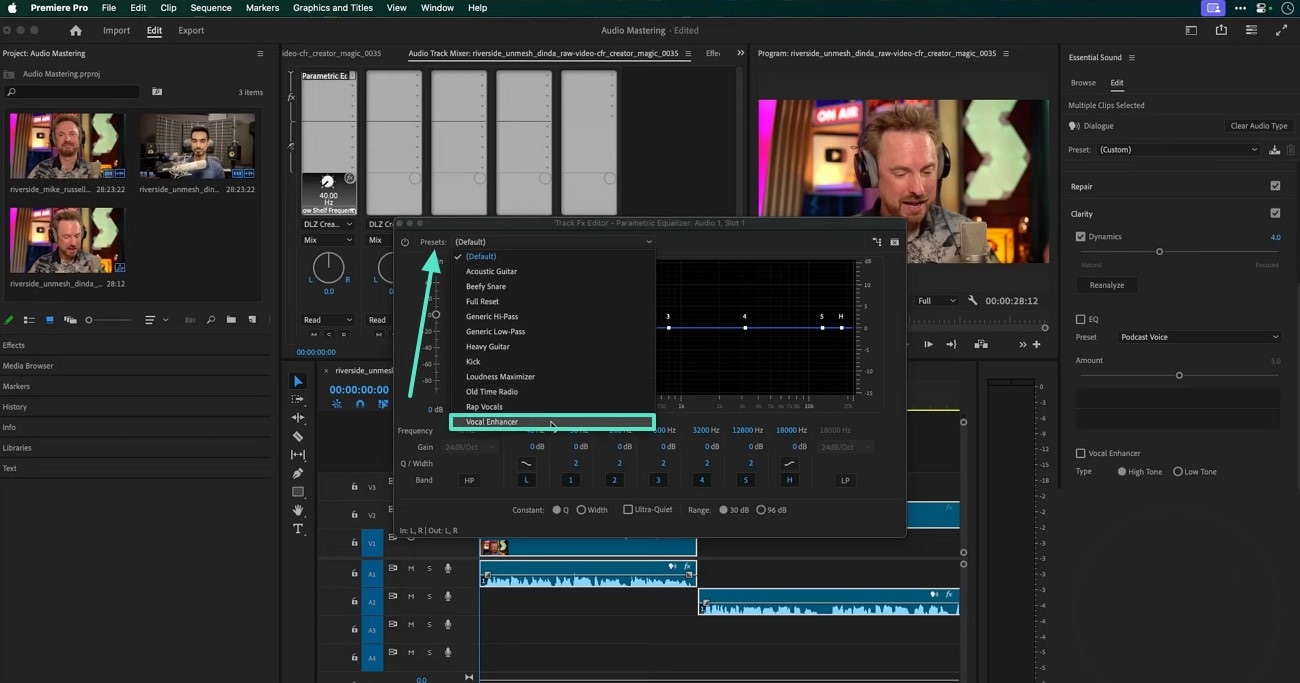
- Passo 5. Dalla finestra successiva, apri il menu "Preset" e applica il "Vocal Enhancer". Una volta applicato, puoi anche personalizzare l'effetto usando il grafico in questa finestra.
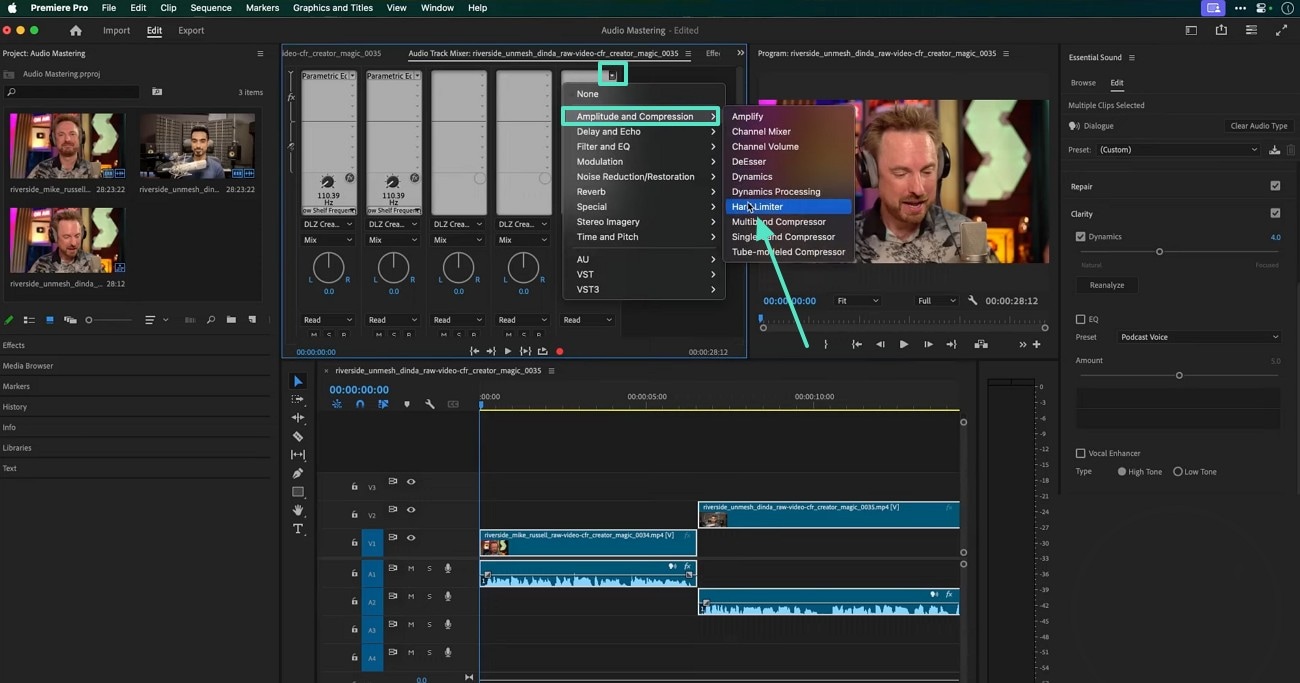
- Passo 6. Successivamente, trova la traccia audio desiderata e seleziona l'opzione "Hard Limiter" dal menu esteso "Ampiezza e compressione".
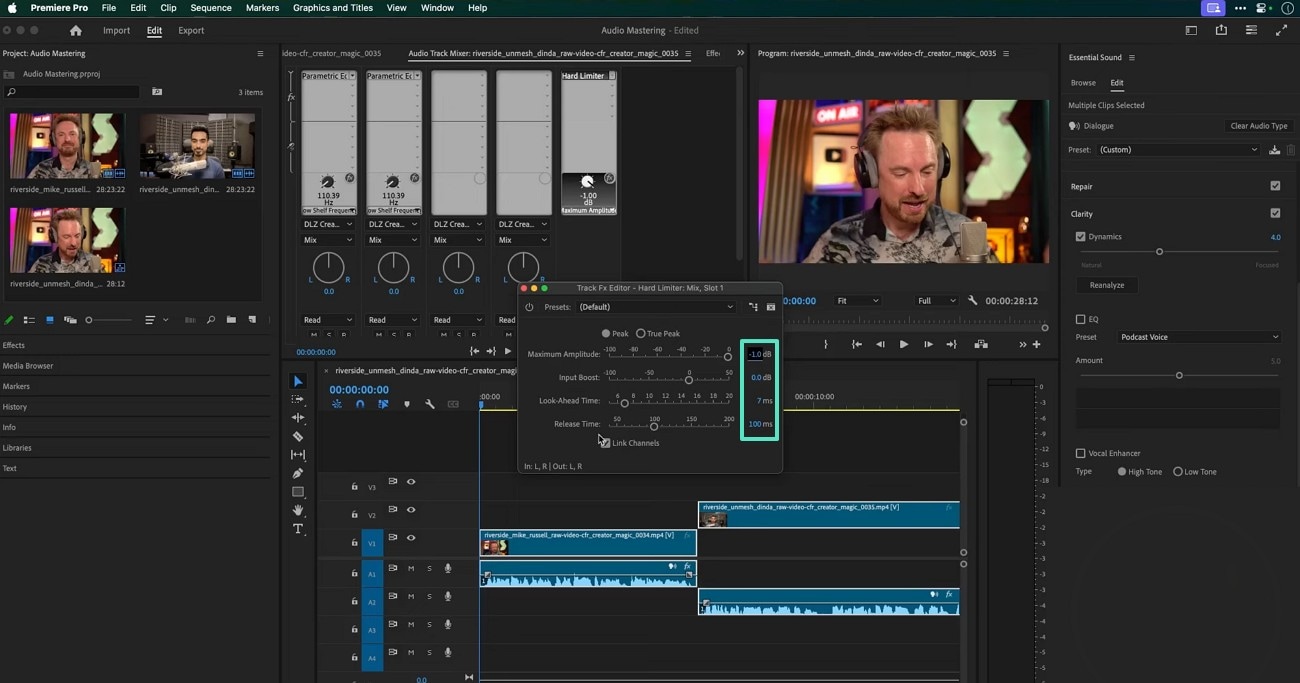
- Passo 7. Usando la seguente finestra, regola le impostazioni fornite delle tracce audio.
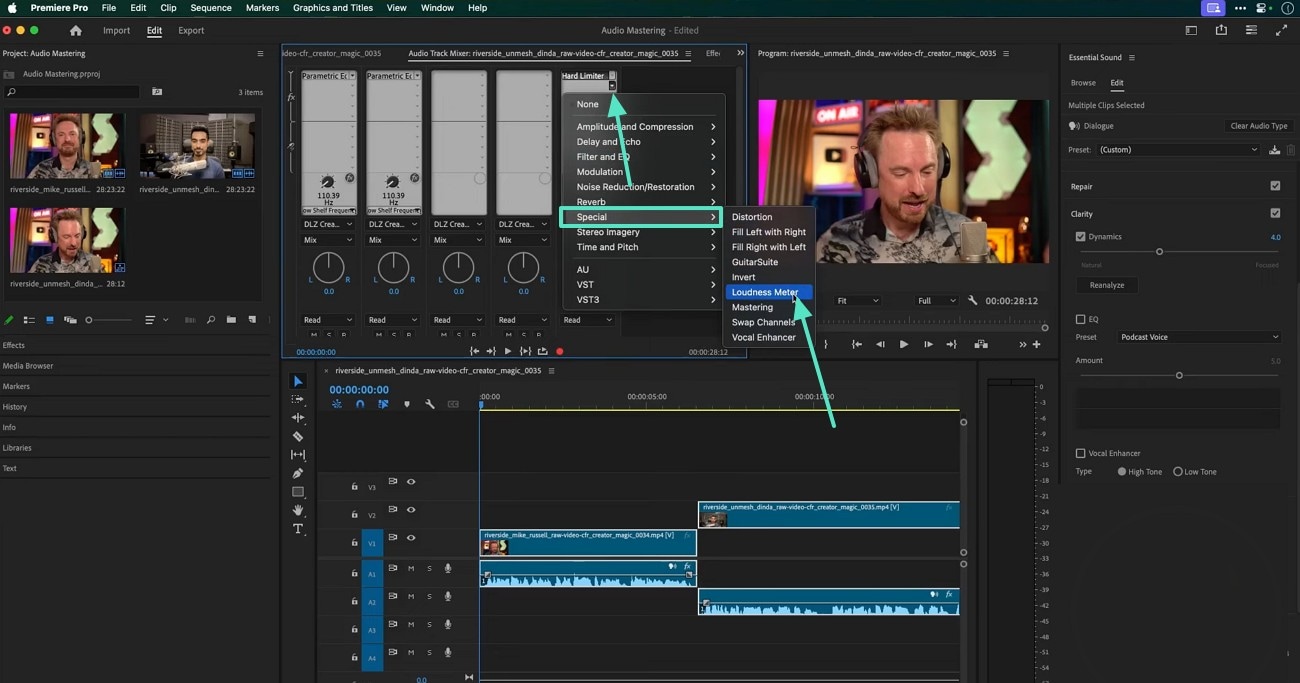
- Passo 8. Nella freccia a discesa Mix Track in alto a destra, passa il mouse su "Speciale" e seleziona l'opzione "Misuratore di loudness".
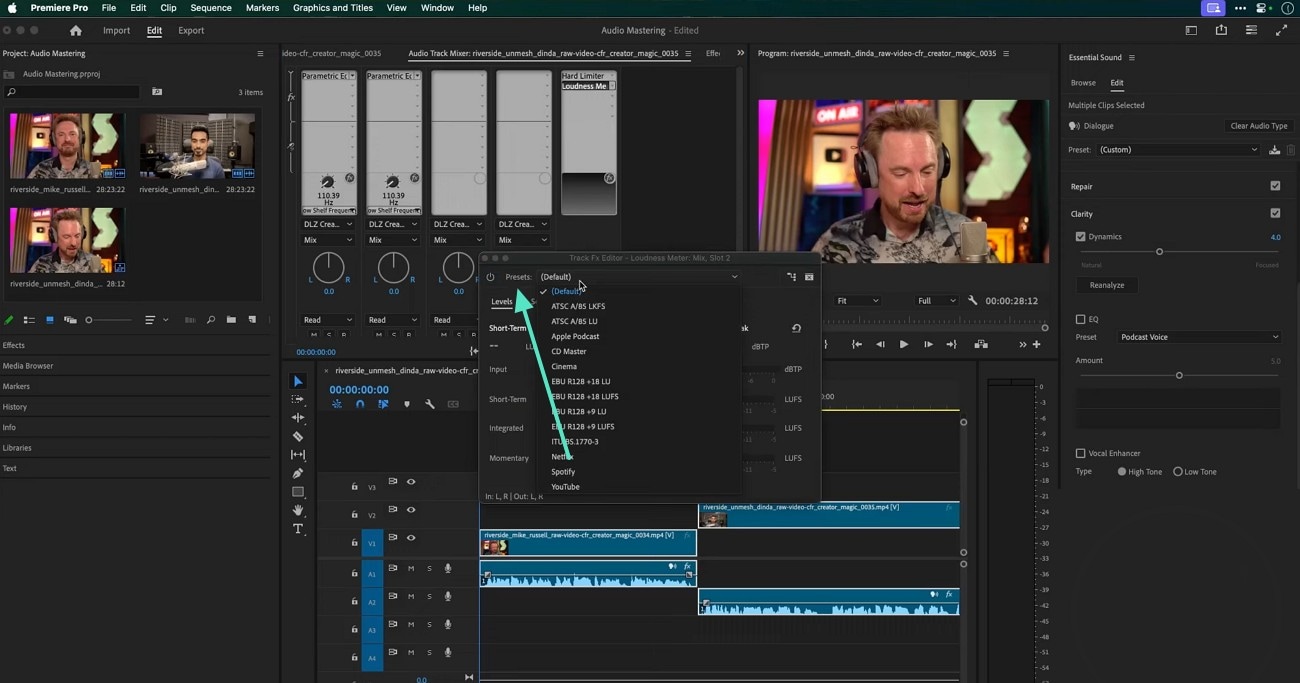
- Passo 9. Quando si apre una nuova finestra, apri il menu "Preset" e seleziona la piattaforma dove devi caricare il video. Selezionando la piattaforma ottimizzerai il tuo suono secondo le impostazioni richieste.
Parte 3. Esplorare un'alternativa migliore al mixer traccia audio in Premiere Pro
Dopo aver conosciuto la funzionalità del mixer audio Premiere Pro, è sicuro dire che non è adatto ai principianti. Gli utenti che cercano un editor user-friendly con funzionalità AI avanzate possono esplorare le interessanti utilità di Filmora. Oltre a fornire funzionalità facili da navigare, offre un array di utilità guidate dall'AI che perfezionano audio e video con un singolo clic. Dalla rimozione del rumore dall'audio al miglioramento della chiarezza, si può fare molto per raffinare i suoni.
Quando modifichi il suono, puoi applicare il keyframing per assegnare un'impostazione audio unica a ogni fotogramma chiave. I creatori di musica che lavorano con video musicali possono esplorare il menu Equalizzatore e selezionare un'opzione che si abbina agli strumenti che stanno usando. Possono staccare l'audio dal video e modificare senza influenzare le altre tracce. Se vuoi usare questa alternativa a mixare audio in Premiere Pro, segui la guida qui sotto:

 Download sicuro

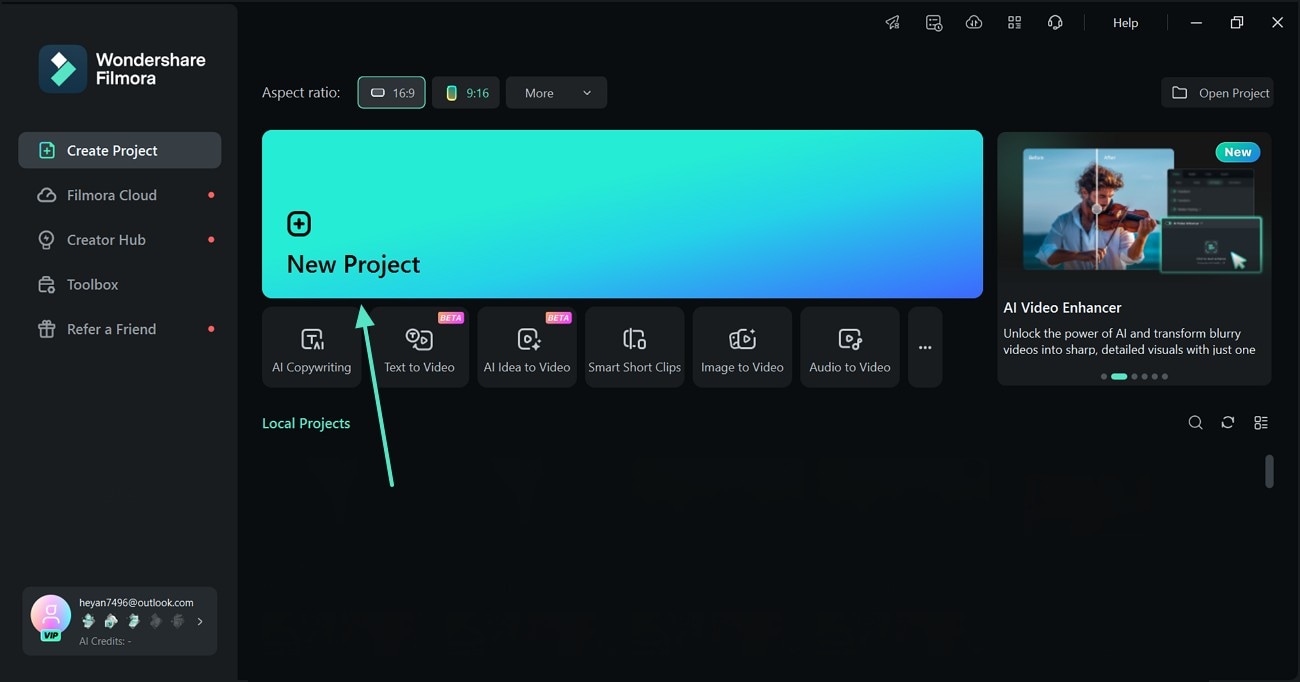
- Passo 1. Clicca sul pulsante Nuovo progetto. Per iniziare, seleziona il pulsante "Nuovo progetto" e importa un video nell'interfaccia successiva.
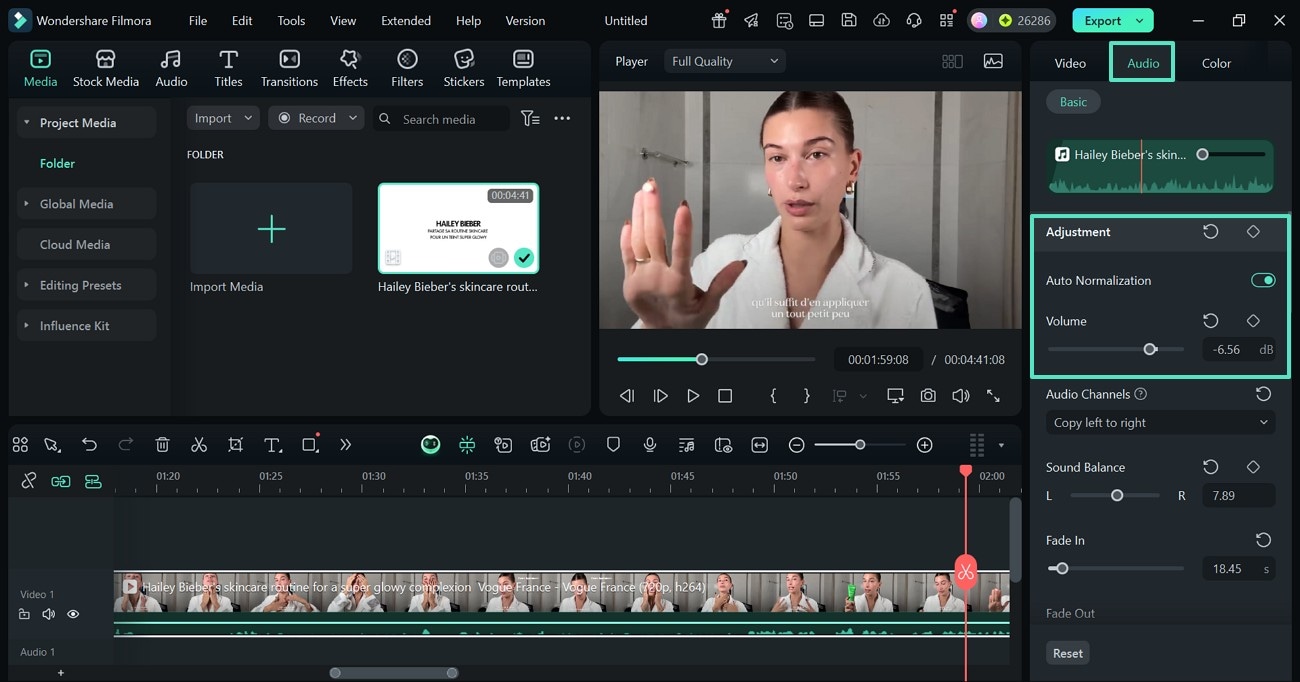
- Passo 2. Accedi al pannello Audio. Dal pannello di destra, entra nella sezione "Audio" ed esplora la sezione "Regolazione". In questo spazio, potrai abilitare l'opzione "Normalizzazione automatica" per regolare automaticamente i valori a un intervallo o livello standard per coerenza. Puoi anche usare il cursore pertinente per personalizzare il "Volume".
- Passo 3. Scegli il canale audio. Esplora il menu "Canali audio" e seleziona l'opzione desiderata per controllare come il suono viene instradato e percepito nel tuo progetto.
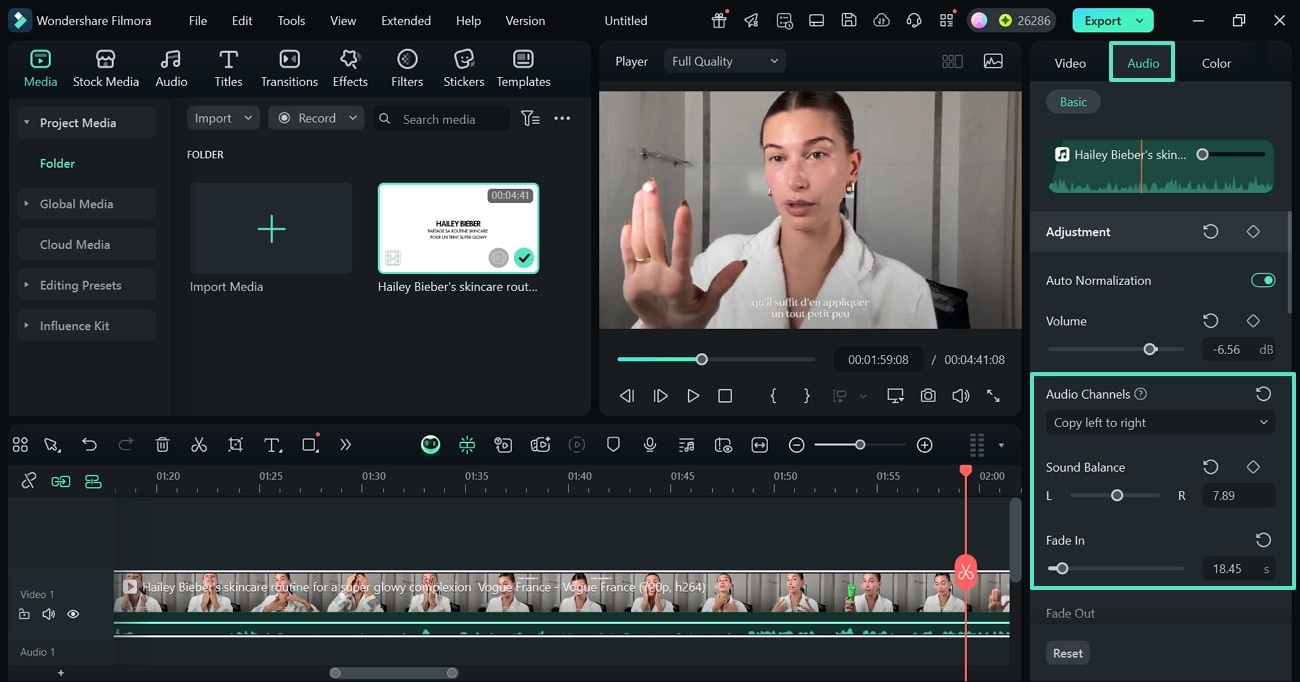
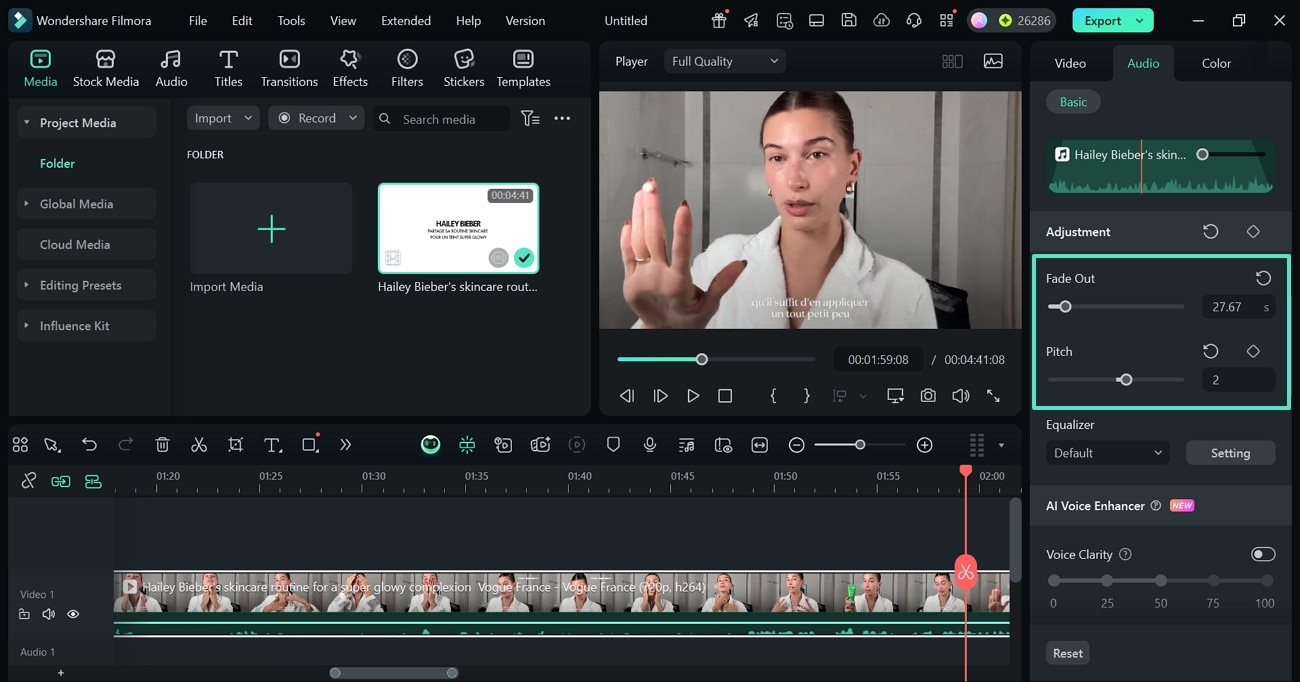
- Passo 3. Imposta un livello di Fade in e Fade out. Usando il cursore designato, regola i livelli di fade-in e fade-out per creare transizioni audio fluide. Successivamente, imposta il "Pitch" della voce per corrispondere al tono o all'atmosfera desiderata.
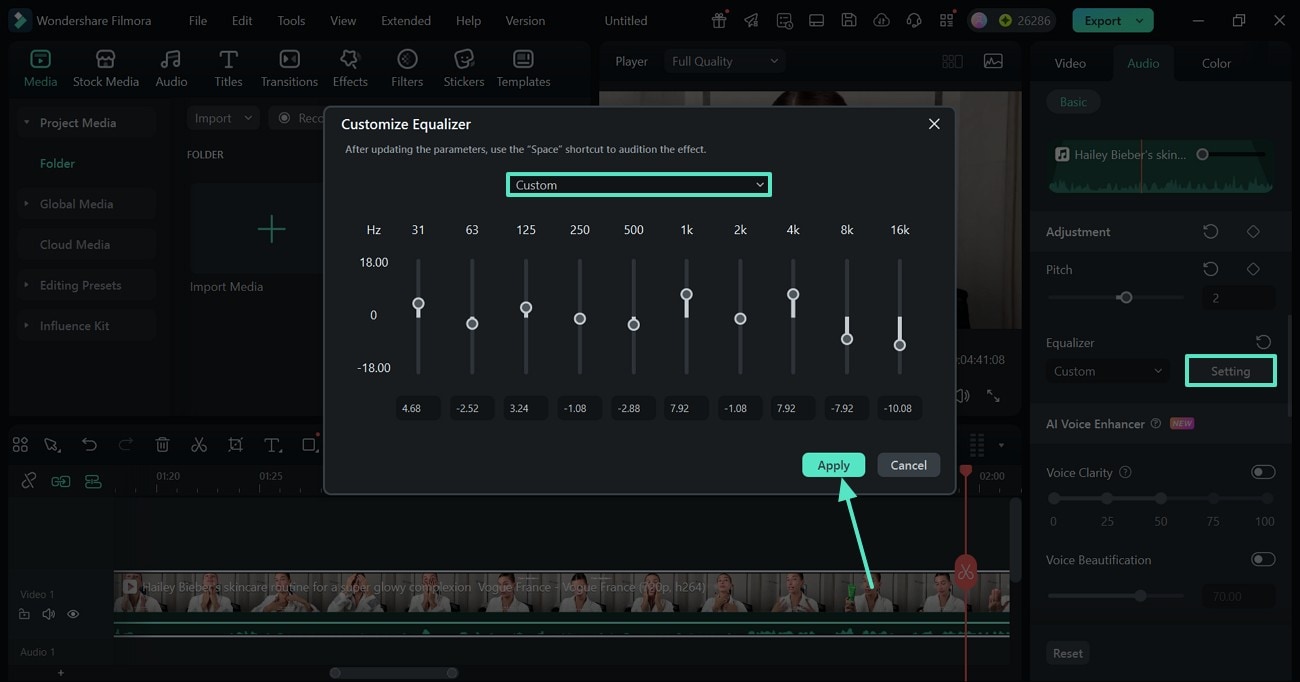
- Passo 4. Inserisci le impostazioni personalizzate dell'equalizzatore nella finestra successiva. Naviga al menu "Equalizzatore" e seleziona l'opzione "Impostazioni". Questo aprirà una nuova finestra dove puoi personalizzare l'equalizzatore per regolare finemente le frequenze per chiarezza, equilibrio e qualità complessiva del suono.
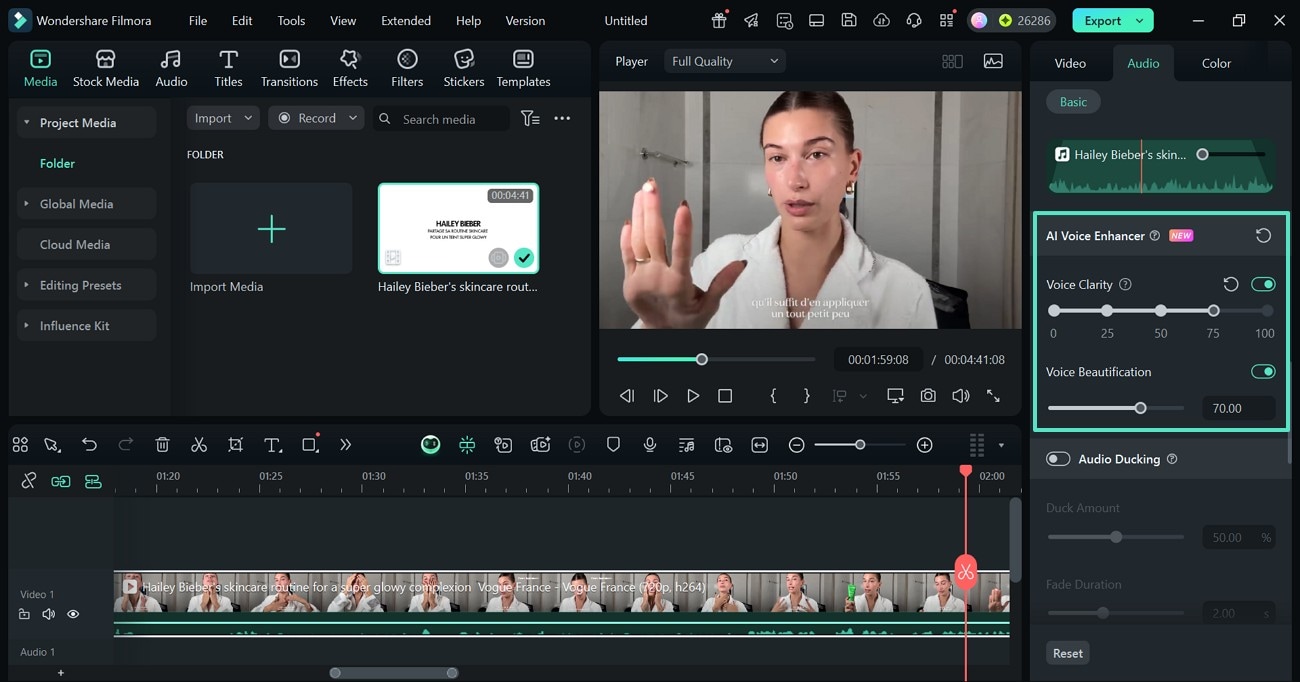
- Passo 5. Migliora la chiarezza e la bellezza della voce. Scorri verso il basso il pannello ed esplora la sezione "Miglioratore vocale AI". Qui, attiva il toggle "Chiarezza vocale" e regola il livello di chiarezza usando i punti sottostanti. Sotto questa funzionalità risiede l'opzione "Abbellimento vocale" che può essere regolata usando il suo cursore.
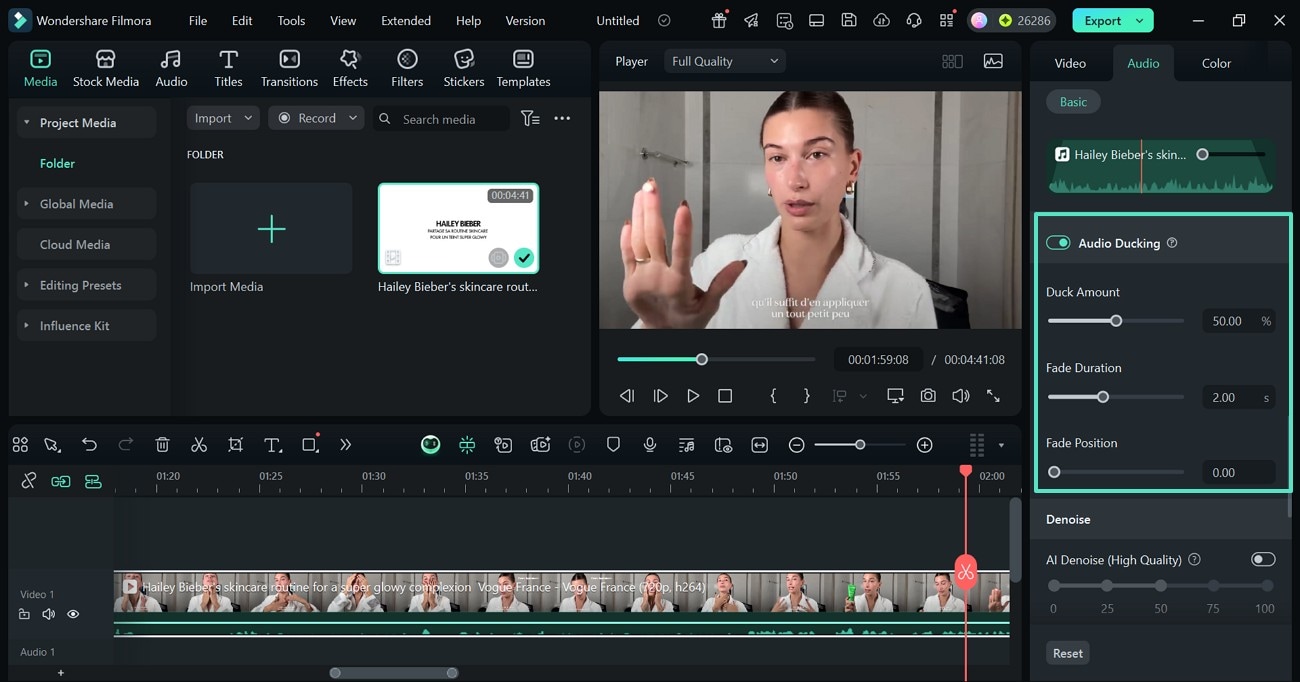
- Passo 6. Applica e regola l'Audio Ducking. Dallo stesso pannello, abilita l'opzione "Audio Ducking" e personalizza il livello dei suoi aspetti. Questo ti aiuterà a bilanciare la musica di sottofondo con il dialogo o la narrazione per un suono chiaro e professionale.
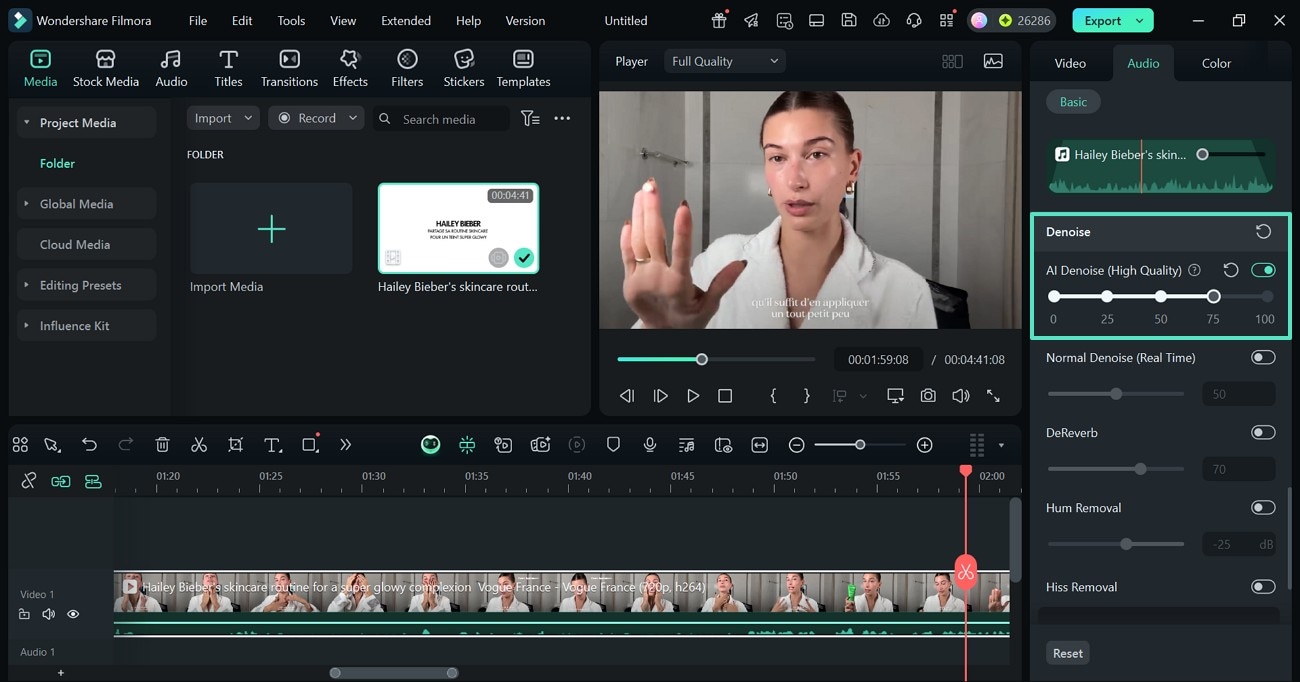
- Passo 7. Rimuovi il rumore di fondo non necessario. Per perfezionare la qualità audio, elimina il rumore di fondo abilitando il toggle "AI Denoise". Puoi scorrere verso il basso e selezionare il tipo di rumore che vuoi rimuovere.
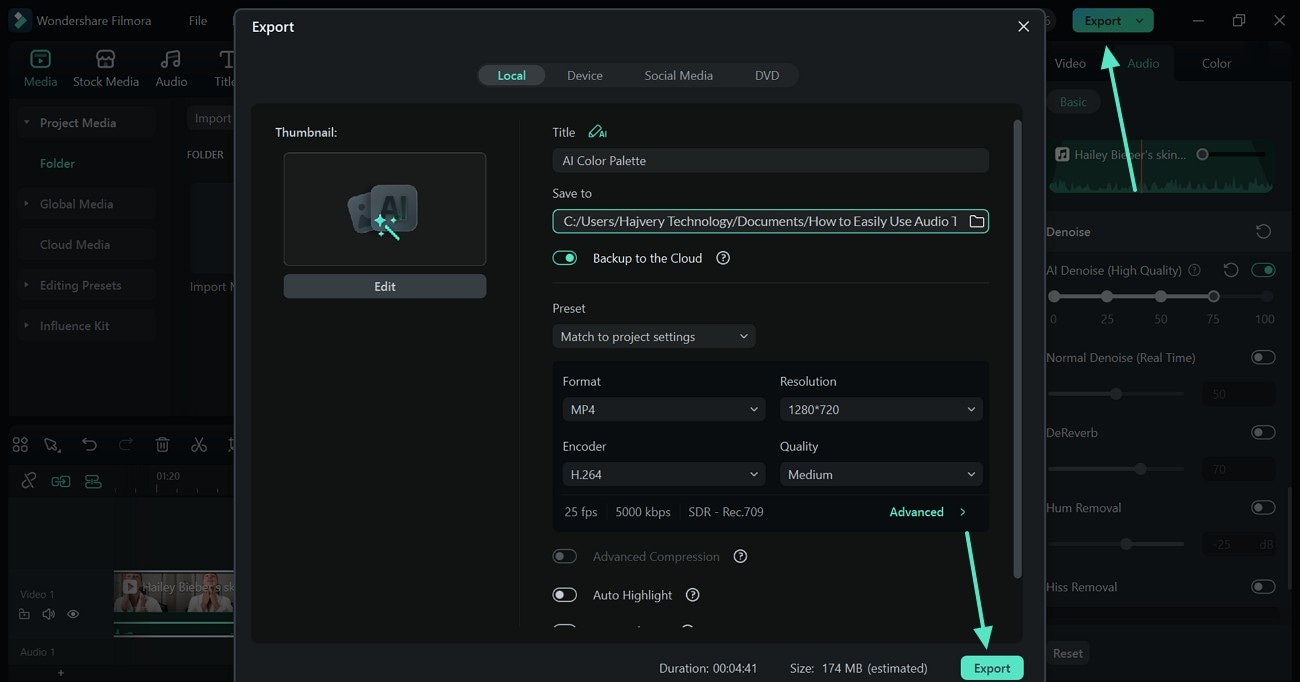
- Passo 8. Salva il video modificato sul tuo PC. Una volta che il suono del video è come desiderato, seleziona il pulsante "Esporta" in alto a destra per salvarlo sul tuo dispositivo usando la finestra seguente.
Download sicuro
Conclusione
Tutto sommato, le opzioni del mixer traccia audio Premiere Pro sono rivoluzionarie nel mondo dell'editing audio. Offre una console virtuale completa per perfezionare la qualità del tuo suono. Sebbene funzionale, non è adatto ai principianti e manca di funzionalità audio AI essenziali. Per compensare queste limitazioni, interviene Filmora. Fornisce agli utenti un'interfaccia intuitiva e pratiche funzionalità AI con un clic che migliorano le loro immagini e audio.

