
 Garanzia di Download Sicuro, zero malware


Gli sforzi di post-produzione sono quasi altrettanto importanti quanto la realizzazione del video stesso. Scegliere il tono giusto per il video ti aiuta a creare l'atmosfera desiderata per il film. Per creare una gradazione del colore coerente e perfezionare l'aspetto cinematografico, è importante utilizzare le LUT. LUT di Premiere Pro sono famose per i loro preset di livello professionale.
Questo blog è una panoramica sull'utilizzo delle Look-Up Tables di questo strumento e un'esplorazione dei migliori preset compatibili con questo editor. Inoltre, cercheremo anche un'alternativa migliore per l'applicazione di questi preset e la loro personalizzazione.
In questo articolo
Parte 1. Utilizzare Adobe Premiere Pro per usare le LUT
Adobe Premiere Pro è tra i software leader per l'editing di film utilizzando le Look-Up Tables. Gli utenti possono accedere ai preset esplorando la scheda Colore. Se non ti piacciono le opzioni disponibili di LUT, puoi cercare un preset dal tuo dispositivo e importarlo nel sistema. I preset esterni vengono salvati nella cartella LUT designata, dove risiedono anche quelli integrati.
Questa piattaforma categorizza le LUT per Adobe Premiere Pro come LUT di Input e Creative, a seconda della loro applicazione. Leggi il testo seguente per saperne di più su queste categorie:
- LUT di Input:
Le LUT di Input vengono utilizzate all'inizio per correggere il filmato dall'aspetto piatto girato in LOG o RAW. Convertono il filmato in uno spazio colore normale come Rec.709 in modo che appaia naturale. Questo passaggio assicura che i colori e la luminosità siano corretti prima della gradazione. In Premiere Pro, si applicano nella scheda "Correzione di base" di Lumetri Color.
- LUT Creative:
Questi preset vengono utilizzati dopo che il filmato appare normale per dargli uno stile o un'atmosfera. Possono dare a un video l'atmosfera desiderata dall'editor. Questi non correggono il filmato ma aggiungono personalità ad esso. Gli utenti possono trovare questi preset nella scheda Creative di Lumetri Color sotto "Look".
Segui la guida qui sotto per imparare come utilizzare le LUT cinematografiche per Premiere Pro:
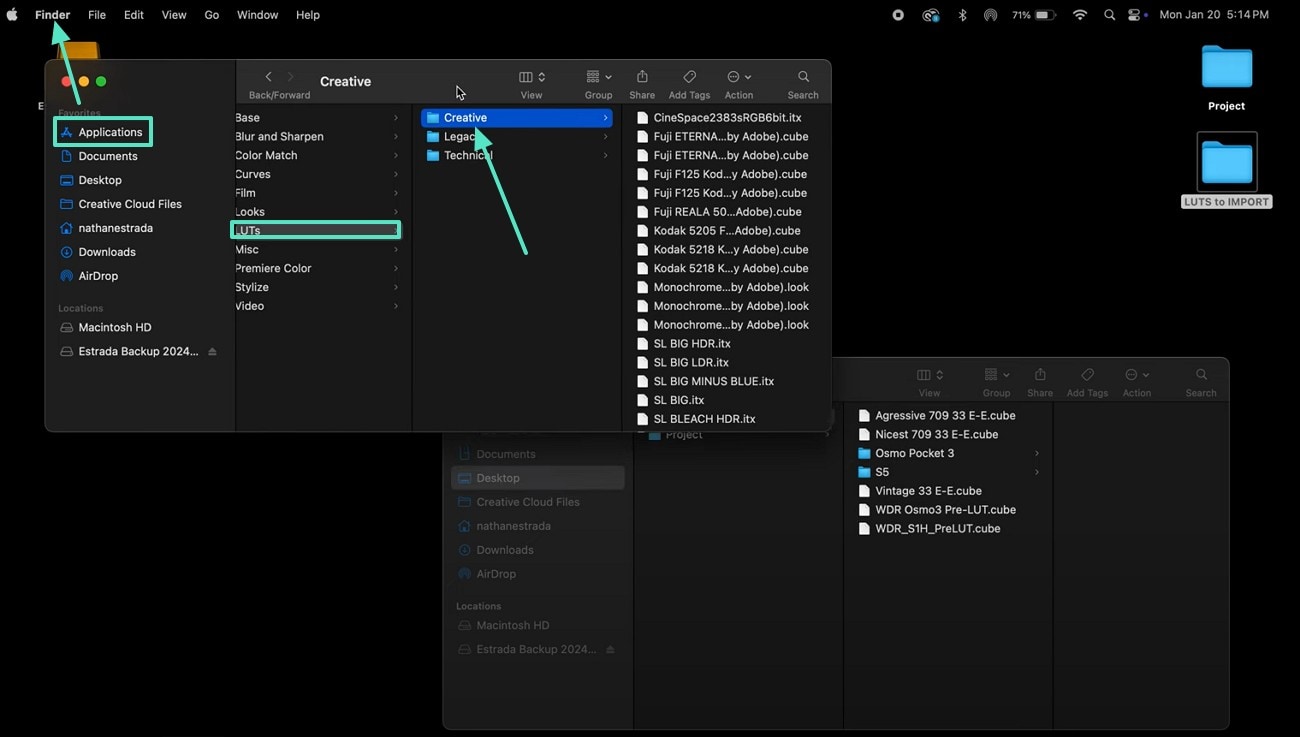
Passaggio 1. Per prima cosa, scarica le LUT che desideri utilizzare esternamente, quindi segui la seguente navigazione e incolla qui i preset scaricati:
Finder > Applicazioni > Adobe Premiere Pro 2025 > Mostra contenuto pacchetto > Lumetri > LUTs
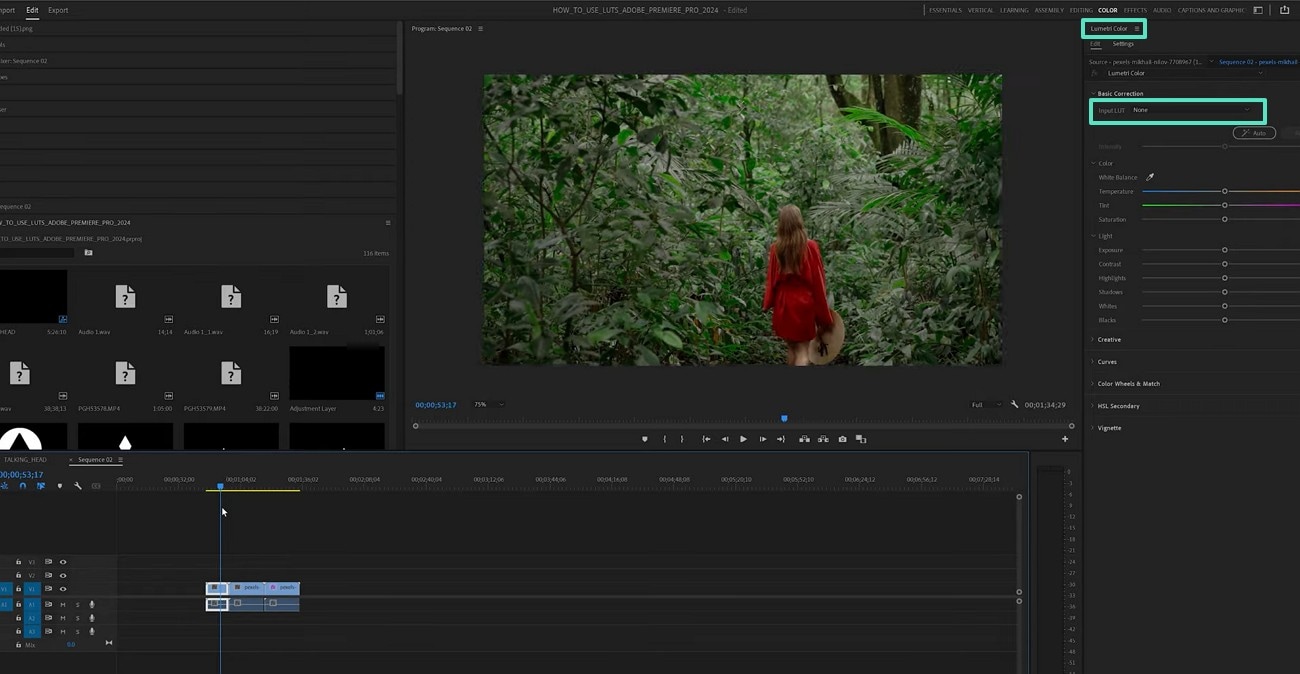
Passaggio 2. Apri Premiere Pro ed esplora la scheda "Colore" in alto a destra dello schermo. Entra nella sezione "Lumetric Color" ed esplora il pannello "Correzione di base". Qui, espandi il menu "LUT di Input" e seleziona un preset adatto tra le opzioni disponibili.
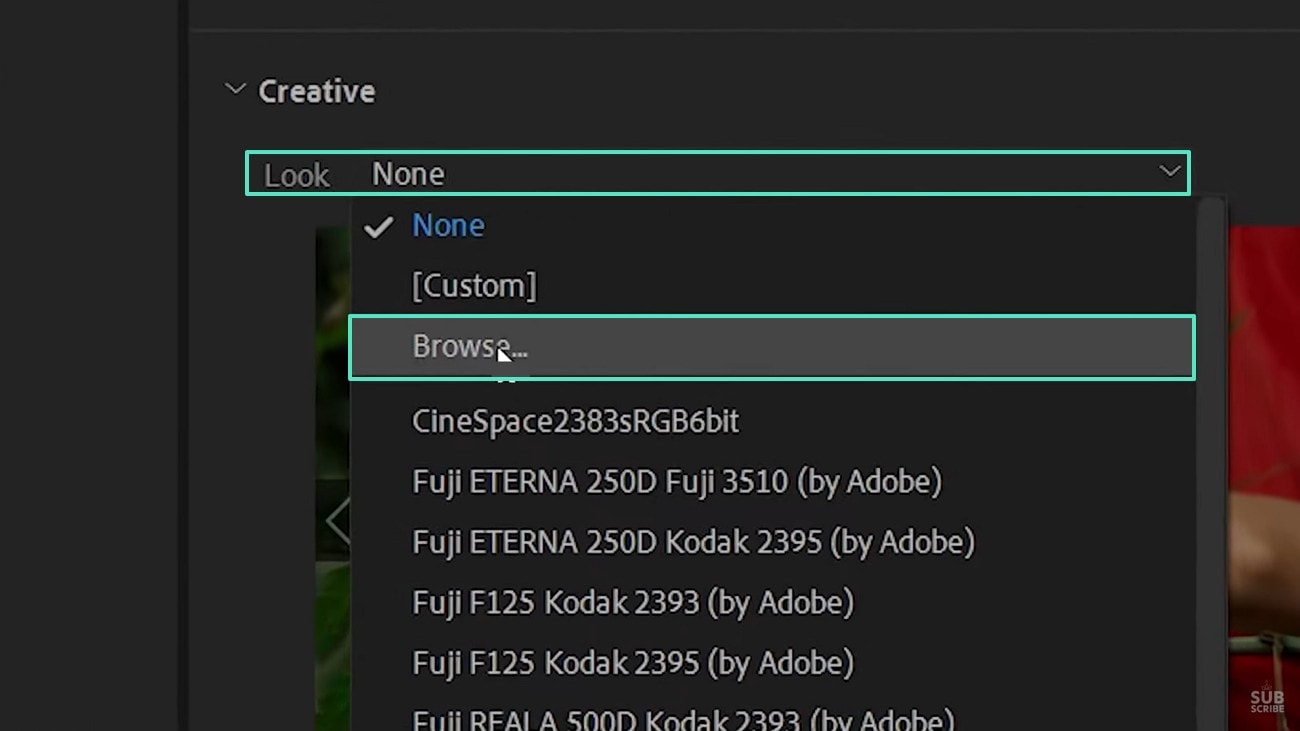
Passaggio 3. Se non ti piacciono le opzioni integrate, entra nella sezione "Ruote colore e corrispondenza" ed espandi la sezione "Creative". Questo è un altro metodo per accedere alla funzione LUT. Qui, esplora il menu "Look" e clicca su "Sfoglia" per utilizzare una LUT esterna dal tuo dispositivo. Una volta applicata la LUT, puoi esplorare le opzioni di gradazione del colore per migliorare le immagini dei tuoi video.
Parte 2. Le 10 migliori LUT di Adobe Premiere Pro
Ora che sai qualcosa sulle Look-Up Tables, l'idea di usarle sembra intrigante. Prima di passare all'uso, dobbiamo conoscere le migliori LUT di Adobe Premiere che possono elevare le tue immagini. Segui l'elenco qui sotto ed esplora alcuni dei migliori preset compatibili con questo editor video:
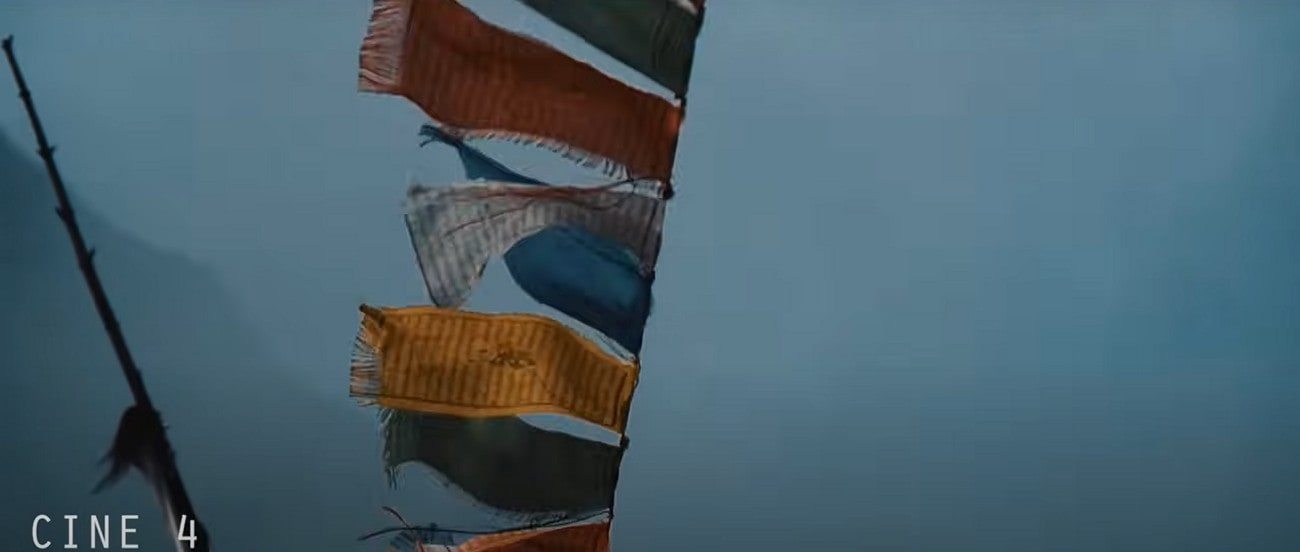
1. Cine 4
Con i suoi toni freddi e un'atmosfera cinematografica, il preset Cine 4 è perfetto per i tuoi video malinconici. È adatto per film ambientati la sera senza luce solare. Puoi anche utilizzare questa LUT in filmati registrati al chiuso o con ambienti freddi.
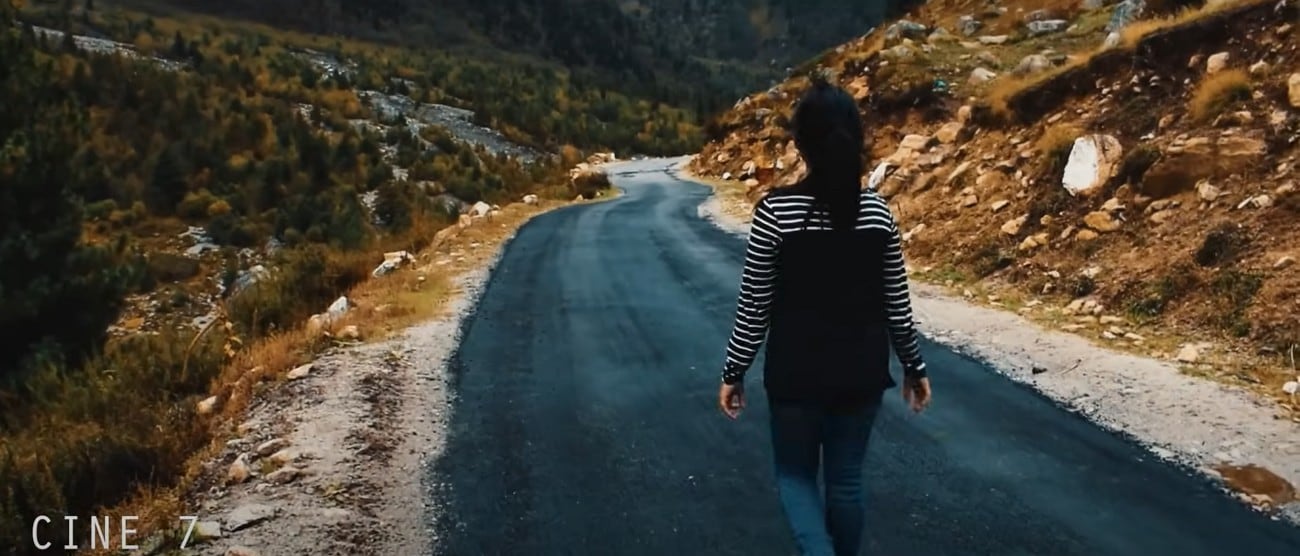
2. Cine 7
Quando si effettua una ripresa all'aperto dopo il tramonto, usa la Cine 7 LUT per Adobe Premiere Pro. Questo preset può essere utile anche in video registrati in una giornata nuvolosa. L'equilibrio tra toni caldi e freddi in questa LUT la rende versatile per una varietà di casi d'uso.
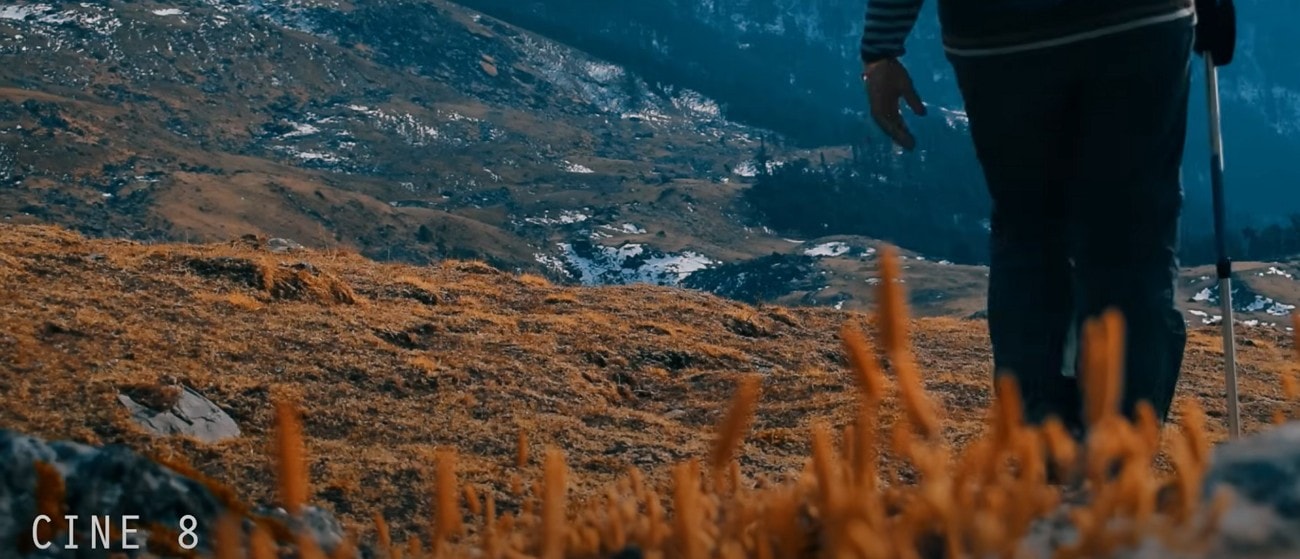
3. Cine 8
Proprio come la LUT Cine 7, anche questa si adatta ai video all'aperto. Cine 8 ha un colore diversificato che intensifica i toni degli oggetti, siano essi freddi o caldi. Appare particolarmente suggestiva in un video illuminato dal sole che ha tracce di natura.
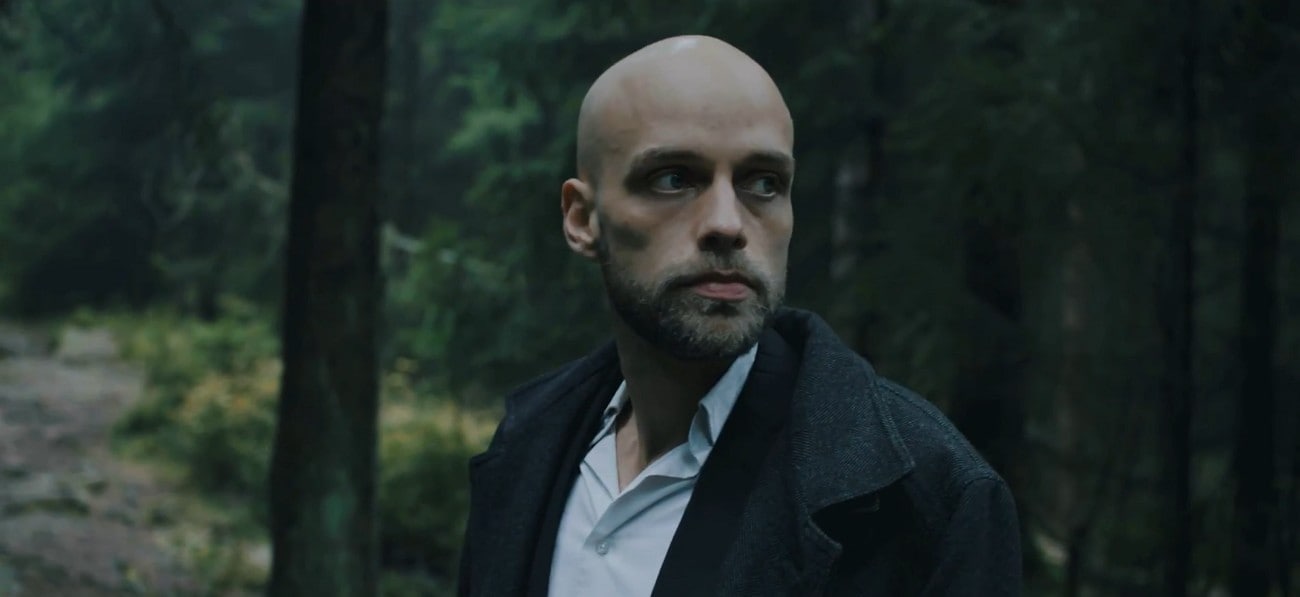
4. Thriller LUT
Quando sei in vena cinematografica, usa la LUT Thriller e tira fuori l'artista che è in te. I toni verdi di questa LUT di Premiere Pro la rendono perfetta per un film girato nella natura. Migliorerà il verde degli alberi e dell'erba quando utilizzata in un film.
5. FUJI 3513
Se ti piacciono i toni neutri nei tuoi video, FUJI 3515 è il preset giusto da usare. Il suo equilibrio di colore e l'atmosfera suggestiva la rendono abbastanza versatile da essere utilizzata in film al chiuso e all'aperto. È tipicamente adatta per cortometraggi che rappresentano i vecchi tempi.
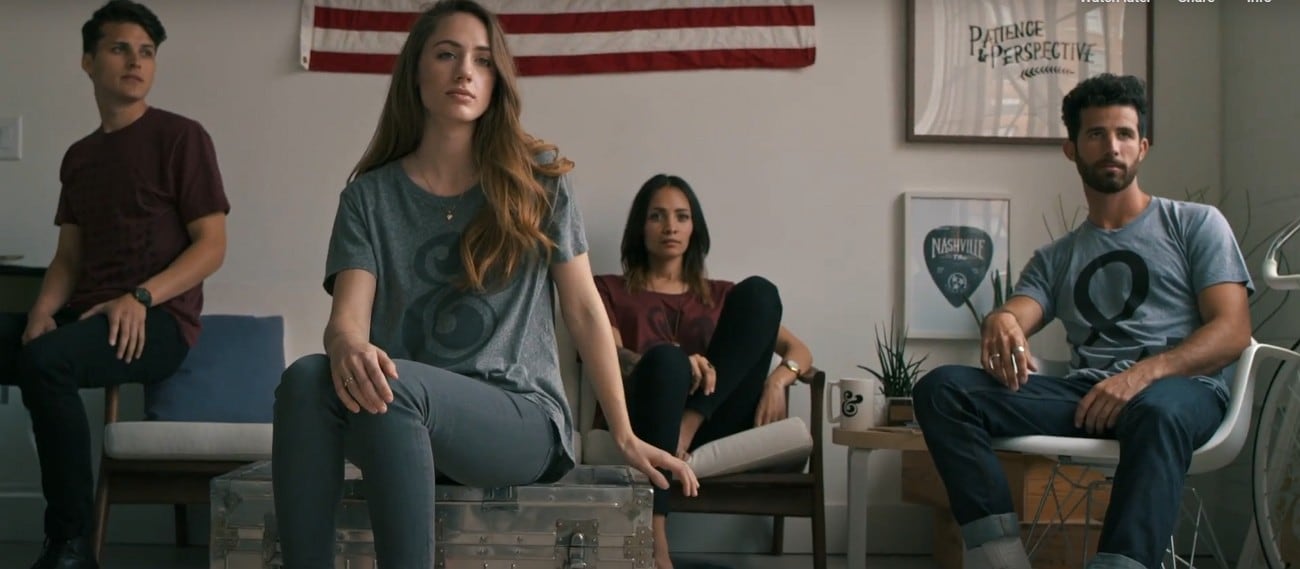
6. REDLOG FILM TO REC709
I video girati in pieno giorno possono essere migliorati dall'uso di questa LUT gratuita per Premiere Pro. Il mix di toni verdi e rossi la rende adatta per film tristi e drammatici. Inoltre, può anche essere utilizzata per rappresentare il clima freddo in un video girato in inverno.
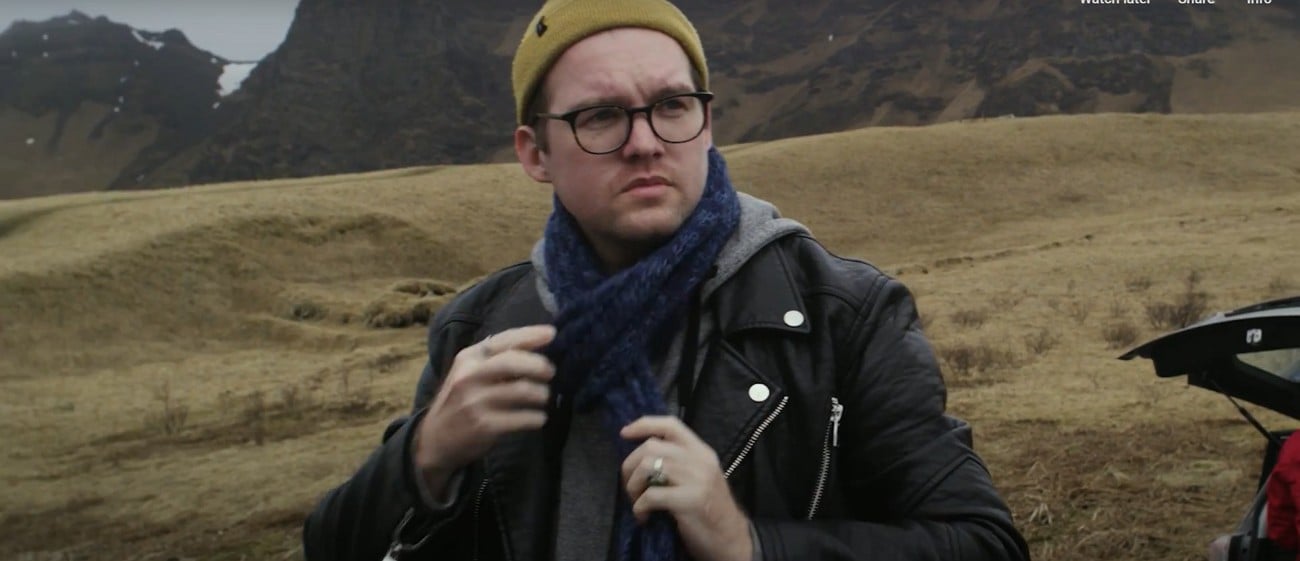
7. Blue Hour
Come suggerisce il nome, la LUT Blue Hour è più sui toni blu e verdi. Può essere utilizzata in scene in cui è necessario migliorare i toni caldi di un fotogramma. I cineasti possono anche beneficiare delle sue atmosfere fredde per mostrare una scena con un'apocalisse o una scena triste.
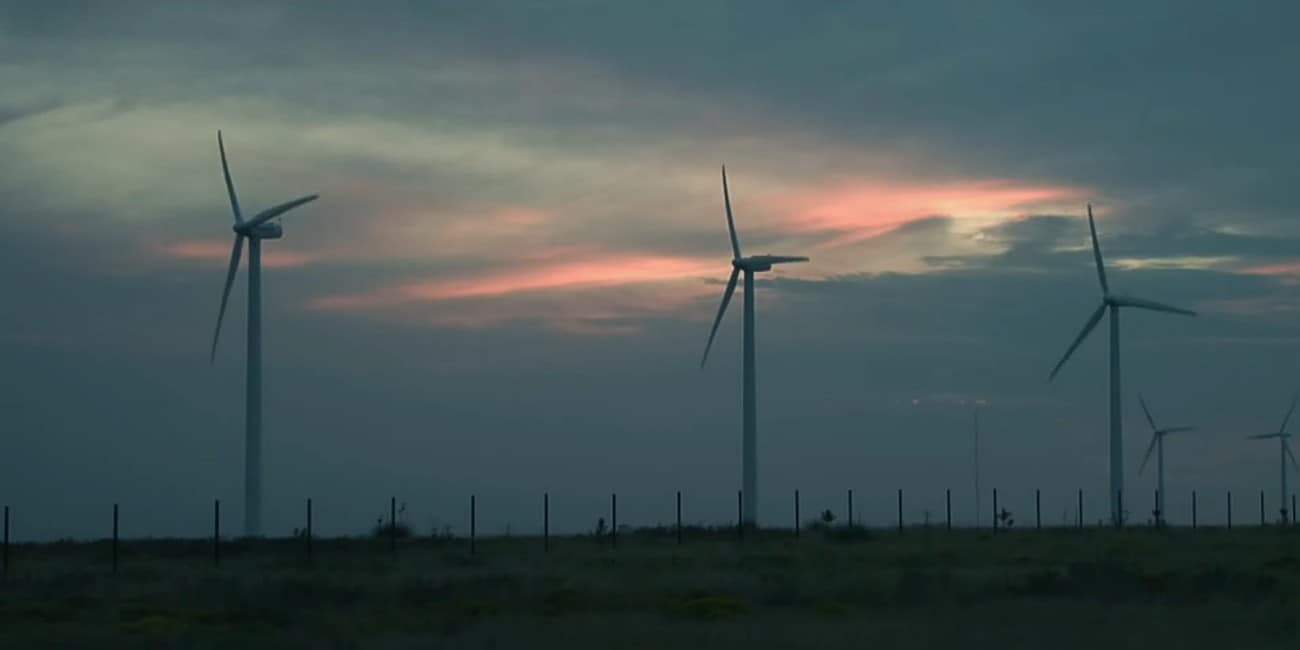
8. Waves
Puoi scaricare LUT gratuite per Premiere Pro, come questa, e dare un'atmosfera cinematografica verde ai tuoi film. Può essere una combinazione perfetta per i tuoi film che hanno elementi come acqua, neve o fumo. La LUT Waves sarà una fonte di miglioramento per il tuo filmato con oggetti bianchi. I montatori video possono anche utilizzare questo preset in un film ambientato in campagna.
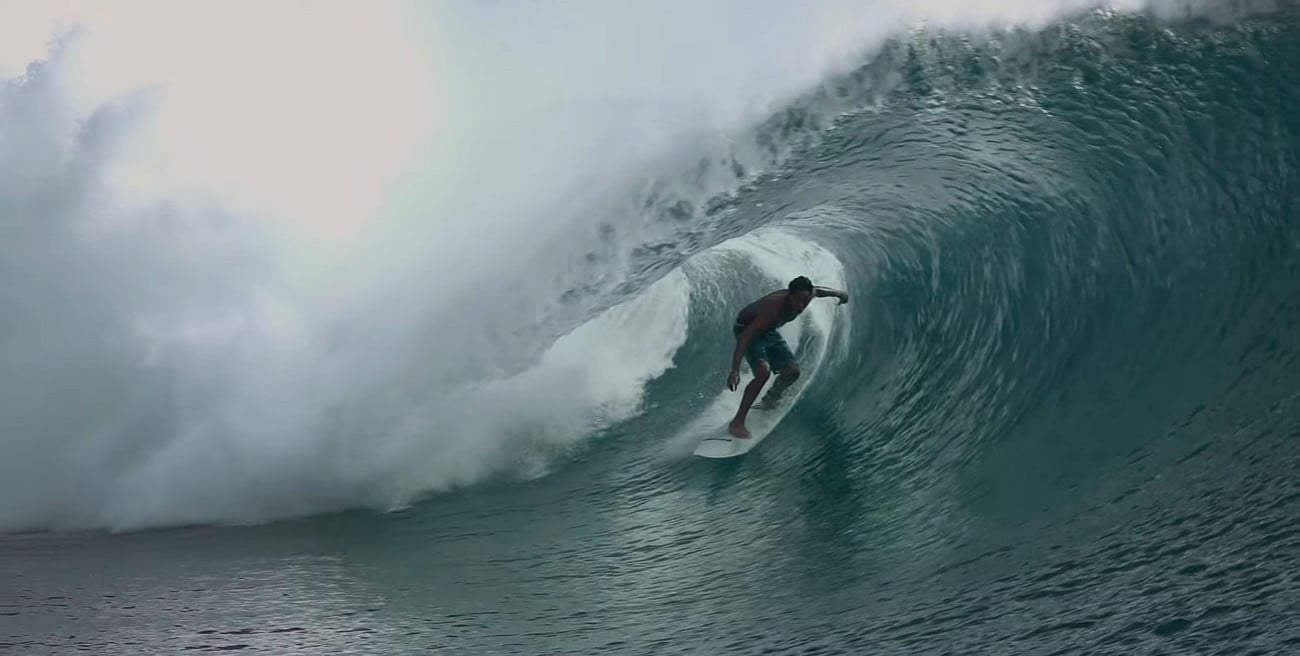
9. Kodachrome
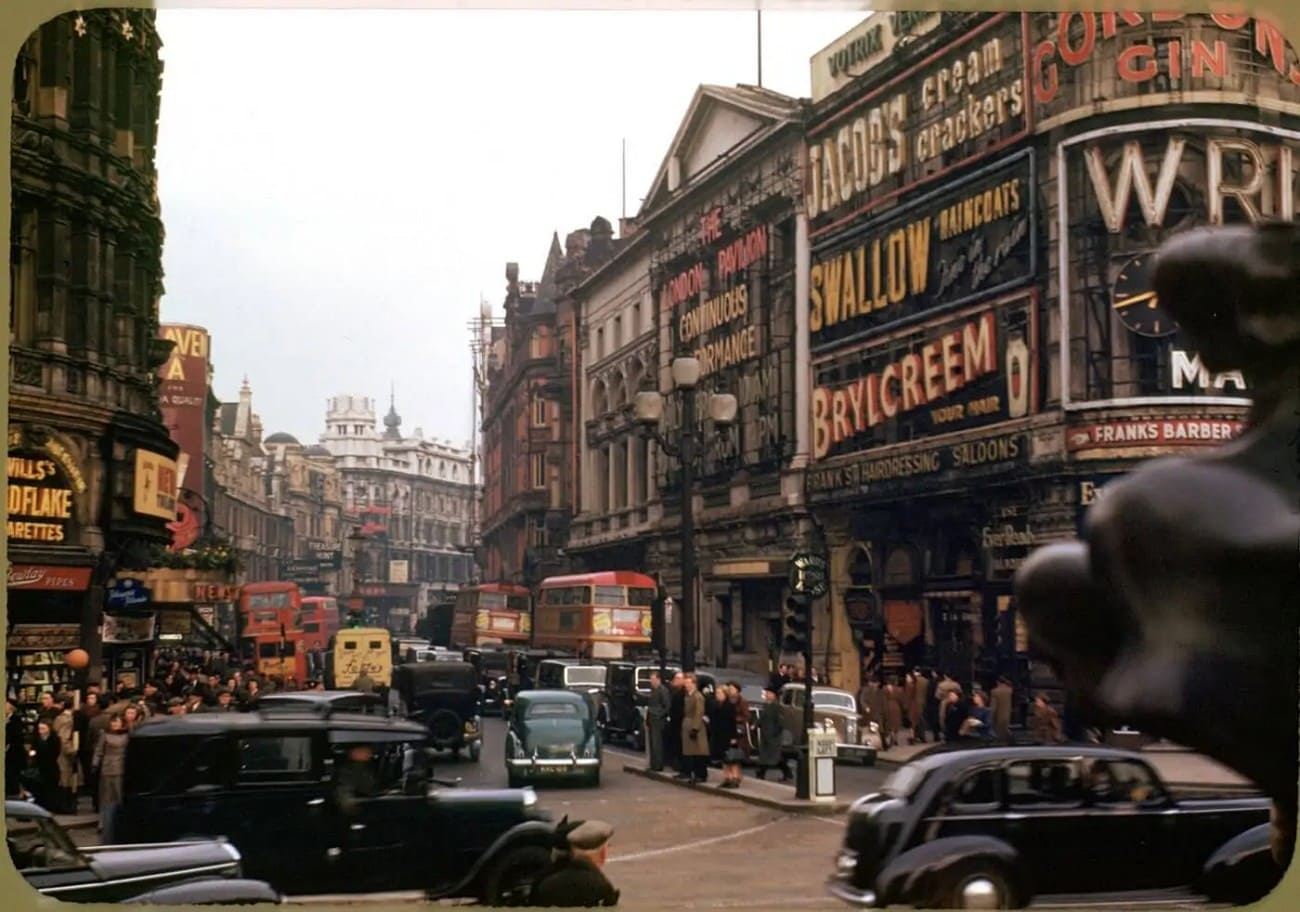
Quando hai voglia di modificare un video con un viaggio in città, usa la LUT Kodachrome. Le sue atmosfere retro possono anche essere una combinazione perfetta per video che hanno lo scopo di riportarti ai vecchi tempi. L'equilibrio tra toni gialli e arancioni in questo preset la rende un'opzione diversificata per una gamma di generi. Questo preset può anche essere utilizzato come tono gotico per i tuoi video horror.
10. Hiddenite Dark and Cold
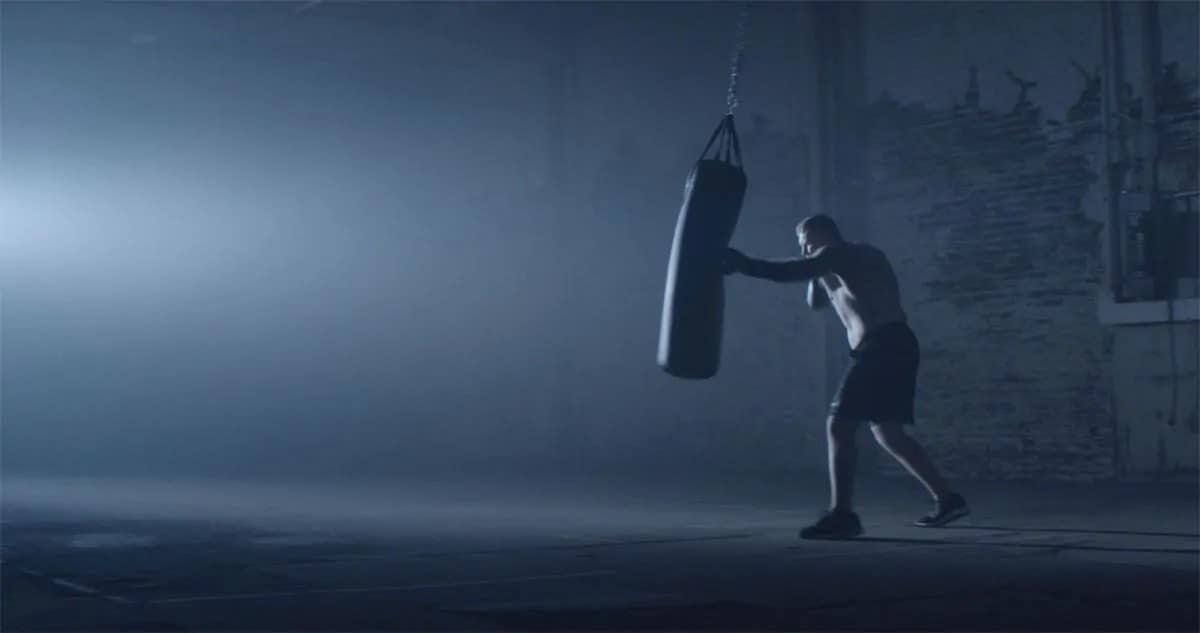
Come suggerisce il nome, questa LUT cinematografica per Premiere Pro è destinata a video girati al chiuso. I cineasti possono beneficiare dei suoi intensi toni blu e utilizzarla in film che hanno una fonte artificiale di luce. Questa LUT è adatta per le occasioni in cui è necessario creare un'atmosfera e comunicarla agli spettatori.
Parte 3. Esplorare un'alternativa migliore alle LUT di Adobe Premiere Pro
Sebbene scaricare LUT gratuite per Premiere Pro sia un'opzione praticabile, richiede competenze di editing professionali. Quando cerchi un'opzione user-friendly, prova Wondershare Filmora sui tuoi dispositivi Windows e Mac. Con utilità avanzate di correzione del colore e editing video, Filmora può sostituire qualsiasi editor video. Oltre a offrirti una serie di LUT integrate, questa piattaforma ti consente di cercare e utilizzare preset esterni dal tuo dispositivo.
Una volta applicata la LUT, puoi facilmente personalizzarla applicando opzioni di gradazione del colore. Se ti piace il prodotto finale della gradazione del colore, salvalo come preset personalizzato per usarlo facilmente in futuro. Per concludere, Filmora ha un'interfaccia super facile da usare che offre una navigazione semplice da funzione a funzione. Gli utenti possono preservare la qualità del video esportando i loro video in qualità fino a 4K.

 Download sicuro

Utilizzare Wondershare Filmora per applicare i preset LUT
Wondershare Filmora consente agli utenti di regolare l'intensità delle LUT una volta applicate. Possono anche preservare i toni della pelle nei video utilizzando i cursori pertinenti. Segui la guida qui sotto per ulteriori informazioni su questa alternativa alle LUT di Adobe Premiere:
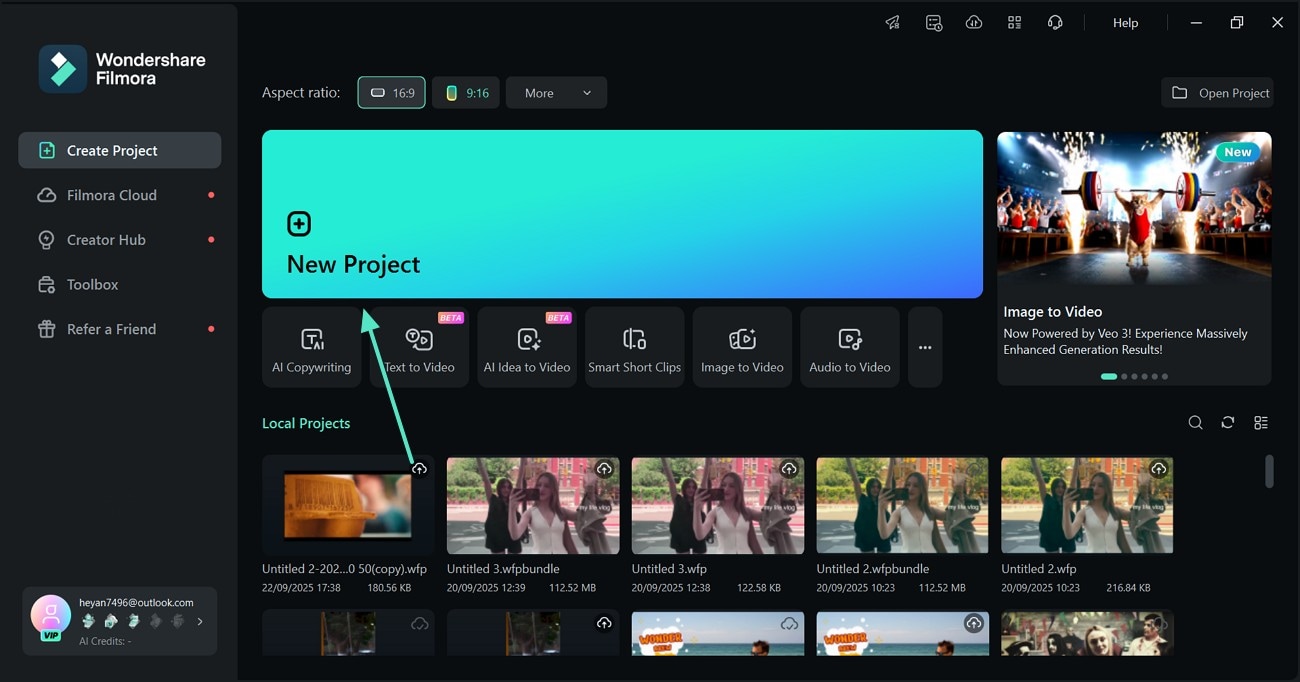
- Passaggio 1. Inizia un nuovo progetto per importare un video. Inizia il processo cliccando sull'opzione "Nuovo progetto" e importando un video dall'interfaccia successiva.
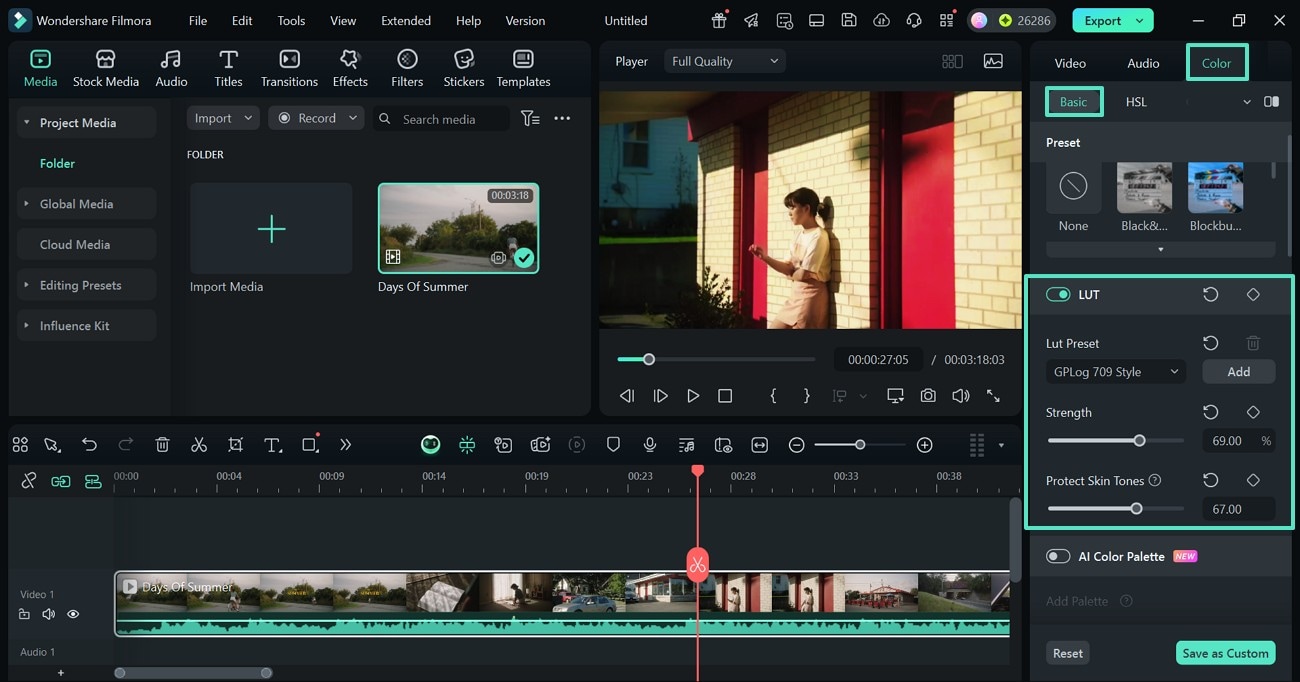
- Passaggio 2. Applica un preset LUT integrato. Dopo aver inserito il video nella timeline, entra nella scheda "Colore" dal lato destro e seleziona "Base". In questo pannello, abilita l'interruttore "LUT" e seleziona un preset adatto dal menu pertinente. Una volta applicato, personalizza la sua intensità utilizzando il cursore "Intensità" designato. Se il tuo film ha volti, usa l'opzione "Proteggi i toni della pelle" per preservare l'aspetto originale.
- Passaggio 3. Utilizza una LUT esterna. Se non ti piacciono i preset integrati, seleziona il pulsante "Aggiungi" dalla sezione "Preset LUT" per utilizzare una risorsa esterna.
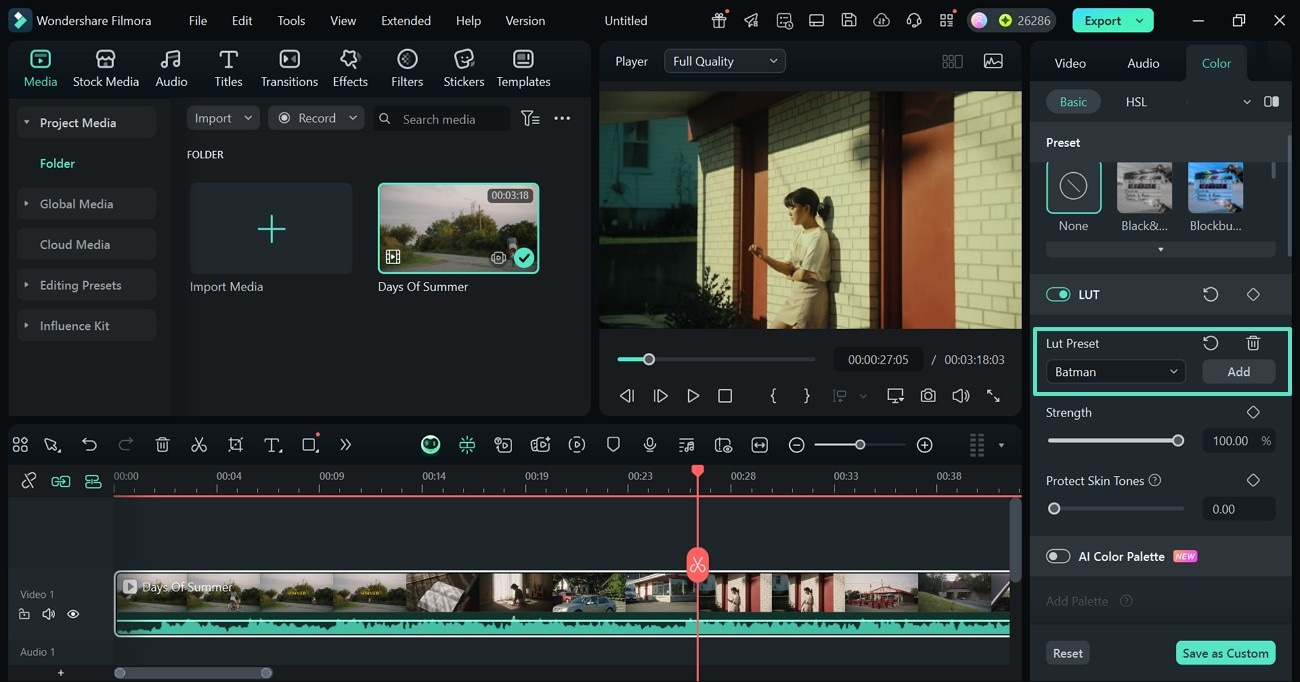
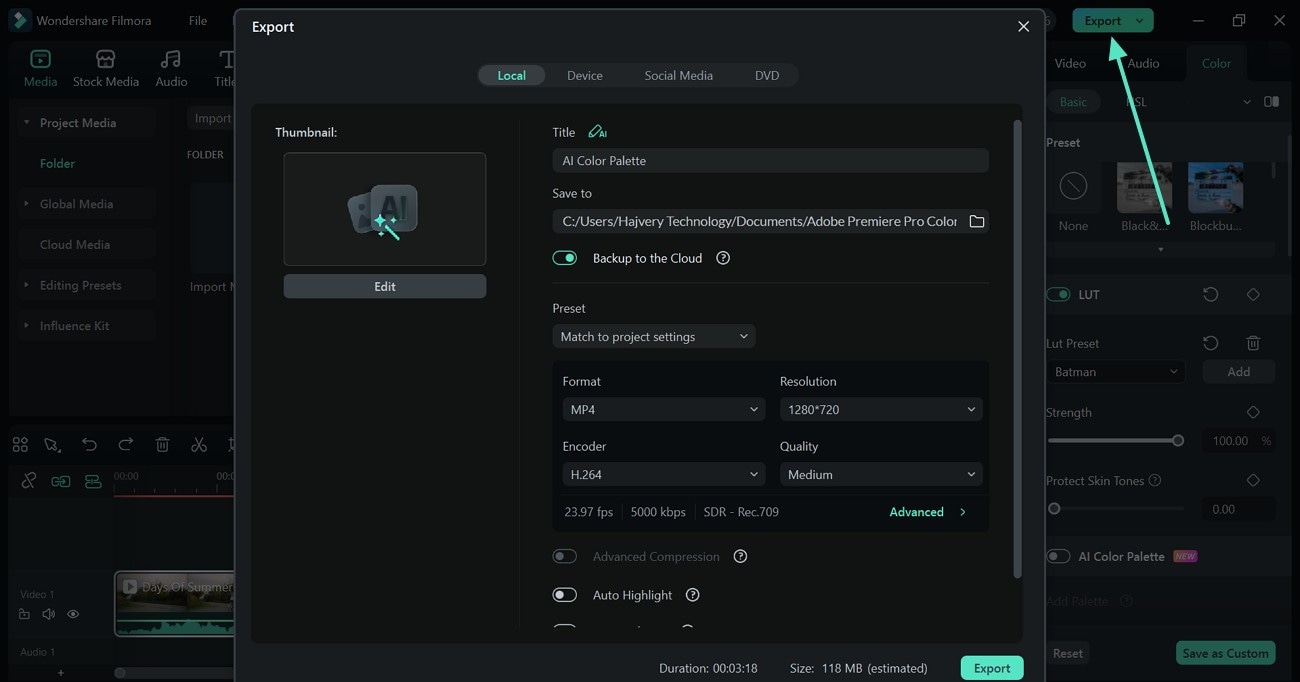
- Passaggio 4. Esporta il video modificato. Dopo aver applicato le personalizzazioni desiderate al preset, seleziona il pulsante "Esporta" in alto a destra per salvare il video sul tuo dispositivo.
Download sicuro
Conclusione
In sostanza, Premiere Pro è l'editor video di riferimento per molti cineasti grazie alla sua funzionalità avanzata. Beneficiano delle LUT di Premiere Pro per migliorare l'aspetto dei loro video con un solo clic. Filmora è stato presentato in questo articolo come un'alternativa migliore grazie alle sue LUT di livello professionale e alle funzionalità di gradazione del colore. Filmora è un'opzione migliore, poiché offre preset LUT più suggestivi insieme a un'interfaccia user-friendly.

