
 Garanzia di Download Sicuro, zero malware


Pensa a un noioso video di matrimonio che ti fa sentire come se avessi sprecato la giornata. È naturale per un videografo sentirsi così finché non apre il Premiere Pro Lumetri Color pannello. Con questo pannello, puoi apportare modifiche cromatiche estese al video e farlo sembrare pieno di vita. Con alcuni aggiustamenti, i cieli opachi diventano radiosi e ogni fotogramma trasmette calore cinematografico.
Questo blog è una guida sull'utilizzo di questo pannello per ottenere il video editing dei tuoi sogni. Esploreremo anche soluzioni alternative a Premiere Pro che offrono una migliore usabilità e ricchezza di funzionalità.
In questo articolo
Parte 1. Cos'è Lumetri Color e Come Usarlo?
Quando apri Adobe Premiere Pro, la scheda "Colore" sul lato destro ha un pannello Lumetri Color che abilita la gradazione cromatica avanzata. Questo pannello ti consente di modificare i tuoi video utilizzando i suoi 6 sotto-pannelli. È Lumetri Color che ti permette di aggiungere LUT al video utilizzando risorse integrate ed esterne. Gli utenti possono anche utilizzare questo spazio per applicare una corrispondenza cromatica ai loro video.
Dalle Ruote HSL alle Curve, ci sono molte modalità per regolare i pigmenti video. In definitiva, il pannello Lumetri Color è la sede per la gradazione cromatica da minima ad estesa in Premiere Pro. Per imparare come puoi usare il Premiere Pro Lumetri per modificare un video, segui la guida qui sotto:
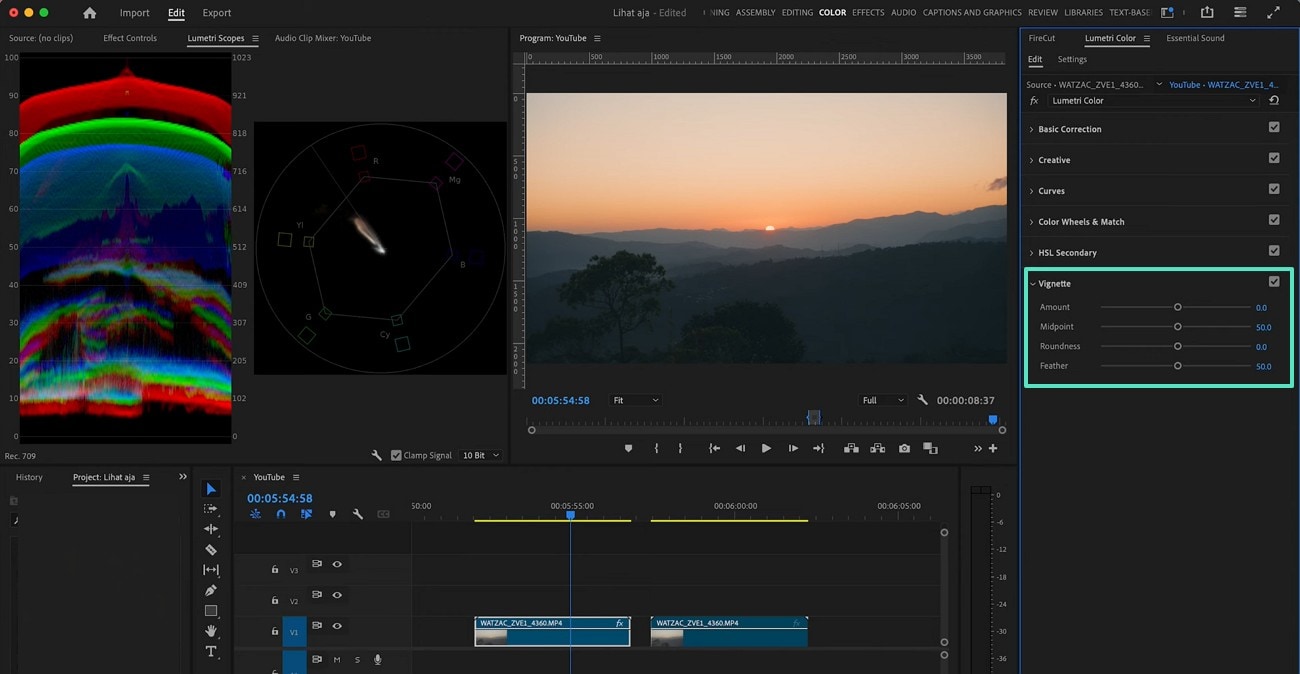
Passaggio 1. Prima di passare alla modifica, dobbiamo prima comprendere le impostazioni del pannello Lumetri Color. Per farlo, entra nella scheda "Colore" in alto ed entra nel pannello "Lumetri Color". Ora, vai alla sezione "Impostazioni" ed esplorala. Dalle preferenze allo spazio colore del supporto, puoi scegliere qualsiasi impostazione desiderata in questo pannello. La sezione "Lumetri Scopes" a sinistra ti fornirà un'analisi dei colori nel video in forma d'onda.
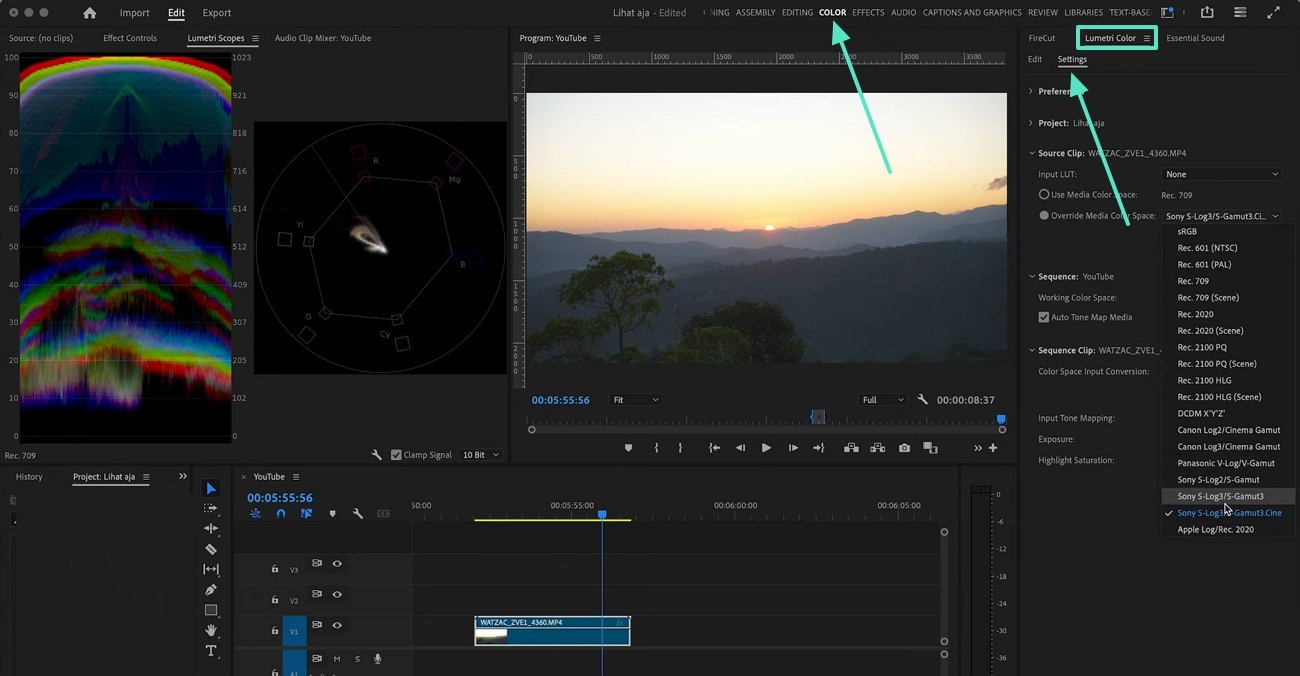
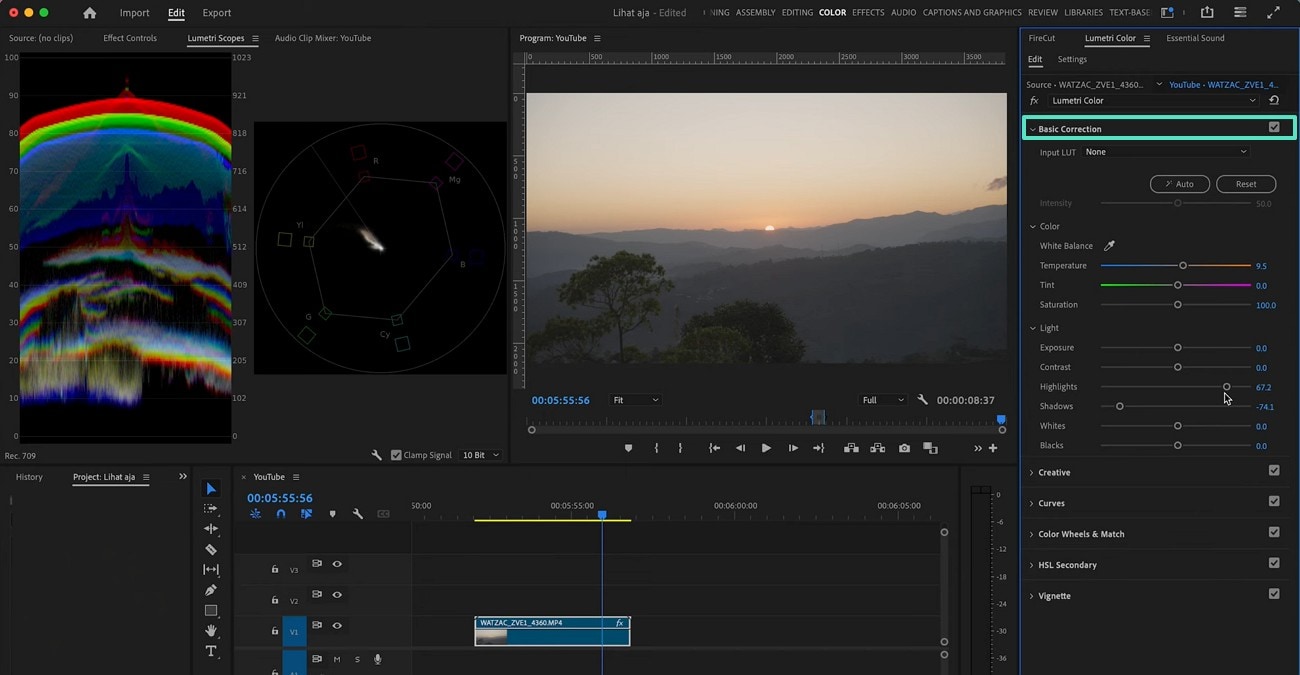
Passaggio 2. Una volta entrato nelle impostazioni, seleziona la scheda Modifica nel pannello ed espandi il menu "Correzione Base" per apportare le modifiche cromatiche necessarie. Questa sezione ti consentirà di regolare il bilanciamento del bianco e l'illuminazione del video.
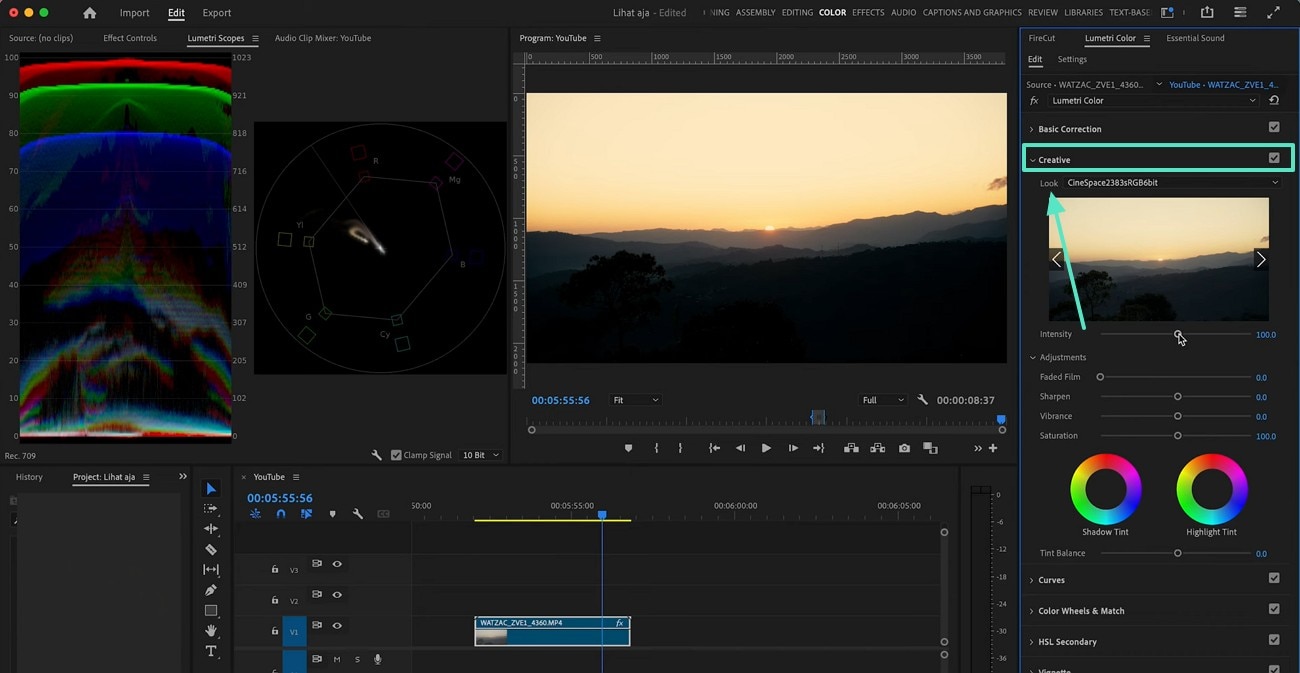
Passaggio 3. Passa al menu "Creativo" e applica un LUT dal menu a discesa "Look". Puoi usare questo menu per esternalizzare un preset dal tuo dispositivo. Scorrendo verso il basso, sarai in grado di apportare ulteriori regolazioni cromatiche utilizzando i cursori.
Passaggio 4. Successivamente, apri la sezione "Curve" e regola i colori utilizzando i grafici designati.
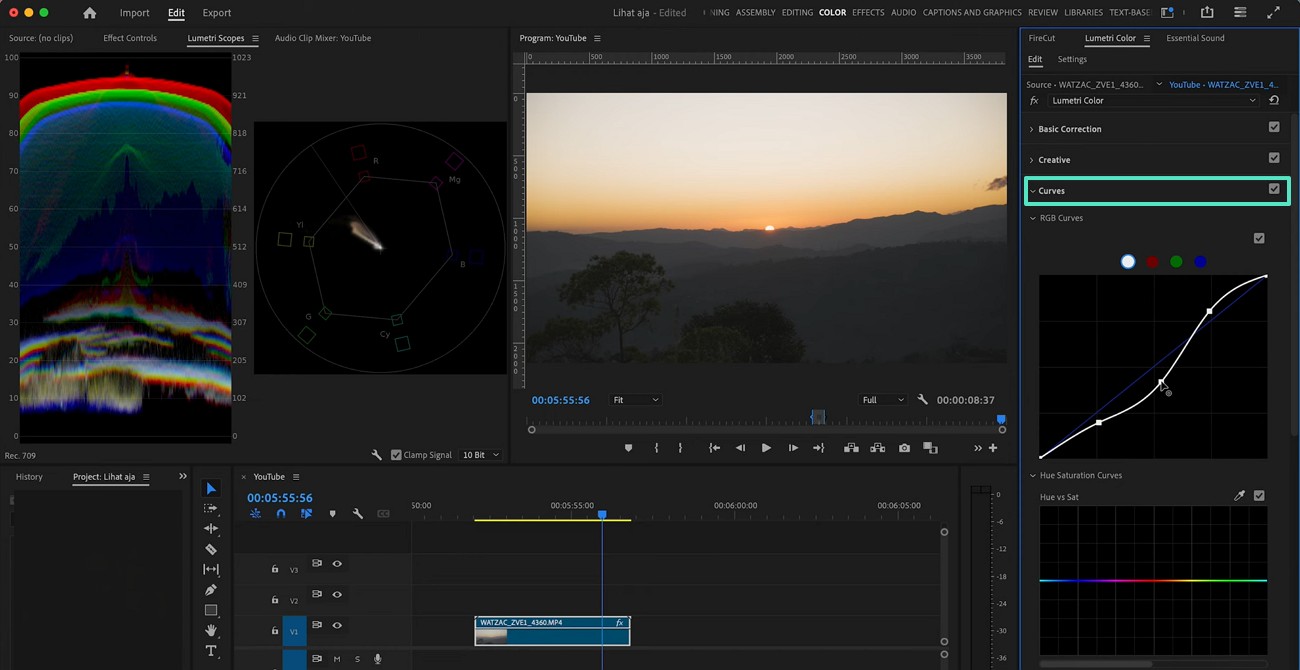
Passaggio 5. Da "Tonalità vs Sat" a "Tonalità vs Tonalità", c'è molto che puoi fare per regolare l'aspetto del tuo film.
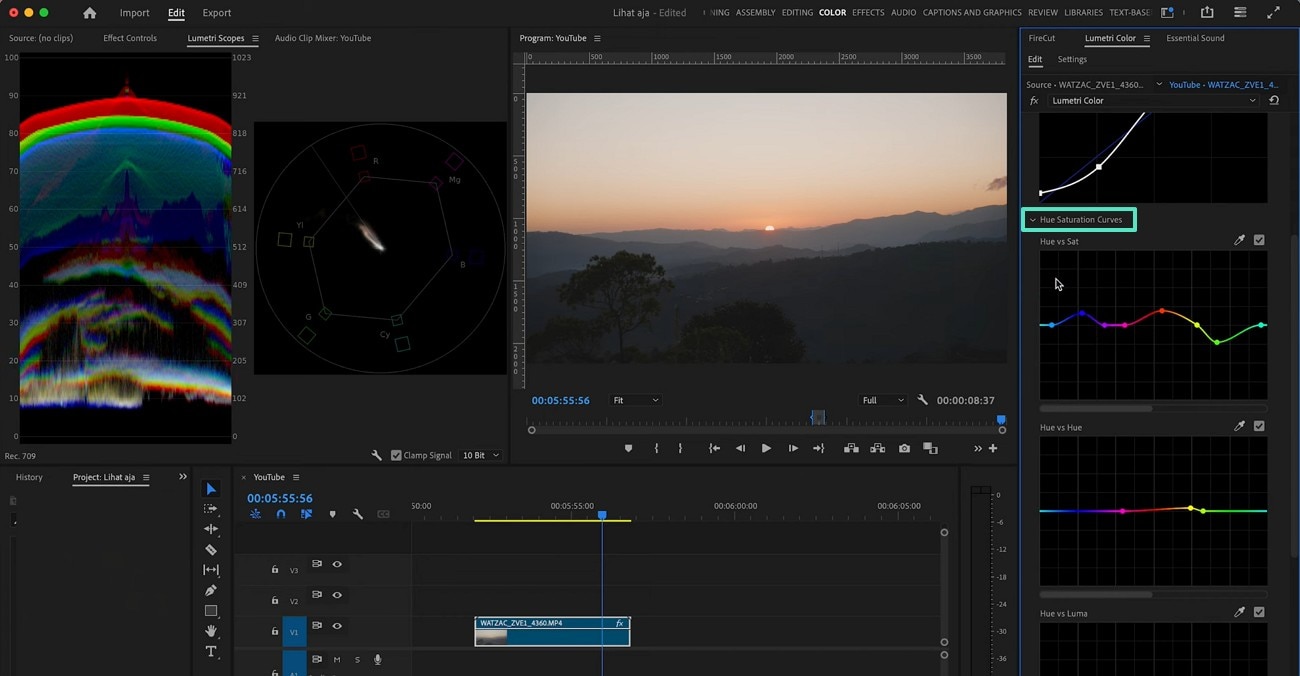
Passaggio 6. Utilizzando il pannello "Ruote Cromatiche & Corrispondenza", imposta i mezzi toni, le luci e le ombre giocando con le ruote.
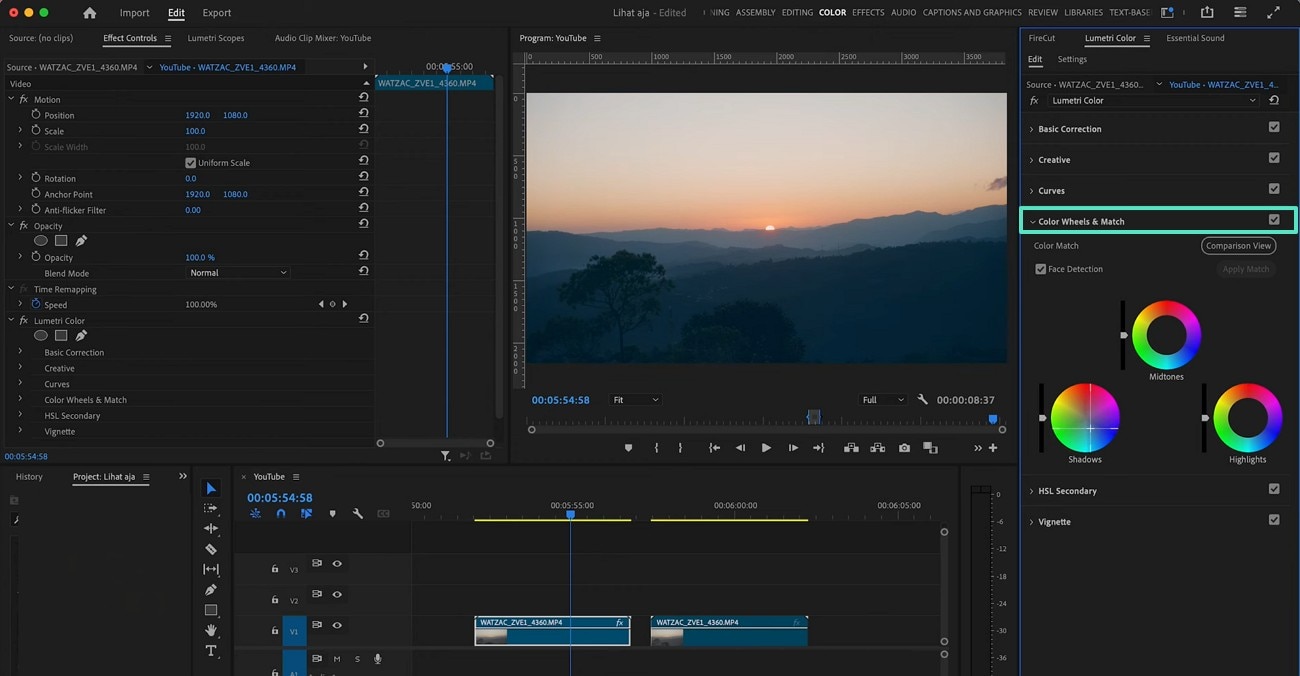
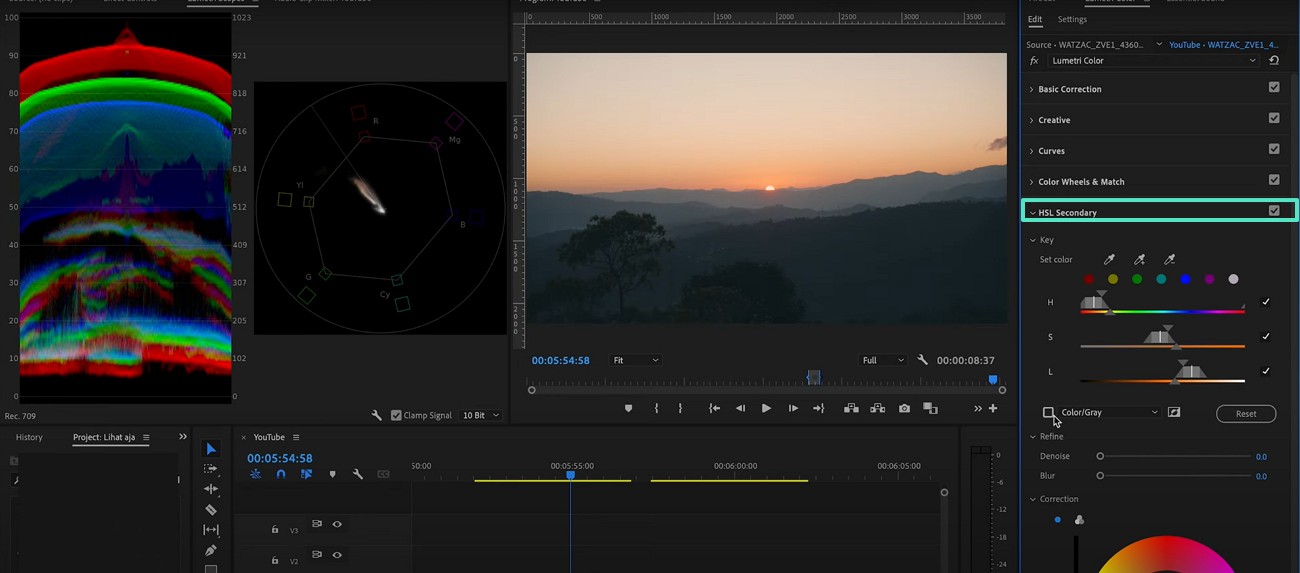
Passaggio 7. Scorrendo verso il basso, apri il menu "HSL Secondario" per personalizzare H, S e L del video di 7 tonalità di colore. Questo pannello ti consentirà anche di replicare i colori utilizzando il selettore colore.
Passaggio 8. L'ultimo menu nel pannello è il menu "Vignettatura" che ti fornisce 3 impostazioni. Puoi regolare la "Quantità" di oscurità e la direzione della vignettatura.
Parte 2. Esplorare una Migliore Alternativa a Premiere Pro: Wondershare Filmora
Ora che abbiamo esaminato il funzionamento di Lumetri Scopes Premiere Pro, ci rendiamo conto che il processo di gradazione cromatica è complesso e richiede una certa esperienza pregressa. Come migliore alternativa a questo strumento, presenteremo Filmora. Ha un'interfaccia user-friendly ed è ugualmente diversificato nelle funzionalità. Filmora offre una combinazione di funzionalità manuali e AI per darti l'aspetto dei tuoi sogni.
Questa piattaforma offre un'opzione unica di salvare le impostazioni di gradazione cromatica come preset personalizzati per modifiche future. Per facilitare il flusso di lavoro, puoi beneficiare dei preset LUT integrati o esternalizzare le tue risorse preferite da fornitori terzi. Per quanto riguarda l'automazione, gli utenti possono abilitare la Palette Colore AI per mantenere la coerenza nelle tonalità. Una volta replicate le tonalità, regola l'intensità della somiglianza per ottenere i risultati desiderati.

 Download sicuro

Una Guida Completa Passo Passo sull'Utilizzo di Wondershare Filmora per la Gradazione Cromatica
Dalla gradazione cromatica alla correzione del colore e altro ancora, c'è molto che puoi fare nel pannello Colore. La seguente guida fornisce istruzioni dettagliate sull'utilizzo di questa alternativa al pannello Premiere Pro Lumetri Color:
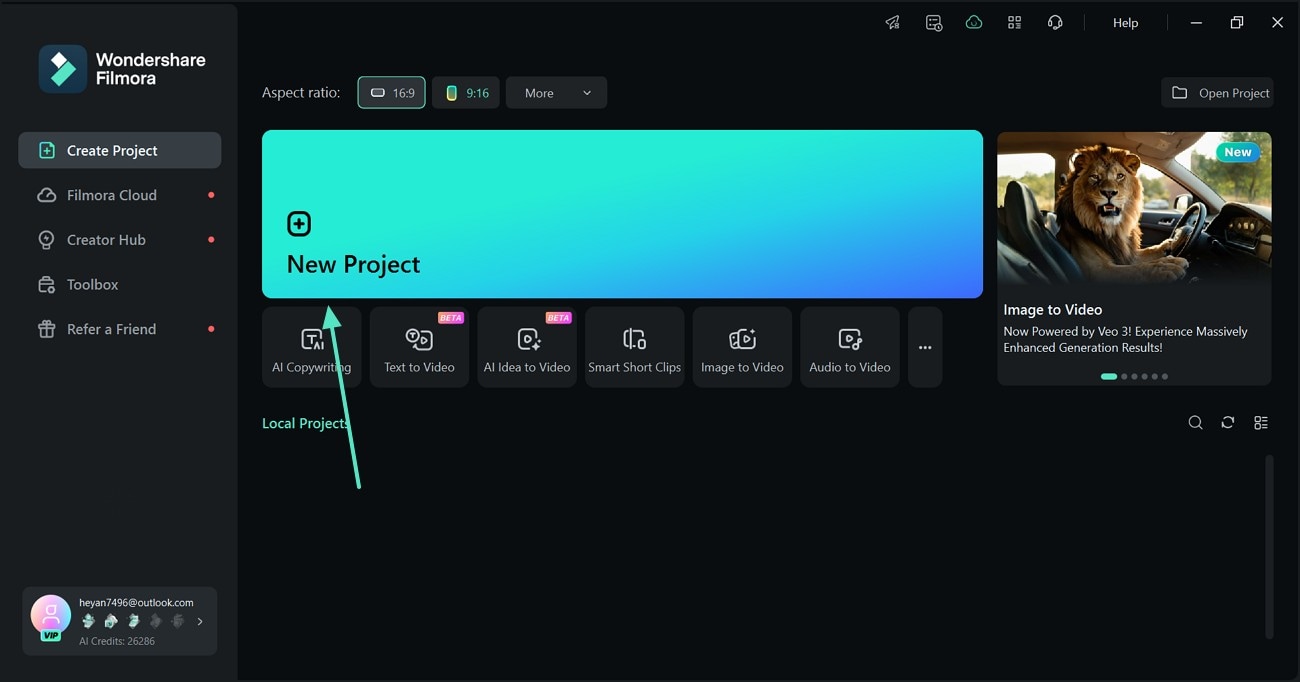
- Passaggio 1. Avvia un Nuovo Progetto per Importare un Video. Per iniziare il tuo processo di gradazione cromatica, seleziona il pulsante "Nuovo Progetto" e importa un video.
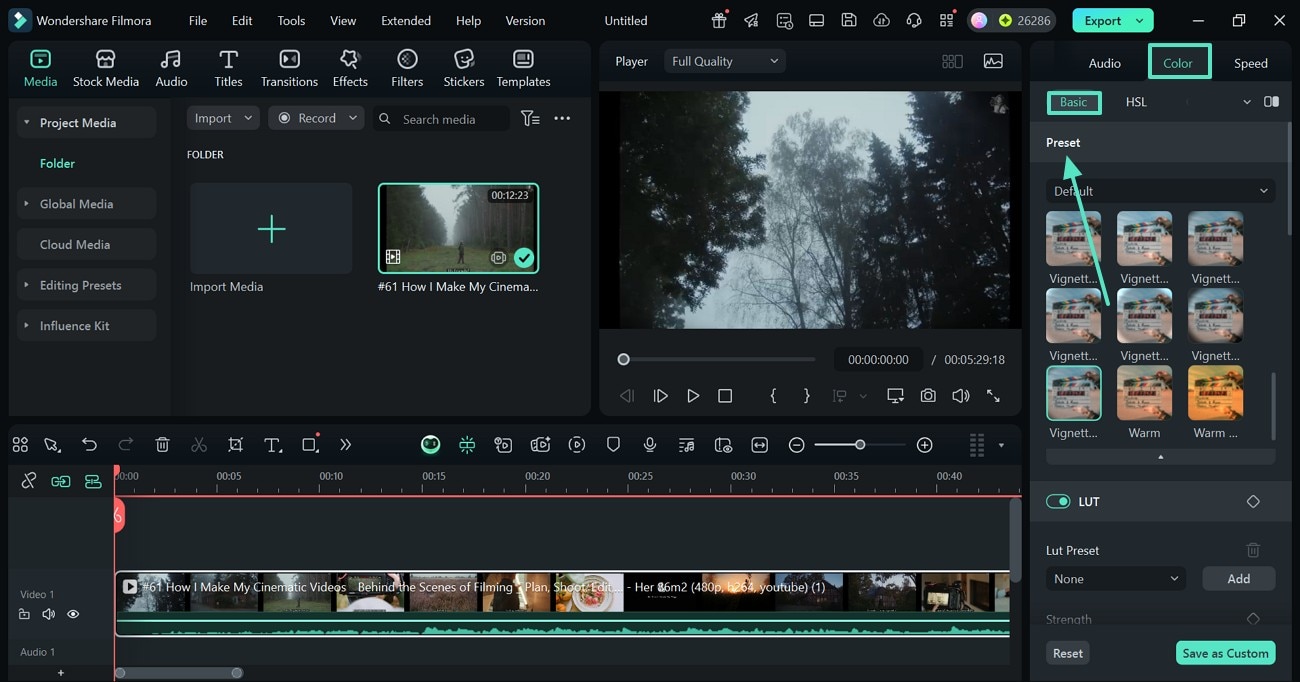
- Passaggio 2. Applica un Preset al Video. Una volta che il video è nella timeline, entra nel pannello "Colore" a destra per svelare la sezione "Base". Qui, esplora il menu "Preset" per scegliere una sovrapposizione con un clic per il film. Questa tecnica ti aiuta ad evitare il processo manuale fornendo opzioni facili da applicare.
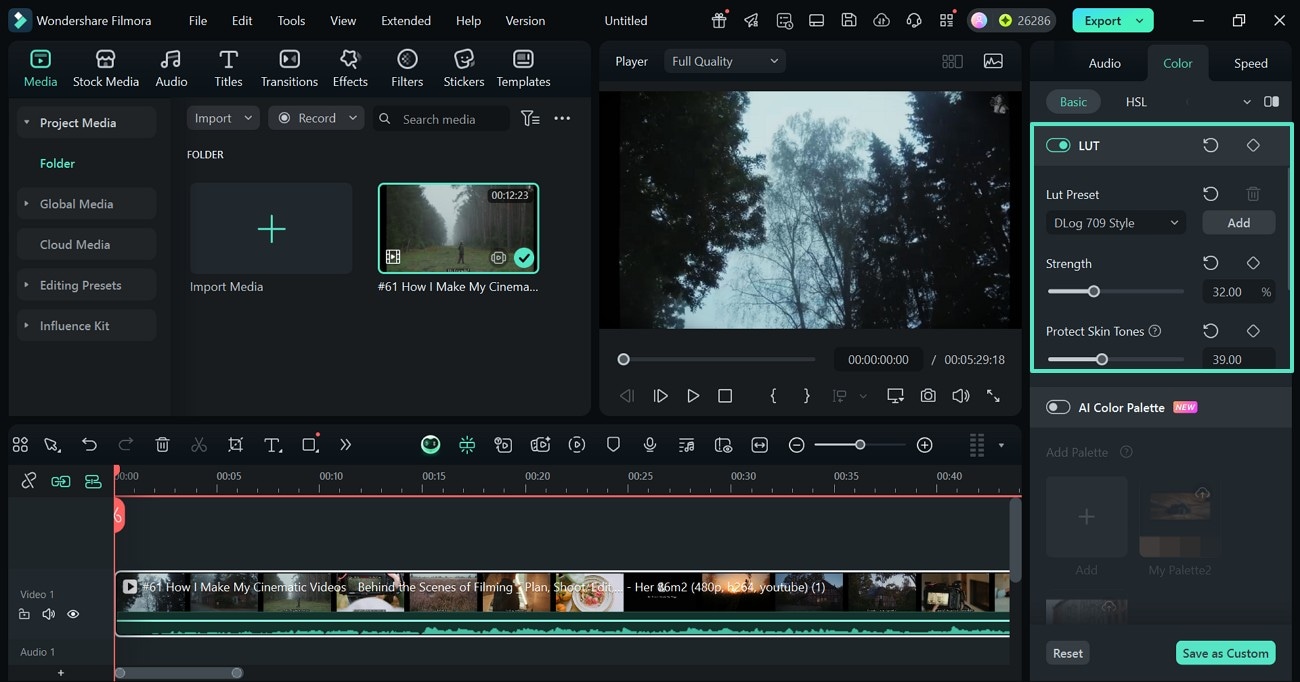
- Passaggio 3. Seleziona un Preset LUT e Personalizzalo. Ora, scorri verso il basso e abilita l'interruttore "LUT" e seleziona un preset adatto dal menu designato. Cliccando il pulsante "Aggiungi", puoi sfogliare il tuo dispositivo per esternalizzare un preset. Utilizzando i 2 cursori, regola la "Forza" del preset e preserva i toni originali della pelle in un video con volti.
- Passaggio 4. Abilita e Usa la Palette Colore AI. Se ti piacciono le tonalità di un fotogramma nel video, attiva l'opzione "Palette Colore AI" per replicare quella tonalità per un'altra scena. Per farlo, seleziona il pulsante "+" per vedere una finestra di confronto tra la scena di riferimento e quella di anteprima. Utilizzando il cursore sotto la sezione "Riferimento", scorri la testina di riproduzione e seleziona il fotogramma che ha le tonalità che devi copiare.
Per selezionare la scena di anteprima, vai semplicemente alla traccia video nella timeline e regolala dove vuoi le tonalità. Una volta selezionate le scene, clicca "Genera" per replicare le tonalità e premi "Salva & Applica" per applicare le tonalità alla scena di anteprima.
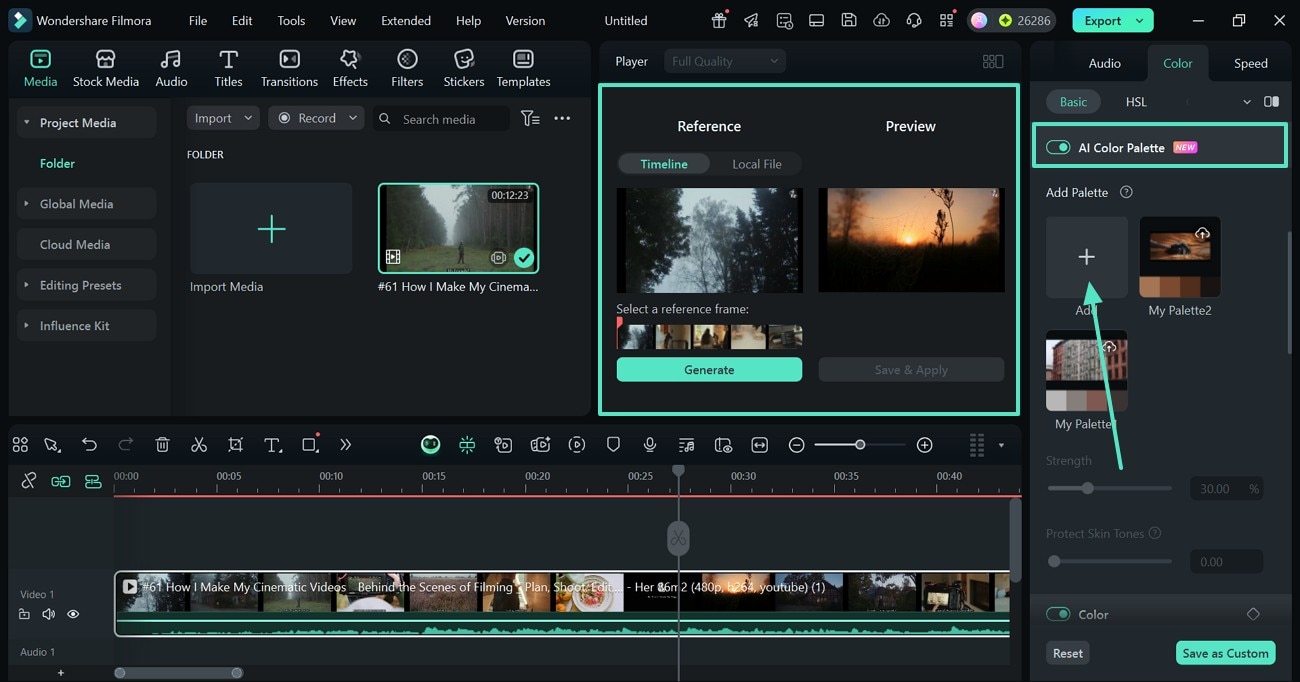
- Passaggio 5. Personalizza le Tonalità. Ora che le tonalità sono replicate, usa il cursore "Forza" per regolare l'intensità dei tuoi colori. Se il tuo video ha persone, trascina il cursore "Proteggi Toni della Pelle" per preservare i toni naturali della pelle.
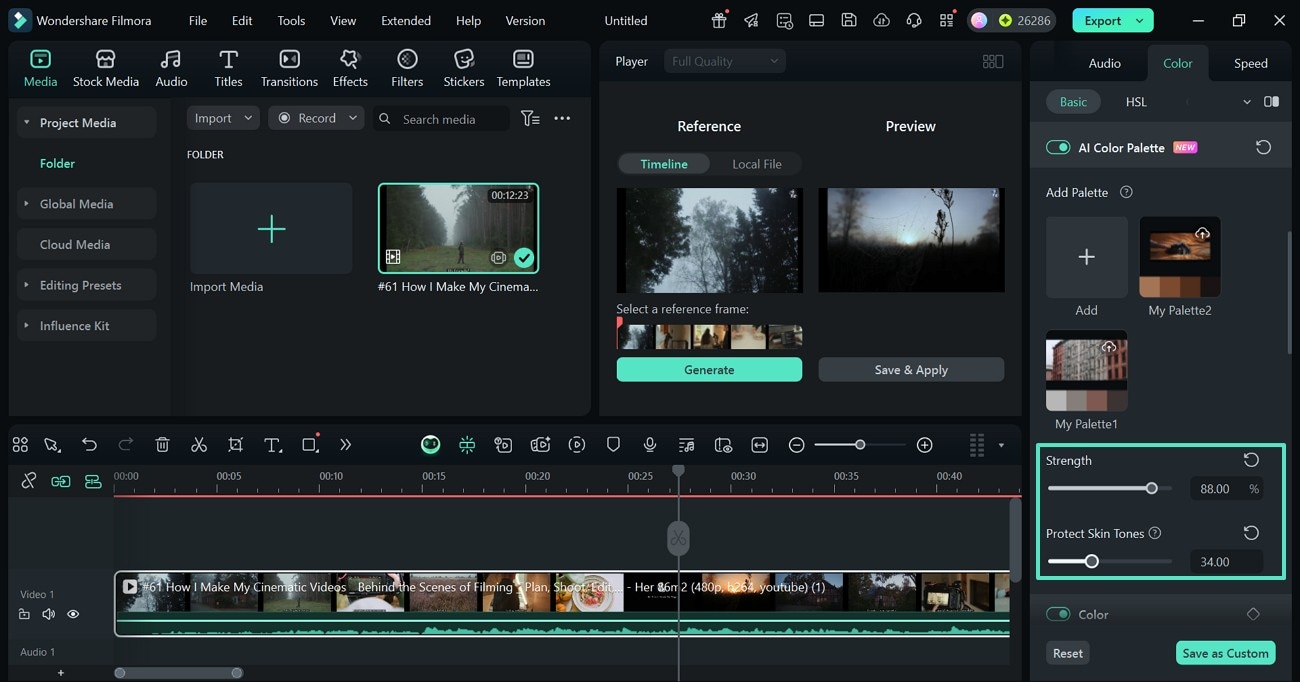
- Passaggio 6. Imposta il Bilanciamento del Bianco del Video. Per regolare il bilanciamento del bianco del video, abilita l'opzione "Colore" e trascina i cursori del colore per ottenere il bilanciamento. Puoi anche cliccare "Bilanciamento Automatico del Bianco" per applicare un bilanciamento con un clic alle tonalità.
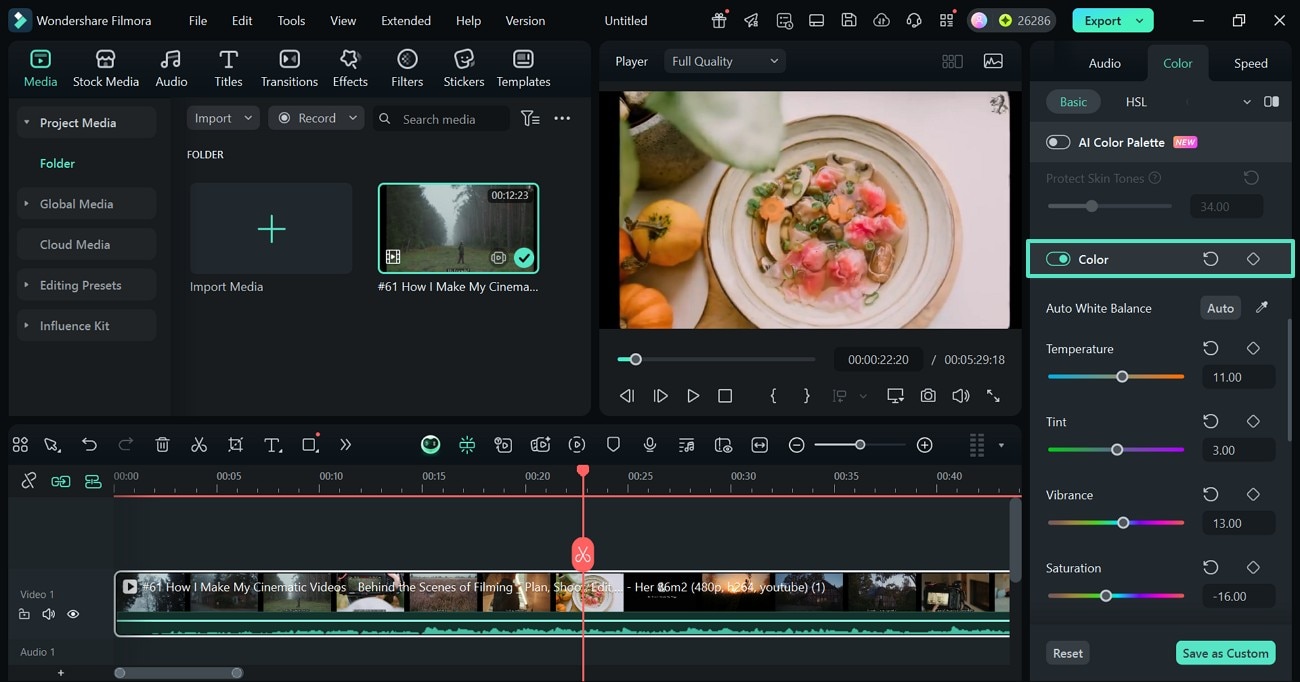
- Passaggio 7. Regola la Luce del Film. Per creare un'estetica coerente, scorri verso il basso e abilita l'interruttore "Luce" per svelare una nuova sezione. Qui, usa i cursori designati per apportare modifiche all'illuminazione del filmato.
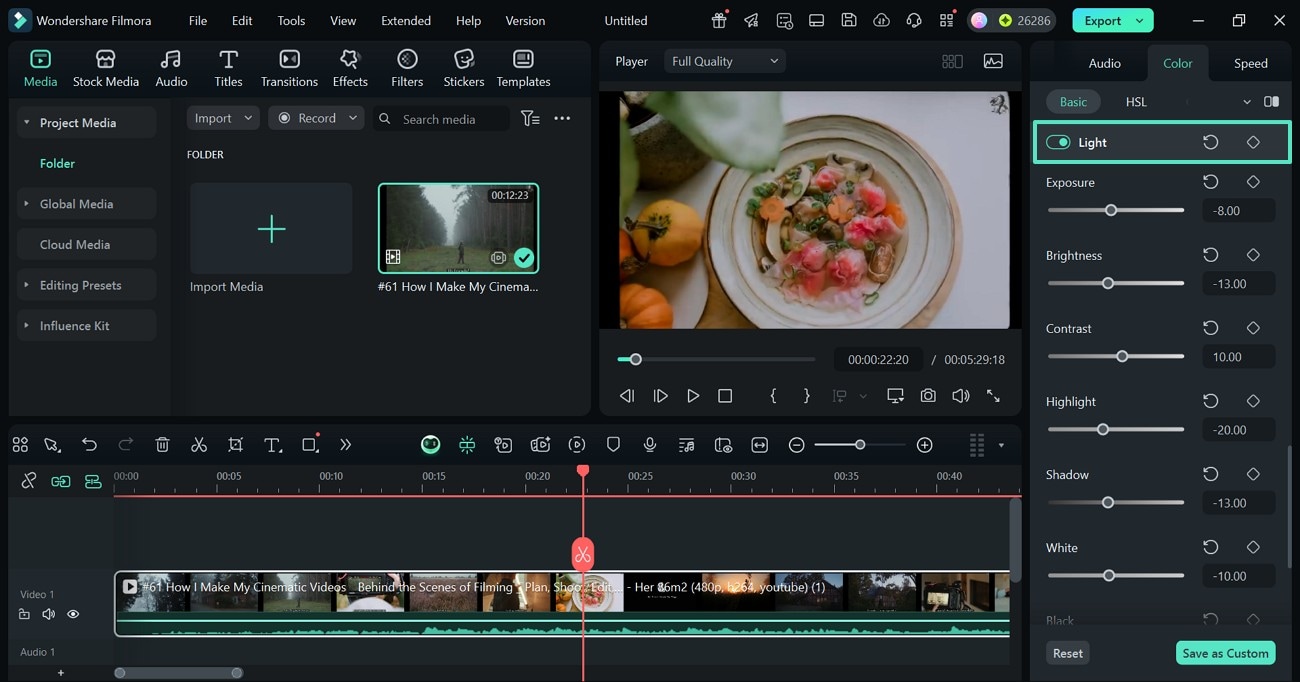
- Passaggio 8. Applica gli Effetti Nitidezza e Vignettatura. Per apportare modifiche avanzate ai dettagli del video, abilita l'opzione "Regola" e "Affila" il fotogramma utilizzando il cursore pertinente. Ora, aggiungi cornici rotonde nere o bianche al tuo film esplorando le schede "Vignettatura".
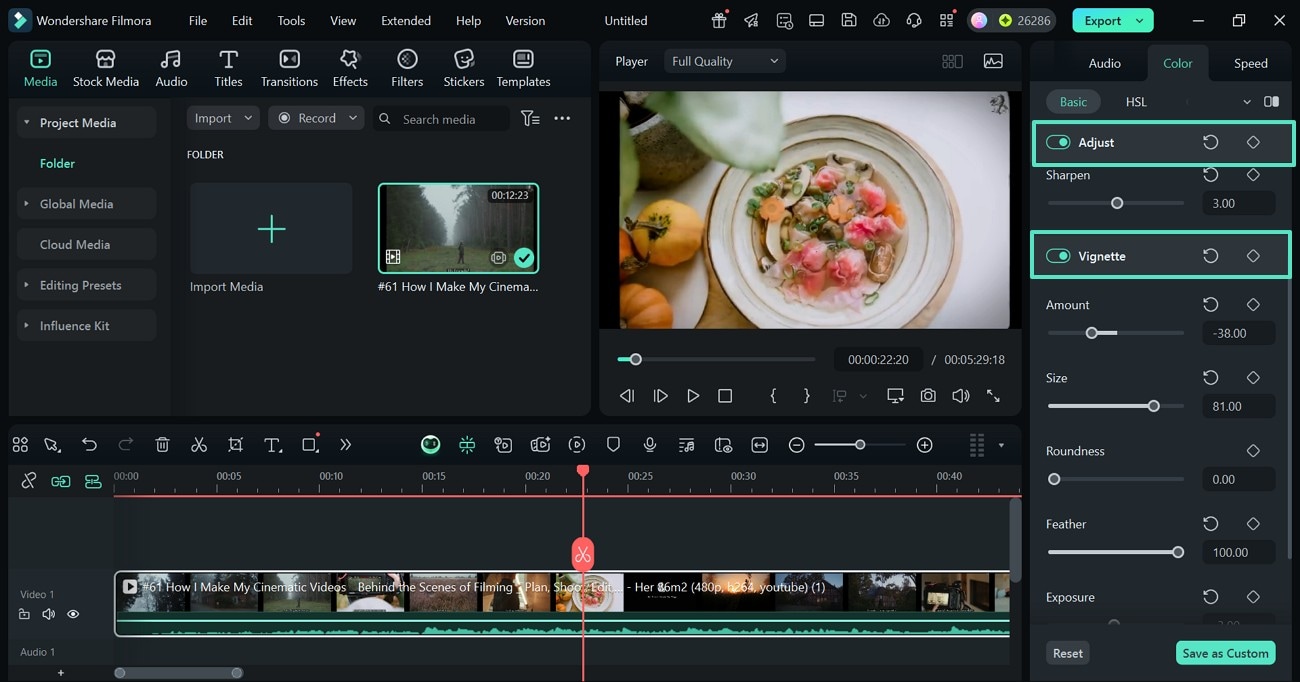
- Passaggio 9. Esplora la Scheda HSL. Per regolare la tonalità, la saturazione e la luminanza delle tonalità, esplora la scheda "HSL". Ora, entra in ogni impostazione di colore per creare un effetto personalizzato.
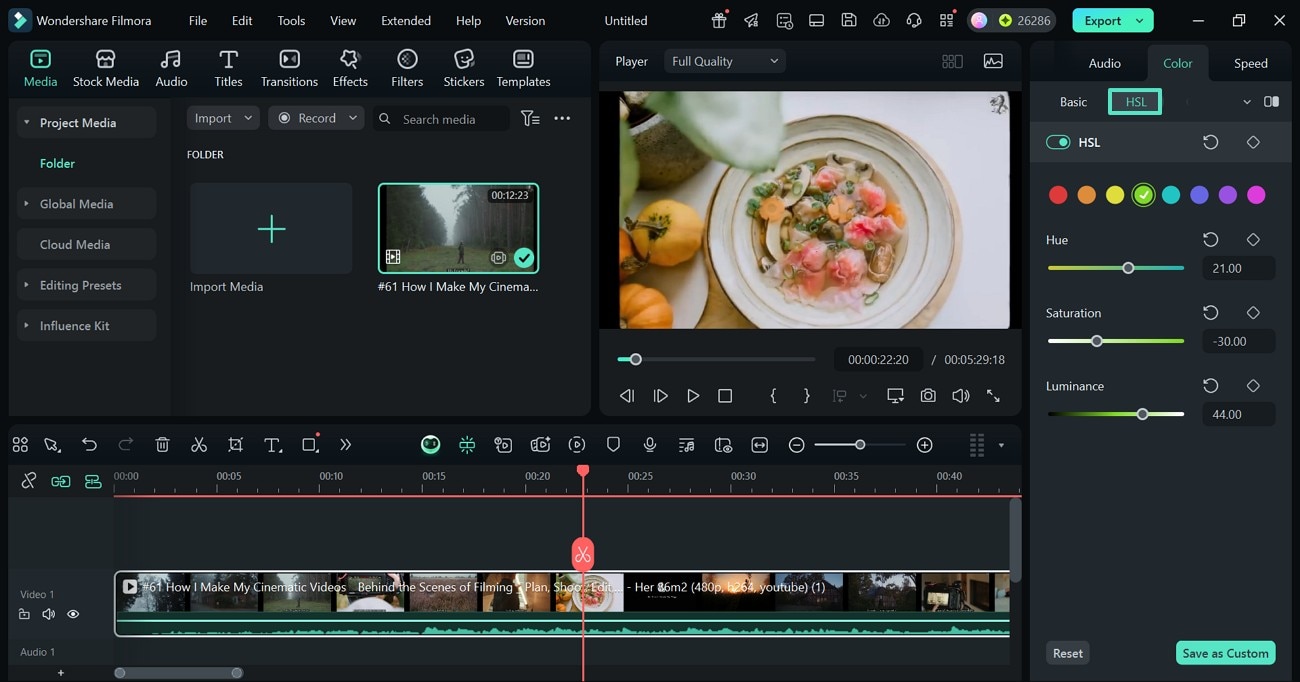
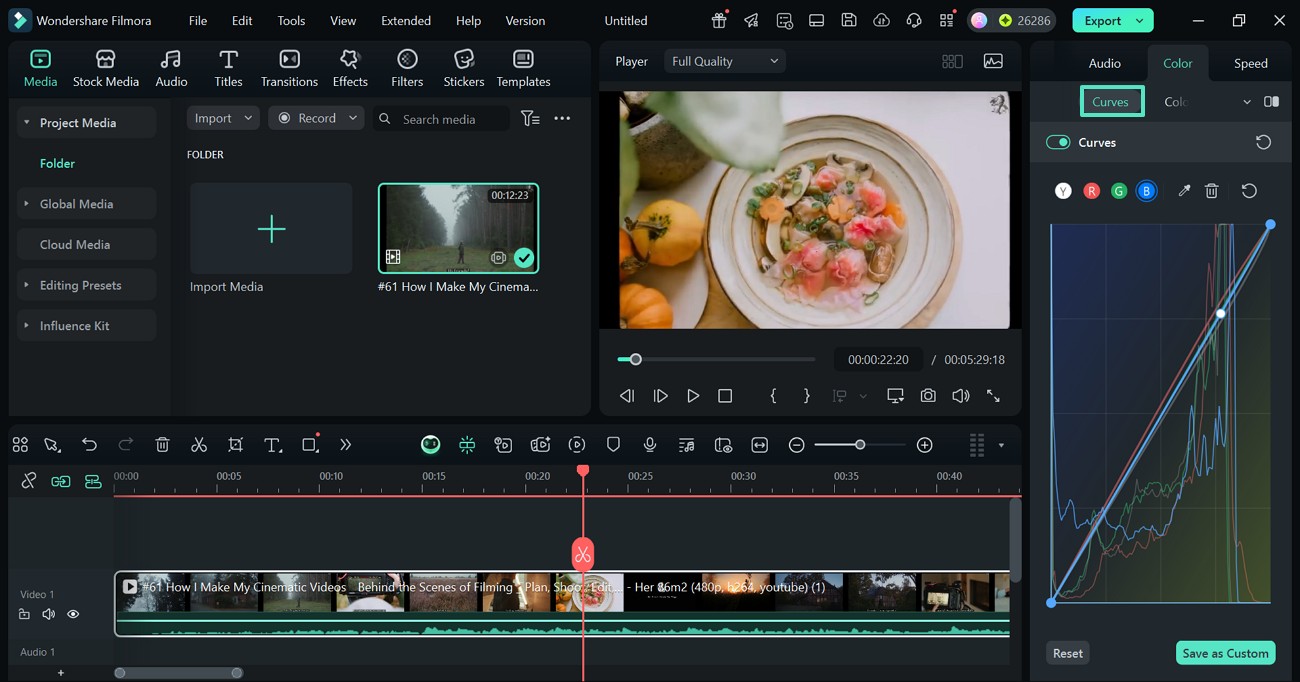
- Passaggio 10. Imposta le Tonalità RBYG del Video. Per un'atmosfera cinematografica sottile, entra nella sezione "Curve" e usa il grafico per apportare le regolazioni. Se vuoi copiare gli aspetti RBYG di un oggetto nel video, usa il selettore colore per replicarne le impostazioni e applicarle al fotogramma.
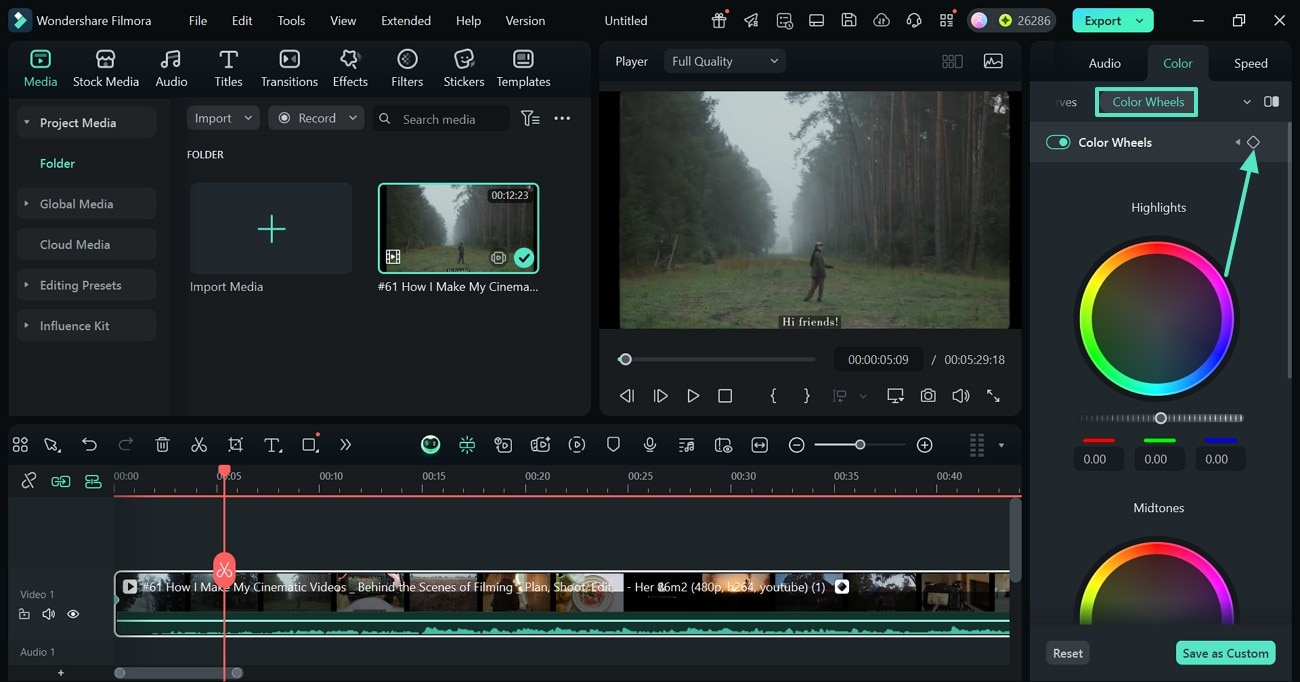
- Passaggio 11. Usa le Ruote Cromatiche con il Keyframing. Infine, esplora la sezione "Ruote Cromatiche" e seleziona l'icona "Keyframing". Questa selezione ti consentirà di assegnare una gradazione cromatica unica a ogni scena. Per creare fotogrammi chiave, seleziona l'icona di keyframing e spostati lungo la traccia video nella timeline.
Clicca nuovamente l'icona nel punto in cui vuoi che la scena finisca. Ripeti questo processo per ogni scena, assegnando un nuovo fotogramma chiave ogni volta. Una volta fatto, sarai in grado di regolare e modificare i colori da un fotogramma chiave all'altro in tutto il video. Il keyframing può essere fatto su "Ruote Cromatiche", "HSL" e l'intero pannello di modifica "Base".
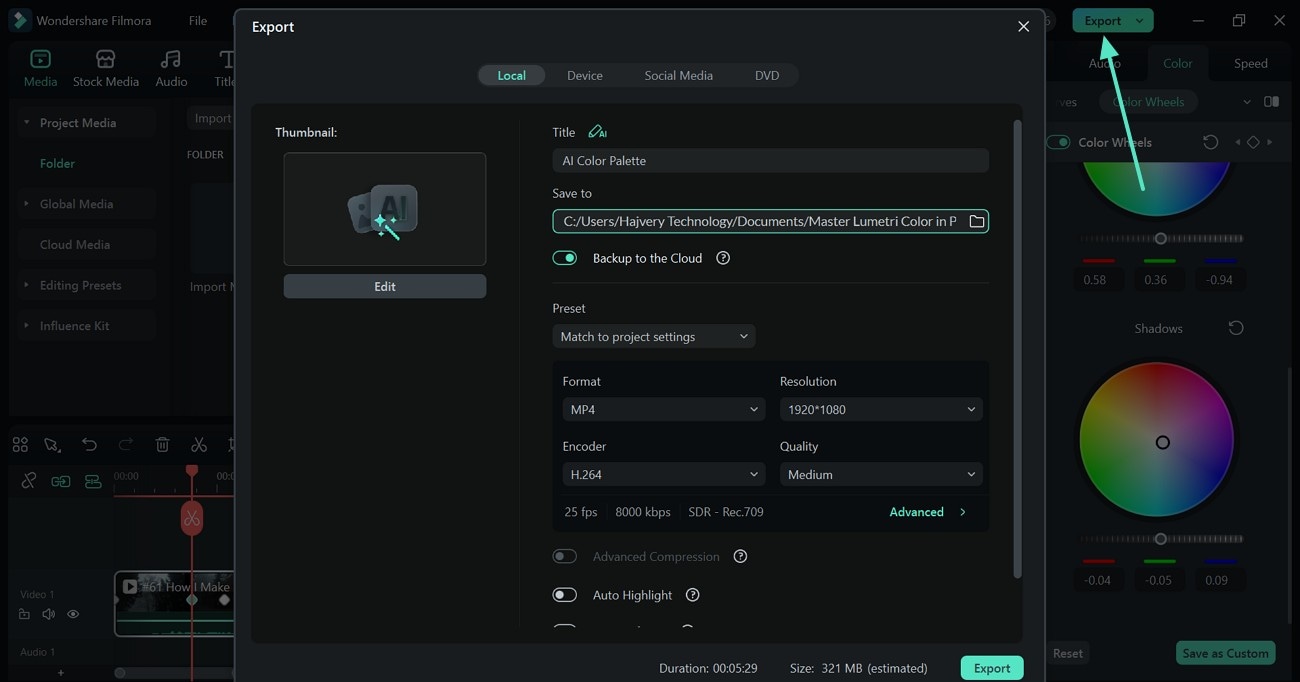
- Passaggio 12. Salva il Video con Gradazione Cromatica sul Tuo PC. Una volta terminata la regolazione dei pigmenti del video, seleziona il pulsante "Esporta" a destra per salvare il video sul tuo dispositivo.
Download sicuro
Conclusione
In conclusione, il Premiere Pro Lumetri Color pannello è un toolkit rivoluzionario nel mondo del video editing. Con le sue estese opzioni di gradazione cromatica, ti consente di apportare modifiche avanzate all'atmosfera dei tuoi video. Questo articolo è stata una guida dettagliata sull'utilizzo di questo pannello e sull'esplorazione di un'alternativa migliore, Filmora. Questa piattaforma ha un'interfaccia facile da usare con estese funzionalità di gradazione cromatica che hanno risultati cinematografici.

