
 Garanzia di Download Sicuro, zero malware


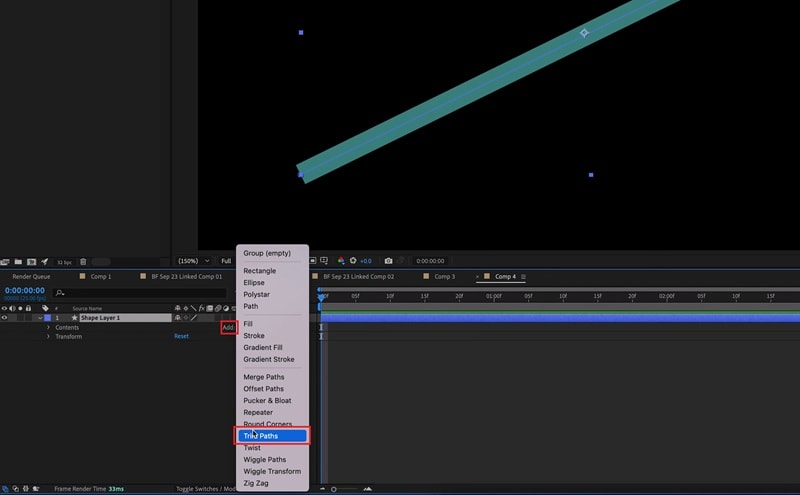
Vuoi creare animazioni di tratti fluide e accattivanti? Il trim path di After Effects ti permette di animare l'inizio e la fine dei tracciati vettoriali, rendendolo perfetto per le rivelazioni di loghi, motion graphics, animazioni UI ed effetti di testo creativi.
Che tu sia un principiante che impara le basi o un designer esperto che crea animazioni avanzate, l'animazione con trim path è una tecnica essenziale. Con pochi fotogrammi chiave, puoi trasformare semplici forme in animazioni pulite e dall'aspetto professionale che rendono i tuoi progetti più coinvolgenti. I principianti spesso trovano difficile comprendere i controlli Start, End e Offset, specialmente quando si lavora con più tracciati. Questa guida ti aiuterà a imparare come creare animazioni di tratti fluide e professionali passo dopo passo.
In questo articolo
Come funziona Trim Paths in After Effects
Trim Paths è una funzione di Adobe After Effects che ti permette di animare il tratto di un livello forma. Consente di controllare come una linea appare, scompare o si muove lungo un tracciato regolando i valori Start ed End. Questo rende facile creare animazioni di disegno e tracciamento fluide.
Come funziona
Trim Paths controlla quale parte del tratto di una forma è visibile. Animando le proprietà Start, End o Offset con i fotogrammi chiave, puoi far disegnare una linea da sola, farla scomparire o farla muovere fluidamente lungo il suo tracciato.
I creator utilizzano il trim path di After Effects ogni volta che vogliono aggiungere movimento a linee e forme. È comunemente usato per le rivelazioni di loghi, video esplicativi, animazioni UI ed effetti di scrittura a mano. Invece di mostrare tutto in una volta, Trim Paths aiuta a creare animazioni fluide e coinvolgenti dall'aspetto più professionale.
Dove usare il Trim Path di After Effects
- Rivelazioni di loghi: Anima un logo come se venisse disegnato.
- Visualizzazione dei dati: Aggiungi movimento a grafici, diagrammi, mappe e linee di collegamento.
- Elementi UI/UX: Crea spinner di caricamento, barre di avanzamento e animazioni di pulsanti.
- Effetti di scrittura a mano: Fai apparire testo o forme come se venissero scritti o disegnati a mano.
Tecniche tradizionali di animazione dei tratti
Prima che il trim path di After Effects diventasse disponibile, creare animazioni di tratti richiedeva più tempo e impegno. I designer dovevano affidarsi a tecniche manuali più difficili da modificare e aggiornare.
Metodi utilizzati prima di Trim Paths
- Track Matte e maschere: I designer utilizzavano maschere o matte per rivelare parti di una linea o forma. Sebbene efficaci, queste animazioni necessitavano di frequenti aggiustamenti ogni volta che il design cambiava.
- Effetto Write-on: Questo effetto consente agli utenti di disegnare sopra un livello per rivelarlo. Funzionava bene per animazioni semplici ma poteva perdere qualità quando l'animazione veniva ridimensionata.
- Fotogrammi chiave manuali: Alcuni creator animavano ogni punto di una forma a mano. Questo metodo offriva pieno controllo ma era lento e richiedeva molto lavoro.
Come funziona il processo
Il processo tradizionale di solito prevedeva:
- La creazione di livelli aggiuntivi per maschere o matte.
- Il collegamento dei livelli in modo che si muovessero insieme.
- L'animazione della maschera invece del tratto stesso.
- L'aggiornamento di più livelli ogni volta che erano necessarie modifiche.
Difficoltà comuni con Trim Paths
Anche se il trim path di After Effects è uno strumento potente per il motion graphics, può comunque essere difficile da usare, specialmente per i principianti.
Una delle difficoltà maggiori è capire come Start, End e Offset lavorano insieme. Queste impostazioni influenzano il modo in cui la linea viene disegnata e può volerci del tempo per comprendere appieno il loro comportamento, specialmente quando si lavora con più tracciati.
Processo di configurazione lento
Trim Paths è più veloce dei metodi precedenti, ma i design complessi possono comunque richiedere tempo per essere costruiti. Animare loghi o forme con molte linee richiede una configurazione e una tempistica attente per mantenere tutto fluido e organizzato.
Problemi comuni nel flusso di lavoro
- Livelli disordinati: I progetti di grandi dimensioni possono diventare caotici quando ci sono molti controlli Trim Paths su un unico livello forma, rendendo più difficile gestire i fotogrammi chiave.
- Direzione del tracciato errata: Se un tracciato viene disegnato nella direzione sbagliata, l'animazione potrebbe andare all'indietro e dover essere corretta.
- Problemi di posizionamento del gruppo: Trim Paths funziona solo all'interno del gruppo forma corretto, quindi posizionarlo nella struttura di livello sbagliata può far sì che l'animazione non funzioni come previsto.
I migliori strumenti che puoi utilizzare
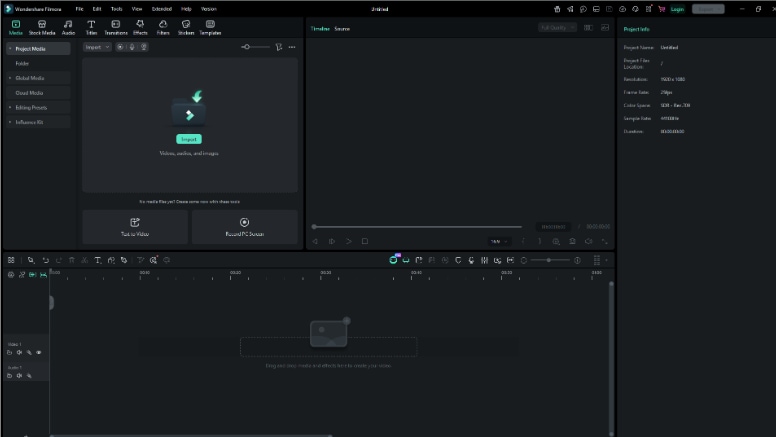
Adobe After Effects rimane lo strumento principale utilizzato per il motion graphics avanzato e il lavoro di animazione professionale. Tuttavia, i creator ora utilizzano anche strumenti più semplici come Wondershare Filmora per creare animazioni di tratti fluide più velocemente e con meno sforzo.
Come Wondershare Filmora migliora il tuo flusso di lavoro
Filmora non sostituisce After Effects, ma rende il processo di animazione più veloce e semplice:
- Disegno del percorso semplice: Puoi disegnare percorsi di animazione direttamente sul tuo video senza dover gestire configurazioni di livelli complesse.
- Anteprima in tempo reale: Puoi vedere immediatamente come appare la tua animazione mentre regoli impostazioni come i punti Start ed End.
- Effetti integrati: Include effetti già pronti come bagliore, sfocatura e texture per migliorare rapidamente la tua animazione.
- Flusso di lavoro semplice: Elimina i passaggi complicati così puoi concentrarti maggiormente sulla creatività invece che sulla configurazione tecnica.
Molti creator usano Filmora per testare rapidamente le idee e costruire animazioni semplici. Poi passano ad After Effects quando hanno bisogno di un controllo più avanzato o di effetti dettagliati. Questo aiuta a risparmiare tempo producendo comunque risultati di alta qualità sia per contenuti veloci che per progetti professionali.


 download sicuro

Guida passo dopo passo
Creare animazioni di tratti fluide in Wondershare Filmora è semplice. Segui questi semplici passaggi:
Passaggio 1: Crea la tua forma
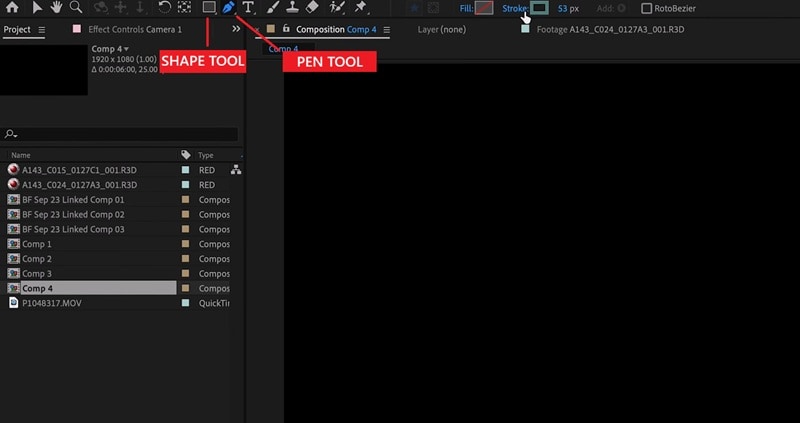
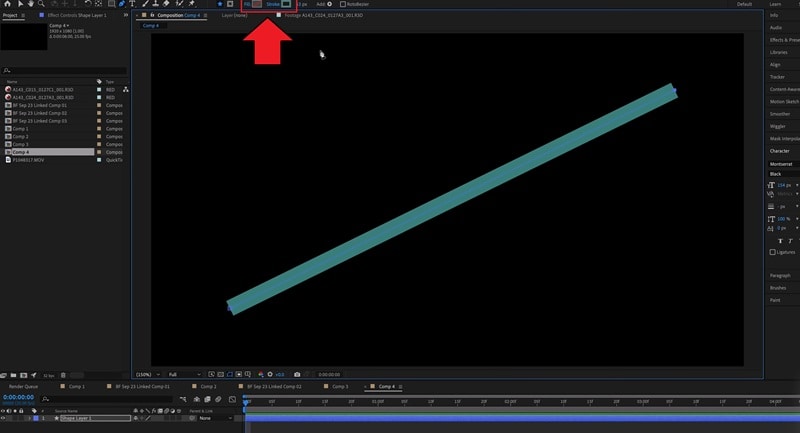
Aggiungi il tuo video o grafica alla timeline. Usa lo strumento Penna per creare una linea o una forma.
Passaggio 2: Apri Trim Path
Seleziona la tua forma, quindi vai su Trim Path nel pannello laterale.
Passaggio 3: Anima la linea
Sposta la testina di riproduzione all'inizio della timeline. Imposta il valore End su 0% e aggiungi un fotogramma chiave. Quindi sposta la testina di riproduzione nel punto in cui vuoi che l'animazione finisca, cambia il valore End al 100% e aggiungi un altro fotogramma chiave. La tua linea sembrerà ora disegnarsi da sola.
Passaggio 4: Seleziona la modalità di riproduzione
Scegli tra Una volta, Loop o Ping-pong.
Consigli per risultati migliori
- Mantieni lo spessore del tratto uniforme per un aspetto pulito.
- Visualizza spesso l'anteprima della tua animazione per verificare la tempistica e la fluidità.
- Assicurati che il trim path sia applicato alla forma o al livello corretto.
Dove viene utilizzato
Questo flusso di lavoro è comunemente utilizzato per:
- Animazioni di loghi e rivelazioni di brand
- Motion graphics come frecce, mappe e grafici
- Video per i social media con testo animato o highlight
- Materiali visivi educativi per spiegare concetti chiaramente
Consigli ed errori comuni da evitare
Per creare animazioni di tratti fluide e professionali utilizzando il trim path di After Effects, è importante seguire buone pratiche ed evitare errori comuni. Questi consigli si applicano sia ad Adobe After Effects che a Wondershare Filmora.
Consigli pro per risultati migliori
- Usa estremità del tratto arrotondate: Imposta i bordi del tratto su arrotondato per un aspetto più pulito e naturale.
- Ammorbidisci i tuoi fotogrammi chiave: Usa l'easing invece del movimento lineare per rendere le animazioni più naturali.
- Organizza i tuoi livelli: Mantieni i diversi tracciati su livelli o gruppi separati per restare organizzato e rendere più facile la modifica.
- Usa immagini di riferimento: Blocca un'immagine di riferimento in background quando si tracciano forme complesse.
Errori comuni da evitare
- Troppi fotogrammi chiave: Attieniti a fotogrammi chiave semplici, come inizio e fine, invece di complicare eccessivamente l'animazione.
- Configurazione del livello errata: Assicurati che Trim Paths sia applicato all'interno del gruppo forma corretto.
- Ignoring Offset: Usa l'impostazione Offset invece di ridisegnare i percorsi quando regoli la direzione o la posizione dell'animazione.
Suggerimenti per la risoluzione dei problemi
- L'animazione si muove nella direzione sbagliata: Inverti la direzione del percorso nelle impostazioni.
- Il tratto non viene visualizzato: Controlla la larghezza del tratto, l'opacità e le impostazioni di riempimento.
- Animazione a scatti: Abbina il frame rate del progetto ai tuoi fotogrammi chiave.
- Tutte le linee si animano insieme: Imposta Trim Paths per animare le forme individualmente invece che simultaneamente.
Conclusione
Imparare il trim path di After Effects è un'abilità preziosa per creare animazioni di tratto fluide e professionali. Aiuta a trasformare semplici linee in motion graphics dinamiche utilizzate nelle rivelazioni di loghi, infografiche e altri elementi visivi creativi.
Adobe After Effects è la scelta migliore per lavori di animazione avanzati e dettagliati, mentre puoi usare strumenti come Wondershare Filmora che è un'opzione più rapida e semplice per i principianti o per progetti veloci. Molti creator li usano entrambi insieme per risparmiare tempo e migliorare il flusso di lavoro. In generale, questi strumenti ti aiutano a creare animazioni più pulite e coinvolgenti automatizzando il processo di disegno, così puoi concentrarti maggiormente sui tempi e sulla creatività.
download sicuro Domande frequenti sul Trim Path di After Effects
-
Cos'è il Trim Path di After Effects e perché viene utilizzato?
È uno strumento che ti consente di animare linee e forme in modo che sembrino essere disegnate. È comunemente utilizzato per motion graphics ed effetti di animazione semplici. -
Come faccio a correggere un'animazione trim path che si muove nella direzione sbagliata?
Puoi correggerlo invertendo la direzione del percorso nelle impostazioni. -
Posso usare l'animazione trim path sul testo?
Sì. Prima converti il testo in forme, poi applica Trim Paths al livello forma. -
Qual è la differenza tra "Simultaneously" e "Individually"?
"Simultaneously" anima tutti i percorsi insieme, mentre "Individually" anima ogni percorso separatamente. -
Filmora è migliore di After Effects per i progetti con trim path?
Non è né migliore né peggiore, semplicemente diverso. Filmora è più rapido e semplice, mentre After Effects è più avanzato e dettagliato. -
Perché il mio trim path non funziona?
Di solito è perché l'effetto Trim Paths non è posizionato all'interno del gruppo di forme corretto. -
Come posso migliorare l'aspetto della mia animazione?
Usa un'andatura fluida e cappucci di tratto arrotondati per un aspetto più pulito e naturale. -
Devo essere un professionista per usare Trim Paths?
No. I principianti possono impararlo facilmente, specialmente con strumenti semplici come Filmora prima di passare ad After Effects.

