
 Garanzia di Download Sicuro, zero malware


La funzione loop ping pong di After Effects ti consente di creare animazioni avanti e indietro senza dover creare molti fotogrammi chiave. Una volta che l'animazione raggiunge il suo fotogramma finale, lo strumento la riprodurrà al contrario e poi di nuovo in avanti. Questo ciclo continua, permettendoti di creare un'animazione infinita.
Il problema è che la maggior parte delle persone non conosce questa funzione o non riesce a trovarla. Devi digitare il nome della funzione per utilizzarla. Quindi le persone tendono a cercare alternative più facili da usare. Puoi trovarne una proprio qui. Continua a leggere per scoprire i Preset di Animazione Fotogramma Chiave di Filmora.
In questo articolo
Cos'è un Loop Ping Pong?
Un loop ping pong è un'animazione infinita che va avanti e indietro. Si seleziona un fotogramma iniziale e un fotogramma finale. Poi l'animazione viene riprodotta. Dopo aver raggiunto il fotogramma finale, torna in loop al fotogramma iniziale. Ma invece di saltarci istantaneamente, un loop ping pong riproduce l'animazione al contrario.
Detto ciò, i casi d'uso comuni per i loop ping pong includono:
- Animazioni idle dei personaggi, come effetti di respiro, dondolio e ammiccamento
- Movimenti oscillanti o animazione a pendolo
- Animazione di palloncini o altri oggetti galleggianti
- Animazione del logo
- Danza semplice
- Loop di sfondo
Strumenti o Flussi di Lavoro Comuni
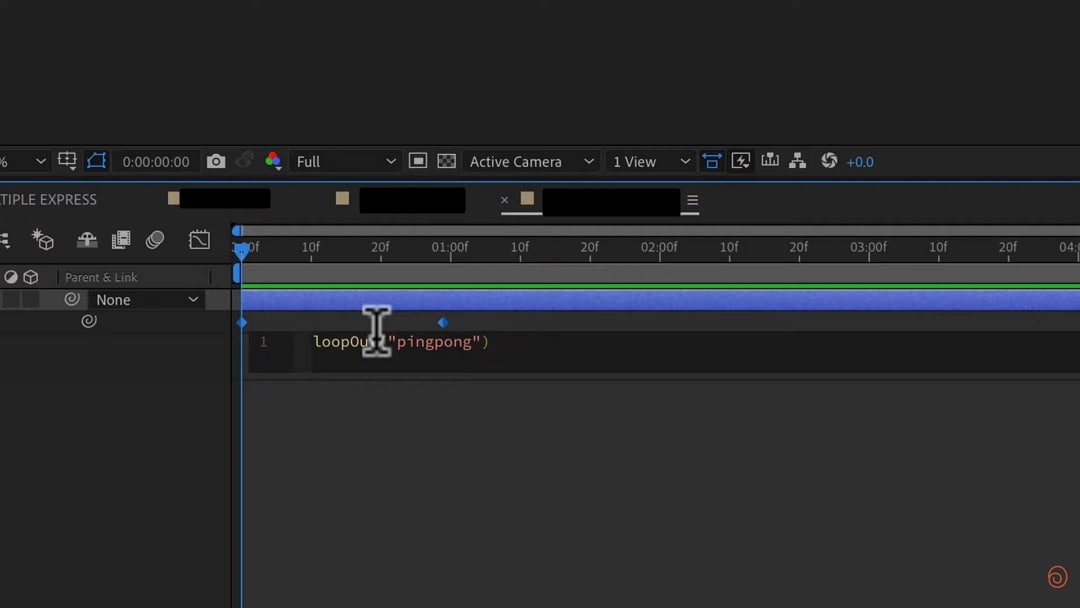
Puoi usare Adobe After Effects per creare loop ping pong. È accessibile tramite l'espressione loopOut . Poi usa il nome del loop pingpong . Bisogna ammettere che il processo potrebbe essere un po' più intuitivo. Gli utenti potrebbero non riuscire a trovare questa funzione se non conoscono le espressioni da utilizzare. Ecco una guida semplice:
Passaggio 1. Crea il Fotogramma Chiave Iniziale
Seleziona un livello e premi P. Clicca su Posizione e poi sul Cronometro accanto ad essa. Verrà creato il fotogramma chiave iniziale.
Passaggio 2. Sposta la Testina di Riproduzione
Trascina la testina di riproduzione fino alla durata desiderata per una sequenza. Ad esempio, trascinala al segno di 1 secondo.
Passaggio 3. Imposta il Fotogramma Chiave Finale
Sposta la forma nella posizione desiderata alla fine della sequenza. Adobe After Effects creerà automaticamente il fotogramma chiave finale quando la rilasci.
Passaggio 4. Aggiungi l'Espressione Ping Pong
Seleziona di nuovo il livello e poi premi P. Tieni premuto il tasto ALT or Opzione e clicca sul Cronometro. Si aprirà l'editor delle espressioni. Sostituisci ciò che è scritto lì con loopOut("pingpong"). Digitalo esattamente in questo modo.
Sfide o Limitazioni
Ecco le limitazioni o le sfide che gli utenti affrontano quando utilizzano la funzione loop pingpong di After Effects.
Complessità
Non è facile da usare. Sebbene lo strumento crei automaticamente i fotogrammi iniziale e finale, le cose si complicano quando si considerano aspetti come la rotazione. Inoltre, è necessario conoscere effettivamente il nome e il formato dell'espressione per creare un'animazione ping-pong. È qualcosa che potresti non sapere mai senza una guida.
Configurazione Dispendiosa in Termini di Tempo
Devi selezionare i fotogrammi iniziale e finale. Devi anche spostare manualmente l'oggetto per impostarne il percorso. A volte potresti anche dover regolare la rotazione dell'oggetto. Tutto ciò contribuisce a una configurazione dispendiosa in termini di tempo.
Curva di Apprendimento
Devi imparare come impostare i fotogrammi chiave e quali parole chiave utilizzare. Inoltre, devi conoscere le scorciatoie da tastiera se vuoi risparmiare tempo. Può essere una curva di apprendimento ripida.
Soluzione Disponibile: Prova la Funzione Trim Path di Wondershare Filmora
Puoi usare la funzione Trim Path di Wondershare Filmora per animare tratti, linee e contorni. Ha una modalità di riproduzione ping pong che ti consente di riprodurre l'animazione avanti e indietro. Lo strumento è facile da usare e richiede solo pochi clic.
Confronto tra After Effects e il Loop Pingpong di Wondershare Filmora
In Adobe After Effects, puoi applicare il loop ping-pong a molte cose. Ad esempio, puoi creare un pendolo o un orologio a pendolo.
Su Wondershare Filmora, è disponibile solo per gli elementi disegnati con lo strumento Penna. Puoi usare i tratti per creare lettere o simboli, ma ciò richiede tempo e pazienza. Puoi anche selezionare oggetti dalla libreria dei Preset. Segue automaticamente il percorso che hai impostato. Ruota persino da solo. Tuttavia, la selezione è al momento un po' limitata.
Tuttavia, in termini di facilità d'uso, Wondershare Filmora ha il sopravvento. Puoi creare loop ping pong in pochi semplici passaggi. Non è necessario ricordare scorciatoie da tastiera o parole chiave. La sua intuitività lo rende più utile a un maggior numero di persone.
| Wondershare Filmora | Adobe After Effects | |
|---|---|---|
| Facilità d'Uso | Adatto ai principianti | Curva di apprendimento ripida |
| Controllo Creativo | Alta flessibilità | Solo animazione di tratti |
| Prestazioni | Ottime prestazioni | Ottime prestazioni |
| Prezzi | $49.99 - perpetuo $29.99/anno $9.99/mese |
$20.99/mese fatturato annualmente $31.49/mese fatturato mensilmente $239.88 annualmente |


 download sicuro

Tutorial Rapido
Ecco come usare la funzione loop ping pong di Filmora:
Passaggio 1. Importa i Tuoi Media e Disegna un Percorso
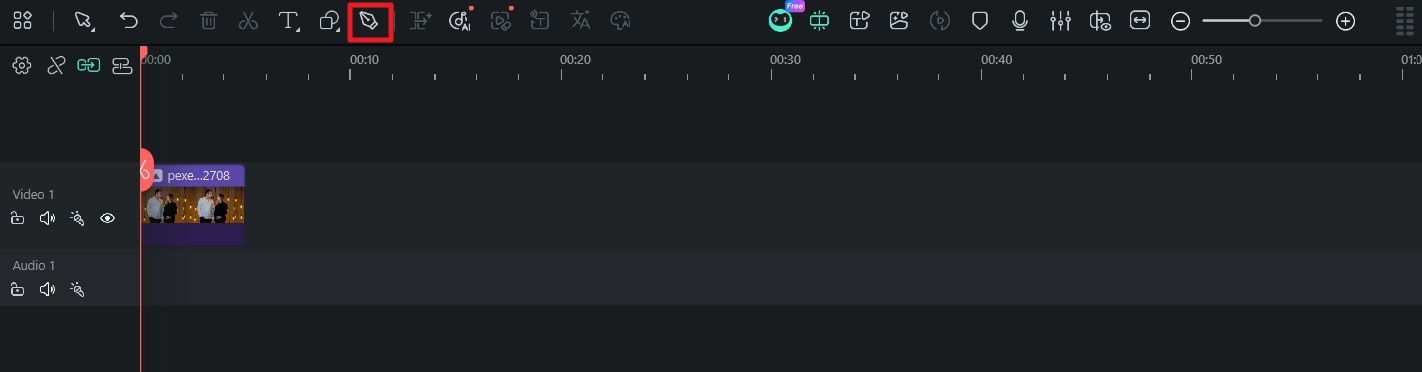
Importa il file multimediale che vuoi utilizzare e aggiungilo alla timeline. Clicca sullo strumento Penna e disegna sull'immagine o sul video.
Passaggio 2. Apri Trim Path
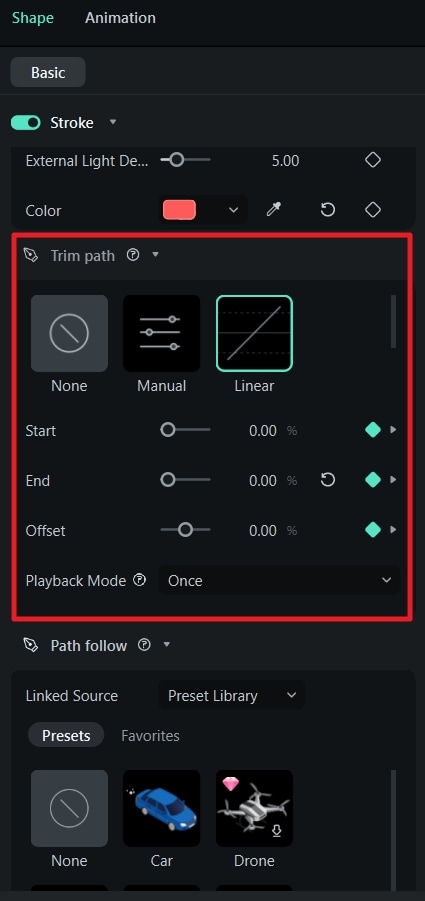
Nella barra degli strumenti a sinistra, scorri verso il basso per trovare Trim Path. Lì puoi impostare il fotogramma iniziale, il fotogramma finale e l'Offset. Puoi anche selezionare dai preset per personalizzare l'animazione.
Scegli tra:
- Personalizzato
- Lineare
- Ease In
- Ease Out
- Ease In & Out
Passaggio 3. Seleziona la Modalità di Riproduzione Ping-pong
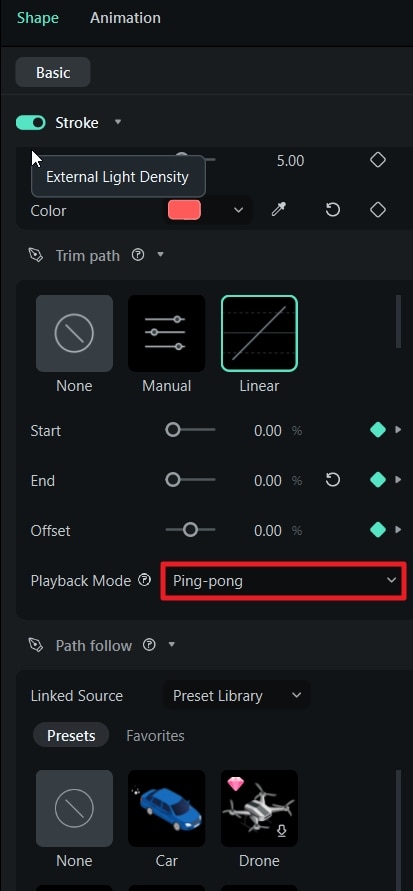
Clicca sul menu a tendina per Modalità di Riproduzione e seleziona Ping-pong.
Passaggio 4. Estendi l'Animazione ed Esporta
Per far riprodurre l'animazione, clicca sul livello Penna e aumentane la lunghezza. Esporta il tuo video.
Casi d'Uso Pratici
Flusso di Energia ed Effetti Elettrici
Usa Trim Paths per simulare l'energia che viaggia attraverso fili, circuiti o linee collegate, poi inverte la direzione per creare un continuo effetto di corrente avanti e indietro.
Scie di Luce e Striature di Movimento
Crea scie luminose che si muovono lungo percorsi come raggi, linee o forme astratte, poi tornano nella direzione opposta per mantenere un flusso di movimento costante.
Radar e Visualizzazioni di Scansione
Anima archi ampi o percorsi circolari che si espandono verso l'esterno e poi si ritraggono, simulando scansioni radar, impulsi sonar o onde di rilevamento.
Movimento di Sfondo Astratto
Utilizza animazioni su percorso in loop su forme geometriche, linee o motivi per creare movimenti sottili e atmosferici negli sfondi di video o poster animati.
Accenti Illustrativi Cinetici
Aggiungi vita agli elementi illustrati animando contorni o profili che si disegnano e si ritraggono ripetutamente, rendendo le opere statiche dinamiche senza modificare la composizione.
Effetti di Enfasi Simbolica
Evidenzia forme, icone o elementi visivi importanti facendo tracciare i loro contorni avanti e indietro in modo continuo, rafforzando il focus senza transizioni brusche.
Studi di Flusso e Direzione
Visualizza percorsi di movimento come vento, correnti d'acqua o flussi direzionali animando tratti che viaggiano avanti e indietro lungo lo stesso percorso.
Elementi di Transizione Cinematografica
Utilizza animazioni di linee in loop come sovrapposizioni di transizione che mantengono la continuità visiva tra le scene senza fare affidamento su rivelazioni una tantum.
Miglioramenti del Movimento Organico
Combina Trim Paths con un easing morbido per creare movimenti simili alla respirazione o pulsanti in oggetti illustrati, migliorando il realismo nell'animazione stilizzata.
Grafica Tecnologica e Fantascientifica Stilizzata
Progetta sistemi di linee futuristici, contorni olografici o costrutti digitali che tracciano e ritraciano costantemente per rafforzare il senso di energia e attività del sistema.
Conclusione
Il loop ping pong in After Effects può essere utile per i montatori. Tuttavia, potrebbe non essere l'opzione giusta per chi cerca strumenti più adatti ai principianti. È un po' troppo avanzato.
Supponiamo che tu stia cercando anche una valida alternativa facile da usare. Dai un'occhiata a Wondershare Filmora. La funzione Trim Path ti consente di animare i tratti e creare un effetto loop ping pong. Bastano pochi clic, quindi è facile da imparare e capire. Gli utenti gratuiti possono accedere alla funzione, quindi provalo subito.
download sicuro Domande Frequenti sui Loop Ping-Pong nei Trim Path
-
Cos'è un loop Ping-Pong nei Trim Path?
Un loop Ping-Pong nei Trim Path è un comportamento di animazione in cui un tratto viene rivelato in una direzione lungo un percorso e poi si inverte automaticamente lungo lo stesso tragitto. Invece di ricominciare dall'inizio dopo aver raggiunto la fine, il movimento viaggia continuamente avanti e indietro, creando un'animazione senza interruzioni. Ciò rende il movimento fluido e continuo, specialmente per la grafica animata in loop. -
Perché usare un loop Ping-Pong invece di un loop standard?
Un loop Ping-Pong è spesso preferito rispetto a un loop standard perché evita il reset brusco che si verifica quando un'animazione torna di scatto al punto di partenza. Invertendo la direzione, il movimento risulta più fluido e naturale per lo spettatore. Questo tipo di loop riduce anche l'interruzione visiva, rendendolo ideale per effetti di movimento continuo in cui l'animazione deve sembrare in corso piuttosto che riprendere continuamente da capo. -
Quali tipi di movimento funzionano meglio con i loop Ping-Pong?
I loop Ping-Pong funzionano meglio con animazioni che traggono vantaggio da un movimento direzionale continuo lungo un percorso. Ciò include scie luminose che viaggiano e tornano, linee energetiche che pulsano avanti e indietro, scansioni in stile radar o sonar e tratti astratti usati nel motion design. È particolarmente efficace quando il movimento deve sembrare ambientale, ritmico o visivamente coinvolgente senza rappresentare un'azione unica. -
Qual è l'errore più comune nelle animazioni Ping-Pong Trim Path?
L'errore più comune nelle animazioni Ping-Pong Trim Path è utilizzare intervalli di movimento eccessivamente veloci o eccessivamente lunghi. Quando il tratto percorre una distanza troppo lunga o si muove troppo rapidamente, il movimento avanti e indietro può sembrare caotico o distraente invece che fluido e intenzionale. Un altro problema è non controllare correttamente l'easing, il che può rendere il cambio di direzione brusco anziché fluido. Mantenere il movimento sottile e ben cadenzato produce solitamente un risultato più raffinato.

